













 IAImage d’illustration générée par IA
🌐 Comment traduire un site WordPress : un guide étape par étape
Votre site WordPress ne fonctionne que pour l’audience qui en lit la langue. Mais que se passe-t-il si la moitié de vos clients potentiels cherchent en espagnol, en allemand ou en arabe et ne comprennent tout simplement pas un mot?
Traduire votre site en plusieurs langues ouvre des marchés auxquels vous n’auriez peut-être même pas pensé. Selon W3Techs, WordPress propulse 43% de tous les sites web sur Internet, pourtant seule une petite fraction est réellement multilingue. Les autres perdent du trafic simplement parce que «créer un site en 5 langues» ressemble à un cauchemar technique: sous-domaines, hreflang, duplication de contenu, cannibalisation SEO.
Weglot résout cela sans une seule ligne de code. Vous installez le plugin, choisissez vos langues, et en 5 minutes votre site les parle. Ensuite, le système s’enclenche: traduction IA de premier niveau, éditeur visuel pour les corrections, traducteurs professionnels à la demande et pilotage automatique complet pour le SEO multilingue.
Dans ce guide, vous trouverez la configuration pas à pas de Weglot sur WordPress: de l’installation à la traduction professionnelle. Sans blabla, avec de vraies captures d’écran à chaque étape.
💡 Aperçu rapide:
- Installez le plugin Weglot Translate depuis le répertoire WordPress et créez un compte pour obtenir votre clé API
- Configurez les langues source et cible, choisissez l’apparence du sélecteur de langue et enregistrez vos modifications
- Modifiez les traductions via l’éditeur visuel ou la liste des traductions, commandez une traduction professionnelle si nécessaire
- Vérifiez le SEO multilingue: Weglot crée automatiquement des URL uniques, les balises hreflang et les balises meta traduites pour chaque langue
Pourquoi traduire votre site tout court
Un site multilingue n’est pas un «plus appréciable». C’est un levier de croissance direct à trois niveaux du tunnel de conversion.
Premièrement, la portée. Vous élargissez votre audience adressable aux pays où l’anglais n’est pas la langue de recherche principale. Un utilisateur au Mexique cherche une solution en espagnol et trouve votre article traduit au lieu du site d’un concurrent local.
Deuxièmement, le trafic. Chaque nouvelle langue crée un index de pages supplémentaire dans Google. Avec un SEO correct (URL uniques, hreflang, titre et description traduits), le moteur de recherche commence à vous classer simultanément dans les résultats de recherche en plusieurs langues. Pas de duplication de contenu ni de «fusion».
Troisièmement, la conversion. Les gens achètent dans la langue dans laquelle ils pensent. Une page localisée avec une interface et une devise natives convertit bien mieux qu’un «mur de texte» en anglais avec un bouton Google Translate dans un coin.
Ce que Google exige d’un site multilingue
Pour que les pages traduites soient indexées plutôt que de rester un poids mort, vous devez suivre trois règles directement énoncées dans la documentation de Google.
Des URL uniques pour chaque langue. Pas de ?lang=es dans la chaîne de requête, uniquement des sous-répertoires (site.com/es/) ou des sous-domaines (es.site.com). Google doit voir une page distincte, pas un paramètre.
Un code source traduit. Les solutions JavaScript qui échangent dynamiquement le texte dans le navigateur ne sont pas lues par les moteurs de recherche. La traduction doit se faire au niveau du serveur, dans le HTML que le robot d’exploration reçoit. Sinon, l’index reste monolingue.
Des signaux multilingues explicites. Les balises hreflang dans le <head> ou un sitemap multilingue sont ce que Google utilise pour comprendre: «voici la version anglaise, et voici ses variantes espagnole et française, ne les fusionnez pas.»
Sans ces trois points, toute traduction est cosmétique. Le trafic ne décollera pas.
Expérience utilisateur: trois choses à ne pas manquer
Même une traduction parfaitement indexée échouera si les visiteurs ne comprennent pas comment l’utiliser.
Détection automatique de la langue. Le navigateur de l’utilisateur communique son Accept-Language au site. Un bon plugin redirige automatiquement les visiteurs vers la version linguistique appropriée sans exiger un clic supplémentaire sur un drapeau.
Persistance de la langue pendant la navigation. Vous êtes passé à la version allemande? Tous les liens internes doivent mener aux pages en allemand. Réinitialiser la langue en cliquant sur «Accueil» est un moyen infaillible de perdre des visiteurs.
Contrôle qualité. La traduction automatique convient pour un brouillon. Mais les pages à fort trafic (pages d’atterrissage, tarifs, articles clés) doivent être relues manuellement ou confiées à un traducteur professionnel. Weglot fournit des outils intégrés pour cela, et c’est là que nous allons maintenant.
Comment Weglot résout tout cela d’un coup
Weglot est un plugin SaaS qui fonctionne comme un proxy de traduction. Après installation, il détecte automatiquement tout le contenu du site (articles, pages, menus, widgets, produits WooCommerce), le traduit via son modèle IA et sert aux visiteurs la version linguistique finalisée. La traduction apparaît dans le code source, pas comme une substitution JavaScript.
Le plugin équipe plus de 110 000 sites et a une note de 4,8/5 sur WordPress.org. Il est compatible avec n’importe quel thème, constructeur de pages (Elementor, Divi) et plugin SEO (Yoast, Rank Math). Sous le capot se trouve un modèle de langage IA propriétaire qui apprend de vos corrections, de votre glossaire et de votre tonalité de marque.
Le travail technique que vous ne faites pas manuellement, mais que Weglot fait:
- génère des sous-répertoires pour chaque langue (
/es/,/de/); - insère les balises hreflang;
- traduit les balises meta (titre, description, Open Graph);
- crée et met à jour un sitemap multilingue.
Tout ce que vous avez à faire, c’est installer et suivre trois étapes de configuration.
1. Installation du plugin Weglot Translate
Allez dans le panneau d’administration WordPress: Extensions → Ajouter. Tapez «Weglot» dans la barre de recherche.
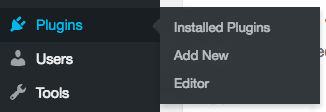
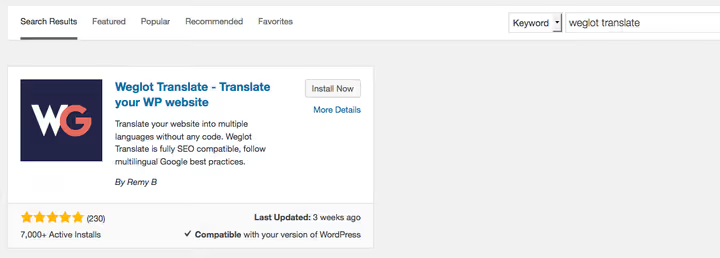
Trouvez Weglot Translate et cliquez sur «Installer maintenant». Après l’installation, le bouton devient «Activer», cliquez dessus également.
Un élément «Weglot» apparaît dans le menu latéral de l’administration. Allez-y et cliquez sur le lien «Se connecter»: le système vous invitera à créer un compte Weglot. Saisissez votre adresse e-mail et votre mot de passe. Vous recevrez un e-mail de confirmation contenant votre clé API.
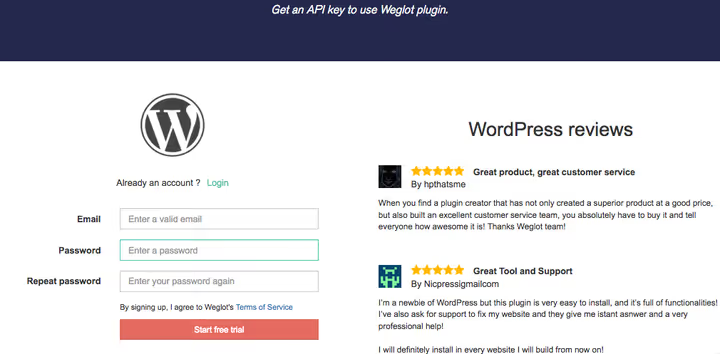
La clé API est le seul élément qui relie votre site au service. Aucune modification de wp-config.php ou de .htaccess.
2. Configuration: langue, bouton et détection automatique
Restez dans les paramètres de l’extension (panneau d’administration → Weglot). Le premier champ est la clé API. Copiez-la depuis l’e-mail et collez-la ici:
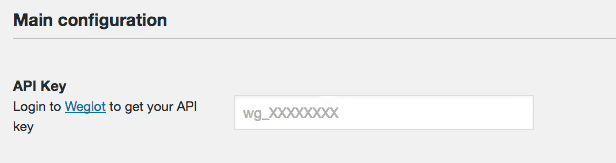
Vient ensuite la liste déroulante «Langue d’origine». Sélectionnez la langue dans laquelle votre site est actuellement rédigé. Il s’agit généralement du russe, de l’anglais ou de l’allemand.

Puis vous trouvez les «Langues de destination». Vous pouvez y indiquer jusqu’à 20 langues (selon votre forfait). Elles s’ajoutent au moyen de codes à deux lettres: es (espagnol), de (allemand), fr (français), etc. Weglot prend en charge plus de 110 langues.

Enfin, le style du bouton de langue. Vous pouvez choisir: les drapeaux, les noms de langue, leur combinaison, ainsi que la position sur la page (en bas à droite par défaut, mais facilement déplaçable dans le menu, le pied de page ou la barre latérale).
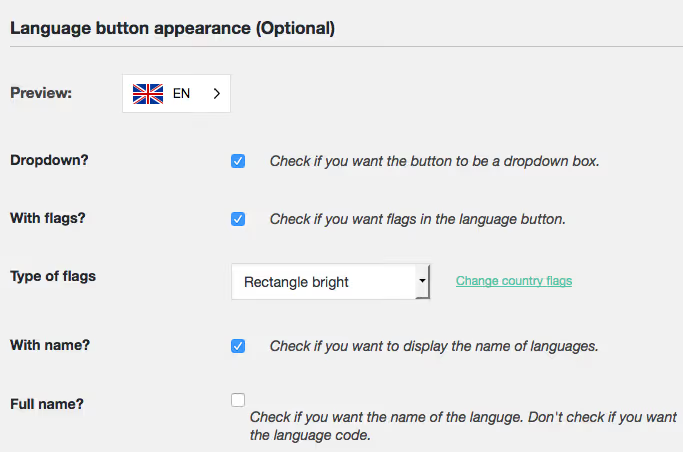
Sous les champs principaux se trouve un bloc d’options supplémentaires. Vous pouvez y exclure des pages spécifiques de la traduction, bloquer certains blocs de contenu (par exemple, des noms de marque) et activer la détection automatique de la langue en fonction de l’en-tête Accept-Language du navigateur du visiteur.
Cliquez sur «Enregistrer». Le sélecteur de langue apparaît instantanément sur le site, et vous pouvez basculer d’une langue à l’autre et consulter les pages traduites.
3. Édition et gestion des traductions
Weglot produit immédiatement une traduction automatique de premier niveau. Vous pouvez la laisser telle quelle, la modifier manuellement ou la remplacer par une traduction professionnelle. Le tableau de bord Weglot propose deux outils pour cela.
Éditeur visuel
Vous êtes sur votre site et le voyez à travers les yeux d’un visiteur, mais avec un panneau Weglot supplémentaire. Survolez n’importe quel bloc de texte, cliquez sur le crayon vert et modifiez la traduction directement dans le contexte de la page.
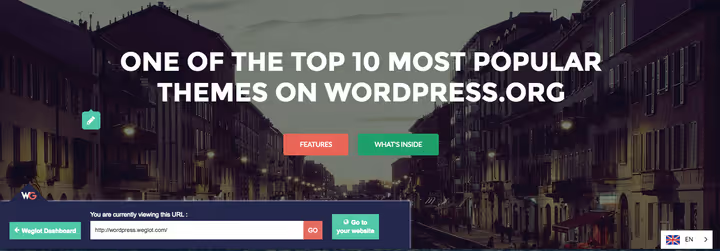
Les modifications sont enregistrées et affichées instantanément. Pratique pour éditer les titres, les boutons et les blocs courts lorsque le contexte et la mise en page sont importants.
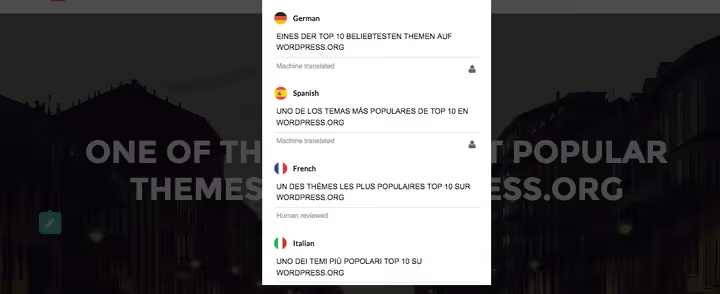
L’éditeur visuel fonctionne uniquement sur les sites publics en ligne. Il n’est pas disponible sur les serveurs locaux ou les environnements de préproduction.
Liste des traductions
Un mode tableau: à gauche le texte source, à droite la traduction pour la langue sélectionnée. Toutes les chaînes sont regroupées par URL. Une fonction de recherche est disponible: tapez un mot et retrouvez instantanément toutes ses occurrences dans les traductions.
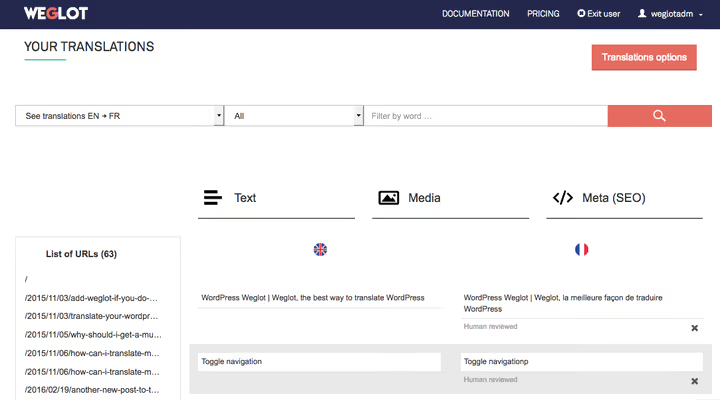
C’est également ici que vous configurez les règles de traduction: «ne jamais traduire ce mot» (marque, nom déposé) ou «toujours traduire comme ceci». Utile lorsque l’IA se trompe systématiquement sur le même terme.
Traduction professionnelle
Si la qualité automatique ne suffit pas, Weglot vous permet de commander une traduction auprès d’agences professionnelles partenaires sans quitter le tableau de bord. Sélectionnez des pages ou des chaînes individuelles et cliquez sur l’icône de commande:
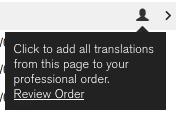
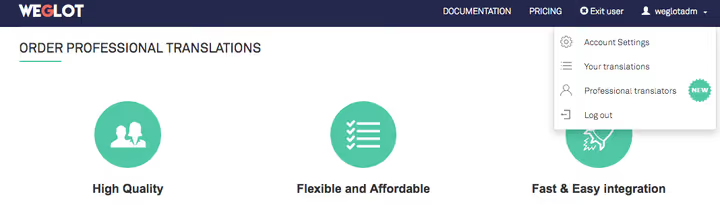
La commande est créée dans la section «Commandes professionnelles». Le statut et les délais y sont également affichés. Les agences sont vérifiées par Weglot et la traduction arrive déjà intégrée à votre site.
Combien coûte Weglot
Weglot fonctionne sur un modèle d’abonnement avec une période d’essai gratuite de 14 jours. Les prix démarrent à 15 €/mois (offre Starter, environ 17 $) et dépendent de deux paramètres: le nombre de mots traduits et le nombre de langues.
Offre | Mots | Langues | Prix (€/mois) | À qui cela convient |
|---|---|---|---|---|
Gratuit | 2 000 | 1 | 0 | Page d’atterrissage ou petit portfolio |
Starter | 10 000 | 1 | 15 | Blog personnel, projet en phase de démarrage |
Business | 50 000 | 3 | 29 | Petite entreprise, site vitrine |
Pro | 200 000 | 5 | 79 | Projet en croissance, blog actif |
Advanced | 1 000 000 | 10 | 299 | Site à fort trafic, portail d’actualités |
Extended | 5 000 000 | 20 | 699 | Grand projet international |
Enterprise | Sur mesure | Sur mesure | Sur demande | Niveau corporate, SLA, SSO |
La limite de mots est fixe pour l’ensemble du compte, elle n’est pas mensuelle. Ainsi, 50 000 mots sur l’offre Business représentent le volume total de mots uniques traduits toutes langues confondues. Pour la plupart des sites WordPress, c’est largement suffisant.
Les tarifs en vigueur sont toujours disponibles sur la page des prix Weglot.
⁉️🤔 Foire aux questions
Dois-je modifier le code du thème ou le fichier .htaccess pour que Weglot fonctionne?
Non. Le plugin s’installe de manière standard, via le panneau d’administration WordPress. Aucune modification des fichiers du thème, de
wp-config.phpou du.htaccessn’est nécessaire. Les sous-répertoires de langue et les balises hreflang sont générés à la volée par le service lui-même.
Puis-je utiliser Weglot sur un serveur local ou un environnement de préproduction?
Oui, la traduction fonctionnera sur tout environnement où le site est accessible par URL. En revanche, l’éditeur visuel ne fonctionne que sur un site public en ligne. Pour le développement en local, utilisez la liste des traductions (mode tableau), elle est pleinement fonctionnelle.
Quelle est la différence entre Weglot, WPML et Polylang?
WPML et Polylang sont des plugins auto-hébergés: les traductions sont stockées dans votre base de données et vous gérez chaque publication manuellement via l’interface WordPress. Weglot est une solution SaaS: les traductions sont stockées dans le cloud, détectées et mises à jour automatiquement, et la configuration SEO (hreflang, sous-répertoires) se fait toute seule. WPML offre davantage de contrôle manuel, Weglot apporte une rapidité de mise en ligne et supprime les contraintes techniques.
Puis-je traduire un site WooCommerce avec Weglot?
Oui, Weglot est entièrement compatible avec WooCommerce. Il traduit les produits, les catégories, le panier, la commande, les notifications par e-mail, tout ce qui est généré par les hooks WooCommerce standards. Cela fonctionne immédiatement, sans modules supplémentaires.
Quelle est la durée de la période d’essai gratuite?
14 jours, sans carte bancaire. Après l’essai, vous pouvez rester sur l’offre gratuite Free (jusqu’à 2 000 mots et 1 langue) ou passer à une offre payante.
Qu’advient-il des traductions si je désactive le plugin?
Les traductions sont stockées dans le cloud Weglot et liées à votre compte. Lorsque le plugin est désactivé, les pages traduites cessent de s’afficher, mais les données ne sont pas perdues. Après réactivation et saisie de la clé API, tout est restauré.
Faut-il installer Weglot sur votre site
Weglot propose une traduction WordPress «clé en main» là où d’autres plugins exigent une configuration manuelle de chaque aspect. Cela ne signifie pas qu’il est le meilleur pour tout le monde, mais pour le scénario type «je veux 3 langues, que tout fonctionne et soit indexé, et je ne veux pas toucher au code», c’est probablement le chemin le plus direct.
Optez pour Weglot si:
- vous devez lancer un site multilingue aujourd’hui, pas après une semaine de paramétrage;
- vous ne voulez pas vous préoccuper des balises hreflang, des sitemaps et des sous-répertoires de langue;
- le modèle SaaS vous convient: traductions dans le cloud, abonnement mensuel, pilotage automatique.
Envisagez WPML si:
- vous souhaitez stocker les traductions dans votre propre base de données et garder le contrôle total des données;
- vous avez besoin d’une configuration multilingue très fine au niveau des champs (par exemple, ACF);
- le site tourne déjà sous WPML et une migration serait d’une complexité injustifiée.
Testez les 14 jours gratuits, le sélecteur de langue apparaîtra sur votre site dans les 5 minutes suivant l’installation. Vous pourrez alors décider si cela vaut 15 € par mois.

Une équipe professionnelle de rédacteurs et d'éditeurs spécialisés dans la création de contenu de qualité.