













 IAImage d’illustration générée par IA
🚀 Comment accélérer un site Elementor et obtenir un score de 100 sur GTmetrix
Vous testez votre site Elementor avec GTmetrix et obtenez un score de 45. Ou 52. Ou un honnête 60, mais avec un TTFB en rouge et une liste interminable de points «à corriger». Une question vous trotte dans la tête: Elementor n'était-il pas censé être rapide?
Il l'est réellement. Le problème ne vient pas du constructeur de pages, mais de ce qu'il y a en dessous: un serveur qui s'étouffe avec PHP 7.4, trois douzaines d'extensions aux scripts redondants, des polices hébergées sur un CDN externe et une base de données qui n'a pas été nettoyée depuis le lancement. Elementor génère un HTML et un CSS propres, mais le serveur doit assembler et délivrer ce HTML en une fraction de seconde.
Vous trouverez ci-dessous un guide pas à pas, sans superflu et avec des captures d'écran réelles. À la fin, votre site passe de 45 à 95-100 points. Temps nécessaire: une demi-journée. Aucune étape ne requiert de développeur: tout se fait depuis le panneau d'administration ou l'espace client de votre hébergement.
💡 Aperçu rapide:
- Passez PHP en version 8.3 ou 8.4 et définissez
memory_limità 256 Mo. C'est la base sans laquelle la mise en cache et la minification ne servent presque à rien. - Installez WP Rocket, connectez le CDN Cloudflare et paramétrez le nettoyage automatique de la base de données. Ces trois actions combinées apportent le plus gros gain de vitesse.
- Passez en revue vos extensions: désactivez sélectivement les scripts et les styles là où ils ne sont pas utilisés, via Perfmatters ou Asset CleanUp. Réduisez les requêtes HTTP à une quinzaine par page.
- Hébergez les polices en local, redimensionnez correctement les images et remplacez les requêtes externes par des alternatives locales. Ce sont les derniers points qui séparent le «bon» de l'«excellent».
- Ouvrez GTmetrix, allez dans l'onglet Waterfall et traitez méthodiquement les goulots d'étranglement. Chaque élément en rouge correspond à une extension, un script ou un fichier média spécifique que vous pouvez corriger.
1. Environnement serveur: hébergement, PHP et mémoire
Le guide officiel d'optimisation WordPress commence par l'environnement serveur. Si le serveur répond en 800 millisecondes, aucun cache ne vous sauvera, le visiteur est déjà parti.
Passez PHP en version 8.3 ou 8.4
PHP 7.4 ne reçoit plus de mises à jour de sécurité depuis novembre 2022. D'après des tests récents de Kinsta, le passage de la version 7.4 à 8.2 permet de multiplier par 2 à 3 la vitesse de traitement des requêtes. Les versions 8.3 et 8.4 conservent le même niveau de performance, avec une meilleure sécurité et la prise en charge de la syntaxe moderne. Elementor recommande au minimum la version 8.0, mais en pratique, 8.3 est aujourd'hui le minimum raisonnable.
Vérifiez votre version actuelle: Elementor → Infos système.
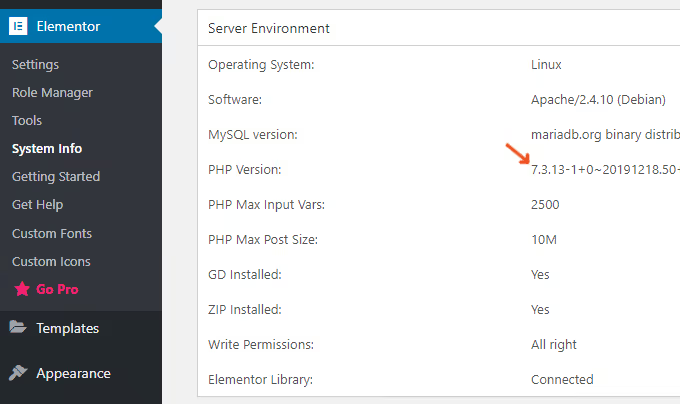
Rendez-vous dans le panneau de contrôle de votre hébergement, trouvez le gestionnaire de version PHP et basculez sur 8.3 ou 8.4. Avant de le faire, effectuez une sauvegarde.
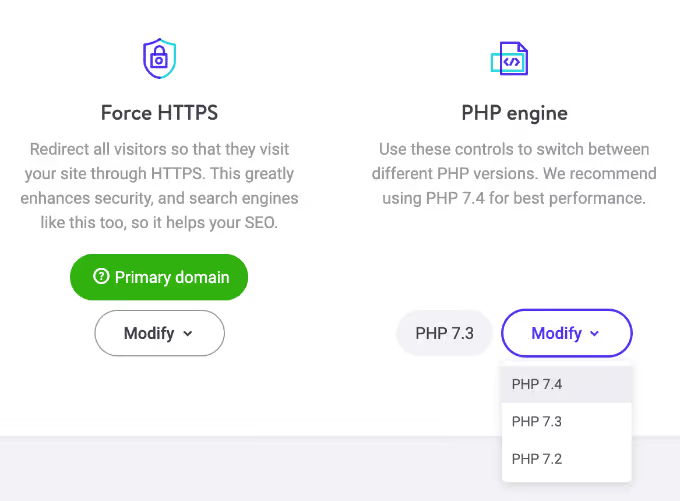
Après la mise à niveau, parcourez votre site: vérifiez que toutes les pages se chargent et que les extensions ne génèrent pas d'erreurs. Une extension qui n'a pas été mise à jour depuis trois ans et qui plante sous PHP 8.4 n'est pas une perte, c'est une raison de lui trouver un remplaçant actif.
Définissez la limite de mémoire à 256 Mo
Les documentations d'Elementor, de WordPress et de WooCommerce s'accordent toutes sur 256 Mo. Vérifiez votre limite actuelle au même endroit: Elementor → Infos système.
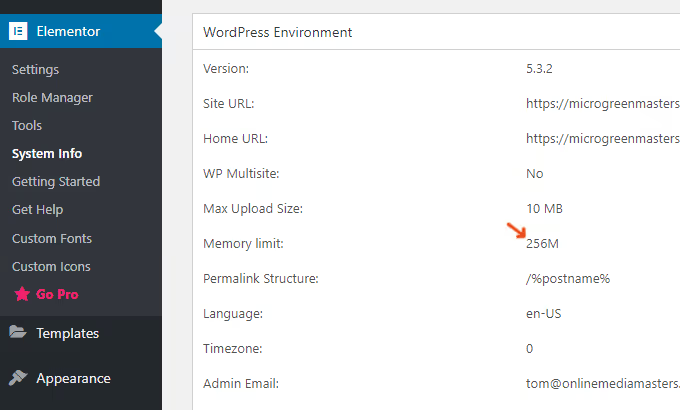
Sur la plupart des hébergeurs, vous pouvez modifier cette limite directement depuis le panneau de contrôle:
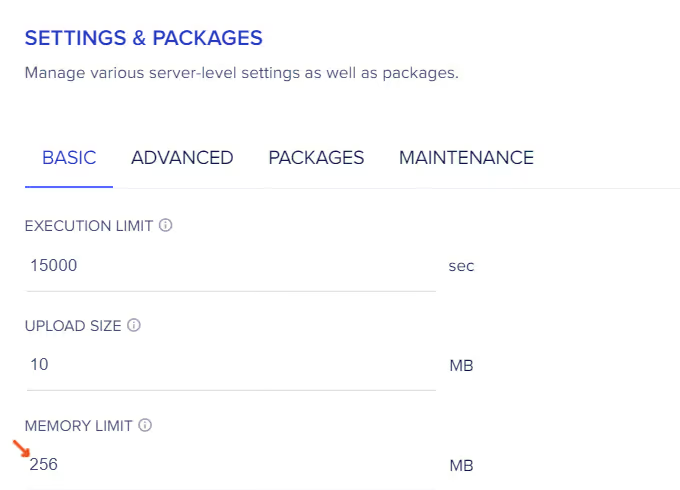
Si cette option n’est pas disponible, ajoutez la ligne suivante dans wp-config.php:
1 define( 'WP_MEMORY_LIMIT', '256M' );
Passer d’un hébergement mutualisé au cloud
L’hébergement mutualisé fonctionne très bien tant que votre site a un faible trafic et n’utilise pas WooCommerce. Au-delà, le temps de réponse du serveur (TTFB) dépasse les 200 ms et GTmetrix le signale en rouge.
Un hébergement cloud (DigitalOcean via Cloudways, Vultr, Linode) réduit le temps de chargement de moitié par rapport à une offre mutualisée de qualité. Des pages contenant des centaines d’images et des centaines de commentaires se chargent en moins de 2 secondes.

La différence sur les indicateurs clés est visible à l’œil nu:
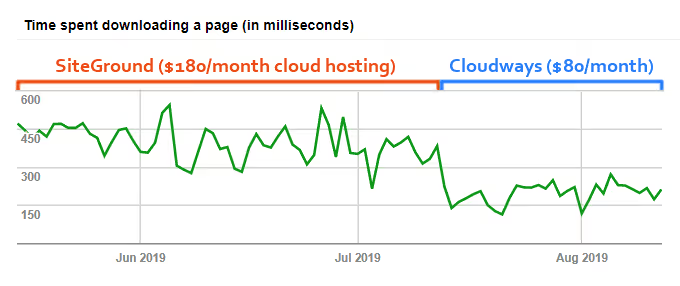
En résumé: l’hébergement mutualisé convient pour démarrer. Pour un projet qui génère du trafic, une boutique ou une dizaine d’extensions, le cloud est la seule option. La différence de prix est largement compensée par le gain de rapidité.
2. Cache, base de données et CDN
Après l’environnement serveur, ce sont ces trois composants qui apportent les gains les plus perceptibles. D’après mon expérience, la mise en cache, le nettoyage de la base de données et un CDN résolvent la plupart des problèmes de vitesse sur un site standard.
WP Rocket: une seule extension au lieu de cinq
WP Rocket surpasse systématiquement WP Fastest Cache et W3 Total Cache lors de comparaisons directes sur GTmetrix. Cela ne tient pas à un tour de magie, mais à son architecture: il regroupe des fonctions qui nécessitent habituellement 5 ou 6 extensions distinctes. Mise en cache des pages, nettoyage de la base de données, hébergement local de Google Analytics, regroupement des Google Fonts, lazy loading des images et des vidéos, intégration avec Cloudflare, mise en cache WebP, prefetching DNS, mise en cache navigateur pour le pixel Facebook. Le tout, sans configuration supplémentaire.
L’idée est simple: moins vous avez d’extensions sur votre site, moins vous générez de requêtes HTTP. Et GTmetrix compte les requêtes.
Nettoyage régulier de la base de données
Elementor et WordPress accumulent les révisions d’articles, les tables résiduelles d’extensions supprimées, les données transitoires et les commentaires indésirables. WP Rocket et WP-Optimize nettoient ce désordre en quelques clics.
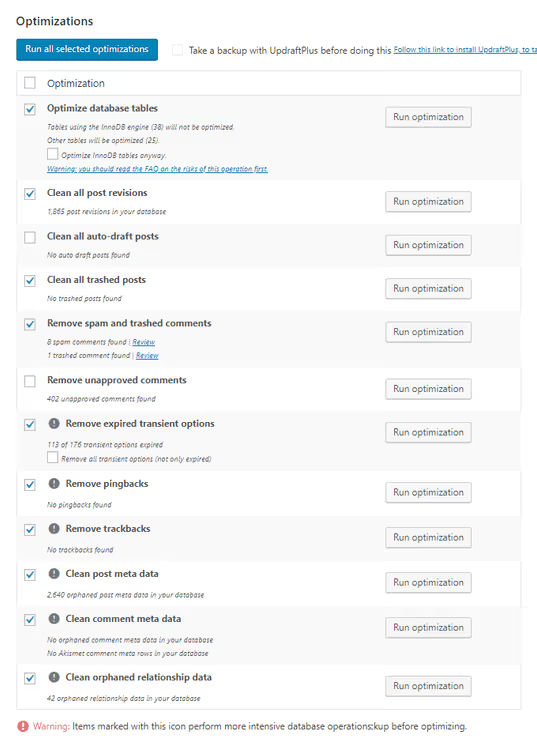
Avant tout nettoyage, faites une sauvegarde. Et vérifiez la liste des éléments à supprimer: il peut y avoir des brouillons que vous ne voulez pas perdre.
CDN Cloudflare: offre gratuite
Cloudflare est un réseau de plus de 200 datacenters, recommandé par WordPress lui-même. L’offre gratuite couvre les besoins de 95% des sites.

Certains hébergeurs (SiteGround) activent Cloudflare depuis leur propre panneau. Pour tous les autres: inscrivez-vous à l’offre gratuite, modifiez les serveurs NS de votre domaine et configurez trois paramètres:
- Vitesse: activez Brotli et Rocket Loader.
- Scrape Shield: activez la protection contre le hotlinking.
- Page Rules: règles Cloudflare indispensables pour la vitesse, la sécurité et la compatibilité avec le panneau d’administration.
3. Scripts et extensions: désactivation sélective
Cette section fait gagner systématiquement 10 à 15 points sur GTmetrix. Le principe est simple: chaque script sur une page constitue une requête HTTP distincte, et chaque requête ajoute des millisecondes au temps de chargement total.
Quelles extensions ralentissent votre site
Les plus gros coupables: les outils d’analyse, les extensions de sauvegarde avec analyse en arrière-plan, les widgets sociaux avec compteurs, les chats en direct, les formulaires de contact lourds, les sliders, JetPack. Le point commun est que l’extension tourne en permanence, même quand sa fonctionnalité n’est pas utile sur une page donnée.
L’approche: soit supprimer ce type d’extension et trouver une alternative légère, soit la faire charger uniquement là où elle est réellement nécessaire.
Asset CleanUp et Perfmatters
Ces deux outils résolvent le même problème: désactiver de manière sélective les scripts et les styles au niveau de chaque page. Perfmatters est une solution premium dotée d’une interface pratique. Asset CleanUp est une alternative gratuite dont les fonctionnalités couvrent la plupart des scénarios.
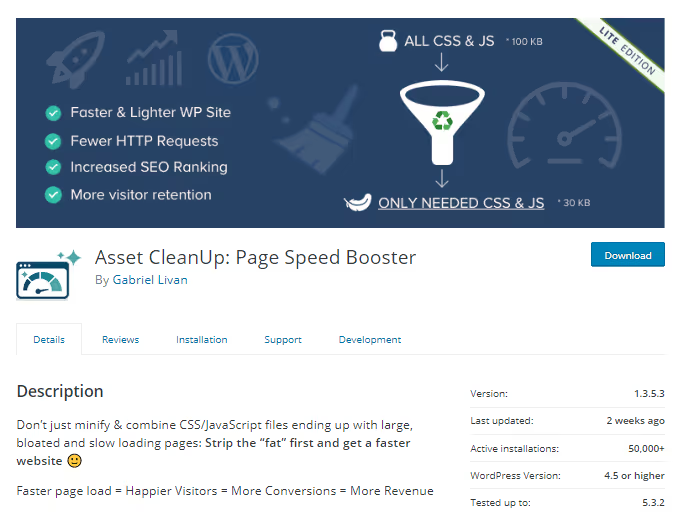
Voici la marche à suivre:
- Installez Asset CleanUp (gratuit depuis le dépôt) ou Perfmatters.
- Ouvrez une page en édition et descendez. Vous verrez tout ce qui se charge sur cette page.
- Décochez les extensions, scripts et styles qui ne sont pas utilisés sur cette page.
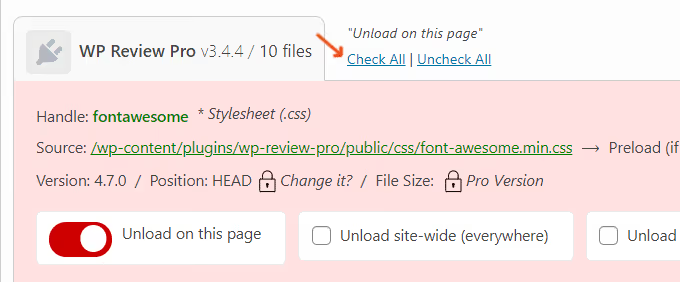
Vous pouvez désactiver par type de publication (articles, pages, produits) ou utiliser des expressions régulières dans les versions premium. Un exemple classique: une extension de formulaire de contact ne se charge que sur /contacts/, et non sur l’ensemble du site.
WooCommerce: supprimez le superflu
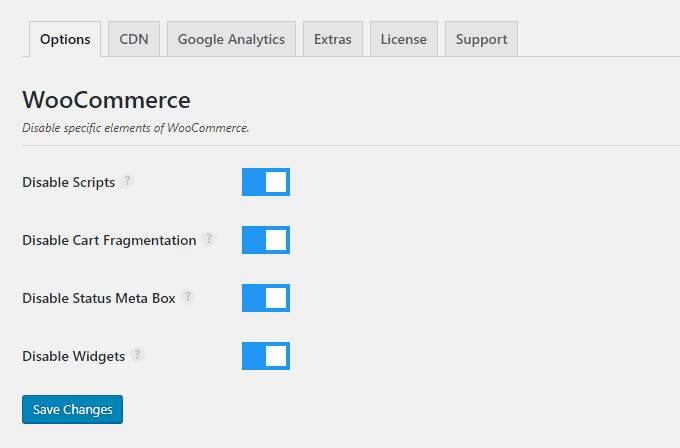
Les scripts WooCommerce et les fragments de panier apparaissent sur chaque page par défaut. Perfmatters peut les supprimer en un clic.
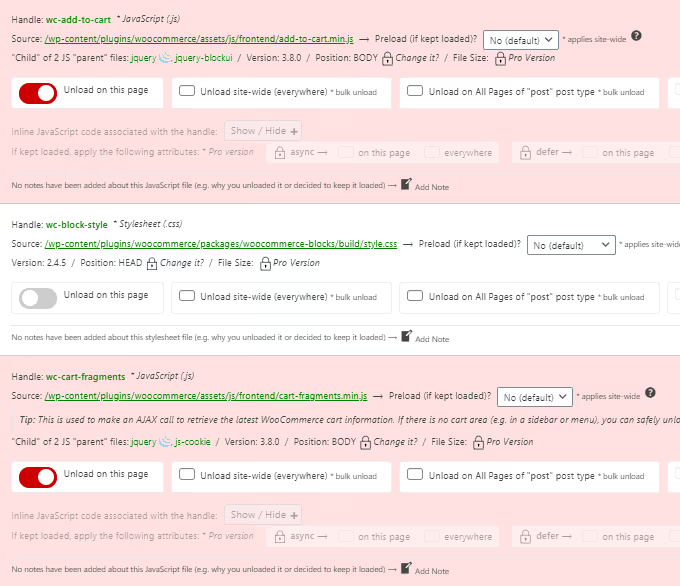
Désactiver les scripts et les fragments de panier sur toutes les pages sauf la boutique et le panier supprime jusqu’à dix requêtes inutiles:
Chargeur de l’éditeur Elementor
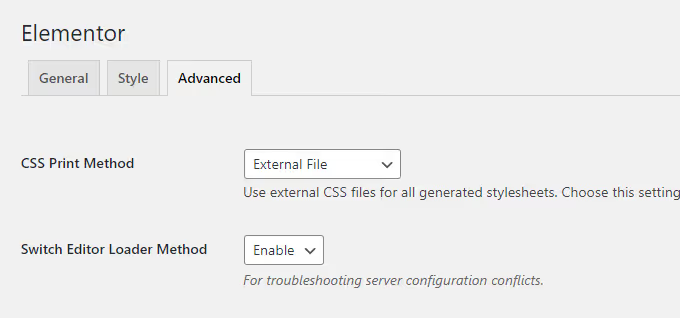
Si l’éditeur lui-même est lent ou entre en conflit avec le serveur, changez la méthode de chargement. La documentation Elementor décrit ce paramètre comme la première ligne de défense pour les problèmes de performance de l’éditeur.
Elementor → Réglages → Avancé → Chargeur de l’éditeur.
4. Polices, fichiers médias et requêtes externes
Les médias et les ressources externes sont la cause la plus fréquente des avertissements jaunes et rouges dans GTmetrix. L’hébergement et la mise en cache ont déjà propulsé le site au-delà de 80, et c’est ici que vous grappillez les points restants.
Hébergez les polices en local
Les Google Fonts génèrent des requêtes externes vers les serveurs de Google. GTmetrix les considère comme un goulot d’étranglement et les signale à juste titre: votre site attend une réponse du serveur de quelqu’un d’autre.
Si vous avez Elementor Pro, utilisez les polices personnalisées dans les réglages:
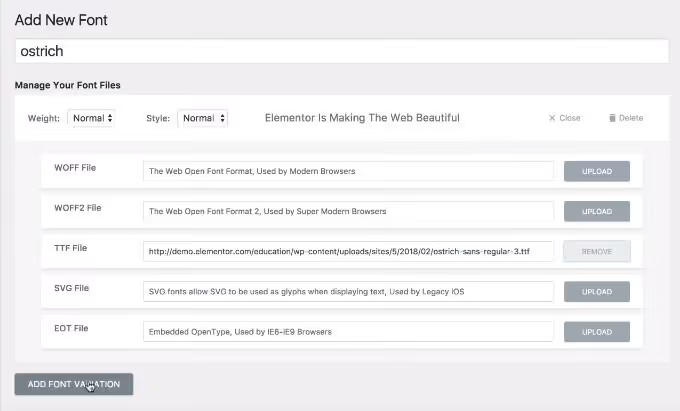
Sans la version Pro, voici une méthode éprouvée en cinq étapes:
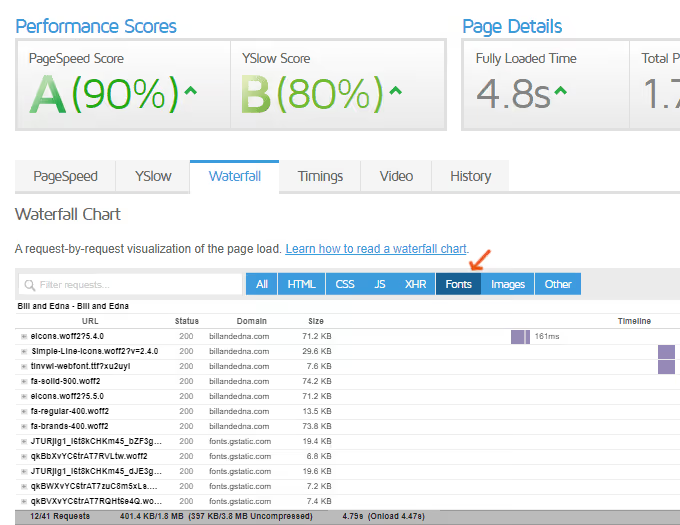
Étape 1. Assurez-vous que les polices sont bien le problème. Ouvrez l’onglet Waterfall dans GTmetrix:
Étape 2. Téléchargez les polices nécessaires depuis Google Fonts. Ne prenez que les graisses que vous utilisez réellement: chaque graisse supplémentaire ajoute une requête.
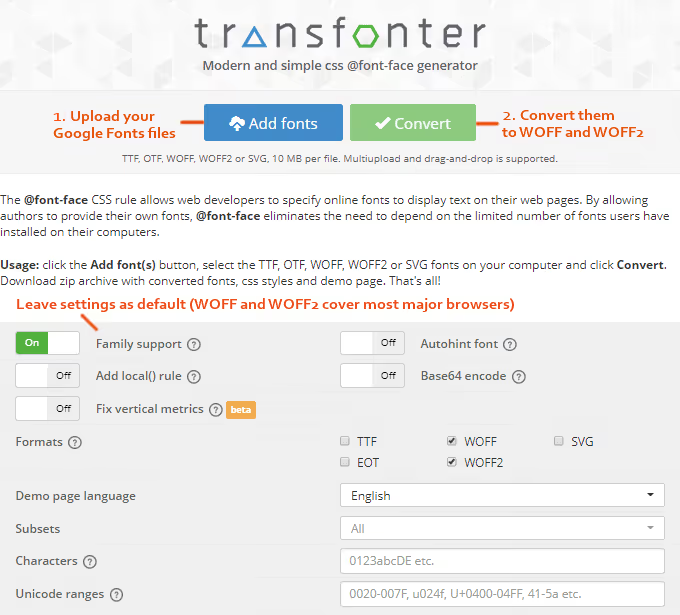
Étape 3. Convertissez les polices téléchargées aux formats web avec Transfonter:
Étape 4. Téléversez les fichiers sur WordPress et référencez-les dans votre CSS.
Étape 5. Testez l’affichage et ajoutez des polices de secours en cas d’échec du chargement.
Pour un guide détaillé sur les polices locales, consultez notre article dédié.
Optimisez les requêtes tierces
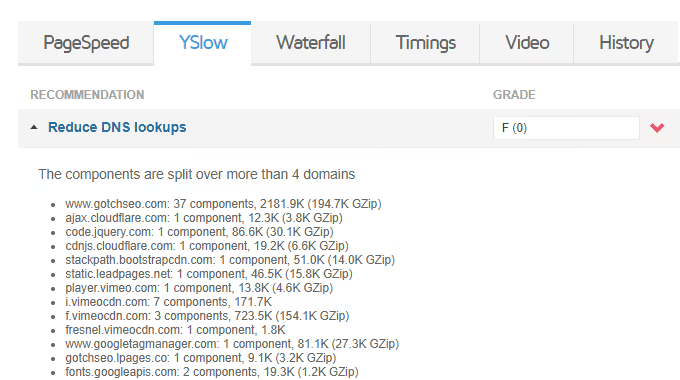
Google Fonts n’est qu’un exemple. AdSense, Analytics, Google Maps, Tag Manager, les vidéos intégrées, les Gravatars et les plugins sociaux créent tous des requêtes externes que GTmetrix ne peut ni mettre en cache ni optimiser.
Que faire à ce sujet:
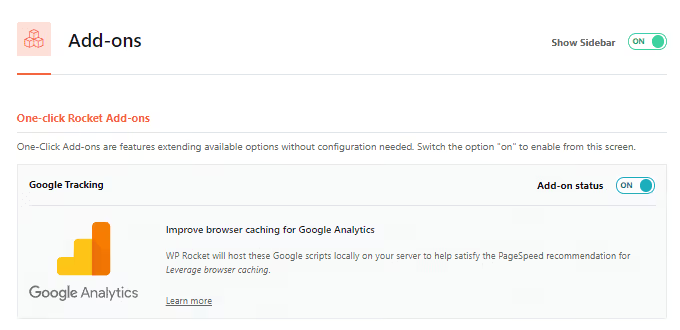
- WP Rocket peut héberger Google Analytics en local et ajouter la mise en cache navigateur pour le pixel Facebook (onglet «Add-ons»).
- Vidéos: WP Rocket remplace l’iframe par une image de prévisualisation au lieu de charger le lecteur immédiatement (onglet «Médias»).
- Widgets sociaux: utilisez une capture d’écran et un lien plutôt qu’une publication intégrée. Cela économise jusqu’à dix requêtes.
- Disqus: configurez un chargement conditionnel (les commentaires ne se chargent que lorsque le lecteur fait défiler la page).
- Différez l’exécution du JavaScript dans les paramètres de votre plugin de cache.
Google AdSense est un cas particulier. Le chargement asynchrone est le plafond: vous ne pouvez pas l’optimiser complètement. Les Gravatars sont plus faciles à désactiver totalement; aucun plugin de cache pour Gravatars n’a produit de résultats notables en pratique. Google Tag Manager n’a de sens que sur les gros projets avec des dizaines de scripts externes; sur un petit site, il ajoute plus de surcharge qu’il n’en économise.
Dimensionnez correctement les images
Elementor (et GTmetrix) exigent que les images soient redimensionnées aux dimensions réelles de la zone d’affichage. L’erreur «Fournissez des images redimensionnées» est l’une des plus fréquentes.
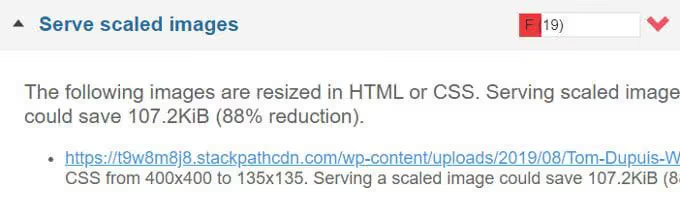
Astuce: créez un pense-bête avec les tailles des éléments types de votre site (vignette d’article, slider, image dans le contenu, logo). Avant de téléverser une nouvelle image, redimensionnez-la aux dimensions requises. GTmetrix lui-même suggère les tailles correctes pour chaque fichier problématique.
5. Thème et diagnostics finaux
À ce stade, votre site est déjà à 85-90 points. Il ne reste plus qu’à extraire les derniers pourcentages: le thème et un nettoyage ciblé basé sur le rapport GTmetrix.
Un thème léger comme fondation
Un thème avec son propre constructeur visuel en plus d’Elementor, c’est un double impact sur la vitesse. Choisissez un thème minimal et propre et ajoutez les fonctionnalités via des plugins. Astra et GeneratePress sont deux options éprouvées: ils n’entrent pas en conflit avec Elementor, ajoutent un minimum de code propre et ne créent pas de requêtes supplémentaires. Remplacer un thème est plus difficile que supprimer un plugin superflu, il est donc préférable de bien choisir dès le départ.
Trois points de contrôle dans GTmetrix
Il n’y a pas de recette universelle: chaque site est unique par son mélange de plugins et de contenu. Mais GTmetrix montre exactement ce qui ralentit votre site spécifique. Trois métriques sur lesquelles se concentrer:
Temps jusqu’au premier octet (TTFB).
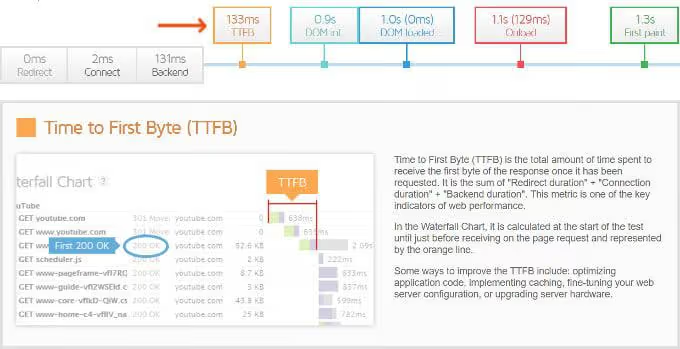
Un TTFB supérieur à 200 ms indique un problème côté serveur. Revenez à l’étape 1: hébergement, PHP, mise en cache.
Images non optimisées.
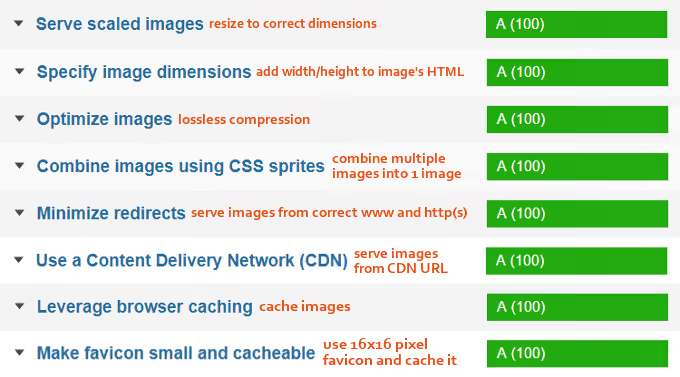
En parcourant cette liste de haut en bas, en redimensionnant et en compressant, vous gagnez 5 à 8 points en une demi-heure.
Plugins lents.
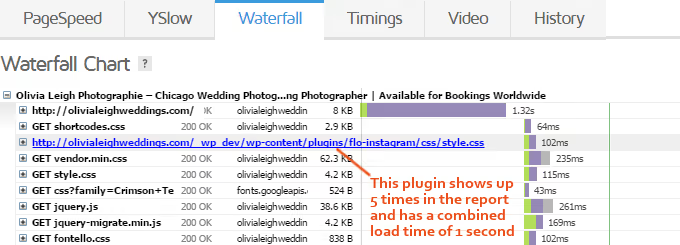
Triez par temps de chargement et supprimez ou remplacez sans pitié tout ce qui figure en tête de liste.
Voici une démonstration vidéo concrète de l'optimisation d'Elementor pour GTmetrix:
⁉️🤔 Questions fréquentes
Elementor est-il lent par nature?
Non. Elementor génère du HTML et du CSS propres en sortie. Le problème vient toujours de la combinaison de l'environnement serveur, des plugins et des fichiers média non optimisés. Sur un hébergement correctement configuré avec WP Rocket et Cloudflare, un site Elementor atteint systématiquement les scores GTmetrix maximum.
Un plugin de cache gratuit suffit-il à la place de WP Rocket?
Les solutions gratuites (WP Fastest Cache, W3 Total Cache) couvrent les scénarios de cache de base. Mais WP Rocket combine cache, nettoyage de base de données, analytics en local, lazy loading, intégration Cloudflare et optimisation des polices en un seul plugin. Chacun de ces éléments pris séparément signifie un plugin supplémentaire et plus de requêtes HTTP. Pour un site avec plus de 20 plugins, remplacer 5 ou 6 plugins distincts par un seul WP Rocket fait une différence notable.
Quel hébergement pour Elementor en 2026?
Pour démarrer et pour les petits projets, SiteGround. Mais dès que vous ajoutez WooCommerce, AdSense ou un trafic supérieur à 10-20 mille visites par mois, passez sur le cloud. Cloudways avec DigitalOcean ou Vultr offre le meilleur rapport qualité-prix. Le TTFB sur le cloud est généralement 2 à 3 fois plus faible que sur un hébergement mutualisé de qualité.
Cloudflare est-il nécessaire si j'ai déjà WP Rocket?
Ce sont deux niveaux d'optimisation différents. WP Rocket met en cache au niveau du serveur, tandis que Cloudflare distribue le contenu statique via un réseau de plus de 200 datacenters. Ensemble, ils fonctionnent comme un cache à deux niveaux: la première requête va au serveur, toutes les suivantes proviennent du datacenter le plus proche de l'utilisateur.
Combien de temps prend une optimisation complète?
La configuration de base (PHP, WP Rocket, Cloudflare, désactivation des plugins inutiles) prend 2 à 3 heures. Le cycle complet incluant les polices, les images et les réglages fins pour GTmetrix prend 4 à 6 heures, selon la taille du site.
Que faire tout de suite: checklist d'une demi-journée
Commencez par les fondamentaux, c'est là que se trouvent les principaux gains:
- Passez PHP en version 8.3+ et réglez
memory_limitsur 256M. - Installez WP Rocket et configurez la mise en cache.
- Connectez Cloudflare en offre gratuite.
Le reste s'obtient par des ajustements ciblés: désactivez les scripts inutilisés via Perfmatters ou Asset CleanUp, hébergez les polices en local, redimensionnez correctement les images et traitez la liste des goulets d'étranglement GTmetrix de haut en bas.
Un site sous Elementor peut et doit se charger en moins de 2 secondes. Il suffit d'un environnement serveur adapté et de discipline dans le choix des plugins.

Une équipe professionnelle de rédacteurs et d'éditeurs spécialisés dans la création de contenu de qualité.