














🚀 Comment ajouter le pixel Meta à WordPress : un guide étape par étape
Vous diffusez des publicités Facebook sans pouvoir déterminer si elles fonctionnent? Cette situation est familière pour les propriétaires de sites WordPress: l’argent part dans les campagnes, mais qui clique et ce qui se passe ensuite reste un mystère.
Sans pixel de suivi, vous avancez à l’aveugle. Avec, vous voyez chaque visiteur: il est arrivé, a navigué, a abandonné un panier ou a acheté. Surtout, vous pouvez diffuser des publicités spécifiquement auprès des personnes ayant déjà manifesté un intérêt.
Ce guide présente trois méthodes pour installer le Meta Pixel sur WordPress: de l’ajout manuel du code à un plugin qui fait tout pour vous. Pas de superflu, uniquement des étapes concrètes et des captures d’écran.
💡 Aperçu rapide:
- Créez un Meta Pixel dans le Gestionnaire de publicités Facebook, copiez l’identifiant et le code d’intégration.
- Ajoutez le code à votre site: manuellement via WPCode ou automatiquement via PixelYourSite avec la prise en charge de WooCommerce.
- Vérifiez l’installation à l’aide de l’extension Meta Pixel Helper et confirmez que les données remontent.
Qu’est-ce que le Meta Pixel et pourquoi votre site WordPress en a besoin
Le Meta Pixel (anciennement appelé pixel Facebook) est un code JavaScript que vous ajoutez à votre site. Il suit les actions effectuées par les visiteurs provenant des publicités Facebook et Instagram et renvoie les données au Gestionnaire de publicités.
Contrairement à Google Analytics, qui analyse l’ensemble du trafic, le Meta Pixel est conçu spécifiquement pour les campagnes publicitaires Meta. Il ne montre pas des «sessions» abstraites, mais des événements concrets: combien de personnes ont ajouté un produit au panier après avoir cliqué sur une publicité, combien ont finalisé une commande, combien sont simplement parties.
En pratique, cela vous apporte trois choses:
Une mesure précise des conversions. Vous voyez quelle campagne génère des ventes et laquelle ne fait que brûler du budget.
Le reciblage publicitaire. Vous montrez des publicités aux personnes ayant déjà visité votre site: abandon de panier, consultation d’un produit spécifique ou début de commande.
Les audiences similaires. Meta trouve des personnes ressemblant à vos acheteurs et leur diffuse vos publicités.
L’installation du pixel n’a de sens que si vous diffusez des publicités via Facebook ou Instagram. Pour un site sans campagne publicitaire Meta, il est inutile.
Étape 1: créer un Meta Pixel dans le Gestionnaire de publicités
Avant d’ajouter du code à votre site, vous devez créer le pixel. Cela se fait dans le Gestionnaire d’événements de votre Gestionnaire de publicités Facebook.
Allez dans le Gestionnaire d’événements et cliquez sur «Créer un pixel».
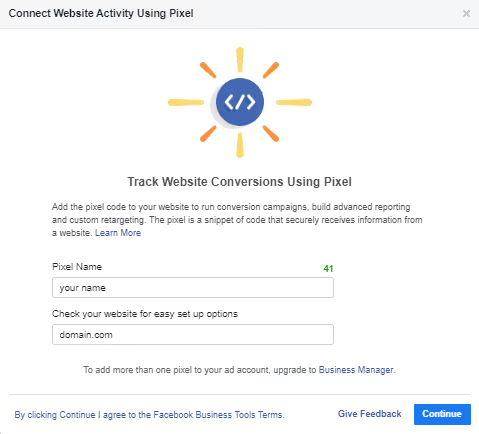
Saisissez un nom de pixel (généralement le nom de votre site ou le domaine) et cliquez sur Créer.
Le système vous demandera comment vous souhaitez connecter le pixel. Sélectionnez «Ajouter le code du pixel manuellement» pour une installation manuelle du code.
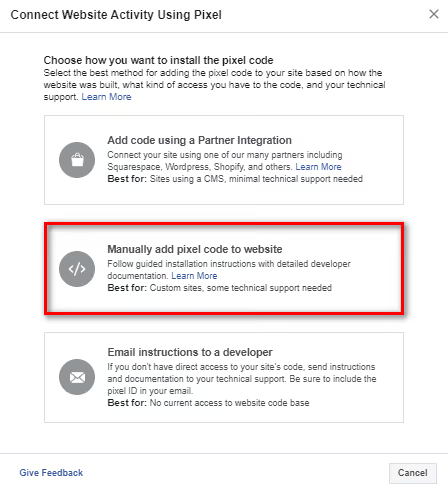
Après avoir sélectionné cette option, une page contenant le code JavaScript prêt à l’emploi s’ouvrira. Copiez-le et enregistrez-le dans un fichier texte; vous en aurez besoin pour les étapes suivantes.
Étape 2: ajouter le code manuellement via WPCode
La méthode manuelle offre le plus de contrôle. Vous insérez le code du Meta Pixel dans le <head> de votre site et il commence à fonctionner sur toutes les pages.
Vous n’avez pas besoin de modifier les fichiers du thème pour cela. Le plugin WPCode (anciennement appelé Insert Headers and Footers) vous permet d’ajouter n’importe quel script dans l’en-tête ou le pied de page via le panneau d’administration WordPress, et le code ne disparaîtra pas lorsque vous changerez de thème.
Installez et activez WPCode depuis le dépôt WordPress.
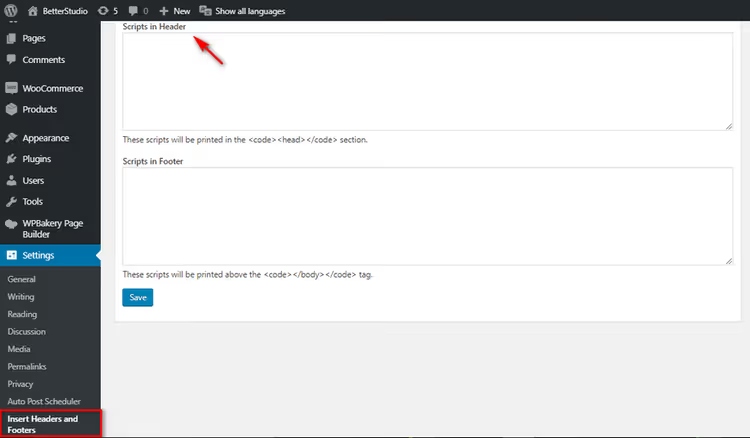
Après l’activation, allez dans Code Snippets** → Header & Footer**. Dans le champ Scripts in Header, collez le code Meta Pixel copié et cliquez sur Save Changes.
Voilà. Le code apparaîtra désormais dans le <head> sur toutes les pages. Vous pouvez vérifier l’installation avec l’extension Meta Pixel Helper pour Chrome.
Étape 3: installer le Meta Pixel via PixelYourSite
Le plugin PixelYourSite est un gestionnaire de suivi complet. Il ne se contente pas d’insérer le code du Meta Pixel; il configure automatiquement tous les événements standard, l’API de conversion et l’intégration WooCommerce.
Pixel Caffeine était autrefois une recommandation courante pour cette tâche, mais le plugin a été abandonné par son auteur en 2021. La meilleure alternative gratuite est désormais PixelYourSite: plus de 400 000 installations actives, une note de 4,8 sur WordPress.org et des mises à jour régulières.
Installez PixelYourSite via Plugins → Add New.

Après l’activation, allez dans PixelYourSite dans le menu d’administration de gauche. Dans le champ Facebook Pixel ID, collez votre identifiant de pixel (la chaîne de chiffres du Gestionnaire d’événements, pas le code entier). Cliquez sur Save.
Ce que PixelYourSite apporte par rapport à l’insertion manuelle du code:
Il suit automatiquement les événements: consultation de page, recherche, clic sur un lien, soumission de formulaire, inscription, téléchargement de fichier.
Pour WooCommerce, il capture ViewContent, AddToCart, InitiateCheckout et Purchase sans configuration supplémentaire. Le remarketing dynamique fonctionne sans intervention manuelle.
Il prend en charge l’API de conversion pour l’envoi d’événements côté serveur à Meta, en contournant les bloqueurs de publicité. Cela améliore la précision des données par rapport au pixel navigateur seul, car les restrictions des navigateurs coupent une part significative des événements.
Il peut installer simultanément Google Analytics 4 et Google Tag Manager: trois systèmes de suivi dans un seul plugin.
En pratique, la version gratuite est suffisante pour une boutique en ligne de taille moyenne. La version Pro ajoute la prise en charge de TikTok, Pinterest, Bing et des déclencheurs d’événements avancés.
Quels événements le Meta Pixel peut-il suivre
Le Meta Pixel est livré avec un ensemble de 17 événements standard. Vous pouvez utiliser leurs codes tels quels; le plugin ou l’insertion manuelle renseignera automatiquement les paramètres nécessaires.
Voici les événements clés les plus souvent configurés sur les sites WordPress:
Purchase: achat de produit, l’événement le plus important pour une boutique en ligne.
Add to Cart: ajout au panier, essentiel pour le reciblage des paniers abandonnés.
Initiate Checkout: début du processus de commande.
Lead: abonnement à une newsletter, soumission d’un formulaire de contact.
Complete Registration: inscription de l’utilisateur sur le site.
Search: utilisation de la recherche du site.
View Content: consultation d’une page produit ou d’un article.
Add to Wishlist: ajout à une liste de souhaits.
Contact: prise de contact via un formulaire.
Schedule: réservation d’un rendez-vous ou d’une consultation.
Start Trial: début d’une période d’essai.
Subscribe: achat d’un abonnement payant.
En plus des événements standard, le Meta Pixel vous permet de créer des événements personnalisés. Par exemple, vous pouvez suivre les vues de vidéos, les clics sur un bouton spécifique ou le défilement jusqu’à une certaine profondeur sur une page.
Le principe du reciblage avec le pixel est simple:
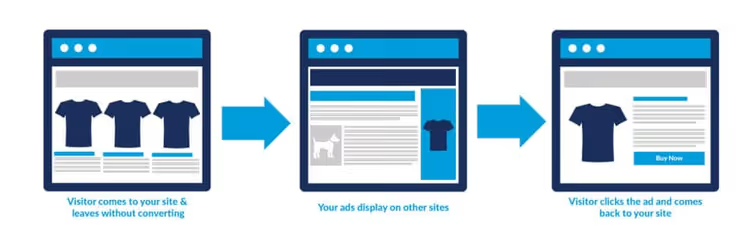
Un visiteur clique sur une publicité → arrive sur votre site → le pixel le «mémorise» → plus tard, vous lui montrez une autre publicité présentant le produit qu’il a consulté. Le nombre de points de contact avant l’achat augmente, tout comme la conversion.
Regardez un guide visuel sur l’installation et la vérification du Meta Pixel sur WordPress en 8 minutes:
⁉️🤔 Foire aux questions
Ai-je besoin du Meta Pixel si je ne diffuse pas de publicités Facebook?
Non. Le pixel collecte uniquement des données sur les visiteurs provenant des publicités Meta. Si vous ne payez pas de publicités sur Facebook ou Instagram, installer le pixel est inutile car il n’y aura aucune donnée à analyser.
Quelle est la différence entre le Meta Pixel et Google Analytics 4?
GA4 analyse l’ensemble du trafic et se concentre sur le comportement des utilisateurs sur l’ensemble du site. Le Meta Pixel est conçu pour suivre la performance de campagnes publicitaires spécifiques: quelle publicité a conduit à un achat, quelle audience convertit le mieux. Ces outils ne se remplacent pas; ils se complètent.
Puis-je utiliser le Meta Pixel sans plugin?
Oui. Il vous suffit d’insérer le code JavaScript du pixel dans le
<head>de votre site via WPCode (étape 2 de ce guide). Sans plugin, vous n’obtiendrez pas les événements WooCommerce automatiques ni l’API de conversion, mais le suivi de base des pages vues fonctionnera.
La configuration de l’API de conversion est-elle obligatoire?
Techniquement non, mais en pratique oui. Les bloqueurs de publicité et les restrictions des navigateurs (ITP dans Safari, ETP dans Firefox) coupent une part significative des événements du pixel navigateur. L’API de conversion envoie les données directement de votre serveur à Meta, ce qui donne une précision nettement supérieure. PixelYourSite inclut une prise en charge de base de l’API de conversion dans la version gratuite.
Que dois-je faire si le pixel ne transmet pas de données?
Vérifiez trois choses. Premièrement: installez l’extension Meta Pixel Helper et ouvrez votre site dans le même navigateur; elle indiquera si le pixel se charge. Deuxièmement: vérifiez le Gestionnaire d’événements → Test Events, où vous pouvez voir quels événements arrivent en temps réel. Troisièmement: si vous utilisez un plugin de cache, videz le cache après avoir installé le code.
Vaut-il la peine d’installer le Meta Pixel: recommandation finale
Si vous diffusez des publicités sur Facebook ou Instagram, le pixel est indispensable. Sans lui, vous ne savez pas quelle campagne génère des ventes, vous ne pouvez pas mettre en place de reciblage et vous ne constituez pas d’audiences similaires. En clair, vous payez pour des impressions et des clics sans obtenir les données pour les améliorer.
Si votre budget est modeste, commencez par une installation manuelle via WPCode: 5 minutes et un bouton Enregistrer. Si vous utilisez WooCommerce ou prévoyez de travailler activement avec les publicités, installez PixelYourSite: il couvrira l’API de conversion, les événements de la boutique et GA4 dans une seule interface.
Vous avez confirmé que le pixel collecte des données? La prochaine étape consiste à configurer des audiences pour le reciblage et les campagnes similaires. C’est un sujet pour un autre guide, mais la base (un pixel correctement installé) est déjà en place.

Une équipe professionnelle de rédacteurs et d'éditeurs spécialisés dans la création de contenu de qualité.