













 IAImage d’illustration générée par IA
⚡ Comment ajouter des légendes aux images dans WordPress : guide complet
Une image sans légende, c’est comme un carton de film muet: le spectateur a l’impression de regarder, mais il devine la moitié du sens tout seul. Et quand vous gérez un blog sur WordPress, une légende d’image agit sur trois fronts à la fois: elle maintient l’attention du lecteur, donne du contexte aux moteurs de recherche et répond aux exigences d’accessibilité.
Le problème, c’est que dans WordPress, la manière d’ajouter une légende dépend de l’endroit où vous l’ajoutez: dans un bloc Gutenberg, dans une galerie ou via l’éditeur classique. L’interface est différente à chaque fois, et les débutants passent facilement à côté. Nous avons rassemblé les quatre méthodes dans un seul guide, avec des étapes concrètes, des captures d’écran et quelques astuces que les instructions standard ne mentionnent pas.
💡 Aperçu rapide:
- Ouvrez un article dans Gutenberg, insérez un bloc «Image» et un champ «Légende» apparaît immédiatement sous l’image
- Pour une galerie, cliquez sur chaque vignette à l’intérieur du bloc et remplissez la légende séparément pour chaque image
- Dans l’éditeur classique, la légende se définit dans le panneau de droite lors de l’insertion via «Ajouter un média»
- Une légende saisie dans la bibliothèque de médias est automatiquement reprise dans tous les articles où l’image est utilisée, ce qui fait gagner du temps en cas de réutilisation
Qu’est-ce qu’une légende d’image et pourquoi vous en avez besoin
Une légende est un texte qui s’affiche directement sous l’image sur le site. Contrairement au texte alternatif, que seuls les moteurs de recherche et les lecteurs d’écran voient, la légende est lue par chaque visiteur. Selon votre thème WordPress, la légende apparaît en petits caractères gris juste sous l’image ou sous forme de superposition semi-transparente par-dessus.
Pour le SEO, une légende est précieuse parce que les moteurs de recherche analysent le texte situé à proximité immédiate de la balise <img> comme un contexte pertinent. Les études montrent que les pages avec des légendes d’image significatives reçoivent en moyenne plus de trafic depuis Google Images que les pages avec des images «nues».
Du point de vue de l’accessibilité (WCAG 2.2), la légende complète le texte alternatif: le alt décrit le contenu de l’image pour un utilisateur non voyant, tandis que la légende explique son sens, pourquoi cette image est là et quelle conclusion en tirer. Ensemble, ils couvrent deux scénarios utilisateur différents.
Ajouter une légende dans l’éditeur Gutenberg
Gutenberg est l’éditeur de blocs devenu le standard de WordPress à partir de la version 5.0. Si vous êtes entré dans le panneau d’administration et que vous voyez un signe plus dans un carré noir à gauche du texte, vous êtes dans Gutenberg.
Étape par étape:
- Ouvrez un article ou une page en édition.
- Cliquez sur l’icône «+» (ajouter un bloc) dans la barre d’outils ou directement dans le corps de l’article.
- Sélectionnez le bloc «Image».
- Téléchargez une image depuis votre ordinateur ou choisissez-en une dans la bibliothèque de médias.
- Immédiatement après l’insertion, un champ gris avec le texte «Ajouter une légende» apparaît sous l’image. Cliquez dessus et saisissez votre texte.
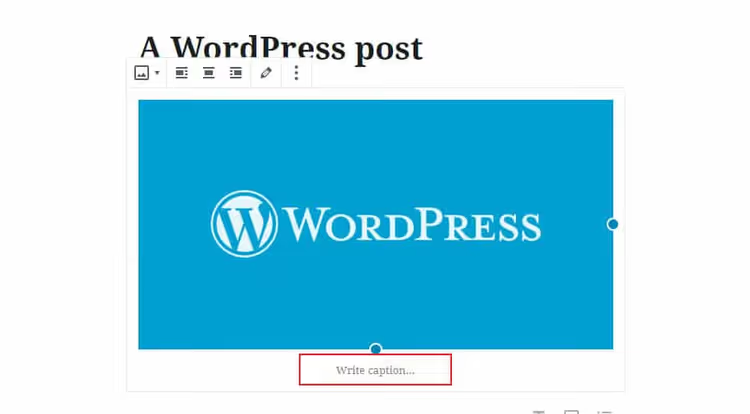
Voilà, c’est fait. La légende est enregistrée avec l’article et s’affiche sous l’image selon les styles de votre thème. Si le champ «Ajouter une légende» n’apparaît pas, vérifiez que vous avez bien cliqué sur l’image elle-même (une bordure de sélection bleue et un panneau de formatage flottant doivent apparaître).
Astuce de formatage: Gutenberg vous permet d’insérer des liens, du texte en gras et même des emoji dans la légende via la barre d’outils standard qui s’affiche lorsque vous sélectionnez du texte à l’intérieur du champ de légende.
Légendes dans une galerie Gutenberg
Le bloc «Galerie» fonctionne différemment: chaque image à l’intérieur de la galerie est un élément distinct avec sa propre légende. Elles s’ajoutent non pas en masse, mais une par une.
- Ajoutez un bloc «Galerie» via le «+».
- Sélectionnez les images (vous pouvez en sélectionner plusieurs à la fois avec Ctrl+clic).
- Après l’insertion, cliquez sur la première vignette de la galerie, et un champ «Ajouter une légende d’image» apparaît en dessous.
- Saisissez le texte, passez à la vignette suivante, répétez l’opération.
- Enregistrez l’article.
Nuance importante: le nombre de colonnes de la galerie (configuré dans le panneau latéral du bloc) affecte la lisibilité des légendes. Sur les appareils mobiles, la galerie se réduit à une seule colonne et les légendes restent lisibles. Mais sur ordinateur avec cinq colonnes, le texte de la légende peut être tronqué; pour les galeries avec des légendes longues, utilisez 2 ou 3 colonnes.
Légende via l’éditeur classique
Si votre site a le plugin Classic Editor installé ou si vous travaillez avec une version de WordPress plus ancienne (inférieure à 5.0), l’interface est différente.
- Dans l’éditeur d’article, cliquez sur «Ajouter un média» au-dessus de la barre d’outils de formatage.
- Sélectionnez une image dans la bibliothèque de médias ou téléchargez-en une nouvelle.
- À droite de l’aperçu, un panneau «Détails de la pièce jointe» apparaît. Le champ «Légende» est le troisième en partant du haut.
- Saisissez le texte et cliquez sur «Insérer dans l’article».

Pour une galerie dans l’éditeur classique, la séquence est la même: «Ajouter un média» → «Créer une galerie» → sélectionnez les images → cliquez sur chacune et remplissez la légende dans le panneau de droite → «Insérer une galerie».
Légende via la bibliothèque de médias: la méthode «une fois pour toutes»
Une technique peu connue mais utile: si vous définissez une légende directement dans la bibliothèque de médias, elle sera automatiquement insérée chaque fois que vous ajoutez cette image à un nouvel article.
- Dans le panneau d’administration, allez dans: Médias → Bibliothèque.
- Cliquez sur l’image souhaitée, la fenêtre «Détails de la pièce jointe» s’ouvre.
- Remplissez le champ «Légende».
- Enregistrez (les modifications s’appliquent immédiatement, sans bouton «Mettre à jour» séparé).
Désormais, lorsque vous insérez cette image via «Ajouter un média» dans n’importe quel éditeur, la légende sera pré-remplie. Cette méthode fait gagner du temps quand la même image (logo, infographie, capture d’écran d’interface) est utilisée dans plusieurs articles. Sur notre blog, cette approche a réduit la routine répétitive des captures d’écran du panneau d’administration: définissez la légende une fois dans la bibliothèque et vous n’y revenez plus.
SEO et accessibilité: comment les légendes influencent le classement
Les moteurs de recherche ne «voient» pas une image, ils lisent le texte qui l’entoure. La légende est ce qu’il y a de plus proche de la balise <img> dans le balisage HTML et porte donc un poids accru pour Google Images. Conclusion pratique: si la légende contient un mot-clé pertinent pour la requête, les chances d’apparaître dans le bloc image en première page des résultats augmentent.
Pour l’accessibilité, la légende couvre un scénario que le texte alternatif ne couvre pas. Le alt dit: «photo d’un chat sur un clavier». La légende dit: «Chat endormi sur le clavier, une cause fréquente de publications accidentelles de brouillons». Le premier décrit l’image, le second décrit son sens dans le contexte de l’article. L’utilisateur de lecteur d’écran reçoit les deux niveaux d’information et comprend non seulement ce qui se trouve sur l’image, mais aussi pourquoi elle est là.
Si votre thème WordPress n’affiche pas les légendes sous les images, vérifiez le fichier functions.php du thème. L’affichage de la légende est contrôlé par le paramètre caption dans la fonction wp_get_attachment_image(). La plupart des thèmes modernes (GeneratePress, Astra, Kadence, Blockbase) prennent en charge les légendes nativement.
La courte vidéo ci-dessus montre les deux méthodes principales (bloc et bibliothèque de médias) en action. Si vous assimilez mieux l’information visuellement, deux minutes de visionnage répondront à toutes les questions d’interface.
⁉️🤔 Questions fréquentes
Quelle est la différence entre une légende et un texte alternatif?
Une légende est visible par tous les visiteurs et s’affiche sous l’image. Le texte alternatif est un attribut HTML qui ne s’affiche que lorsque l’image ne se charge pas et qui est lu par les lecteurs d’écran. Le premier est nécessaire pour le contexte et le SEO, le second pour l’accessibilité et la validation du code. Idéalement, ils se complètent plutôt qu’ils ne se dupliquent: le alt décrit le contenu, la légende explique le sens.
Peut-on ajouter une légende à une image déjà publiée sans republier l’article?
Oui, via la bibliothèque de médias: Médias → Bibliothèque → cliquez sur l’image → champ «Légende». La modification sera répercutée dans tous les articles où cette image est insérée via le mécanisme standard de WordPress. Si l’image est insérée en HTML statique (via un bloc HTML personnalisé), la légende ne se mettra pas à jour, vous devrez la modifier manuellement.
Les légendes sont-elles indexées par Google comme un contenu distinct?
Oui. Le texte de la légende se trouve à l’intérieur de
<figcaption>(dans Gutenberg) et fait partie de l’arbre DOM de la page. Google le considère comme un contenu textuel pertinent, en particulier pour la recherche d’images. Cependant, le poids d’une légende est inférieur à celui du texte principal et des titres: utilisez-la comme un outil SEO d’appoint plutôt que principal.
Comment supprimer une légende sous une image si le thème l’ajoute automatiquement?
Deux méthodes. Rapide: laissez simplement le champ «Légende» vide, WordPress ne produira pas de
<figcaption>sans contenu. Globale: ajoutez dans les CSS additionnelles (Apparence → Personnaliser → Styles additionnels) la règle.wp-block-image figcaption { display: none; }, cela masquera toutes les légendes du site d’un coup. Si vous devez supprimer les légendes uniquement dans les galeries, remplacez le sélecteur par.wp-block-gallery figcaption.
La longueur de la légende affecte-t-elle le classement?
Pas directement, mais indirectement, oui. Une légende de plus de 2 ou 3 lignes sur un écran mobile est tronquée ou se replie (selon le thème). Un utilisateur qui n’obtient pas l’information rapidement quitte la page, et les facteurs comportementaux (temps passé sur la page, pogo-sticking) sont pris en compte par les moteurs de recherche. La longueur optimale est de 10 à 25 mots: assez pour le contexte, peu pour le bruit visuel.
Faut-il ajouter des légendes aux images purement décoratives?
Non. Si une image sert de séparateur, de fond ou d’illustration d’ambiance sans charge sémantique, une légende ne fait que distraire. De plus, pour les images décoratives, la bonne pratique est de laisser également le alt vide (
alt=""), afin que les lecteurs d’écran les ignorent. Réservez les légendes aux captures d’écran, infographies, diagrammes et photos porteuses d’une information spécifique.
Quand une légende est obligatoire, et quand elle est superflue
Une courte liste de contrôle pour conclure:
Ajoutez toujours une légende:
- capture d’écran d’interface ou de message d’erreur, sans légende on ne sait pas quoi regarder;
- infographie avec des statistiques, la légende résume le chiffre clé;
- photo de produit dans un test, nom du modèle et caractéristique principale;
- diagramme ou graphique, source des données et conclusion principale.
N’ajoutez pas de légende:
- séparateur décoratif ou fond de section abstrait;
- photo d’illustration type «personne devant un ordinateur portable» en en-tête d’article, c’est de l’ambiance, pas de l’information;
- icône ou logo dans le texte, le contexte est déjà clair.
Règle empirique: si retirer l’image ne nuit pas à la compréhension du texte, aucune légende n’est nécessaire. Si c’est le cas, une légende est obligatoire, et elle doit contenir l’idée clé que l’image supprimée aurait transmise.
Les légendes d’image ne sont pas une «fonctionnalité pour passionnés», mais une hygiène de contenu de base. Gutenberg a rendu le processus trivial (cliquez sous l’image → texte → terminé), et la bibliothèque de médias vous permet de remplir une légende une fois pour toutes. Si vous gérez un blog sur WordPress et que vous laissez encore le champ «Ajouter une légende» vide, prenez 10 minutes et parcourez vos articles récents: quelques phrases significatives sous chaque capture d’écran apporteront plus qu’un paragraphe de texte supplémentaire.
Si votre thème n’affiche pas les légendes ou si vous souhaitez personnaliser leur apparence, consultez notre guide de l’éditeur Gutenberg: nous y détaillons le travail avec les blocs en profondeur, y compris la personnalisation CSS des blocs standards. Et si vous êtes bloqué avec un thème spécifique, écrivez dans les commentaires, nous trouverons une solution ensemble.

Une équipe professionnelle de rédacteurs et d'éditeurs spécialisés dans la création de contenu de qualité.