













 IAImage d’illustration générée par IA
🔧 Comment corriger l'erreur de mise à jour ou de publication échouée dans WordPress : 7 méthodes
Imaginez la scène: vous venez de terminer la rédaction d'un article, vous cliquez sur «Publier» et WordPress affiche une bannière rouge avec une erreur. Vous rafraîchissez la page? Même erreur. Vous vous déconnectez puis vous reconnectez à l'administration? Aucun changement. L'article reste bloqué dans les brouillons et le temps presse.

L'erreur «Échec de la mise à jour» ou «Échec de la publication» fait partie de ces problèmes qui vous laissent perplexe: le message ne vous dit pas exactement ce qui a cassé. Mais après des années de travail avec WordPress, nous avons mis au point une séquence de diagnostic claire. Dans la plupart des cas, la cause est superficielle et la correction ne prend que quelques minutes.
Dans ce guide, vous trouverez 7 méthodes éprouvées: des plus simples (connexion Internet et URL du site) au débogage ciblé via wp-config et le travail avec les extensions. Chaque étape inclut des actions spécifiques et des captures d'écran de l'interface d'administration.
💡 Aperçu rapide:
- Vérifiez votre connexion Internet et l'URL du site dans les réglages
- Ouvrez «Outils → Santé du site» et vérifiez l'état de l'API REST
- Activez le mode débogage via
WP_DEBUGdans wp-config.php - Supprimez le fichier temporaire
.maintenancedu serveur via FTP - Désactivez toutes les extensions en une fois, puis réactivez-les une par une pour identifier le conflit
- Remplacez temporairement Gutenberg par Classic Editor pour exclure un conflit avec l'éditeur de blocs
- Si rien ne fonctionne, contactez votre hébergeur ou la communauté WordPress
1. Vérifiez votre connexion Internet et l'URL du site
La cause la plus simple (et donc souvent négligée): WordPress perd la connexion au serveur en milieu de requête.
Ouvrez un autre onglet du navigateur et visitez n'importe quel site web. La page s'est chargée? Votre Internet fonctionne. Si ce n'est pas le cas, rétablissez votre connexion et réessayez de publier l'article.
Si la connexion Internet est bonne, le suspect suivant est le réglage des URL. Après des années de migrations, de changements de domaine et d'expérimentations HTTPS, les adresses dans «Réglages → Général» divergent parfois de la réalité. Allez-y et comparez deux champs: Adresse web de WordPress (URL) et Adresse web du site (URL). Elles doivent correspondre à l'adresse réelle que vous utilisez pour accéder à l'administration.
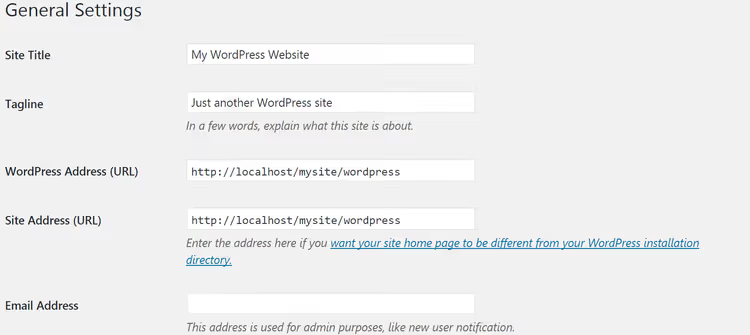
Si les deux adresses sont correctes mais que l'erreur persiste, creusons un peu plus.
2. Vérifiez l'état de l'API REST
L'API REST de WordPress est le mécanisme par lequel l'éditeur Gutenberg communique avec le serveur. Lorsque l'API REST ne répond pas ou renvoie une erreur, le bouton «Publier» cesse de fonctionner.
Heureusement, WordPress 5.2 et les versions ultérieures incluent un outil de diagnostic intégré. Allez dans Outils → Santé du site. Faites défiler jusqu'à la section «Améliorations recommandées» et cherchez la ligne «L'API REST a rencontré un résultat inattendu» ou une erreur similaire.

Si l'API REST affiche une erreur, développez les informations de débogage directement dans l'onglet «Infos» → «API REST». Vous verrez l'appel spécifique qui a échoué et le code de réponse du serveur. Le plus souvent, le problème vient de:
- Une extension de sécurité qui bloque les requêtes REST (Wordfence, iThemes/Solid Security avec des paramètres de pare-feu agressifs);
- Du code personnalisé dans
functions.phpqui casse accidentellement les points de terminaison REST; - Une extension de cache qui sert une réponse d'API REST mise en cache.
Désactivez l'extension suspecte et revérifiez l'état de l'API REST sur la même page.
3. Activez le mode débogage de WordPress
Lorsque le problème n'est pas évident, vous devez «l'éclairer». WordPress dispose d'un mode débogage intégré à cet effet.
Vous aurez besoin d'accéder aux fichiers du site. Un client FTP (FileZilla, WinSCP) ou le gestionnaire de fichiers de votre panneau d'hébergement feront l'affaire. Avant toute modification de fichier, créez une sauvegarde. Une erreur dans wp-config.php peut mettre votre site hors ligne, mais une copie de sauvegarde restaurera tout en une minute.
Étapes à suivre:
- Connectez-vous au serveur via FTP et trouvez le dossier racine de WordPress (là où se trouvent
wp-content,wp-adminetwp-includes). - Trouvez le fichier
wp-config.phpet téléchargez-le sur votre ordinateur. - Ouvrez le fichier dans un éditeur de texte (Notepad++, Sublime Text, pas Word ou le Bloc-notes, qui peuvent corrompre l'encodage).
- Tout en bas, avant la ligne
/* That's all, stop editing! Happy publishing. */, ajoutez:
1 define('WP_DEBUG', true); 2 define('WP_DEBUG_LOG', true); 3 define('WP_DEBUG_DISPLAY', false);
La première ligne active le débogage, la deuxième écrit les erreurs dans le fichier wp-content/debug.log (sans les montrer aux visiteurs), et la troisième masque les erreurs de l'affichage du site.

Enregistrez le fichier et téléversez-le à nouveau sur le serveur, en remplaçant l'original. Essayez maintenant de publier un article. Si l'erreur a disparu, la cause était un avertissement PHP qui perturbait la réponse REST. Ouvrez wp-content/debug.log via le même FTP et cherchez les entrées avec PHP Notice ou PHP Warning. Elles vous indiqueront l'extension problématique.
Lorsque vous avez terminé, assurez-vous de désactiver WP_DEBUG en remplaçant true par false. Sinon, debug.log grossira indéfiniment.
Si l'erreur persiste, passons à la suite.
4. Supprimez le fichier.maintenance
WordPress crée un fichier temporaire .maintenance à la racine du site lors des mises à jour du cœur, des extensions et des thèmes. Il place le site en mode maintenance et les visiteurs voient le message «Indisponibilité temporaire pour maintenance programmée. Revenez dans une minute.»
Parfois, la mise à jour se termine, mais .maintenance reste. WordPress pense que la maintenance est toujours en cours et bloque la publication.
Ouvrez à nouveau FTP, allez dans le dossier racine et trouvez le fichier .maintenance (avec un point au début, il est caché; dans FileZilla, activez l'affichage des fichiers cachés via «Serveur → Forcer l'affichage des fichiers cachés»).

Supprimez .maintenance et vérifiez immédiatement la publication. L'effet dure environ 10 minutes (WordPress recrée le fichier si une mise à jour est toujours active). Si l'erreur disparaît mais revient après 10 minutes, une mise à jour en arrière-plan est toujours en cours. Attendez ou forcez son achèvement via «Extensions → Extensions installées» (vous y verrez l'état de la mise à jour).
5. Trouvez l'extension en conflit
La cause la plus fréquente des erreurs de publication est le conflit entre extensions. Une extension casse l'API REST, une autre interfère avec le processus de sauvegarde, et une troisième entre en conflit avec Gutenberg.
Le moyen rapide de trouver le coupable est la désactivation massive avec réactivation séquentielle:
- Allez dans Extensions → Extensions installées.
- Cochez la case «Extension» dans l'en-tête du tableau pour tout sélectionner.
- Dans le menu déroulant «Actions groupées», sélectionnez «Désactiver» et cliquez sur «Appliquer».
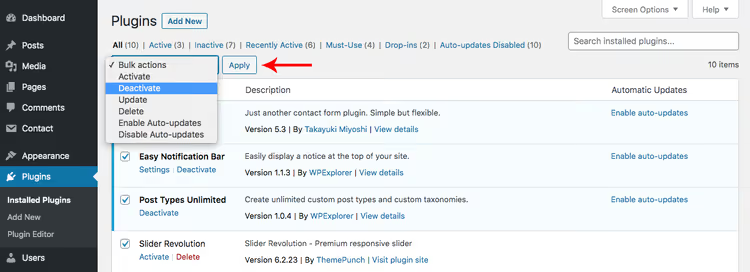
Maintenant, toutes les extensions sont désactivées. Essayez de publier un article. Cela a fonctionné? Parfait, la cause est l'une des extensions. Réactivez-les une par une et vérifiez la publication après chacune. Dès que l'erreur réapparaît, vous avez trouvé le coupable.
Que faire avec l'extension problématique:
- Mettez-la à jour vers la dernière version (le développeur a peut-être déjà corrigé le bug).
- Contactez le support de l'extension avec des détails: version de WordPress, version de l'extension et quelle action déclenche l'erreur.
- Remplacez-la temporairement par une alternative jusqu'à ce que le développeur publie un correctif.
6. Remplacez temporairement Gutenberg par Classic Editor
L'éditeur de blocs Gutenberg est apparu dans WordPress 5.0 et a parcouru beaucoup de chemin depuis. Mais des conflits avec certaines extensions et certains thèmes se produisent encore, en particulier avec les anciens constructeurs de pages (WPBakery, anciennes versions d'Elementor) et les extensions qui ne sont pas adaptées à l'API REST.
L'éditeur classique n'utilise pas l'API REST pour la sauvegarde. Il fonctionne via l'ancien admin-ajax.php. Son installation est donc un test rapide: si l'erreur disparaît, le problème vient spécifiquement de la combinaison Gutenberg + une extension.
Installez Classic Editor, l'extension officielle de l'équipe WordPress:
- Extensions → Ajouter.
- Dans la recherche, tapez «Classic Editor».
- Cliquez sur «Installer maintenant», puis sur «Activer».

Après l'activation, essayez de publier un article via l'éditeur classique. Cela fonctionne? Alors le conflit est du côté de Gutenberg.
Important: il s'agit d'une étape de diagnostic, pas d'une solution permanente. Classic Editor désactive l'éditeur de blocs et vous perdez toutes les capacités de Gutenberg: blocs, modèles, formatage intégré. Une fois que vous avez trouvé l'extension problématique (en utilisant la méthode de l'étape 5), supprimez Classic Editor et revenez à Gutenberg avec un environnement corrigé.
7. Demandez de l'aide
Si vous avez effectué les six étapes et que l'erreur persiste, le problème est probablement plus profond: au niveau du serveur, de l'hébergement ou un bug rare du cœur de WordPress.
Voici vers qui vous tourner, par ordre d'efficacité:
Hébergeur. Contactez leur support avec des détails: version de WordPress, version de PHP, quelles extensions sont actives et quelle action déclenche l'erreur. L'hébergeur a accès aux journaux du serveur et peut souvent repérer la cause en une minute (espace disque épuisé, un module PHP est désactivé, limite de mémoire dépassée).
Forums WordPress. Le forum de support officiel de WordPress.org est une communauté vivante où les développeurs du cœur et les auteurs d'extensions répondent. Ouvrez un sujet, joignez des captures d'écran et la sortie de debug.log.
Après avoir lu ce guide, vous disposez d'une chaîne de diagnostic complète: du clic de souris à la modification des fichiers du serveur. Dans 9 cas sur 10, le problème est résolu par les étapes 1 à 5, sans FTP ni wp-config.
Vous trouverez ci-dessous les réponses aux questions les plus courantes et une vidéo pour consolider le contenu.
⁉️🤔 Foire aux questions
Pourquoi l'erreur se produit-elle juste après une mise à jour de WordPress?
Très probablement, l'une des extensions est incompatible avec la nouvelle version du cœur ou la nouvelle version de PHP que l'hébergement a activée avec la mise à jour. Passez par l'étape 5 (désactivation massive) et vous trouverez rapidement le coupable.
Puis-je simplement réinstaller WordPress sans enquêter?
Réinstaller le cœur via «Mises à jour → Réinstaller maintenant» est sûr et ne touche pas au contenu ni aux extensions. Mais si l'erreur est causée par un conflit d'extensions, la réinstallation du cœur n'aidera pas. Il est préférable de consacrer 5 minutes aux étapes de diagnostic ci-dessus plutôt que d'essayer des solutions au hasard.
Pourquoi l'erreur n'apparaît-elle que sur un seul article alors que les autres se publient normalement?
La cause probable est le contenu de l'article lui-même. Une combinaison de blocs Gutenberg, un iframe intégré ou un script provoque un échec lors de la sauvegarde. Essayez de copier le contenu dans un nouvel article et de le publier. Si le nouvel article se publie avec succès, supprimez l'ancien et travaillez avec la copie.
Dois-je conserver Classic Editor de manière permanente après avoir résolu le problème?
Non. Classic Editor est une solution de diagnostic temporaire. Une fois que vous avez trouvé et corrigé l'extension en conflit, supprimez Classic Editor et revenez à Gutenberg. L'éditeur de blocs est la norme WordPress et vous ne devriez pas l'abandonner sans raison sérieuse.
Que dois-je faire si je n'ai pas accès FTP?
Utilisez le gestionnaire de fichiers de votre panneau d'hébergement (cPanel → Gestionnaire de fichiers, ISPmanager → Fichiers). Fonctionnellement, cela revient au même. Si cela n'est pas non plus disponible, contactez le support de votre hébergeur, il vous aidera à obtenir l'accès.
Quelle méthode devriez-vous essayer en premier?
La formule universelle: vérifiez la connexion Internet (10 secondes) → consultez la Santé du site (30 secondes) → désactivez massivement les extensions (1 minute). Dans la plupart des cas, le problème est déjà résolu à ce stade.
Si l'erreur revient après une correction, vous avez trouvé un symptôme plutôt que la cause racine. Activez WP_DEBUG_LOG (étape 3) et collectez un journal complet. Il montrera le fichier et la ligne exacts de l'erreur. Avec ce journal, vous pouvez vous adresser à l'équipe de support de l'extension ou au forum WordPress.
Et le plus important: conservez toujours une sauvegarde récente. Elle transforme toute panne d'une catastrophe en un retard de cinq minutes.

Une équipe professionnelle de rédacteurs et d'éditeurs spécialisés dans la création de contenu de qualité.