














🔧 Comment corriger l'erreur missed schedule dans WordPress : 3 méthodes qui fonctionnent
Vous réglez votre réveil à huit heures du matin parce qu’un article important est programmé pour lundi. Vous l’avez préparé pendant le week-end, planifié dans l’interface d’administration de WordPress et vous vous êtes couché sans inquiétude. Mardi arrive, vous ouvrez le site et rien. À côté du titre, dans l’administration, vous voyez: «Missed schedule».
Cela vous rappelle quelque chose? Rien que l’année dernière, les forums d’entraide WordPress en russe ont abordé ce problème plus de trois cents fois. Le souci ne vient ni de votre interface d’administration, ni de votre hébergement, ni de vos extensions. Il s’agit d’une particularité architecturale de WordPress lui-même.
Voici trois façons de régler ce problème une bonne fois pour toutes, de la plus rapide à la plus fiable. Pas d’incantations cron, pas de modifications à l’aveugle dans le fichier wp-config.php, et pas de solution de facilité du type «je publierai manuellement».
💡 Aperçu rapide:
- Installez Missed Schedule Post Publisher pour la publication automatique des articles manqués (deux minutes de paramétrage)
- Remplacez WP-Cron par un cron serveur pour une solution radicale, indépendante du trafic
- Installez WP Crontrol pour une supervision manuelle (affiche tous les événements cron et permet de les exécuter manuellement)
Pourquoi WordPress manque des articles planifiés
WordPress n’utilise pas un véritable cron système. Il s’appuie sur un mécanisme appelé WP-Cron, un pseudo-cron qui se déclenche non pas sur une minuterie serveur, mais lorsqu’un visiteur arrive sur le site.
Voici comment cela fonctionne. Lorsque vous planifiez un article pour 09h00, WordPress écrit la tâche dans la base de données. Mais il ne peut exécuter cette tâche que si quelqu’un visite le site aux alentours de 09h00. Un visiteur arrive, WordPress parcourt la liste des tâches et publie l’article. Pas de visiteur, la tâche reste en suspens et vous voyez le message «Missed schedule».
Pour les sites qui reçoivent entre 500 et 1 000 visiteurs par jour, WP-Cron fonctionne de manière acceptable: quelqu’un cliquera presque certainement au bon moment. Mais si vous avez un jeune blog, un projet de niche ou si vous publiez des articles la nuit (dans votre fuseau horaire), WP-Cron échoue régulièrement. Ajoutez à cela les extensions de cache: WP Rocket, W3 Total Cache ou Cloudflare peuvent servir des pages en cache sans solliciter WordPress du tout, de sorte que les tâches cron ne s’exécutent pas pendant des heures.
C’est pourquoi l’erreur «Missed schedule» est systémique et non aléatoire. La solution n’est pas de replanifier l’article manuellement, mais d’adopter l’une des trois approches ci-dessous.
Les trois méthodes répondent à des scénarios différents. La première, installer une extension légère de publication automatique, résout le problème pour la grande majorité des utilisateurs en deux minutes. La deuxième, passer à un cron serveur, offre une fiabilité de niveau infrastructure, indépendamment du trafic. La troisième, un panneau de contrôle manuel, est utile pour ceux qui veulent voir chaque tâche cron par son nom et l’exécuter manuellement. Vous pouvez commencer par la première et ajouter la troisième plus tard pour une tranquillité d’esprit totale.

Méthode 1: l’extension Missed Schedule Post Publisher, simple et fiable
Le moyen le plus rapide de clore ce problème est d’installer une extension spécialisée. Historiquement, on utilisait WP Missed Schedule, mais elle a été retirée du répertoire WordPress.org en 2017 et la version GitHub contenait une porte dérobée. Ne l’installez sous aucun prétexte.
Le remplacement actuel est Missed Schedule Post Publisher. Cette extension n’a qu’un seul but: vérifier si un article planifié est bloqué et le publier dès qu’il est détecté.
En quoi elle diffère de son prédécesseur disparu:
Fonctionne via WP-Cron et simultanément via les visites; si l’hébergeur désactive WP-Cron, l’extension bascule automatiquement
Intervalle de vérification paramétrable: 5, 10, 15, 20, 30 ou 60 minutes
Zéro impact sur les performances (une requête légère en base de données)
Compatible avec WP Rocket, W3 Total Cache et Cloudflare
Ne crée pas un flot d’événements cron supplémentaires; elle vérifie uniquement les publications manquées
L’installation est standard: Extensions → Ajouter → recherchez «Missed Schedule Post Publisher» → Installer → Activer. Après activation, allez dans Réglages → Missed Schedule Post Publisher et choisissez votre intervalle de vérification. Pour la plupart des sites, 10 à 15 minutes est optimal.
L’extension ne nécessite aucune supervision manuelle. Installez-la, réglez l’intervalle et vérifiez le résultat au bout d’une journée: allez dans Articles → Tous les articles et confirmez que l’étiquette «Missed schedule» a disparu. À partir de là, elle fonctionne silencieusement et de manière fiable.
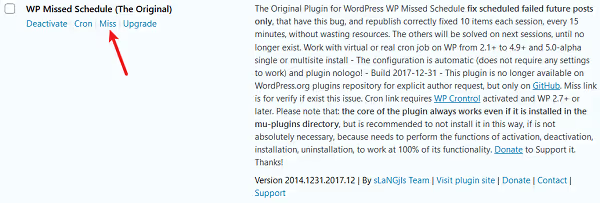
À titre de comparaison, l’ancien WP Missed Schedule (retiré du répertoire WordPress.org en 2017, la version GitHub contenant une porte dérobée) ressemblait à ceci dans l’administration. Si vous voyez cette extension dans votre liste installée, supprimez-la immédiatement et remplacez-la par Missed Schedule Post Publisher.
Méthode 2: cron serveur au lieu de WP-Cron, une solution radicale
Cette méthode est plus technique, mais offre une fiabilité de 100%: vous désactivez WP-Cron et attachez l’appel à wp-cron.php au cron système du serveur.
Le cron système s’exécute selon le calendrier du système d’exploitation, indépendamment du trafic du site. Si vous définissez un intervalle de 5 minutes, la tâche s’exécute exactement au bout de 5 minutes, même si le site n’a aucun visiteur.
Ce que vous devez faire:
- Ouvrez
wp-config.phpet ajoutez la ligne suivante avant/* That's all, stop editing! */:
1 define('DISABLE_WP_CRON', true);
Cela empêche WordPress d’exécuter les tâches cron lors des visites. Les tâches elles-mêmes ne disparaissent pas; elles restent dans la base de données et attendent un appel externe.
- Dans votre panneau d’hébergement, trouvez la section «Tâches Cron» (cPanel → Cron Jobs, ISPmanager → Planificateur, ou équivalent). Créez une tâche avec un intervalle de 5 à 10 minutes et cette commande:
1 wget -q -O - https://your-site.com/wp-cron.php?doing_wp_cron > /dev/null 2>&1
Si le serveur prend en charge PHP CLI, voici une alternative plus rapide qui ne charge pas le serveur web:
1 php /home/username/public_html/wp-cron.php
- Enregistrez la tâche. Au bout de 10 minutes, vérifiez les journaux cron; s’il n’y a pas d’erreurs, le système fonctionne.
Bonus: désactiver WP-Cron via DISABLE_WP_CRON supprime le délai parasite lors du chargement des pages pour les visiteurs. WordPress ne déclenche plus les tâches cron pendant la navigation normale, donc les pages s’ouvrent un peu plus vite.
Cette méthode a un inconvénient: l’accès aux paramètres cron n’est pas disponible chez tous les hébergeurs. Les hébergements mutualisés bon marché bloquent parfois la création de tâches cron. Dans ce cas, revenez à la méthode 1; Missed Schedule Post Publisher a été conçue précisément pour ces limitations et fonctionne sans cron système.
Méthode 3: inspection manuelle via WP Crontrol, contrôle total
La troisième méthode s’adresse à ceux qui veulent voir tout ce qui se passe sous le capot. WP Crontrol est un gestionnaire d’événements cron directement dans l’administration. Il ne publie pas les articles tout seul, mais montre quelles tâches sont planifiées, quand elles auraient dû se déclencher et ce qui n’a pas fonctionné.
Ce que WP Crontrol fournit:
Une liste complète de tous les événements cron avec le hook, les arguments et la prochaine date d’exécution
La possibilité d’exécuter n’importe quel événement immédiatement en un seul clic
L’édition et la suppression d’événements cron
L’ajout de nouveaux événements et de planifications personnalisées
Un avertissement si le système cron ne fonctionne pas (le serveur ne peut pas se connecter à lui-même)
Après installation, allez dans Outils → Événements Cron. Vous verrez un tableau de toutes les tâches. Si un article est «bloqué», trouvez l’événement avec le hook publish_future_post, cliquez sur «Exécuter maintenant» et l’article apparaîtra dans le flux en moins d’une seconde.
WP Crontrol est particulièrement utile pour le débogage: vous pouvez voir si une extension a créé des centaines d’événements cron supplémentaires (cela arrive), si la file d’attente des tâches est engorgée ou s’il y a un conflit entre extensions. La colonne «Prochaine exécution» indique quand l’événement doit se déclencher; si la date est dans le passé, la tâche est bloquée. La colonne «Récurrence» indique la fréquence de répétition de l’événement; des répétitions anormalement fréquentes (toutes les minutes) pointent presque toujours vers une extension problématique.
En soi, cependant, WP Crontrol n’empêche pas l’erreur «Missed schedule»; il aide seulement à diagnostiquer et à gérer manuellement les conséquences. Après avoir exécuté manuellement une publication bloquée, l’article est mis en ligne instantanément, mais la situation se reproduira la prochaine fois si vous ne traitez pas la cause au niveau de la méthode 1 ou 2.
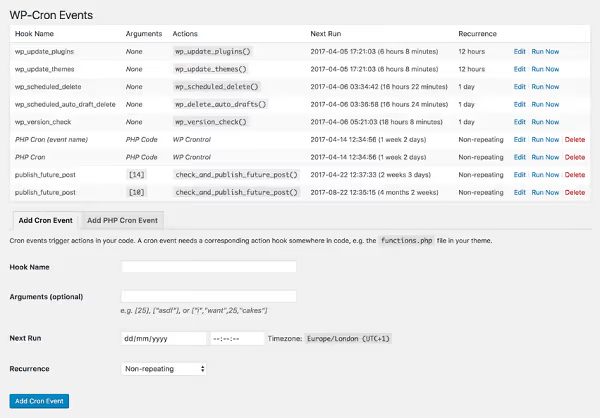
Meilleure combinaison: méthode 1 (extension de publication automatique) + méthode 3 (WP Crontrol pour la supervision). L’outil de publication automatique gère les articles manqués et WP Crontrol vous permet de vérifier en un coup d’œil que la file d’attente cron est propre et que tout fonctionne normalement.
⁉️🤔 Questions fréquentes
Pourquoi WordPress n’utilise-t-il pas un cron normal comme tout autre système normal?
Les développeurs de WordPress ont délibérément choisi le modèle de pseudo-cron parce qu’il ne nécessite aucune configuration côté serveur. Un utilisateur installe WordPress sur n’importe quel hébergement et la publication planifiée fonctionne immédiatement, sans SSH ni modification de configuration. Le prix de cette commodité est le manque de fiabilité sur les sites à faible trafic. WP-Cron s’exécute à chaque requête sur le site et s’il n’y a pas de requête au bon moment, la tâche ne s’exécute pas. C’est un compromis architectural et, pour les articles dont l’heure de publication est critique, cela ne suffit pas.
Quelle méthode choisir si je ne comprends rien aux serveurs?
Missed Schedule Post Publisher (méthode 1). L’installation prend deux minutes via l’administration; la configuration consiste à sélectionner un intervalle dans une liste déroulante. Pas de code, pas de SSH, pas de modification de
wp-config.php. L’extension détecte elle-même si WP-Cron est activé sur le serveur et s’adapte.
L’erreur pourrait-elle être liée au fuseau horaire de WordPress?
Oui, et vérifiez cela en premier. Allez dans Réglages → Général → Fuseau horaire et assurez-vous d’avoir sélectionné le fuseau horaire d’une ville plutôt qu’un décalage UTC manuel. Un décalage UTC+X ne tient pas compte de l’heure d’été; deux fois par an, la planification «dérive» d’une heure et les articles sont publiés à des moments inattendus.
Est-ce que la mise en cache affecte les articles manqués?
Directement, oui. Les extensions de cache (WP Rocket, W3 Total Cache, WP Super Cache) et les CDN (Cloudflare) peuvent servir aux visiteurs une page HTML finale sans lancer du tout le cœur PHP de WordPress. Si WP-Cron n’est pas appelé, les tâches ne s’exécutent pas. Missed Schedule Post Publisher (méthode 1) contourne ce problème en fonctionnant à la fois via cron et via les visites qui contournent le cache. Le cron serveur (méthode 2) n’est pas du tout affecté par la mise en cache.
Que faire si mon hébergeur bloque la possibilité de créer des tâches cron?
Utilisez la méthode 1: Missed Schedule Post Publisher. Elle a été conçue exactement pour cette situation; elle fonctionne via le WP-Cron intégré et, si celui-ci est désactivé, elle bascule automatiquement sur la vérification lors des visites. Vous ne perdez pas de fonctionnalité; la vérification a simplement lieu un peu moins fréquemment (lors des visites plutôt que strictement sur une minuterie).
Ce qu’il faut installer aujourd’hui
Le problème «Missed schedule» ne se règle pas en replanifiant manuellement; c’est comme repeindre une fissure sur un tuyau. Vous avez besoin soit d’une extension de publication automatique (deux minutes, puis vous oubliez), soit d’un cron serveur (un peu plus long, puis vous oubliez pour toujours).
Si vous avez un blog ou un site d’entreprise classique sur un hébergement standard, commencez par Missed Schedule Post Publisher. Réglez un intervalle de 10 minutes, cinq clics dans l’administration et le problème est réglé. Si vous voulez des garanties de niveau infrastructure, mettez en place un cron système. Ajoutez WP Crontrol pour la supervision et vous ne vous souviendrez des articles manqués que dans les conversations du type «c’était comment avant».
Un jour après l’installation, allez dans l’administration et vérifiez le prochain article planifié. S’il a été mis en ligne à l’heure, le système fonctionne. Si ce n’est pas le cas, ouvrez WP Crontrol et voyez si la tâche publish_future_post est en suspens sans s’exécuter; cela indique un problème cron plus profond sur le serveur, que la méthode 2 résoudra.

Une équipe professionnelle de rédacteurs et d'éditeurs spécialisés dans la création de contenu de qualité.