













 IAImage d’illustration générée par IA
🚀 Comment changer l'ordre des articles et pages WordPress : guide complet 2026
Par défaut, le tri dans WordPress est strictement chronologique: les contenus les plus récents en haut, tout le reste s’enfonce dans les profondeurs du panneau d’administration. Pour un blog d’actualité, cela a du sens. Mais que faire si vous avez un portfolio où l’ordre des projets compte davantage que la chronologie? Ou un site vitrine dont les pages clés doivent toujours rester à portée de main?
Il n’existe pas d’outil natif pour réorganiser l’ordre dans WordPress. Les filtres de recherche et de date aident à retrouver un article, mais ne modifient pas durablement sa position dans la liste. Et chercher constamment la bonne page via la barre de recherche est une perte de temps qui devient agaçante au bout de deux semaines.
Heureusement, le problème peut se résoudre de deux manières: en modifiant manuellement la date de publication ou en installant un plugin avec une interface de glisser-déposer. Nous allons détailler les deux méthodes pas à pas, des fonctionnalités natives jusqu’aux réglages fins.
💡 Aperçu rapide:
- WordPress trie les articles et les pages par date de publication par défaut, du plus récent au plus ancien.
- Pour changer l’ordre manuellement, modifiez la date de publication via «Modification rapide» ou l’éditeur complet de l’article.
- Des plugins comme Post Types Order proposent un glisser-déposer visuel: vous faites glisser, vous enregistrez, c’est fait.
Pourquoi modifier l’ordre des articles et des pages
Tout le monde n’a pas besoin de réorganiser ses contenus. Mais si vous gérez activement un site, vous rencontrerez tôt ou tard l’un de ces scénarios:
Portfolio et études de cas. Un nouveau projet doit apparaître en premier dans la liste; le client regarde les travaux récents, pas ce qui a été fait il y a trois ans. Sans réorganisation, les pages du portfolio sont triées par date de création plutôt que par importance.
Pages fréquemment modifiées. Accueil, «À propos», «Services»: ces pages sont régulièrement mises à jour. Les conserver en haut de la liste est une question de confort, pas d’esthétique. Cela évite des dizaines de clics par semaine.
Mises à jour SEO d’anciens articles. Vous avez ajouté des données récentes à un article de 2019; il est pertinent de mettre la date de publication à aujourd’hui. Les moteurs de recherche voient un contenu actuel et l’article remonte dans le panneau d’administration ainsi que sur la page d’accueil du blog.
Logique d’affichage non standard. Tri alphabétique de types de publication personnalisés (produits, collaborateurs, agences) ou regroupement manuel par catégorie. Le tri par défaut de WordPress est ici inopérant.
Dans tous ces cas, modifier manuellement la date de chaque article est fastidieux. Mais parfois, la méthode manuelle se justifie. Examinons les deux approches.
Méthode manuelle: modifier la date de publication
WordPress affiche les articles par ordre décroissant de date de publication. Cela vaut aussi bien pour le panneau d’administration que pour le front-end (sauf si le thème surcharge le tri). Par conséquent, le moyen le plus direct de «remonter» un article est de lui attribuer une date plus récente.

Les outils natifs de WordPress (recherche et filtre par date) ne résolvent pas le problème. La recherche trouve un article par mot-clé, mais dès que vous naviguez vers une autre page, le tri est réinitialisé. Le filtre par mois de publication réduit la liste, mais n’en change pas l’ordre interne.

Il existe un filtre similaire par date; vous pouvez sélectionner les articles d’un mois ou d’une année spécifique.

Le filtre par date est pratique pour les recherches rétrospectives (retrouver tous les articles d’un mois donné). Mais il ne définit pas un ordre permanent. C’est un outil ponctuel, pas un système d’organisation.
Comment changer la date de publication: deux voies
La première méthode est la «Modification rapide». Dans la liste des articles, survolez l’article souhaité, cliquez sur «Modification rapide» et un formulaire compact s’ouvre. Modifiez la date, cliquez sur «Mettre à jour». C’est fait.

Dans le formulaire qui s’ouvre, un ensemble de champs apparaît, dont la date de publication. Modifiez-la, cliquez sur «Mettre à jour».

La seconde méthode passe par l’éditeur complet de l’article. Ouvrez l’article en modification, repérez le bloc «Publier» dans la barre latérale, cliquez sur la date et celle-ci devient modifiable. Modifiez-la, cliquez sur «Mettre à jour».

La méthode manuelle est simple, mais elle a un inconvénient. Lorsqu’il y a plus de cinq articles et que leur ordre précis les uns par rapport aux autres est important, vous commencez à calculer quelle date attribuer à qui. L’article A doit être après B mais avant C, et il y a aussi D, qui… À la quatrième itération, vous avez envie d’abandonner. Les plugins ont justement été inventés pour ce genre de cas.
Plugins pour le tri par glisser-déposer
WordPress ne possède pas de mécanisme natif pour réorganiser l’ordre des articles. Mais des plugins comblent cette lacune: légers, gratuits, avec une interface intuitive de glisser-déposer.
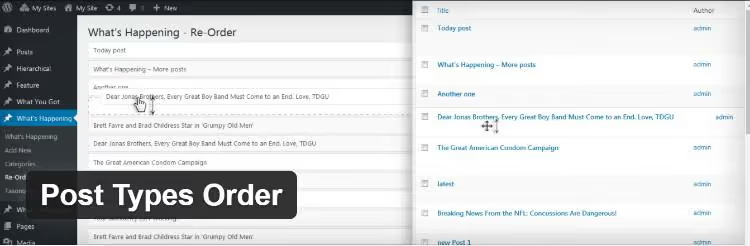
Voici quatre solutions éprouvées, disponibles sur le répertoire officiel de WordPress.org:
Post Types Order: la plus populaire et la plus riche en fonctionnalités. Glisser-déposer pour les articles, les pages, les types de contenu personnalisés et même les fichiers média. Réglages minimaux, opérationnelle immédiatement. Mise à jour régulièrement et compatible avec les versions actuelles de WordPress.
Intuitive Custom Post Order: une option minimaliste. Uniquement du glisser-déposer, sans réglages supplémentaires. Convient à ceux qui souhaitent simplement réorganiser leurs articles et ne plus penser à l'extension.
Re-order Posts: de l'équipe Metronet. Interface simple, fonctionne avec les articles et les types de contenu personnalisés. Une bonne alternative si l'extension principale ne vous convient pas pour une raison quelconque.
Simple Page Ordering: spécialisée dans les pages. Développée par 10up (l'un des studios WordPress de référence). Si votre besoin se limite à la hiérarchie des pages, c'est le choix optimal.
Ces quatre extensions sont gratuites et disponibles directement depuis le panneau d'administration de WordPress via «Extensions → Ajouter». Nous allons maintenant examiner la plus riche en fonctionnalités: Post Types Order.
Installer et utiliser Post Types Order
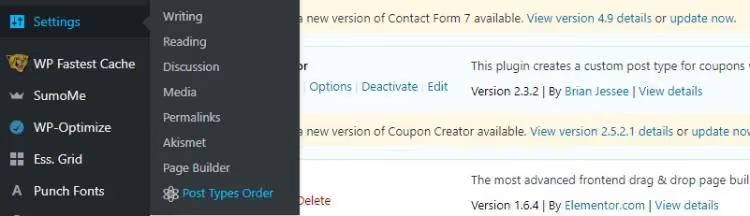
Installez l'extension via le panneau d'administration: «Extensions → Ajouter», saisissez «Post Types Order» dans la recherche, cliquez sur «Installer» puis sur «Activer». Après l'activation, une entrée «Post Types Order» apparaît dans le menu «Réglages».
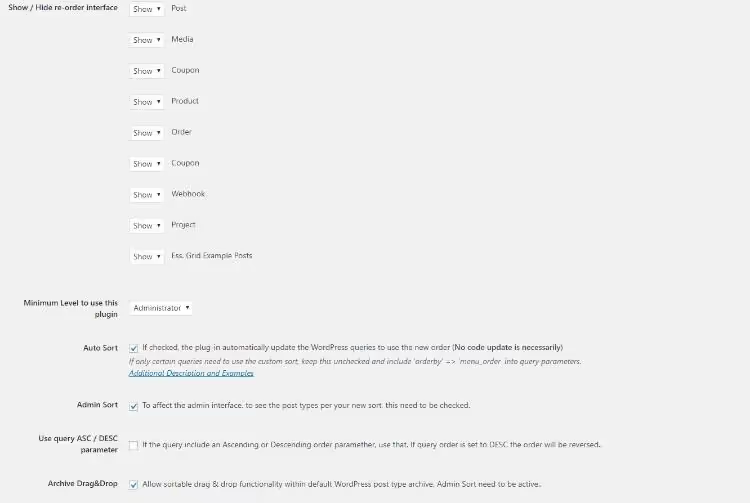
Sur la page de réglages, vous sélectionnez les types de contenu pour lesquels la réorganisation doit être activée. Les articles et les pages sont cochés par défaut. Vous pouvez ajouter les produits WooCommerce, les fichiers média, les coupons, les webhooks ou tout type de contenu enregistré dans le système. Décochez ceux qui sont inutiles pour éviter de surcharger l'interface.
Vous trouverez ci-dessous plusieurs options utiles:
- Tri automatique: définit le critère par défaut (date, titre, auteur) pour les types où l'ordre manuel n'est pas nécessaire.
- Niveau d'accès minimum: limite les utilisateurs autorisés à modifier l'ordre. Pratique sur les sites comptant plusieurs rédacteurs.
- Glisser-déposer pour les archives: active le tri non seulement dans le panneau d'administration, mais aussi sur le site public.
Modifier l'ordre des articles
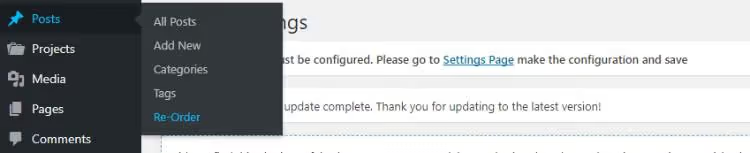
Après la configuration, rendez-vous dans la liste des articles; un bouton «Réorganiser» apparaît en bas. Il s'affiche dans toutes les sections pour lesquelles vous avez activé la réorganisation dans les réglages.
Cliquez dessus, une page avec glisser-déposer s'ouvre. Les articles sont présentés sous forme de lignes avec leurs titres, sans informations superflues. Maintenez celui souhaité avec le bouton gauche de la souris, faites-le glisser vers le haut ou vers le bas, relâchez. Cliquez sur «Enregistrer l'ordre».
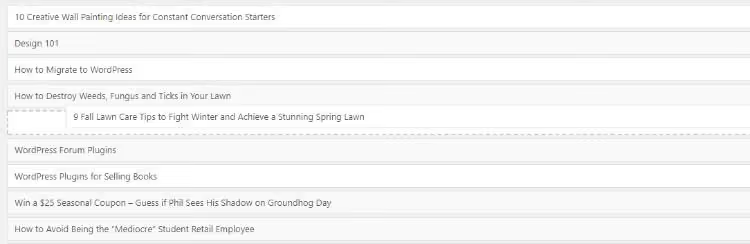
C'est tout. L'ordre est fixé et le restera jusqu'à la prochaine modification. Plus de calculs de dates, plus de confusion sur l'article qui doit en suivre un autre.
Le bouton «Réorganiser» apparaît partout où vous l'avez activé: articles, pages, types de contenu personnalisés. Par exemple, dans la section «Projets» d'un portfolio:

⁉️🤔 Questions fréquentes
L’ordre défini par le plugin est-il visible uniquement dans l’administration ou également sur le site?
Par défaut, Post Types Order modifie l’ordre à la fois dans l’administration et sur le front-end. Cela dépend toutefois de la manière dont le thème affiche les articles. Si le thème utilise strictement
orderby => 'date', vous devez soit activer l’option «Drag-and-drop for archives» dans les réglages du plugin, soit remplacer le paramètre dans la requête parorderby => 'menu_order'. Avec la plupart des thèmes modernes, le plugin fonctionne «out of the box».
Que deviennent les articles existants après l’installation du plugin? Restent-ils en place?
Oui, l’installation du plugin ne modifie pas l’ordre actuel. Les articles restent triés par date jusqu’à ce que vous les déplaciez manuellement dans la nouvelle interface. Le plugin ajoute la possibilité de gérer l’ordre manuellement, mais ne l’impose pas.
Puis-je réorganiser les articles sans plugin si je suis développeur?
Oui, via le hook
pre_get_postsdans le fichierfunctions.phpdu thème. Vous modifiez le paramètreorderbyenmenu_orderoupost__inavec un tableau explicite d’identifiants. Mais pour chaque changement d’ordre, vous devrez modifier le code, ce qui n’est pas pratique. Le plugin résout la tâche visuellement en quelques secondes.
Post Types Order ralentit-il le site?
Le plugin ajoute exactement une requête de base de données pour récupérer les valeurs d’ordre du type de contenu concerné. En pratique, cela prend des microsecondes. Tous les tests sur wp.org montrent un surcoût minimal; le plugin n’affecte pas la vitesse de chargement des pages.
Que se passe-t-il si l’ordre est réinitialisé après avoir supprimé le plugin?
Post Types Order stocke l’ordre dans le champ meta
menu_order, qui est standard pour WordPress. Après la suppression du plugin, les articles sont triés par date (comportement natif). Si vous décidez de réinstaller le plugin ultérieurement, l’ordre sauvegardé sera restauré. Pour fixer définitivement l’ordre, modifiez les dates de publication selon l’ordre établi avant de supprimer le plugin.
Quelle méthode de réorganisation choisir
Si vous devez mettre à jour la date de deux ou trois articles de manière ponctuelle, la méthode manuelle via «Quick Edit» prend une minute et ne nécessite pas l’installation de logiciel supplémentaire. Cela se justifie pour les mises à jour SEO d’anciens articles: vous avez enrichi le contenu, changé la date pour aujourd’hui, et les moteurs de recherche comme les lecteurs voient un contenu actuel.
Pour les sites avec des portfolios, une rotation fréquente de contenu ou une logique de tri non standard, installez Post Types Order. L’interface par glisser-déposer fait gagner des heures et élimine le casse-tête du calcul des dates. Le plugin est gratuit, pèse quelques kilo-octets et n’affecte pas la vitesse du site.
Essayez les deux méthodes: commencez par modifier manuellement la date d’un article, et si les tâches de réorganisation deviennent régulières, installez le plugin. Cinq minutes de paramétrage suffisent pour oublier définitivement le problème.

Une équipe professionnelle de rédacteurs et d'éditeurs spécialisés dans la création de contenu de qualité.