














⚡ 5 Outils pour tester la vitesse de WordPress en 2026
Votre site se charge en 6 secondes, mais les visiteurs partent dès la troisième? Vous perdez du trafic, des conversions et des positions dans les moteurs de recherche simplement parce que WordPress n’est pas optimisé. Inutile de chercher à deviner «pourquoi c’est lent», il suffit de passer le site au crible des bons outils une fois et d’obtenir une liste de problèmes précis.
Bonne nouvelle: la plupart des causes de lenteur d’un site WordPress peuvent être corrigées en quelques heures. Nous avons réuni cinq outils de test de performance éprouvés et nous vous expliquons quoi faire des résultats pour faire décoller votre site.
💡 Aperçu rapide:
- Passez votre site sur PageSpeed Insights ou GTmetrix et obtenez un rapport avec les goulets d’étranglement.
- Corrigez les problèmes sur cinq axes: hébergement, plugins, images, cache et maintenance.
- Refaites un test et comparez les résultats avant/après.
Pourquoi les sites WordPress sont lents
Les goulets d’étranglement courants dans les projets WordPress évoluent peu d’une version à l’autre:
- Des plugins trop lourds. Chacun ajoute ses propres scripts, styles et requêtes de base de données. Trois plugins «lourds» peuvent plomber la vitesse bien plus que vingt extensions légères.
- Un hébergement inadapté. Un hébergement mutualisé bas de gamme n’est pas conçu pour un WordPress à fort trafic avec des requêtes dynamiques.
- Des images non optimisées. Des photos de plusieurs mégaoctets téléchargées «en l’état» consomment la part du lion du temps de chargement.
- L’absence de cache. Chaque visite génère la page de zéro, ce qui est lent et sollicite fortement le serveur.
Voici des outils qui vous montreront quels points vous concernent.
5 Outils pour tester la vitesse d’un site WordPress
1. Google PageSpeed Insights
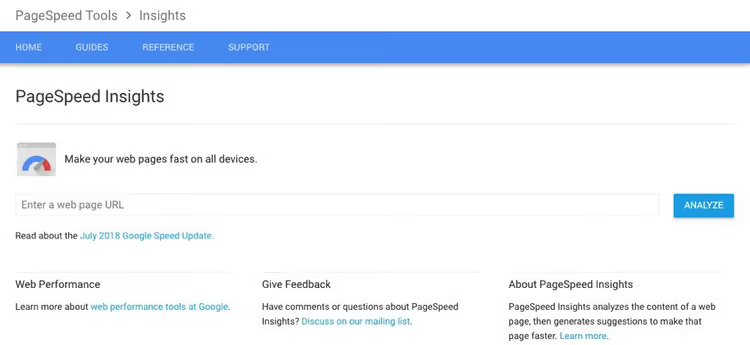
PageSpeed Insights est un outil Google qui analyse une page et fournit des scores pour le mobile et le desktop. Il s’appuie sur les Core Web Vitals (LCP, INP, CLS), les métriques que Google utilise pour le classement dans les résultats de recherche.
Le rapport se décompose en données de laboratoire (simulation sur un appareil émulé) et données de terrain issues du Chrome User Experience Report (CrUX). C’est le seul outil gratuit qui montre des données réelles de perception de vitesse par les utilisateurs, et pas seulement des mesures synthétiques. Chaque audit se déplie pour indiquer quels fichiers ou requêtes causent des ralentissements.
2. Pingdom Tools

Pingdom Tools fournit trois chiffres clés par test: une note de performance globale, le temps de chargement et le poids de la page. En dessous se trouve un «waterfall» des requêtes: chaque fichier, le temps de connexion, d’attente et de réception. Vous voyez immédiatement quelle ressource bloque.
Fonctionnalité utile: le choix de la localisation du test. Vous pouvez lancer des tests depuis l’Amérique du Nord, l’Europe ou l’Asie et comparer. Pour une audience internationale, c’est essentiel: un serveur situé dans une partie du monde peut afficher d’excellents résultats localement et échouer sur d’autres continents. Pingdom conserve l’historique des tests, ce qui est pratique pour suivre les tendances après des modifications.
3. GTmetrix

GTmetrix analyse les sites selon deux échelles: la Performance (score Lighthouse) et la Structure (leur propre évaluation de l'architecture du site). Cette approche permet de distinguer la vitesse «objective» des problèmes de construction qui ne sont pas toujours visibles dans un rapport Lighthouse pur.
Fonctionnalité unique: l'enregistrement vidéo. GTmetrix filme le chargement de la page et vous voyez, image par image, à quel moment le contenu apparaît et où se situent les retards de rendu. À cela s'ajoute la surveillance planifiée, avec des tests hebdomadaires et des alertes lorsque les indicateurs se dégradent.
4. WebPageTest
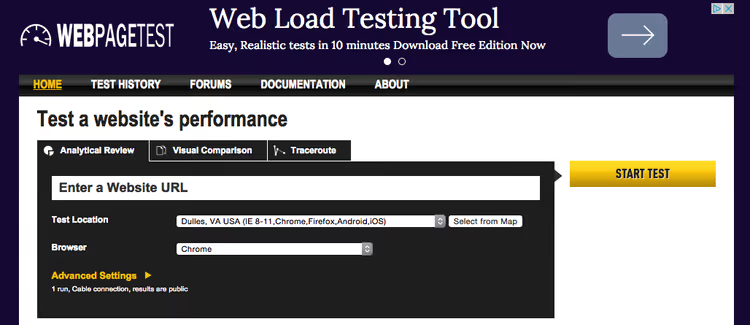
WebPageTest est un outil open source qui effectue trois tests et retient la médiane, ce qui rend les résultats peu sensibles aux fluctuations aléatoires du réseau. Vous pouvez choisir le navigateur, le type de connexion (3G, 4G, câble) et la localisation parmi des dizaines de points de test.
Le niveau de détail est le plus élevé parmi les outils gratuits: waterfall, filmstrip, décomposition des temps par domaine, vérifications HTTP/2 et de la compression. Pour débusquer les problèmes «flottants», WebPageTest apporte souvent davantage que n'importe quel autre service. Un atout supplémentaire: les scénarios scriptés. Vous pouvez enregistrer des parcours utilisateur en plusieurs étapes et mesurer la vitesse de chaque étape.
5. YSlow
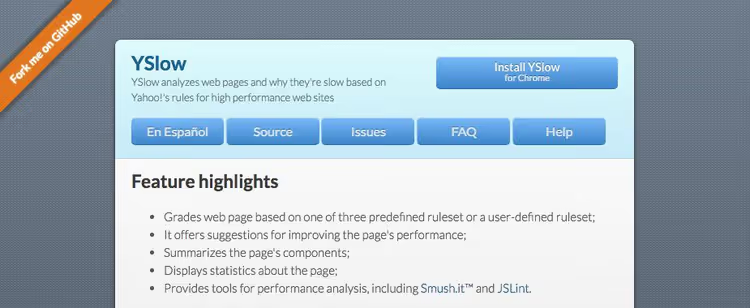
YSlow est un vétéran de l'analyse de vitesse (2007), mais il fonctionne toujours. L'extension navigateur analyse la page ouverte au regard de 23 règles de performance Yahoo! et attribue des notes de A à F par catégorie.
Contrairement aux tests côté serveur, YSlow examine la page «à travers les yeux du navigateur». Il ne donne pas de temps de chargement en secondes, mais met en évidence les problèmes structurels: requêtes HTTP excessives, absence de gzip, en-têtes d'expiration non configurés. Très utile pour des audits rapides de la concurrence. Certaines règles sont devenues obsolètes avec l'arrivée de HTTP/2, utilisez donc YSlow comme un «deuxième avis» complémentaire, et non comme votre outil principal.
Que faire après les tests: accélérer WordPress
Les résultats des tests en main, passons à la correction de ce qu’ils ont révélé. Voici cinq domaines qui couvrent la plupart des problèmes de vitesse typiques de WordPress.
Un hébergement qui ne vous ralentit pas

L’hébergement le moins cher n’est presque jamais rapide. Les offres mutualisées à quelques euros par mois fonctionnent avec des limites strictes de CPU et de RAM, votre WordPress fait la queue sur le serveur avec des centaines d’autres sites.
Des solutions WordPress spécialisées où la vitesse compte:
- WP Engine, le plus grand hébergeur WordPress managé avec le cache EverCache intégré, CDN gratuit et environnement de staging.
- Kinsta, hébergement sur Google Cloud Platform avec facturation à la seconde, pratique pour les pics de trafic.
- Flywheel, pensé pour les designers et les agences: sites de démonstration pour les clients et interface simple sans cPanel.
- Cloudways, une plateforme où vous choisissez le fournisseur cloud (DigitalOcean, AWS, Google Cloud) et gérez le serveur via leur panneau.
Un hébergement mutualisé peut aussi fonctionner s’il est bien choisi. Ne regardez pas le prix mais les avis sur la vitesse en charge et la présence de cache côté serveur.
Extensions: moins, c’est plus rapide

Le dépôt WordPress compte plus de 60 000 extensions, et la tentation d’en ajouter «juste une de plus» est forte. Mais chaque extension est du code qui s’exécute au chargement. Une extension mal écrite peut générer des dizaines de requêtes de base de données inutiles ou charger ses scripts sur chaque page.
Trois règles de sélection:
- Note élevée et grand nombre d’installations actives. Ce n’est pas une garantie, mais c’est un bon filtre.
- Dernière mise à jour datant de quelques mois au plus. Les extensions abandonnées présentent un risque d’incompatibilité.
- Compatibilité avec la version actuelle de WordPress (vérifiez la mention «Testé jusqu’à» sur la page de l’extension).
Pour identifier le coupable du ralentissement, installez Query Monitor, une extension gratuite qui affiche toutes les requêtes de base de données ventilées par composant, les temps d’exécution des hooks, les erreurs PHP et les redirections. Désactivez les extensions suspectes une par une et mesurez à nouveau la vitesse: l’extension «lourde» se révèle en quelques minutes.
Compression et optimisation des images

Les images sont généralement la ressource de page la plus «lourde». Une photo prise au téléphone peut peser plusieurs mégaoctets, mais après compression en WebP ou AVIF, elle pèse environ 150 à 200 kilo-octets pour une qualité visuelle identique.
Extensions pour la compression automatique à l’upload:
- ShortPixel Image Optimizer, compression avec ou sans perte, conversion à la volée en WebP/AVIF.
- EWWW Image Optimizer, compression locale gratuite sur votre propre serveur.
- Smush, optimisation en masse de la médiathèque en un clic et lazy loading.
Sans extension: TinyPNG (PNG et JPEG) et Squoosh de Google (WebP, AVIF, comparaison avant/après).
Mise en cache: pour ne pas reconstruire les pages à chaque visite
WordPress est un CMS dynamique: à chaque visite, PHP assemble la page à partir de la base de données, du thème et des extensions. La mise en cache remplace ce processus par un assemblage unique et la diffusion de HTML prêt à l’emploi, les pages se chargent beaucoup plus vite et le serveur supporte davantage de visiteurs.
Deux extensions gratuites populaires:
- WP Super Cache, par Automattic, configuration simple: activez-le et obtenez du HTML statique.
- W3 Total Cache, plus de contrôles: mise en cache des pages, de la base de données, des objets, du navigateur et minification.
WP Super Cache est le choix «installez et oubliez», W3 Total Cache pour un réglage fin. Les résultats chiffrés sont similaires lorsque l'un ou l'autre est correctement configuré.
Maintenance régulière
La vitesse n'est pas un acquis. Sans maintenance, les indicateurs se dégradent: le spam s'accumule, des liens brisés apparaissent, la base de données gonfle.
Un minimum de tâches régulières:
- Nettoyage de la base de données. L'extension WP-Optimize supprime les révisions, le spam, les transitoires et optimise les tables.
- Surveillance des liens brisés. Des extensions comme Broken Link Checker repèrent les erreurs 404 sur votre site.
- Supprimez les extensions et thèmes inutilisés. Les fichiers superflus dans
/wp-content/représentent un risque et alourdissent les sauvegardes.
Prendre l'habitude de passer votre site dans un outil de la première section une fois par mois et de nettoyer la base de données vous épargne des heures à chercher «pourquoi le site est-il à nouveau lent» six mois plus tard.
⁉️🤔 Questions fréquentes
Pourquoi PageSpeed Insights affiche-t-il des résultats différents pour le desktop et le mobile?
Le test mobile émule un smartphone en 4G avec limitation de la puissance CPU, 4 fois plus lent que le CPU desktop. Un écart de 20 à 40 points entre les scores mobile et desktop est normal. Travaillez principalement sur le score mobile: plus de 60% du trafic provient aujourd'hui des téléphones, et Google utilise la version mobile pour le classement (index mobile-first).
Combien d'extensions, c'est «trop»?
La qualité compte plus que la quantité. Trente extensions bien écrites par des développeurs de confiance peuvent moins charger le site que trois extensions lourdes avec du mauvais code. Fiez-vous aux tests: si désactiver une extension spécifique apporte un gain de vitesse notable, trouvez une alternative ou configurez un chargement sélectif.
La vitesse du site affecte-t-elle directement le classement Google?
Google prend en compte les Core Web Vitals comme facteur de classement depuis 2021. La vitesse est un facteur de départage: toutes choses égales par ailleurs, un site plus rapide surclasse un site plus lent. L'impact direct est perceptible dans les niches très concurrentielles. L'impact indirect est souvent plus fort: site lent → taux de rebond élevé → faible temps passé sur le site → signaux comportementaux dégradés → baisse du classement.
Par quoi remplacer YSlow en 2026?
YSlow fonctionne mais certaines de ses règles sont partiellement obsolètes (les sprites CSS, le sharding de domaine ont perdu leur sens avec HTTP/2). Alternatives modernes: DebugBear, payant, avec des rapports détaillés Core Web Vitals et CrUX; parmi les gratuits, Lighthouse dans les Chrome DevTools (onglet Lighthouse → «Generate report»). Lighthouse fournit pratiquement la même analyse que PageSpeed Insights, mais sans envoyer de données au serveur de Google.
Quel outil de test de vitesse choisir selon votre besoin
PageSpeed Insights est l'évaluation de référence Google avec des données de terrain, votre outil principal. GTmetrix ajoute la vidéo de chargement et la surveillance. Pingdom est pratique pour mesurer depuis différents emplacements. WebPageTest est destiné à ceux qui ont besoin d'un maximum de profondeur et de reproductibilité. YSlow est un deuxième avis léger lors de l'audit de concurrents.
Un ensemble de base couvrant pratiquement tous les besoins: PageSpeed Insights + GTmetrix. Lancez les deux, obtenez deux rapports sous des angles différents, corrigez les problèmes indiqués, mesurez à nouveau. Le premier test PageSpeed Insights prend 15 secondes, ne le remettez pas à plus tard.

Une équipe professionnelle de rédacteurs et d'éditeurs spécialisés dans la création de contenu de qualité.