














🔍 3 Façons de découvrir quels thèmes et plugins WordPress vos sites préférés utilisent
Vous êtes tombé sur le site d’un concurrent ou simplement sur un projet qui vous plaît, et votre première pensée: «Avec quoi est-ce construit? Quel thème, quels plugins?» Cela vous semble familier.
Sous le capot, WordPress fait tourner plus d’un tiers de l’internet mondial, et presque chaque site utilisant ce CMS a un aspect et un fonctionnement différents. Des thèmes différents, des combinaisons de plugins différentes, des assemblages d’outils uniques. Le secret derrière le design de quelqu’un d’autre n’a pas à rester un secret: il existe trois façons de le révéler, et aucune ne nécessite d’argent ni d’accès au panneau d’administration du site cible.
Dans ce guide, trois méthodes éprouvées: du simple clic de souris à l’analyse manuelle du code. Vous apprendrez non seulement quels outils peuvent vous aider, mais aussi comment les utiliser, même si vous n’avez jamais consulté le code source d’un site auparavant.
💡 Aperçu rapide:
- Détecteurs en ligne (Scantower, ScanWP, BuiltWith): copiez l’URL, obtenez le nom du thème et la liste des plugins en une seconde.
- Extension de navigateur: détection du CMS et des plugins directement pendant votre navigation, sans passer par un service tiers.
- Vérification manuelle via les DevTools, pour ceux qui ont besoin d’une vision complète: tous les fichiers du thème et des plugins connectés sont visibles dans le code source.
1. Détecteurs de thèmes et de plugins en ligne
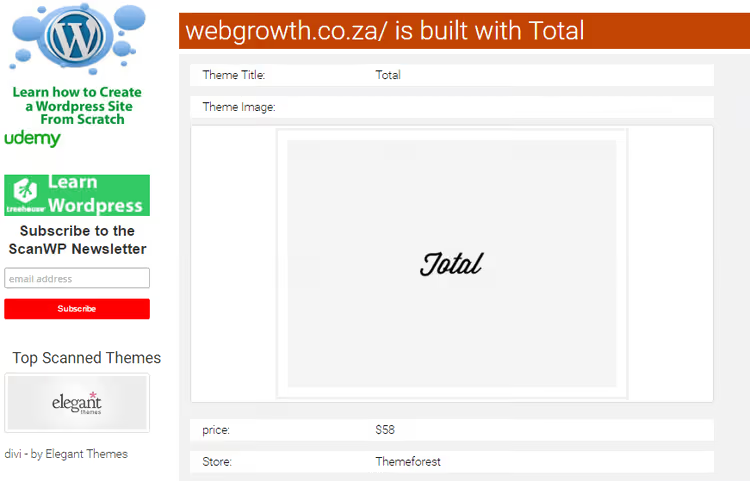
La méthode la plus simple et la plus rapide: collez l’URL du site qui vous intéresse dans le formulaire d’un site détecteur. Le service analyse la page, compare les signatures trouvées avec sa base de données et fournit les résultats: nom du thème, version, auteur, lien d’achat et liste des plugins détectés.

Il existe plusieurs outils de ce type, chacun ayant sa spécialité. Scantower affiche le thème et les plugins, et identifie également l’hébergeur. ScanWP est spécialisé dans WordPress et peut trouver même des plugins rarement utilisés; sa base de données inclut des milliers de thèmes et de plugins, et l’algorithme recherche des chemins caractéristiques de WordPress comme /wp-content/themes/theme-name/style.css.
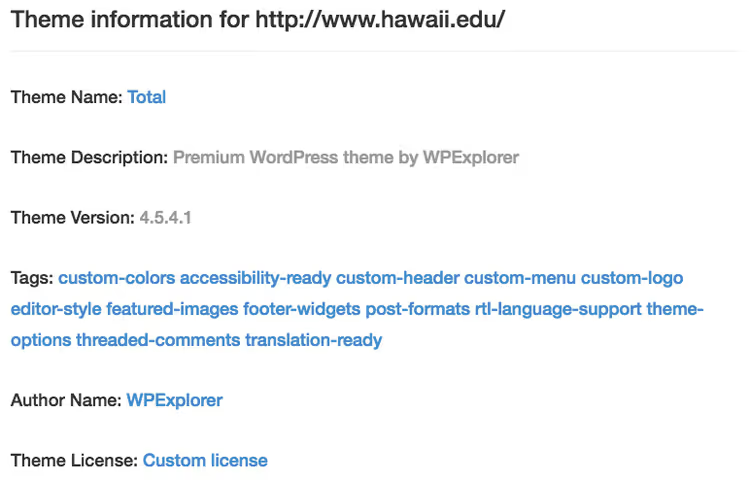
Si le détecteur trouve le thème dans sa base de données, vous obtiendrez non seulement le nom, mais aussi la description, l’auteur et le lien vers la page du thème. À noter: les thèmes personnalisés sans distribution publique ne seront pas reconnus par le détecteur; au lieu d’un nom, vous verrez un message d’erreur ou «thème non détecté». Il en va de même pour les sites qui ne sont pas sous WordPress: un bon détecteur vous indiquera immédiatement que le CMS est différent.
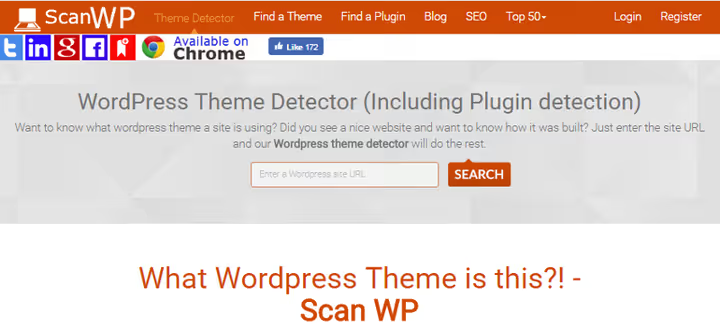
Outre le nom du thème, ScanWP et les outils similaires affichent un ou deux des plugins les plus visibles. Par exemple, pour un site WordPress, le détecteur peut indiquer que WPBakery Page Builder est utilisé, un constructeur de pages en glisser-déposer qui laisse des traces caractéristiques dans le code.
Pour une analyse technique plus poussée, il existe BuiltWith. Cet outil va beaucoup plus loin: il montre non seulement le thème et les plugins, mais aussi le CDN, l’hébergeur, les outils d’analyse d’audience, les réseaux publicitaires, le certificat SSL, les widgets et des dizaines d’autres technologies. L’information est très riche, l’interface de BuiltWith est plus complexe que celle des détecteurs simples, mais si vous avez besoin de comprendre l’intégralité de la stack technique d’un site, cet outil est indispensable.
2. Extension de navigateur
Les détecteurs en ligne sont pratiques, mais ils vous obligent à vous rendre sur un site tiers et à coller l’URL à chaque fois. Si vous étudiez de nombreux sites à la suite, il est plus rapide d’avoir un détecteur directement dans votre navigateur.
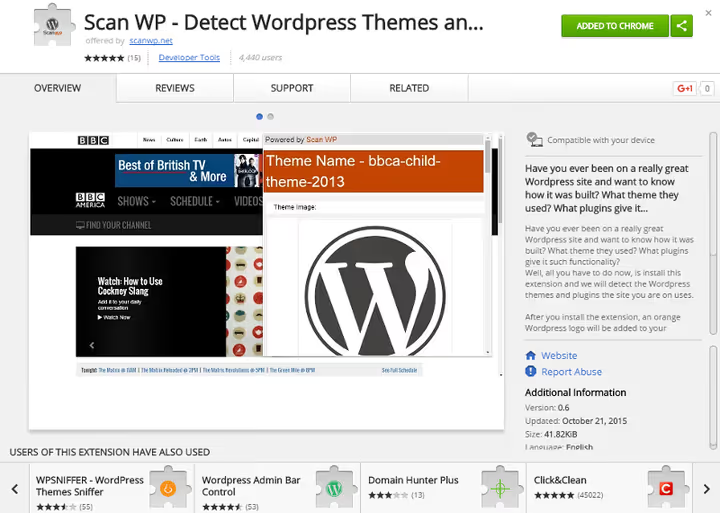
ScanWP propose une extension Chrome, gratuite, dont l’installation prend une minute. Une fois installée, une icône apparaît dans le coin supérieur droit du navigateur et change en fonction du CMS du site consulté. Sur un site WordPress, l’icône se transforme en un W stylisé sur fond bleu. Cliquez dessus, et la fenêtre contextuelle vous indique le thème et les principaux plugins.
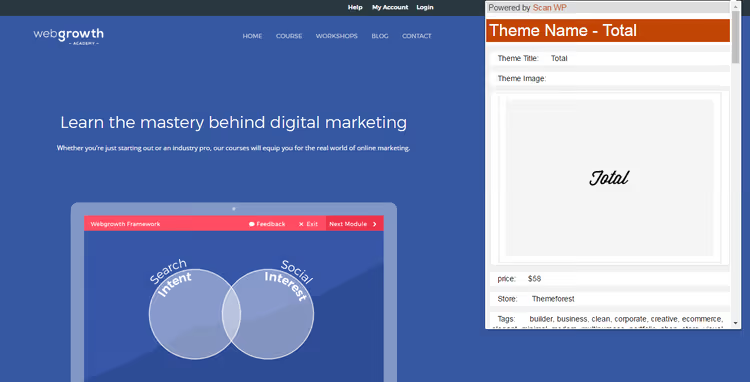
L’extension fonctionne en local: elle analyse le code de la page ouverte et compare les signatures trouvées avec sa base de données. Aucune donnée relative aux sites visités n’est envoyée à un serveur, contrairement aux détecteurs en ligne où vous saisissez une URL dans un formulaire sur un site tiers. Pour l’analyse régulière de dizaines de sites, l’extension fait gagner un temps considérable.
Une alternative, Wappalyzer, est une extension plus universelle qui détecte les technologies non seulement sur WordPress, mais sur toute autre plateforme: Shopify, Wix, React, Vue, nginx, Cloudflare et des centaines d’autres. Elle affiche moins de plugins WordPress que les détecteurs spécialisés, mais couvre l’ensemble de la stack technique.
3. Vérification manuelle via les outils de développement
Les détecteurs en ligne et les extensions ne montrent qu’une partie du tableau: sur une douzaine de plugins, ils peuvent par exemple n’en détecter que deux ou trois, les plus courants. Si vous avez besoin d’une vision complète, il vous faudra examiner le code.
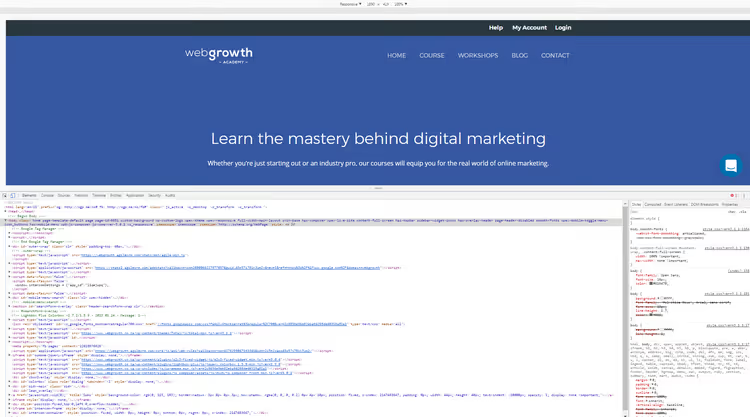
Dans Chrome (et dans tout navigateur moderne), ouvrez la page, faites un clic droit et sélectionnez «Inspecter» ou appuyez sur Ctrl+Shift+I. Le panneau des outils de développement s'ouvre, impressionnant au premier abord, mais pour notre tâche, vous n'avez besoin de trouver qu'une seule chose.
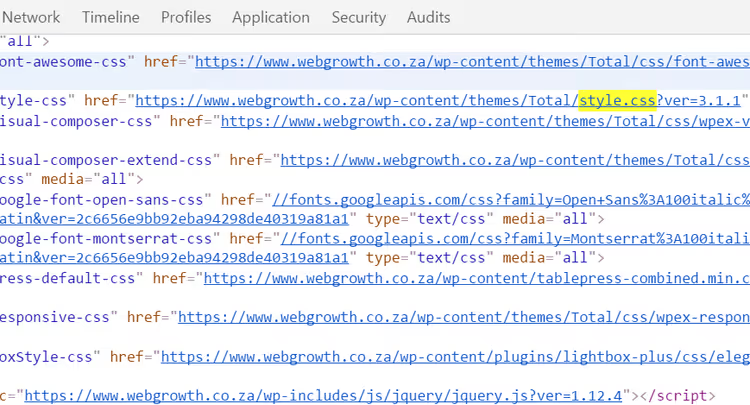
Appuyez sur Ctrl+F et saisissez style.css dans la barre de recherche du code. Il devrait y avoir peu de résultats, et l'un d'eux fera partie d'une URL contenant le chemin vers le thème: /wp-content/themes/theme-name/style.css. Vous connaîtrez ainsi le nom exact du thème actif, même s'il est personnalisé et n'est répertorié dans aucun catalogue public.
Avec les plugins, c'est plus complexe. Ils laissent des traces dans le HTML: chaque plugin connecte ses fichiers CSS et JS via /wp-content/plugins/plugin-name/. Dans le panneau DevTools, allez dans l'onglet «Sources» et dépliez le domaine du site, vous verrez une arborescence wp-content/plugins/, où chaque sous-dossier correspond à un plugin installé. La méthode est fastidieuse, mais elle donne la liste la plus complète.
Cette même approche fonctionne dans Firefox et Safari. S'il y a beaucoup de plugins et que vous ne voulez pas parcourir les dossiers manuellement, vous pouvez utiliser le service Codeable, qui décrit une méthode combinée: d'abord le détecteur, puis une vérification manuelle par les classes caractéristiques dans le HTML.
En pratique, les trois méthodes fonctionnent mieux ensemble: un détecteur rapide donne l'image générale en une seconde, une extension pour la navigation quotidienne, et les DevTools quand vous avez besoin de creuser plus profondément et de trouver ce que les outils automatisés ont manqué.
⁉️🤔 Questions fréquentes
Pourquoi le détecteur n’affiche-t-il pas tous les plugins?
Des services comme ScanWP identifient les plugins grâce à des signatures présentes dans le code HTML de la page. Mais tous les plugins ne laissent pas de traces visibles de l’extérieur: les plugins back-end, de sécurité ou de cache peuvent fonctionner entièrement en arrière-plan. Plus le plugin est populaire, plus le détecteur a de chances de le reconnaître. Les plugins du catalogue officiel WordPress.org comptant des milliers d’installations sont détectés presque à chaque fois. Les plugins très spécialisés ou sur mesure, presque jamais. C’est précisément à cela que sert la méthode manuelle via les DevTools.
Est-il possible de cacher le thème et les plugins aux détecteurs?
Oui, c’est techniquement possible. Vous pouvez renommer le dossier du thème, supprimer les commentaires WordPress standards du fichier
style.css, utiliser des plugins de masquage de chemins (comme Hide My WP). Mais en pratique, très peu de sites le font: la plupart des propriétaires ne s’embêtent pas à dissimuler ces informations car cela n’apporte pas de réelle protection, et les plugins d’obfuscation cassent souvent des fonctionnalités du site. Une invisibilité totale est quasiment impossible à garantir, il reste toujours des signes indirects: structure HTML, noms de classes CSS, ordre de chargement des scripts. Un développeur expérimenté détectera le thème et les plugins même sur un site «protégé».
Et si le site n’est pas du tout sous WordPress?
Les détecteurs comme BuiltWith et l’extension Wappalyzer déterminent la plateforme avant de chercher un thème. Pour Shopify, il existe des détecteurs dédiés (Shopify Inspector, Coala), de même pour Wix et Squarespace. Si un site est codé en HTML pur sans CMS, vous le verrez immédiatement: le code ne contiendra pas de chemins caractéristiques comme
/wp-content/,/skin/ou/assets/themes/. Dans tous les cas, vérifiez toujours la plateforme d’abord. Passer du temps à chercher un thème WordPress sur un site qui tourne sous Tilda ou en PHP sur mesure n’a aucun sens.
Faut-il payer pour les détecteurs?
Tous les outils mentionnés dans l’article sont gratuits pour un usage de base. ScanWP, Scantower et BuiltWith affichent le thème et les principaux plugins sans inscription. BuiltWith propose des formules payantes pour l’analyse en masse et l’accès aux données historiques, mais pour une recherche ponctuelle de thème, elles ne sont pas nécessaires. Les extensions Chrome sont également gratuites. La méthode manuelle via les DevTools ne nécessite aucun outil tiers, seulement un navigateur.
Peut-on copier le design d’un site en connaissant son thème et ses plugins?
Techniquement, oui. Si vous découvrez qu’un site utilise le thème Astra et le plugin Elementor, vous pouvez les installer vous-même et obtenir la même base. Mais reproduire le design à l’identique demandera de la configuration: couleurs, polices, disposition des blocs, ajustements CSS personnalisés, tout cela est propre à chaque site et ne se copie pas automatiquement. Sans oublier les droits d’auteur sur les images et les textes. Le thème et les plugins constituent la fondation. Le design qui repose dessus est le résultat du travail d’un designer ou du propriétaire du site. Les outils décrits dans l’article vous aideront à comprendre la base technologique, mais ne réaliseront pas un clone exact à votre place.
Est-ce que cela vaut la peine de fouiller dans le code de quelqu’un d’autre, ou un détecteur suffit-il?
Un détecteur en ligne couvre la grande majorité des besoins: vous pouvez connaître le thème, les principaux plugins et l’hébergement en quelques secondes. Si vous faites simplement une veille concurrentielle ou cherchez de l’inspiration, cela suffit.
Une extension de navigateur accélère le processus de manière significative quand les sites sont nombreux, et fonctionne directement pendant la navigation, sans même vous distraire de votre consultation.
Les DevTools s’adressent à ceux qui ont besoin d’une vision complète et n’ont pas peur de regarder sous le capot. C’est le seul moyen de trouver tous les plugins, y compris ceux qui tournent en back-end, et de comprendre en profondeur la structure du site.
Commencez par un détecteur. Si le résultat est incomplet, installez une extension. Si cela ne suffit pas, ouvrez les DevTools. Trois outils, trois niveaux de profondeur, et tous les trois sont gratuits.

Une équipe professionnelle de rédacteurs et d'éditeurs spécialisés dans la création de contenu de qualité.