














🚀 Installer Laragon et WordPress sur Windows : guide complet 2026
Mise en place d’un WordPress local sous Windows: cela devrait prendre cinq minutes. En pratique, les débutants y passent une soirée entière: XAMPP entre en conflit avec Skype sur les ports, Local by Flywheel plante de manière inattendue avec une erreur Router, et Docker sous Windows consomme la moitié de votre RAM avant même de lancer le premier conteneur.
Laragon résout ce problème de manière radicale. Un seul installateur, deux minutes, et vous avez Apache, MySQL et PHP qui tournent, avec votre site accessible sur myproject.test sans avoir à modifier le fichier hosts ni les fichiers de configuration. Le projet est actif depuis 2015 et continue d’évoluer: la version 8.6.1 (mars 2026) est livrée avec PHP 8.5, MySQL 9.6, Node.js 25 et Apache 2.4.66 prêts à l’emploi, tandis que l’environnement n’utilise que 4 à 10 Mo de RAM.
Voici un guide pas à pas, du téléchargement jusqu’à un WordPress fonctionnel avec hôte virtuel et SSL. Aucune manipulation de PATH ni redémarrage n’est nécessaire.
💡 Aperçu rapide:
- Téléchargez Laragon WAMP depuis le site officiel et lancez l’installateur
- Configurez les hôtes virtuels automatiques, le SSL et les ports dans trois onglets des Préférences
- Lancez WordPress en un clic avec le bouton Quick Create, plus rapide que la classique «installation en cinq minutes»
- Apprenez à changer de version PHP, à modifier le php.ini et à consulter les logs
Pourquoi Laragon: comparaison avec XAMPP, Local et Docker
Il existe quatre options principales pour les environnements de développement local sous Windows. Voici comment elles se comparent:
Environnement | Démarrage | Mémoire (RAM) | Hôtes virtuels | WordPress auto | Portabilité |
|---|---|---|---|---|---|
Laragon 8.6 | 2-3 s | 4-10 Mo | Auto (.test) | Quick Create | Oui (copie de dossier) |
XAMPP | 10-15 s | 150+ Mo | Édition manuelle | Non | Non (services) |
Local by Flywheel | 15-30 s | 200+ Mo | Auto (.local) | Intégré | Non |
Docker (WSL2) | 30-60 s | 1-2 Go | Manuel | docker-compose | Via les images |
XAMPP installe des services Windows et nécessite de modifier httpd-vhosts.conf ainsi que le fichier hosts pour chaque nouveau site. Local by Flywheel fonctionne bien pour des sites uniques, mais pose problème lorsqu’on change de version PHP sur des projets legacy. Docker sous Windows est le plus flexible, mais aussi le plus gourmand en ressources: WSL2 réserve 1 à 2 Go de RAM par défaut, et les démarrages à froid peuvent prendre jusqu’à une minute.
Laragon est conçu différemment: un gestionnaire de processus événementiel sans services Windows, des binaires compilés plutôt que de la virtualisation, et une correspondance automatique entre les dossiers et les domaines. Résultat: un démarrage en 2 à 3 secondes et une consommation mémoire inférieure à celle d’un seul onglet Chrome.
L’auteur du projet, Leo Khoa (ancien responsable DevOps dans une entreprise SaaS), a écrit Laragon en 2015, lassé des environnements lents et instables pour Laravel. Aujourd’hui, le projet est open source, les builds et les releases étant publiés sur GitHub. En juin 2026, la dernière version stable est Laragon 8.6.1 Full (227 Mo).
Étape 1: téléchargement et installation
Rendez-vous sur laragon.org/download et téléchargez Laragon Full (64-bit). Ce package inclut Apache 2.4.66, Nginx, MySQL 9.6, PHP 8.5, Node.js 25, Python 3.13, Redis, Memcached, PostgreSQL 18, npm, Git, Composer et HeidiSQL. Une liste impressionnante, mais vous n’êtes pas obligé de tout utiliser: les services inutilisés restent tranquillement en arrière-plan.
L’installateur Laragon-wamp.exe pèse environ 130 Mo. Après extraction, le dossier occupe approximativement 750 Mo sur le disque avant la création de tout site. Il se lance instantanément: le cœur laragon.exe fait moins de 6 Mo et n’occupe que quelques mégaoctets en RAM.
Lancez l’installateur par un double-clic. À ce stade, vous pouvez sans risque accepter les valeurs par défaut; toute option pourra être modifiée ultérieurement. Seule précaution: si votre disque système manque d’espace, indiquez une autre partition lors de l’installation. Grâce à son architecture portable, Laragon ne touche pas au registre Windows et vous pouvez copier l’intégralité du dossier d’environnement sur une clé USB.
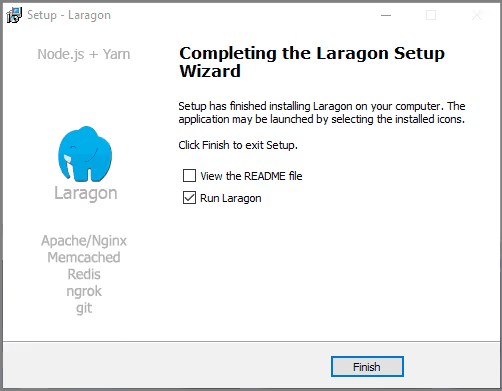
Après le lancement, le panneau de contrôle se réduit dans la barre des tâches, en bas à droite, près du contrôle du volume. Un clic sur l’icône bleue de Laragon ouvre le panneau. C’est à partir de là que vous allez démarrer et arrêter les serveurs, créer des sites et modifier les paramètres.
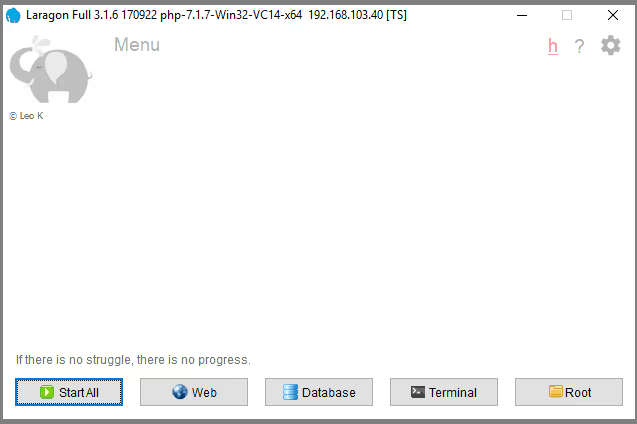
Les boutons du panneau en un coup d’œil:
- Start All lance Apache et MySQL. Lorsque les serveurs tournent, le bouton devient «Stop».
- Web est un espace réservé avec un lien vers le site de Laragon.
- Database ouvre HeidiSQL (si vous préférez phpMyAdmin, il est également disponible: Menu → MySQL → phpMyAdmin).
- Terminal lance la ligne de commande Cmder avec Git, Composer et npm préconfigurés.
- Root ouvre le dossier de Laragon dans l’Explorateur de fichiers.
- L’icône en forme d’engrenage dans le coin supérieur droit donne accès aux paramètres.
Étape 2: configurer l’environnement
Cliquez sur l’icône en forme d’engrenage pour ouvrir les Préférences. Je vais détailler les trois onglets les plus importants.
Onglet Général
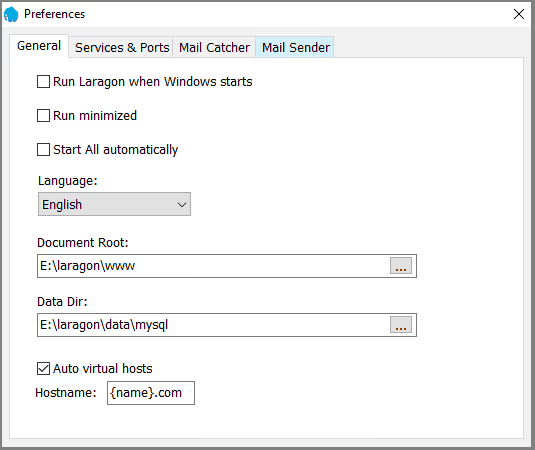
Démarrage automatique. Si vous travaillez quotidiennement sur des projets, activez «Run Laragon When Windows Starts». L’environnement démarre instantanément et consomme très peu de ressources. Je préfère le lancer manuellement, car mon ordinateur ne sert pas exclusivement au développement.
Emplacement des fichiers. Les options «Document Root» et «Data Directory» sont pratiques si vous devez déplacer le dossier Laragon ailleurs ou copier l’environnement sur un autre poste. Déplacez le dossier, indiquez le nouveau chemin, et tout fonctionne sans réinstallation.
Hôtes virtuels automatiques. C’est l’option clé. Lorsqu’elle est activée, Laragon crée automatiquement un hôte virtuel. Créez un dossier nommé test dans www, et le site s’ouvre à l’adresse test.test. Le suffixe par défaut est test, ce qui correspond au standard reconnu pour le développement local (les anciennes versions utilisaient dev, désormais c’est test). Aucune modification manuelle des fichiers hosts ou de la configuration Apache n’est nécessaire.
Onglet Services et Ports
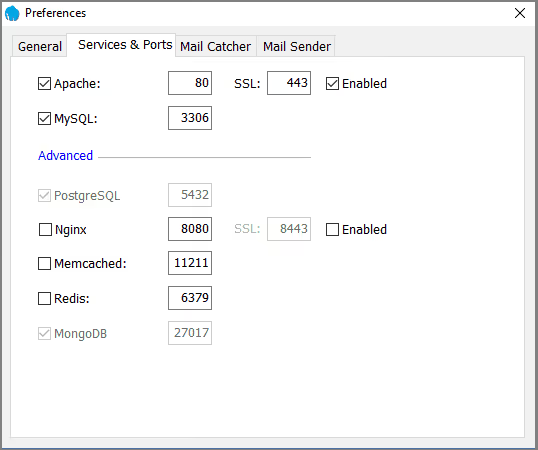
Laissez les ports Apache (80) et MySQL (3306) tels quels, sauf si vous avez une raison précise de les modifier. La seule exception concerne le SSL. Si vous développez une copie d’un site de production qui fonctionne en HTTPS, cochez la case «Enabled» en regard de SSL. Avec l’option Hôtes virtuels automatiques active, Laragon générera un certificat auto-signé automatiquement. Les navigateurs émettront un avertissement concernant ce certificat (il n’est pas émis par une autorité reconnue), mais pour du développement local cela suffit; ignorez simplement l’avertissement.
La version 8.6 a introduit la fonctionnalité Auto SSL: un clic suffit pour activer le HTTPS sur un domaine local, sans manipulation manuelle de certificat.
Onglets Mail Catcher et Mail Sender
Un duo utile pour tester l’envoi d’e-mails depuis votre site. Mail Catcher intercepte tous les e-mails sortants et les affiche dans une interface web: vous voyez exactement ce qui aurait été envoyé à l’utilisateur, sans le risque d’envois massifs accidentels. Mail Sender fait l’inverse: les e-mails partent réellement vers le serveur SMTP que vous avez spécifié. Le fonctionnement détaillé de ces fonctionnalités est décrit dans la documentation de Laragon.
Étape 3: lancer WordPress via Quick Create
Retournez dans le panneau de contrôle. Cliquez sur «Start All» pour lancer Apache et MySQL. Faites maintenant un clic droit sur l’icône Laragon dans la barre des tâches et sélectionnez «Quick Create».
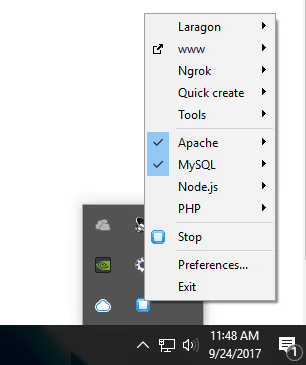
La liste inclut WordPress, Laravel, Drupal, Joomla, PrestaShop, Symfony, Magento, Moodle et une douzaine d’autres CMS. C’est WordPress qui nous intéresse. Cliquez dessus.
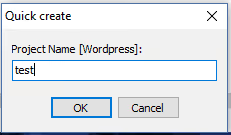
Saisissez un nom de projet, par exemple test. Vous vous souvenez du suffixe d’hôte virtuel défini dans les paramètres? Si vous entrez test dans le champ «Hostname», le site s’ouvrira sur test.test. Remarque importante: ne saisissez pas le nom de domaine exact de votre site de production. Si votre site en ligne s’appelle mysite.com et que vous entrez mysite, l’hôte virtuel interceptera le trafic et le navigateur ouvrira la version locale au lieu du site en ligne.
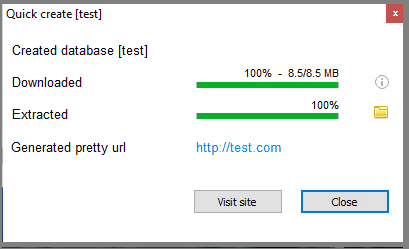
Laragon télécharge la dernière version de WordPress, l’extrait dans c:\laragon\www\test et crée une base de données. Si l’option Auto Virtual Hosts est activée, une invite de sécurité Windows peut apparaître; confirmez la création de l’hôte virtuel. Une fois terminé, cliquez sur «Visit site».
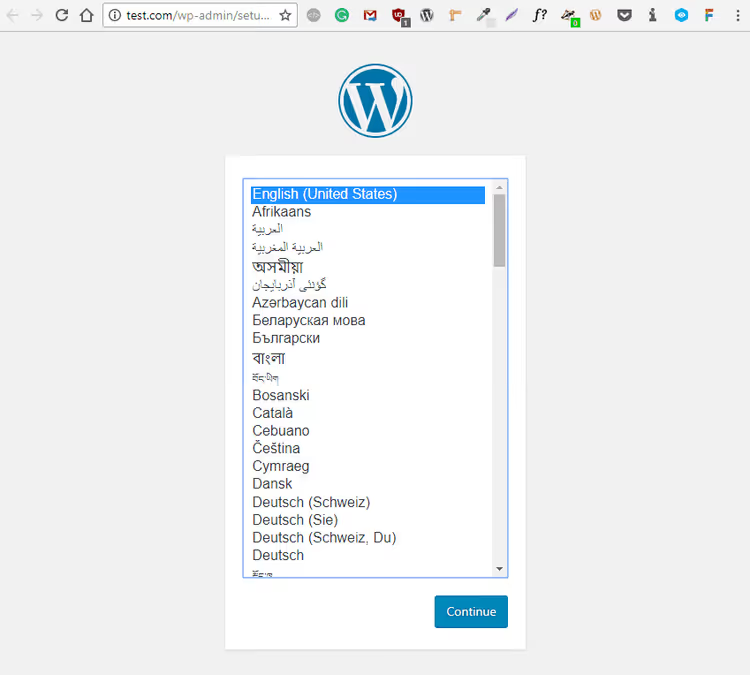
À partir de là, il s’agit du processus standard d’installation de WordPress. Choisissez votre langue et cliquez sur «Continuer».
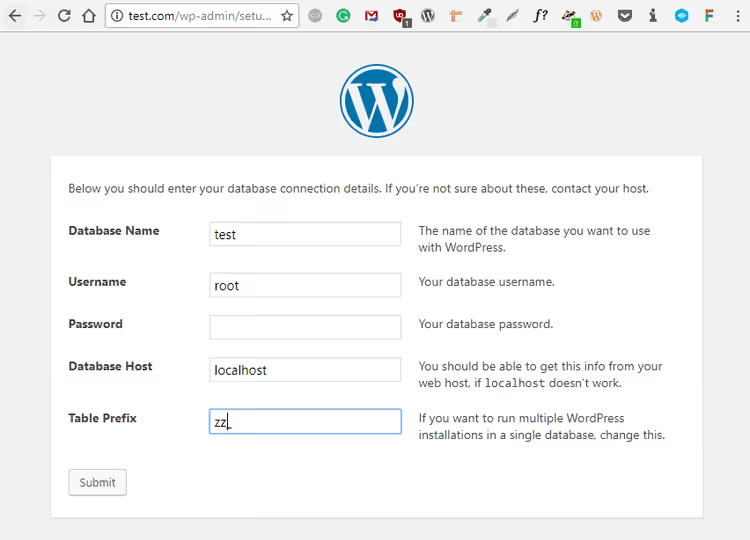
Sur cet écran, Laragon a déjà tout préparé: le nom de la base de données correspond au nom du projet (test), l’utilisateur est root et le mot de passe est vide. Pour une machine locale, cela ne pose pas de problème, mais pour un site de production, utilisez toujours un nom d’utilisateur unique et un mot de passe robuste. Je vous recommande de changer le préfixe des tables, qui est wp_ par défaut: si le site passe ultérieurement en production, un préfixe non standard compliquera les attaques automatisées contre la base de données. Cliquez sur «Submit».
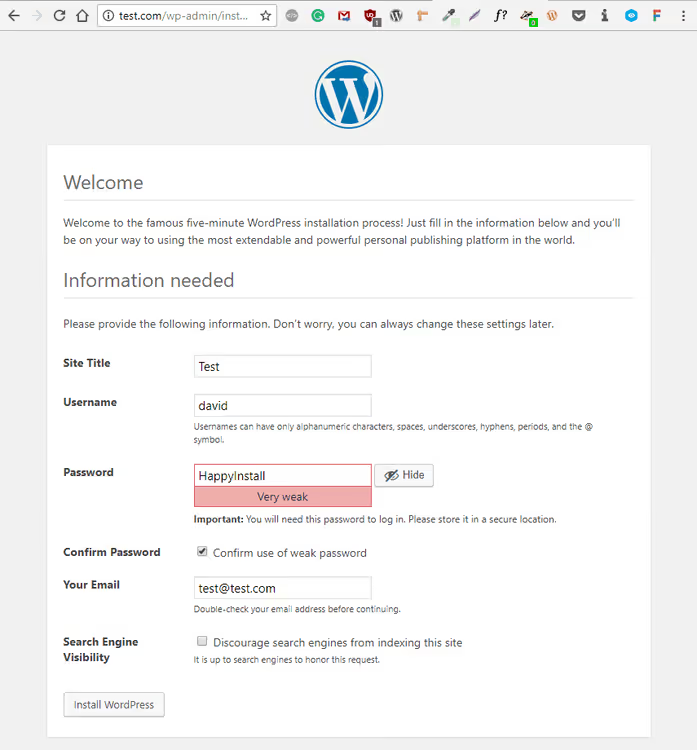
Saisissez le titre du site, l’identifiant et le mot de passe. Pour du développement local, un mot de passe simple suffit, mais si vous prévoyez de déployer ce site sur Internet, définissez-en un robuste dès le départ. Cliquez sur «Install WordPress». Voilà, c’est fait. WordPress est réputé pour son «installation en cinq minutes»; avec Quick Create de Laragon, vous terminez en trois minutes.
Fonctionnalités supplémentaires
Un clic droit sur l’icône Laragon dans la barre des tâches ouvre un menu avec quatre sous-menus qu’il est utile de connaître.
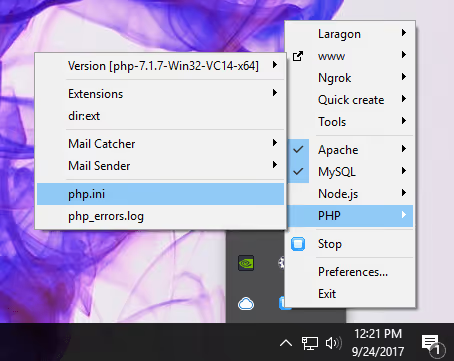
PHP. Vous pouvez ici basculer entre les versions PHP 7.4, 8.1, 8.2, 8.3, 8.4 et 8.5, modifier le fichier php.ini, consulter le error_log et activer ou désactiver des extensions. Pour les développeurs WordPress, les tâches les plus courantes sont l’activation de php_openssl, php_mbstring et la configuration de upload_max_filesize lorsqu’un thème ou une extension nécessite l’envoi de fichiers volumineux.
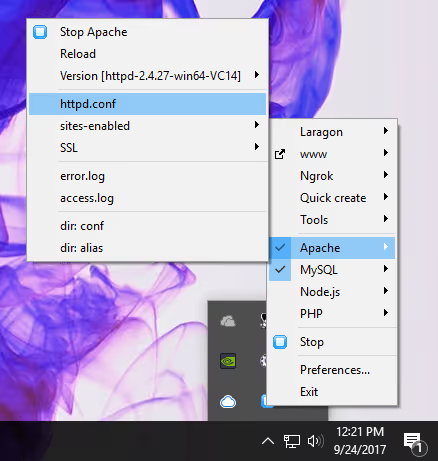
Apache. Accès rapide à httpd.conf, httpd-vhosts.conf et error.log. Pratique lorsque vous devez augmenter les limites de taille d’envoi ou reconfigurer manuellement les hôtes virtuels.
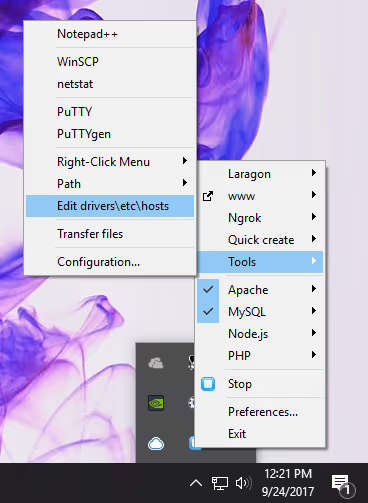
Tools. Permet de lancer PuTTY, de modifier le fichier hosts de Windows ou de changer de terminal. Si vous préférez Windows Terminal à Cmder, configurez-le ici. À partir de la version 8.6, Tools inclut une option «Quick Add»: Redis, Memcached, MongoDB et d’autres services peuvent être ajoutés en quelques clics.
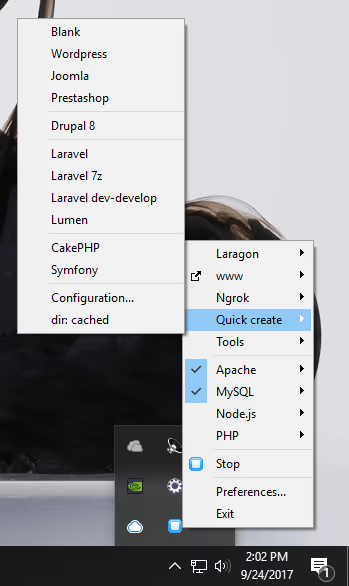
Quick Create. Voici la liste complète des CMS et frameworks que Laragon peut déployer automatiquement: Laravel, Symfony, Drupal, Joomla, Magento, PrestaShop, Moodle, entre autres. Chacun récupère la version la plus récente, vous n’avez donc pas à télécharger les distributions manuellement ni à extraire d’archives. La version 8.6 a ajouté la prise en charge des applications Node.js et des modèles de projet personnalisables.
Une autre fonctionnalité puissante de Laragon 8.6 est celle des Profils. Il s’agit de configurations isolées pour différents projets ou clients: chaque profil peut se voir attribuer ses propres versions de PHP, MySQL, Node.js et Apache, et vous pouvez passer de l’une à l’autre en un clic. Un projet legacy sous PHP 7.4 et un nouveau sous PHP 8.5 peuvent coexister sur la même machine sans conflits.
⁉️🤔 Foire aux questions
Puis-je migrer un site existant de XAMPP vers Laragon?
Oui. Laragon prend en charge la migration depuis XAMPP, WAMP et d’autres environnements. La procédure: copiez le dossier de votre site dans
c:\laragon\www\<project-name>, exportez la base de données depuis phpMyAdmin dans l’ancien environnement, puis importez-la dans HeidiSQL ou phpMyAdmin sous Laragon. Mettez ensuite à jour les paramètres de connexion danswp-config.php: utilisateurroot, mot de passe vide (ou celui que vous avez défini lors de la configuration). L’hôte virtuel sera créé automatiquement si l’option Auto Virtual Hosts est activée.
Pourquoi mon site ne s’ouvre-t-il pas à l’adresse project.test après un Quick Create?
Trois causes probables. Premièrement: Apache n’est pas lancé; vérifiez le panneau Laragon, qui devrait afficher «Stop» plutôt que «Start All». Deuxièmement: un autre processus utilise le port 80 (Skype, IIS ou une ancienne installation XAMPP). Arrêtez-les ou modifiez le port Apache dans l’onglet Services and Ports. Troisièmement: votre antivirus bloque les hôtes virtuels; ajoutez Laragon à la liste des exceptions.
En quoi Laragon est-il meilleur que XAMPP pour les développeurs WordPress?
XAMPP a été conçu comme une pile PHP généraliste et n’est pas optimisé pour les CMS. Laragon apporte trois choses qui manquent à XAMPP: les hôtes virtuels automatiques (créez un dossier et le site est accessible), le Quick Create avec déploiement automatique de WordPress, et le changement de version de PHP en deux clics. Sans oublier la portabilité: XAMPP installe des services Windows et nécessite des permissions dans le registre, tandis que Laragon peut être copié sur une clé USB et exécuté sur n’importe quel ordinateur.
Puis-je utiliser Laragon pour du développement commercial?
Oui. Laragon est distribué sous licence ouverte et est gratuit pour tout usage: personnel, commercial ou éducatif. Une version Laragon Pro avec un support étendu et des fonctionnalités supplémentaires existe également (détails sur laragon.org/pricing), mais la version gratuite est largement suffisante pour le développement WordPress.
Que faire si MySQL ne démarre plus après une mise à jour de Laragon?
La cause la plus fréquente est que le port 3306 est occupé par une instance MySQL précédente qui ne s’est pas arrêtée correctement. Ouvrez le Gestionnaire des tâches, trouvez le processus
mysqld.exeet terminez-le. Cliquez ensuite sur «Stop» puis «Start All» dans le panneau Laragon. Si cela ne suffit pas, consultez les logs: Menu → MySQL → error log. Dans les cas graves, la réinstallation du service MySQL via Tools → Quick Add → MySQL résoudra le problème.
Passer à Laragon en vaut-il la peine en 2026?
Si vous travaillez encore sous XAMPP ou que vous faites tourner WordPress via Docker sur Windows, passer à Laragon vous fera gagner des heures de configuration et des gigaoctets de RAM. L’environnement démarre en 2 à 3 secondes, consomme 4 à 10 Mo en arrière-plan et n’entre pas en conflit avec d’autres programmes.
Pour ceux qui débutent dans le développement WordPress, Laragon est le moyen le plus rapide d’obtenir un site fonctionnel sur votre machine locale: l’installateur plus trois clics, et WordPress est prêt. Pour les développeurs expérimentés, la valeur réside dans les Profils, la prise en charge multi-version de PHP et l’Auto SSL (des outils qui, sous XAMPP, exigent une configuration manuelle et l’édition de dizaines de fichiers de configuration).
Commencez avec la version gratuite sur le site de Laragon. L’installation prend deux minutes, et votre premier WordPress via Quick Create en prend trois. Partagez votre expérience de migration dans les commentaires: quel environnement utilisiez-vous avant Laragon, et qu’est-ce qui vous a le plus surpris?

Une équipe professionnelle de rédacteurs et d'éditeurs spécialisés dans la création de contenu de qualité.