














🚀 Comment ajouter différentes versions de PHP dans Laragon : guide étape par étape
Vous avez mis à jour PHP sur le serveur, mais en local le projet revient à une version d’il y a cinq ans et la moitié du code affiche des avertissements de dépréciation. Ou l’inverse: un client vous envoie un site sous PHP 7.4, mais votre Laragon n’exécute que la dernière version 8.5.
Laragon peut conserver plusieurs versions de PHP simultanément et basculer de l’une à l’autre en quelques clics. Pas de jonglage avec le PATH, pas de conflits et pas d’installation séparée d’un second serveur web. Nous détaillons ci-dessous les deux méthodes: la méthode manuelle, qui fonctionne dans toutes les versions de Laragon, et l’ajout rapide automatique pour la version 8 et les suivantes.
💡 Aperçu rapide:
- Téléchargez le ZIP de la version PHP souhaitée depuis windows.php.net, l’archive marquée Win32-vs16-x64 pour Apache
- Extrayez l’archive dans C:\laragon\bin\php, le nom du dossier devient le nom de la version dans le menu
- Changez de version depuis la barre des tâches: clic droit sur l’icône, PHP, version souhaitée, redémarrez
- Pour Laragon 8+, ouvrez Outils, Ajout rapide, PHP, et le programme téléchargera et enregistrera lui-même la version nécessaire
Étape 1: Télécharger la version PHP souhaitée
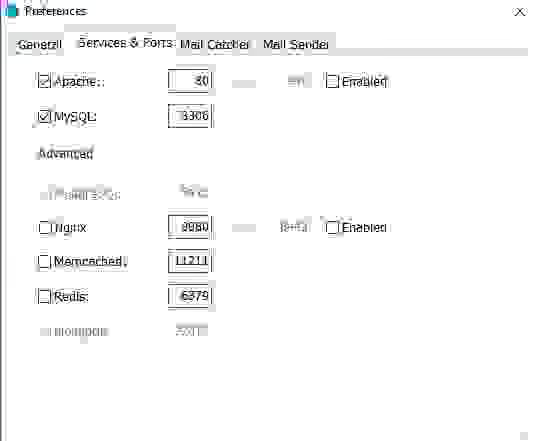
Les builds PHP officiels pour Windows sont hébergés sur windows.php.net. Les versions actuelles (8.2-8.5) se trouvent sur la page principale. Si le projet nécessite PHP 7.4, 8.0 ou 8.1, elles sont dans l’archive.
Lorsque vous choisissez une archive, soyez attentif à deux paramètres:
Thread Safe (TS) ou Non-Thread Safe (NTS). Si PHP s’exécute comme module Apache, prenez la version TS. Pour Nginx, le serveur PHP intégré ou une exécution en ligne de commande, choisissez NTS. Laragon utilise Apache par défaut, donc dans la plupart des cas
Win32-vs16-x64fonctionnera (ouvs17pour PHP 8.4+).Architecture.
x64pour Windows 64 bits,x86pour 32 bits. En 2026, le x64 est pratiquement partout.
Exemple de nom de fichier pour PHP 8.3: php-8.3.31-Win32-vs16-x64.zip. Pour PHP 8.4 et 8.5, le compilateur a changé, recherchez vs17 au lieu de vs16.
Étape 2: Extraire l’archive dans le dossier Laragon
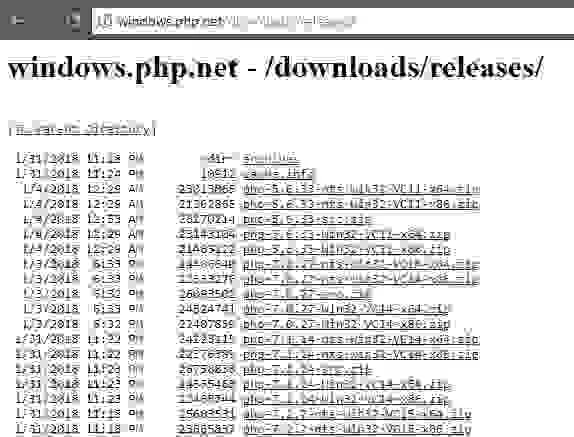
Extrayez le ZIP dans C:\laragon\bin\php\. Après extraction, vous aurez un dossier avec le numéro de version, par exemple php-8.3.31-Win32-vs16-x64. Laragon lit le nom du dossier et l’affiche dans le menu comme une version disponible.
Ne renommez pas le dossier. Si le ZIP contient déjà un dossier imbriqué, utilisez-le, pas la racine de l’archive. La structure après extraction doit ressembler à ceci:
1 C:\laragon\bin\php\ 2 php-8.3.31-Win32-vs16-x64\ 3 php.exe 4 php.ini-development 5 ext\ 6 ... 7 php-8.5.7-Win32-vs17-x64\ 8 ...
Étape 3: Changer de version depuis la barre des tâches
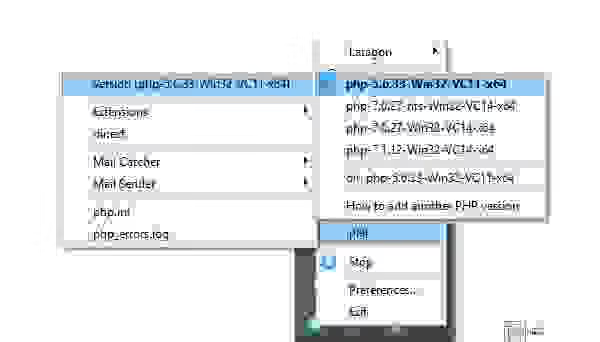
Faites un clic droit sur l’icône Laragon dans la zone de notification, survolez PHP et sélectionnez la version que vous venez d’ajouter. Laragon redémarrera Apache avec la nouvelle version, cela prend 2 à 3 secondes.
Vérifiez que le changement a bien eu lieu: ouvrez le Terminal dans Laragon (ou n’importe quel terminal où le chemin vers php.exe de C:\laragon\bin\php\ est défini) et exécutez:
1 php -v
La sortie affichera le numéro de version, la date de build et le type (TS/NTS). Si le numéro n’a pas changé, vérifiez que vous avez bien sélectionné la version dans le menu et redémarré Laragon.
Étape 4: Méthode rapide via Ajout rapide (Laragon 8+)
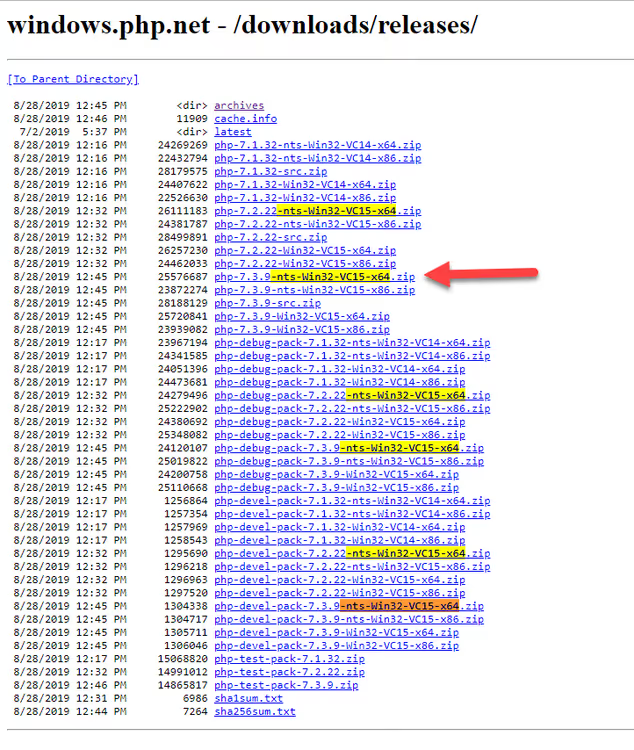
À partir de Laragon 8, l’Ajout rapide est apparu, un mécanisme intégré qui télécharge, extrait et enregistre lui-même les nouvelles versions de PHP. Plus besoin de téléchargements manuels depuis le site ni de copie de dossiers.
Ouvrez le menu Laragon dans la zone de notification: Outils → Ajout rapide → PHP. Une liste des versions disponibles s’affiche, de 7.4 à 8.5. Sélectionnez celle dont vous avez besoin et Laragon fera le reste. En une minute, la version apparaîtra dans le menu PHP et sera prête à être utilisée.
Cette méthode est préférable: elle élimine les erreurs de choix entre TS/NTS et l’architecture. L’Ajout rapide détermine lui-même la variante adaptée à votre système.
Processus visuel: vidéo
Une courte vidéo où l’ensemble du processus est montré du début à la fin, du téléchargement de PHP au changement de version en temps réel:
⁉️🤔 Foire aux questions
Quelle est la différence entre NTS et TS, quelle version dois-je télécharger?
Pour Laragon avec Apache, prenez la version Thread Safe (TS, dans le nom de fichier sans
nts). Apache charge PHP comme un module et la build TS garantit la sécurité des threads lors des requêtes parallèles. La version Non-Thread Safe (NTS) est nécessaire si vous utilisez Nginx ou exécutez PHP en ligne de commande. En pratique avec Laragon, téléchargezWin32-vs16-x64pour PHP 8.0-8.3 etWin32-vs17-x64pour PHP 8.4+.
Puis-je conserver PHP 7.4, 8.2 et 8.5 simultanément dans Laragon?
Oui, c’est exactement l’intérêt du multi-versioning. Des dizaines de versions peuvent cohabiter dans le dossier
C:\laragon\bin\php\, il n’y a aucun conflit entre elles car Apache n’en utilise qu’une seule à la fois. Les projets sur différentes versions ne se perturbent pas mutuellement si vous ne les exécutez pas simultanément sous un même serveur web.
J’ai ajouté une version mais elle n’apparaît pas dans le menu PHP. Quel est le problème?
Premièrement: vérifiez que
php.exese trouve bien à l’intérieur du dossier de la version (et non dans un autre dossier imbriqué). Deuxièmement: redémarrez complètement Laragon, Arrêter, puis Tout démarrer. Troisièmement: le nom du dossier doit être différent de ceux existants, si vous avez déjàphp-8.3.31, ne créez pas un second dossier identique. Et quatrièmement: l’Ajout rapide enregistre la version lui-même, si vous avez téléchargé manuellement puis avec le même numéro via l’Ajout rapide, l’ancien dossier sera écrasé.
Que faire si après avoir changé la version de PHP, le projet voit encore l’ancienne?
Ouvrez le Terminal dans Laragon (clic droit sur l’icône → Terminal) et exécutez
php -v, cela affichera la version que la console voit. Si elle est correcte mais que le site en affiche une autre, videz le cache du navigateur et vérifiez siphp.inin’est pas mis en cache avec une valeur différente. Parfois, un arrêt complet d’Apache suivi d’un redémarrage résout le problème.
Dois-je redémarrer l’ordinateur après avoir ajouté une version?
Non. Laragon redémarre uniquement Apache, cela prend 2 à 3 secondes. Un redémarrage de Windows peut être nécessaire dans un seul cas: si vous avez ajouté manuellement le chemin vers
php.exeau PATH système et que Windows a mis en cache l’ancien chemin. Mais dans le cadre d’une utilisation normale de Laragon, ce n’est pas requis.
Vaut-il la peine de mettre à jour Laragon pour le multi-versioning?
Si vous êtes encore sur Laragon 6 ou 7, la mise à jour vers la version 8.6 apporte bien plus que l’Ajout rapide. Le package inclut PHP 8.1-8.5 prêt à l’emploi, Apache 2.4.66, MySQL 9.6 et les mises à jour automatiques des composants via le menu. La migration depuis WAMP ou XAMPP est également simple: les instructions officielles décrivent la migration en 5 minutes.
Pour les projets liés à une version spécifique de PHP, le multi-versioning de Laragon est l’un des principaux arguments en sa faveur. Vous basculez, vérifiez, revenez en arrière, et aucun site n’est cassé.
Commencez par l’Ajout rapide: ouvrez Outils → Ajout rapide → PHP et installez la version manquante en une minute. Et si vous avez une astuce éprouvée pour travailler avec les versions de PHP dans Laragon, partagez-la dans les commentaires.

Une équipe professionnelle de rédacteurs et d'éditeurs spécialisés dans la création de contenu de qualité.