














💻 Avis sur Local : un environnement de développement WordPress local en 2026
Plugins d'édition modifiés directement en production? Tôt ou tard, cela se termine par un appel client: «le site ne s'ouvre plus». Un environnement local élimine ce risque, une copie complète de WordPress sur votre ordinateur où vous pouvez tout casser sans danger et revenir en arrière en une seconde.
XAMPP et MAMP assurent cette tâche depuis des années. Mais ils ne sont pas conçus spécifiquement pour WordPress: vous installez le CMS manuellement, configurez le SSL, changez de version PHP via des fichiers de configuration. Chaque nouveau projet consomme un temps qui pourrait être consacré au travail effectif.
Local (anciennement Local by Flywheel) fonctionne différemment: il s'installe comme une application classique et configure automatiquement WordPress, PHP, le serveur web, le SSL et WP-CLI. Depuis 2016, l'outil est passé d'une application Mac payante à $129 à un standard gratuit pour le développement multiplateforme. Voyons ce qu'il propose et s'il vaut la peine de l'adopter en 2026.
💡 Aperçu rapide:
- Téléchargez Local depuis le site officiel pour votre plateforme: Mac Intel, Apple Silicon, Windows ou Linux. L'installateur pèse environ 400 Mo, l'installation prend quelques minutes.
- Créez votre premier site via un assistant en quatre étapes: nom et domaine, environnement (PHP / serveur web / base de données), identifiants WordPress, confirmation. En quelques secondes, votre site est prêt.
- Changez la version de PHP, Apache / NGINX et MySQL / MariaDB pour chaque projet séparément, sans modifier de fichiers de configuration.
- Montrez l'avancement à vos clients grâce aux Live Links: une URL tunnel persistante basée sur ngrok, sans déploiement ni environnement de préproduction.
- Quand le projet est prêt: exportez une archive ZIP pour le transférer vers n'importe quel hébergeur ou déployez-le vers WP Engine / Flywheel via Local Connect.
Qu'est-ce que Local et d'où vient-il
L'histoire de l'outil se résume à trois transformations en huit ans. En 2016, le développeur Clay Griffiths a lancé Pressmatic: un environnement local uniquement pour Mac, vendu seulement $129. Même en tant que logiciel payant, il a recueilli d'excellents avis: Pressmatic offrait le changement d'environnement, l'accès SSH et des URL de démonstration pour les clients, des fonctionnalités absentes de XAMPP comme de MAMP.
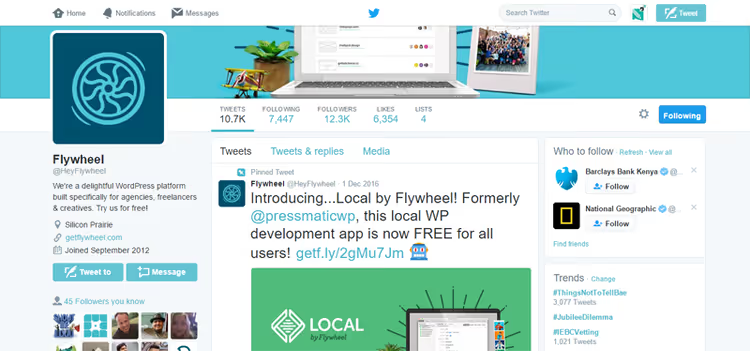
En décembre 2016, l'hébergeur Flywheel a acquis Pressmatic et l'a renommé Local by Flywheel. Le prix est tombé à zéro: l'outil est devenu entièrement gratuit. Flywheel a ajouté les Blueprints (modèles de projet), Mailcatcher pour intercepter les emails de test et l'intégration avec leur hébergement.

En 2019, WP Engine a acquis Flywheel, et Local avec. Une période active a commencé: des versions pour Windows et Linux sont sorties, les Live Links sont apparus (URL tunnel persistantes via ngrok), les sauvegardes cloud vers Google Drive et Dropbox, Image Optimizer et Local Connect avec le déploiement différentiel via MagicSync.
En 2026, Local reste gratuit et continue de recevoir des mises à jour. La version Pro fait partie de l'écosystème WP Engine et étend la boîte à outils, mais pour la plupart des missions de freelance et de petite agence, la version gratuite est suffisante.
Installation: du téléchargement à un WordPress fonctionnel en 3 minutes
Le processus est simple, sans configuration avant le premier lancement.
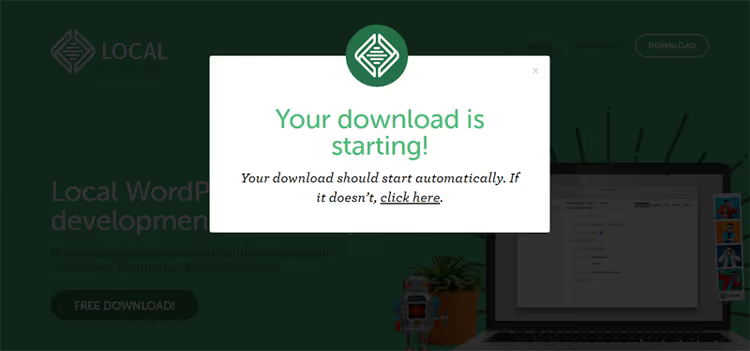
Étape 1. Rendez-vous sur localwp.com, sélectionnez votre plateforme: Mac Intel, Apple Silicon, Windows ou Linux. Saisissez votre nom et votre email, le téléchargement démarre automatiquement. L'installateur pèse environ 400 Mo.
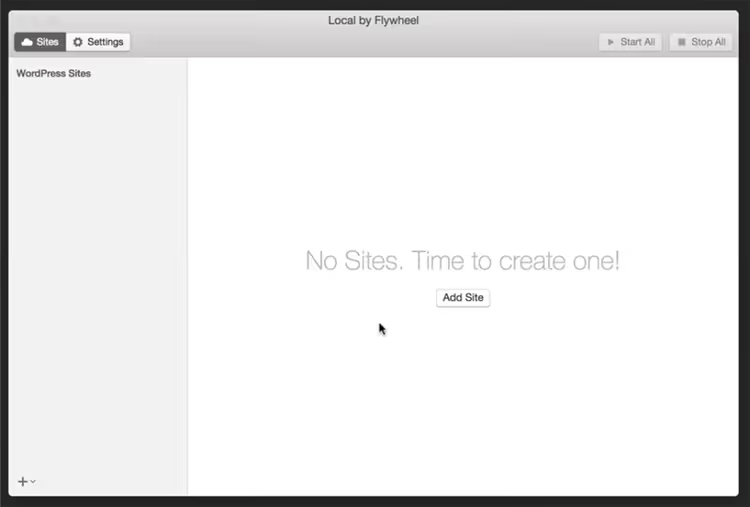
Étape 2. Lancez l'application. Le premier écran vous propose de créer un site ou d'ouvrir les paramètres. Nous vous recommandons de créer un site de test immédiatement pour voir Local en action.
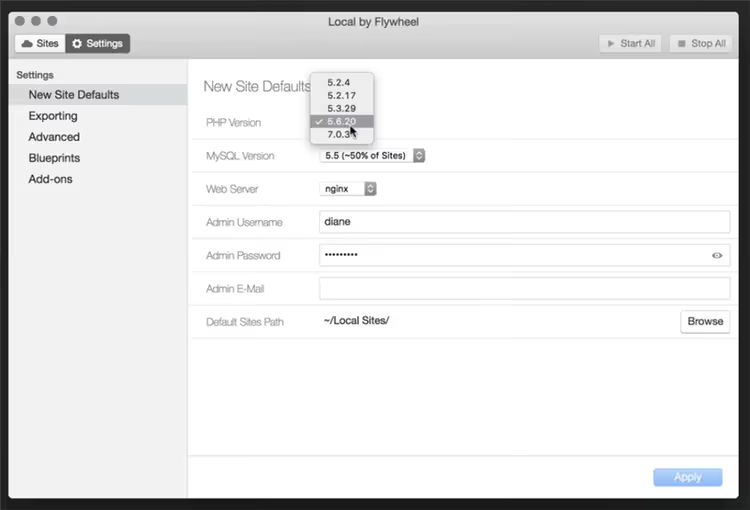
Dans les paramètres globaux, vous définissez la version de PHP, le serveur web et la base de données par défaut pour tous les nouveaux projets.
Étape 3. Cliquez sur «Create a New Site» (ou sur le signe plus en bas à gauche), un assistant en quatre écrans s'ouvre. Sur le premier écran, définissez le nom du site et le domaine (par défaut .local):
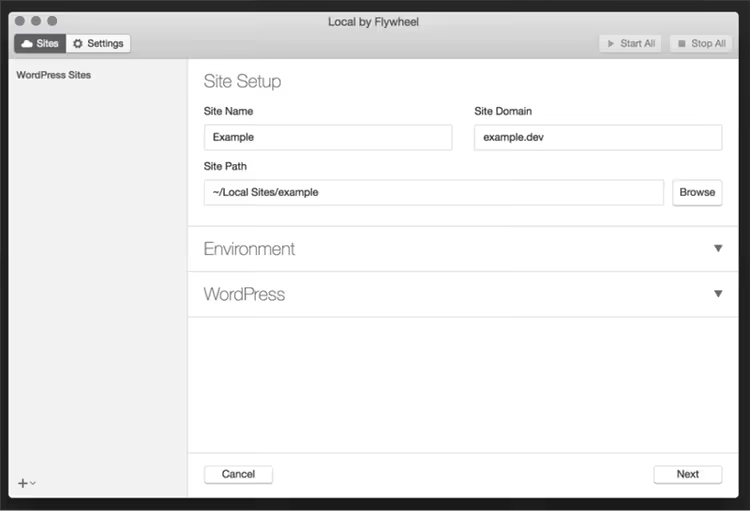
Sur le deuxième, choisissez l’environnement: version de PHP, serveur web et base de données spécifiques à ce projet:
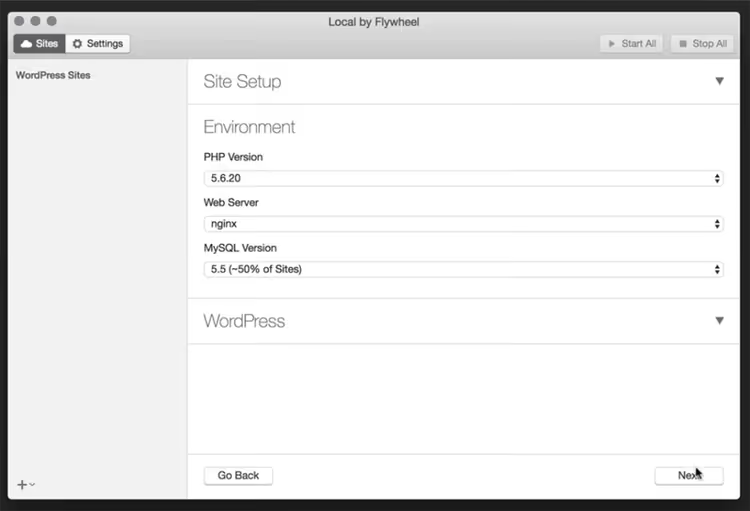
Sur le troisième, définissez les identifiants WordPress: nom d’utilisateur, mot de passe, email:
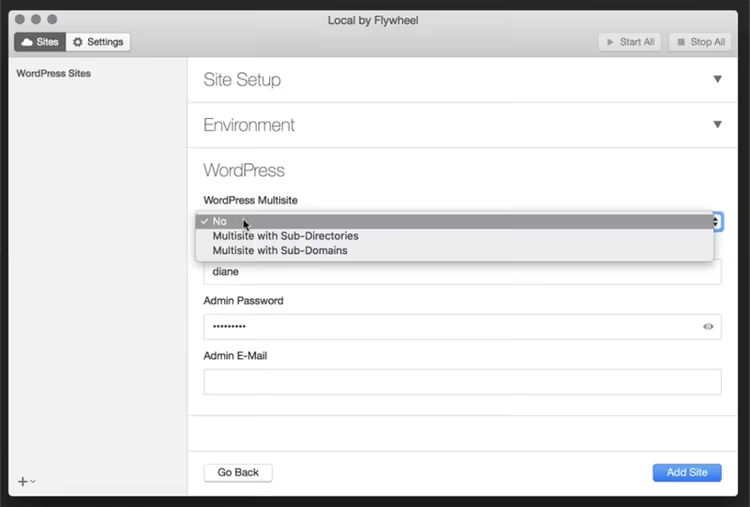
Dernier écran, récapitulatif de tout ce qui va être créé. Cliquez sur «Add Site»:
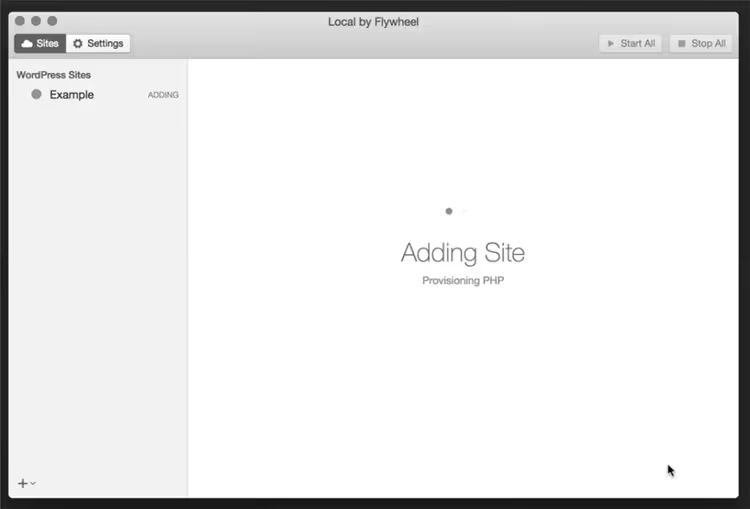
En quelques secondes, Local affiche une fiche de site avec les boutons Admin (connexion au wp-admin), View Site et l’accès à la base de données. Le certificat SSL (auto-signé) est déjà actif; acceptez une fois l’avertissement du navigateur et vous travaillez ensuite en HTTPS.
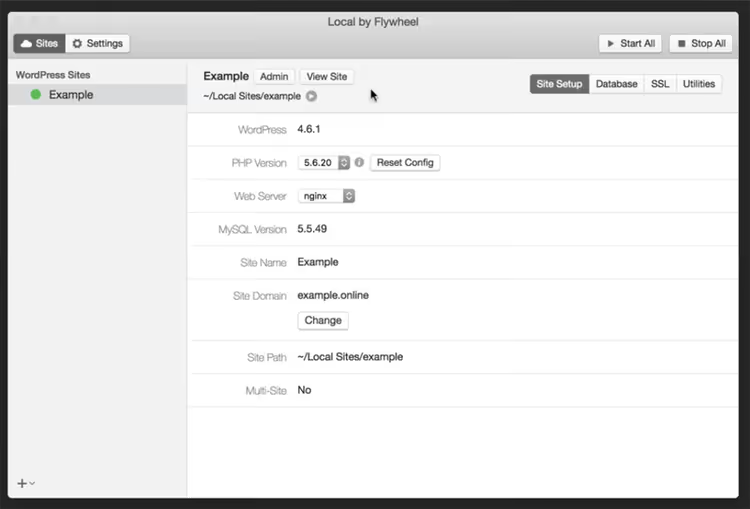
Environnements flexibles: PHP, serveur web et base de données sans configuration
Le principal avantage de Local par rapport aux stacks classiques est le changement instantané d’environnement serveur. Plus besoin de modifier des fichiers à la main ni de maintenir plusieurs machines virtuelles pour différents projets.
Ce qui change en un clic:
- Version de PHP: plusieurs versions simultanément, de l’obsolète à la version actuelle PHP 8.x. Un client est sur une ancienne version, pour un autre vous passez à la version moderne, sans redémarrer l’ensemble du stack.
- Serveur web: Apache ou NGINX. Pratique quand un client utilise des règles
.htaccessounginx.confspécifiques. - Base de données: MySQL ou MariaDB, différentes versions, le changement se fait en deux clics.
- Domaine du site: se modifie sans perte de données, la base de données met à jour les liens automatiquement.
Xdebug et Opcache sont intégrés en tant qu’extensions, activables par une case à cocher. L’accès SSH root et WP-CLI sont disponibles nativement pour chaque site. Les logs Apache, MySQL, NGINX et PHP sont directement dans l’interface, pas besoin de fouiller le système de fichiers.
À titre de comparaison: dans XAMPP, changer de version de PHP impose de réinstaller tout le package. Dans MAMP, le changement de version de PHP existe, mais uniquement dans la version Pro et avec redémarrage du serveur.
Fonctionnalités clés qui font gagner du temps
Live Links: montrer le site sans mise en ligne
Une fonctionnalité absente de toute alternative classique. Live Links crée une URL tunnel persistante basée sur ngrok; le client ou le collègue voit votre site en local depuis n’importe où. Pas besoin de déposer le projet sur un hébergement intermédiaire, de configurer un nom de domaine ou de créer des copies de staging.
Le lien fonctionne tant que Local est lancé et que vous avez une connexion internet. La démo terminée, vous déconnectez. Le client voit uniquement le site, sans aucun accès à votre ordinateur.
Avantage supplémentaire: Live Links est pratique pour tester des intégrations avec des callbacks externes, PayPal IPN, les webhooks Stripe, ou une API REST avec redirections.
Blueprints: démarrez chaque projet avec une base prête à l’emploi
Tout site dans Local peut être sauvegardé en tant que Blueprint, un instantané contenant les fichiers, la base de données, la configuration du serveur et les réglages WordPress (thèmes, extensions, options).
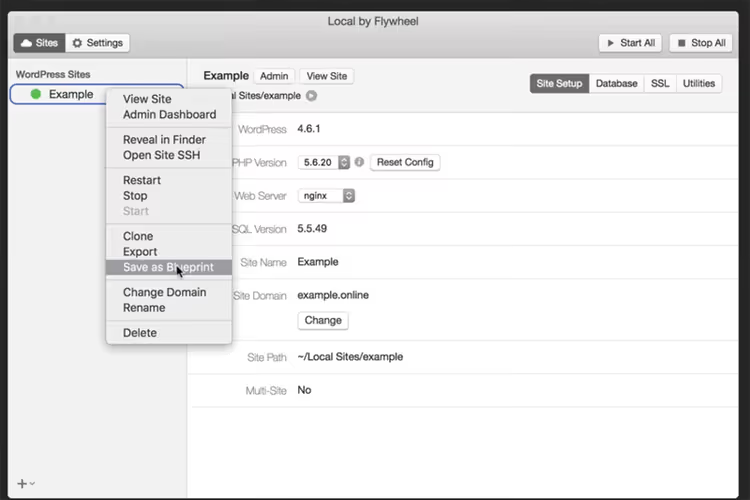
Cas pratique: vous construisez vos sites sur une même stack, Astra + Elementor + plusieurs extensions standards. Créez un Blueprint une fois et déployez une fondation prête en quelques clics pour chaque nouveau projet. Vous pouvez conserver plusieurs Blueprints: boutique en ligne, blog, portfolio, page d’atterrissage.
Mailcatcher: tester les emails sans encombrer votre boîte de réception
Pendant le développement, les formulaires, les inscriptions et les notifications WooCommerce sont inévitablement testés. Si le serveur local envoie les emails via une vraie messagerie Gmail, la boîte de réception se remplit rapidement et Google peut restreindre l’application considérée comme «moins sécurisée».
Mailcatcher intercepte tout ce que la fonction PHP sendmail émet et le stocke dans une boîte de réception locale directement dans l’interface de Local. Les emails ne partent nulle part, mais vous voyez le contenu, les en-têtes et pouvez déboguer les templates. Fonctionne même sans connexion internet.
Clonage, export et import
Clonage: un clic. Une copie complète avec les fichiers, la base de données et la configuration. Pratique comme sauvegarde rapide avant une mise à jour risquée.
L’export crée une archive ZIP avec les mêmes composants. Vous pouvez exclure certains fichiers via des cases à cocher. L’import restaure tout à l’identique, ce qui permet de transférer un projet entre deux ordinateurs ou de le remettre à un collègue.
Outils supplémentaires dans Local:
- WP Multisite: créez un réseau WordPress en un clic (sous-domaines ou sous-répertoires).
- Local Connect: envoi direct vers WP Engine ou Flywheel avec déploiement différentiel (MagicSync ne transfère que les fichiers modifiés).
- Cloud Backups: sauvegardes vers Google Drive ou Dropbox.
- Image Optimizer: compression d’images par lot avant la mise en production.
- Link Checker: vérification des liens cassés au sein du site local.
- Instant Reload: rechargement automatique de la page lorsque des fichiers sont modifiés.
Local face à ses concurrents: comparaison selon les paramètres clés
Fonctionnalité | Local | XAMPP | MAMP Free | DevKinsta | Docker |
|---|---|---|---|---|---|
Installation auto de WordPress | ✅ | ❌ | ❌ | ✅ | Compose manuel |
Changement de PHP en 1 clic | ✅ | ❌ | ❌ | ✅ | Via les images |
Apache / NGINX | ✅ | Apache uniquement | Apache uniquement | NGINX uniquement | Au choix |
Live Links | ✅ | ❌ | ❌ | ❌ | Via ngrok séparément |
Mailcatcher | ✅ | ❌ | ❌ | Intégré | Via un service |
Blueprints | ✅ | ❌ | ❌ | ❌ | Via les images |
Windows | ✅ | ✅ | ✅ | ✅ | ✅ |
Linux | ✅ | ✅ | ❌ | ✅ | ✅ |
Gratuit | ✅ | ✅ | ✅ | ✅ | ✅ |
WP-CLI | ✅ | Installation manuelle | Installation manuelle | ✅ | Dans le conteneur |
XAMPP et MAMP répondent au besoin de base mais ne sont pas taillés pour WordPress: l’installation du CMS, le SSL, le changement d’environnement et le tunneling se font manuellement. Docker offre une flexibilité et une reproductibilité maximales, mais exige de maîtriser docker-compose, les images et les paramètres réseau, ce qui est disproportionné pour un freelance. DevKinsta, un outil gratuit de Kinsta compatible Windows, macOS et Linux, est orienté vers l’hébergement Kinsta et ne propose ni Live Links ni Blueprints.
Local l’emporte sur tous les plans: gratuit, multiplateforme, avec une installation de WordPress automatique et des fonctionnalités qu’aucun concurrent ne propose.
⁉️🤔 Questions fréquentes
Local est-il vraiment gratuit? Y a-t-il des limitations?
Local est entièrement gratuit: sites illimités, toutes les fonctionnalités clés, changement d’environnement, Live Links, Blueprints, Mailcatcher, WP-CLI, sans paiement. La version Pro, intégrée à l’écosystème WP Engine, ajoute des capacités étendues, mais pour les besoins d’un freelance ou d’un petit studio, la version gratuite est suffisante.
En quoi Local est-il meilleur que XAMPP et MAMP?
XAMPP et MAMP sont des stacks LAMP/WAMP universelles, non taillées pour WordPress. Vous téléchargez manuellement le CMS, créez une base de données, configurez
wp-config.phpet mettez en place le SSL. Local automatise tout cela et ajoute ce qui manque aux stacks classiques: Live Links, Blueprints, Mailcatcher, changement de version PHP en un clic.
Puis-je transférer un site de Local vers n’importe quel hébergement, pas seulement WP Engine?
Oui. L’export crée une archive ZIP avec les fichiers et un dump de la base de données; vous déployez sur n’importe quel hébergement via un import standard. Local Connect pour le déploiement direct vers WP Engine et Flywheel est une option supplémentaire, pas une obligation.
Local fonctionne-t-il sur Apple Silicon (M1/M2/M3/M4)?
Oui, il existe une version native pour Apple Silicon. Les performances sont excellentes: les conteneurs démarrent rapidement, le changement d’environnement est instantané.
Local est-il adapté pour travailler avec des clients?
C’est l’un des principaux cas d’usage. Vous développez le site en local, montrez l’avancement via Live Links (le client a seulement besoin d’un navigateur) et, une fois prêt, vous mettez en ligne par export ou Local Connect. Le client n’obtient aucun accès à votre machine.
Quand passer à Local et quand rester sur Docker

Si vous installez encore WordPress via XAMPP, MAMP ou une stack LAMP manuelle, passez à Local sans hésiter. Local prend en charge l’installation de WordPress, le SSL et la configuration de l’environnement, et chaque nouveau projet démarre en 10 à 15 secondes au lieu de 15 à 30 minutes.
Les développeurs Docker devraient y jeter un œil s’ils en ont assez du docker-compose.yml pour chaque projet et souhaitent une interface où les environnements se changent avec des cases à cocher plutôt qu’en modifiant des fichiers de configuration. Docker donne plus de contrôle; Local donne de la vitesse.
Le seul cas où Local ne convient pas: vous avez besoin d’un environnement identique à un serveur de production spécifique (une version particulière de NGINX, un module PHP non standard). Dans cette situation, Docker avec une image personnalisée reste le meilleur choix.
Pour tous les autres, freelances, développeurs indépendants, petits studios et agences WordPress, Local reste le meilleur outil gratuit pour le développement en local. Téléchargez-le depuis le site officiel de Local, créez un site de test en une minute et comparez avec votre processus actuel. La différence sera immédiatement évidente.

Une équipe professionnelle de rédacteurs et d'éditeurs spécialisés dans la création de contenu de qualité.