














🔑 Comment changer votre mot de passe WordPress via phpMyAdmin : un guide étape par étape
Accès au panneau d’administration WordPress perdu. L’email ne fonctionne pas et le message de réinitialisation du mot de passe n’arrive jamais. Le panneau de contrôle du site est derrière un mur infranchissable, et chaque minute d’indisponibilité pénalise vos visiteurs et votre réputation.
Cela vous semble familier? Vous n’êtes pas seul. Défaillances de la messagerie chez l’hébergeur, perte d’accès au compte email du propriétaire, piratage du compte: les causes sont innombrables, mais le résultat est toujours le même. Le scénario classique «Mot de passe oublié» ne sert à rien.
Heureusement, une solution de contournement existe. Il suffit d’accéder à la base de données du site via phpMyAdmin et de remplacer le hash du mot de passe manuellement. C’est plus fiable que d’attendre un email et cela prend exactement deux minutes. Nous allons passer en revue toutes les méthodes qui fonctionnent, du clic-souris à la ligne de commande.
💡 Aperçu rapide:
- Connectez-vous à phpMyAdmin via cPanel ou votre panneau d’hébergement
- Trouvez la table
wp_userset modifiez le champuser_passen utilisant la fonction MD5 - Pour aller plus vite, utilisez une requête SQL sur une seule ligne
- Avec un accès SSH, réinitialisez le mot de passe via WP-CLI en une commande
Quand la réinitialisation standard du mot de passe est impuissante
Le mécanisme standard de WordPress est simple: sur la page de connexion, vous cliquez sur «Mot de passe oublié?», saisissez votre identifiant ou votre email, et recevez un lien de réinitialisation. Cela fonctionne parfaitement tant que la messagerie est opérationnelle.
Les problèmes commencent quand:
- Vous n’avez pas accès au compte email lié au compte utilisateur (l’email administrateur a changé, la boîte aux lettres a été abandonnée);
- L’hébergement n’envoie pas les emails système: la fonction
mail()est désactivée, SMTP n’est pas configuré, l’email tombe dans les spams ou se perd; - Le site a été piraté et l’attaquant a modifié à la fois l’email et le mot de passe administrateur.
Dans tous ces cas, le seul chemin garanti est l’accès direct à la base de données MySQL. phpMyAdmin est disponible sur pratiquement tous les hébergements: il est fourni en standard avec cPanel, DirectAdmin, Plesk et ISPmanager. Aucun outil supplémentaire n’a besoin d’être installé.
Méthode 1: modification manuelle via l’interface phpMyAdmin
La méthode la plus visuelle. Adaptée si vous travaillez avec la base de données pour la première fois et souhaitez voir exactement ce que vous modifiez.
Étape 1. Connectez-vous à phpMyAdmin. Ouvrez votre panneau de contrôle d’hébergement (cPanel ou similaire), trouvez la section «Bases de données» et cliquez sur l’icône phpMyAdmin.
Étape 2. Sélectionnez la base de données de votre site. Dans la colonne de gauche se trouve la liste des bases. Choisissez celle qui appartient à votre site (si vous ne vous souvenez pas du nom, vérifiez wp-config.php à la racine du site, le paramètre DB_NAME).
Étape 3. Ouvrez la table wp_users. Dans la liste des tables, trouvez la ligne wp_users (le préfixe peut différer: wp_ est la valeur par défaut, mais il pourrait s’agir de wpxy_, site_ ou tout autre ensemble défini lors de l’installation). Cliquez sur «Parcourir».
Étape 4. Cliquez sur «Modifier» à côté de l’utilisateur souhaité. Un formulaire avec tous les champs du compte s’ouvrira.
Étape 5. Remplacez le mot de passe. Dans le champ user_pass, supprimez l’ancien hash et saisissez votre nouveau mot de passe. Dans la liste déroulante «Fonction», sélectionnez MD5. Cliquez sur «Exécuter» en bas du formulaire.
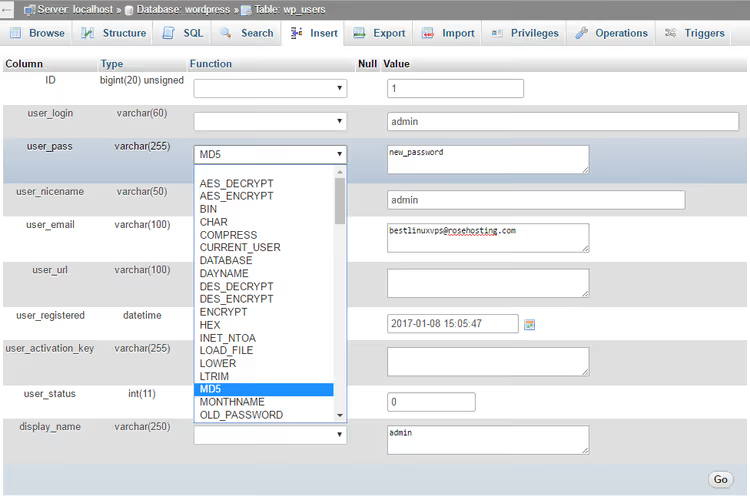
Terminé. Le mot de passe est enregistré dans la base de données sous forme de hash MD5. Dès la première connexion, WordPress reconnaîtra le format obsolète, re-hashera automatiquement le mot de passe avec un algorithme moderne (PasswordHash avec sel et 256 itérations) et écrira la version renforcée dans la base de données. Aucune action supplémentaire n’est requise; le mécanisme de rétrocompatibilité fonctionne depuis la version 2.5.
Méthode 2: réinitialisation rapide via une requête SQL
Le même résultat, mais en une seule action. Pratique lorsque vous devez changer le mot de passe sans naviguer parmi les lignes et les formulaires.
Connectez-vous à phpMyAdmin, sélectionnez la base de données de votre site et allez dans l’onglet SQL. Collez la requête:
1 UPDATE `wp_users` SET `user_pass` = MD5('your-new-password') WHERE `user_login` = 'your-username';
Remplacez your-new-password par le mot de passe réel et your-username par l’identifiant (le champ user_login dans la table). Si le préfixe de table diffère de wp_, corrigez-le dans la requête. Cliquez sur «Exécuter».
La requête s’exécutera instantanément. Le mécanisme est le même: MD5 dans la base de données, mise à niveau automatique du hash lors de la première connexion.
Méthode 3: WP-CLI pour ceux qui sont à l’aise avec le terminal
Si WP-CLI est installé sur le serveur (et sur un VPS ou un serveur dédié correctement configuré, il l’est presque certainement), le mot de passe se change en une commande sans entrer dans phpMyAdmin:
1 wp user update your-login --user_pass=new-password
WP-CLI appellera wp_set_password() lui-même et le mot de passe sera écrit immédiatement avec le bon hash moderne, sans l’étape intermédiaire MD5. La commande ne nécessite pas de spécifier le préfixe de table, ne dépend pas de la version de PHP et ne touche pas aux autres champs utilisateur.
Si vous devez réinitialiser le mot de passe administrateur mais ne vous souvenez pas de l’identifiant, obtenez la liste des utilisateurs:
1 wp user list --role=administrator
Passez ensuite l’identifiant nécessaire à la commande wp user update.
Méthode 4: réinitialisation d’urgence via le fichier functions.php du thème
L’option la plus «de secours» lorsque vous n’avez pas accès au panneau d’hébergement mais pouvez modifier les fichiers du site via FTP ou le gestionnaire de fichiers de l’hébergement.
Ajoutez le code suivant au fichier functions.php du thème actif **avant la balise fermante ?> (ou à la fin du fichier s’il n’y a pas de balise):
1 wp_set_password('new-password', 1);
Le nombre 1 est l’ID utilisateur (généralement 1 pour l’administrateur créé lors de l’installation). Si l’administrateur a un ID différent, remplacez le nombre.
Enregistrez le fichier et ouvrez UNE SEULE FOIS n’importe quelle page du site. Le mot de passe sera défini. Immédiatement après, **supprimez la ligne du fichier **functions.php; si vous la laissez, le mot de passe sera réinitialisé à chaque chargement de page.
Cette méthode est rudimentaire, mais elle aide quand les autres sont indisponibles.
Cette vidéo de 4 minutes montre le parcours complet: de la connexion à cPanel jusqu’à l’enregistrement du nouveau mot de passe dans la table wp_users. L’emplacement des boutons et les menus déroulants sont clairement visibles; si l’interface de votre hébergement diffère, la logique générale reste la même.
⁉️🤔 Questions fréquentes
Pourquoi spécifiquement MD5, si cet algorithme est considéré comme non sécurisé?
MD5 dans phpMyAdmin est la seule fonction de hachage disponible que WordPress comprend lorsqu’elle est insérée directement dans la base de données. Cependant, le hash MD5 ne sera stocké que jusqu’à la première connexion: le cœur du CMS vérifie le mot de passe, voit le format obsolète et le remplace de manière transparente par PasswordHash, un algorithme moderne avec sel et 256 itérations. Le hash final dans la base de données est robuste. MD5 est ici un pont de transport, pas un stockage permanent.
Que faire si le préfixe de table n’est pas wp_ et que je ne sais pas lequel c’est?
Ouvrez
wp-config.phpà la racine du site et trouvez la ligne$table_prefix. La valeur de cette variable est le préfixe. Si vous n’avez pas accès aux fichiers, parcourez la liste des tables dans phpMyAdmin:usersse termine toujours par_users, et le préfixe est visible à partir des tables voisines (_posts,_options, etc.).
Puis-je me passer de phpMyAdmin si je ne veux pas entrer dans la base de données?
Oui, utilisez WP-CLI (méthode 3) ou réinitialisez via
functions.php(méthode 4). WP-CLI nécessite un accès SSH au serveur, tandis quefunctions.phpnécessite FTP ou le gestionnaire de fichiers de l’hébergement. Si vous n’avez ni l’un ni l’autre, phpMyAdmin reste la seule option, mais il fait le travail de manière fiable.
Cette méthode fonctionnera-t-elle si le site tourne sous PHP 8+ et une version récente de WordPress?
Oui. Toutes les méthodes décrites fonctionnent sur les versions actuelles de WordPress et de PHP. Le mécanisme de rétrocompatibilité pour les hashs MD5 n’a pas été retiré du cœur depuis la version 2.5, car trop de sites effectuent leur mise à niveau par ce chemin. La fonction MySQL
MD5()n’a pas disparu non plus.
J’ai changé le mot de passe, mais je ne parviens toujours pas à me connecter. Qu’est-ce qui ne va pas?
Vérifiez trois choses. Premièrement: le champ
user_loginpeut contenir des espaces supplémentaires ou des fautes de frappe; l’identifiant est sensible à la casse et à la disposition du clavier. Deuxièmement: le site a peut-être mis en cache l’ancienne session, ouvrez donc la page de connexion en mode navigation privée. Troisièmement: si un plugin de sécurité est installé (Wordfence, Solid Security), il bloque peut-être la connexion par IP après plusieurs tentatives infructueuses. Attendez 15 minutes ou réinitialisez le blocage via la même base de données dans la table du plugin.
La perte du mot de passe n’est pas une catastrophe si vous connaissez la solution de contournement
phpMyAdmin semble intimidant pour ceux qui n’ont jamais regardé dans une base de données. Mais changer le mot de passe WordPress par ce biais est une opération de trois clics et un menu déroulant. Une fois que vous la maîtrisez, vous ne serez plus jamais bloqué devant l’écran de connexion.
Si votre site est sur un hébergement classique, votre outil est phpMyAdmin (méthode 1 ou 2). Si vous avez un VPS ou un serveur dédié avec accès console, WP-CLI (méthode 3) s’en chargera plus rapidement. Et même lorsque le panneau d’hébergement est indisponible et que vous n’avez que FTP, functions.php (méthode 4) sauvera la mise. Choisissez le chemin qui est disponible dès maintenant et reprenez le contrôle de votre site en deux minutes.

Une équipe professionnelle de rédacteurs et d'éditeurs spécialisés dans la création de contenu de qualité.