














🔧 16 Excellents plugins pour l'administration de WordPress en 2026
Lorsque le panneau d’administration WordPress commence à ressembler à un entrepôt sans gestion des stocks, vous n’êtes pas en cause. C’est l’architecture qui est en cause, n’ayant jamais repensé la manière dont les administrateurs travaillent quotidiennement avec les sites depuis 20 ans. Le menu latéral s’étend sur trois écrans, les listes d’articles n’affichent rien d’autre que les titres, et la base de données accumule les révisions plus vite que vous ne pouvez vérifier les mises à jour des extensions.
Le panneau d’administration standard a été conçu pour un blog de 10 pages, mais vous gérez un site avec des centaines d’articles et cinq rôles utilisateurs. Sans les outils appropriés, vous perdez des heures en navigation et en diagnostics.
Nous avons testé 16 extensions, chacune résolvant un point de friction spécifique de l’administration: de la restructuration des menus à l’audit des actions de l’équipe. Les liens renvoient vers WordPress.org, les captures d’écran sont en direct, les versions sont à jour en juin 2026.
💡 Aperçu rapide:
- Mettez de l’ordre dans votre menu avec Admin Menu Editor et ajoutez des colonnes aux listes d’articles avec Admin Columns
- Optimisez la base de données et la mise en cache avec une seule extension WP-Optimize
- Configurez la gestion des redirections avec Redirection et les tâches cron avec WP Crontrol
- Activez le débogage des requêtes avec Query Monitor et l’audit des actions de l’équipe avec Simple History
- Protégez la connexion avec l’authentification à deux facteurs Two Factor et la surveillance des liens cassés avec Broken Link Checker
Tableau comparatif par caractéristiques clés:
Extension | Tâche | Installations actives | Gratuite? | Version Pro |
|---|---|---|---|---|
Admin Menu Editor | Éditeur de menu d’administration | 300 000+ | Oui | à partir de 39 $ |
Admin Columns | Colonnes dans les listes d’articles | 100 000+ | Oui | à partir de 89 $/an |
WP-Optimize | Cache, compression, nettoyage BDD | 1 000 000+ | Oui | à partir de 49 $/an |
Redirection | Gestion des redirections | 2 000 000+ | Oui | ❌ |
WP Crontrol | Gestion des tâches cron | 200 000+ | Oui | ❌ |
Query Monitor | Débogage des requêtes et hooks | 400 000+ | Oui | ❌ |
Advanced Editor Tools | Éditeur avancé | 500 000+ | Oui | ❌ |
Simple History | Journal des actions d’administration | 300 000+ | Oui | Premium |
Participants Database | Base de données de participants | 10 000+ | Oui | ❌ |
Broken Link Checker | Détection de liens cassés | 400 000+ | Oui | ❌ |
Two Factor | Authentification à deux facteurs | 200 000+ | Oui | ❌ |
Search Regex | Recherche et remplacement de texte | 200 000+ | Oui | ❌ |
AdRotate | Gestion des publicités | 70 000+ | Oui | à partir de 39 € |
Redux Framework | Framework de pages d’options | 100 000+ | Oui | à partir de 49 $ |
Independent Analytics | Analytique sans cookies | 30 000+ | Oui | à partir de 49 $/an |
Download Monitor | Gestion des téléchargements | 100 000+ | Oui | à partir de 39 $ |
1. Admin Menu Editor
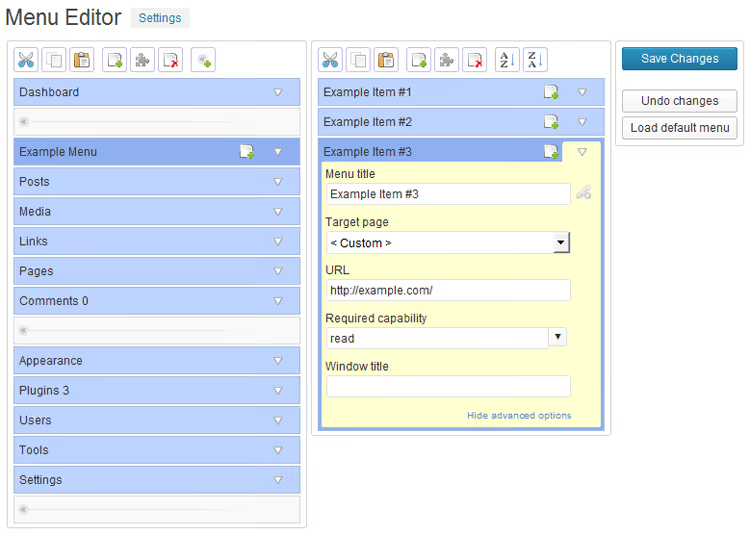
Lorsque le menu latéral comporte 30 éléments d’extensions et que le client n’a besoin que de «Articles» et «Pages», le problème ne vient pas du client. Le problème, c’est le manque de contrôle sur qui voit quoi dans le panneau d’administration.
Admin Menu Editor résout cela avec un glisser-déposer visuel: déplacez les éléments, modifiez les noms, les icônes, les droits d’accès, le tout sans toucher à functions.php. Nous l’utilisons sur chaque site client: masquer les panneaux d’hébergement aux éditeurs, regrouper les outils SEO en un seul bloc, ajouter un lien vers la documentation directement dans le menu. La version Pro ajoute des permissions basées sur les rôles, l’export de configuration et le masquage des extensions dans la liste installée pour une prestation en marque blanche.
Avantages:
- Glisser-déposer visuel, configuration en 5 minutes
- Réinitialisation au menu par défaut en un clic
- Fonctionne au niveau des filtres WordPress, ne ralentit pas le panneau d’administration
Inconvénients:
- La version gratuite ne peut pas accorder à un rôle l’accès à un élément qu’il n’avait pas à l’origine
- Icônes personnalisées, uniquement les dashicons (la version Pro autorise les SVG personnalisés)
Prix: gratuit / Pro à partir de 39 $
🔗 Admin Menu Editor sur WordPress.org
2. Admin Columns
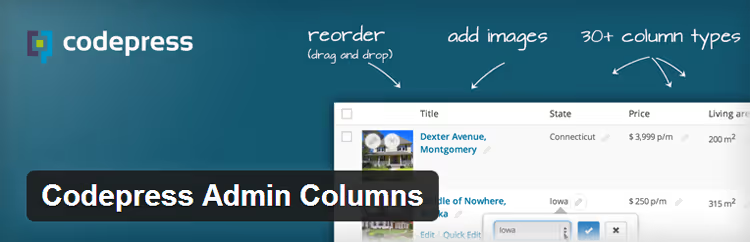
La liste d’articles WordPress par défaut affiche le titre, l’auteur et la date. Lorsque l’administrateur a des centaines d’articles avec des champs personnalisés et des taxonomies, vous perdez du temps à identifier le contenu au lieu de travailler avec.
Admin Columns ajoute plus de 200 types de colonnes pour les articles, les pages, les utilisateurs, les fichiers média et les commentaires. Image à la une, champs ACF, métriques Yoast SEO, taille de fichier dans la médiathèque, tout apparaît dans la liste et se trie par glisser-déposer. La version Pro transforme la liste en éditeur: filtrage avec des conditions «contient / supérieur à», édition en ligne, édition groupée et export CSV. Pour les boutiques, intégration WooCommerce: colonnes de prix, SKU et stock.
Avantages:
- Plus de 200 types de colonnes prêts à l’emploi
- Intégration poussée avec ACF, WooCommerce et Yoast SEO en version Pro
- N’affecte pas le frontend
Inconvénients:
- Filtrage et tri, uniquement en version Pro
- L’interface de configuration nécessite un temps d’adaptation avec de nombreuses colonnes
Prix: gratuit / Pro à partir de 89 $/an
🔗 Admin Columns sur WordPress.org
3. WP-Optimize

La base de données WordPress se remplit de déchets plus vite que vous ne le pensez: révisions d’articles, commentaires indésirables, brouillons automatiques, options transitoires. Après six mois d’un site actif, un tiers des tables peut être occupé par des choses qui ne serviront jamais.
WP-Optimize combine trois outils en un: nettoyage de la base de données, compression d’images et mise en cache des pages. Le nettoyage fonctionne selon un planning, avant chaque optimisation une sauvegarde est automatiquement créée via UpdraftPlus (même développeur). Le module de compression prend en charge la compression avec et sans perte, la conversion WebP et la compression automatique à l’envoi. La mise en cache se configure en un clic, et pour les utilisateurs avancés: compression GZIP, préchargement du cache, caches séparés pour mobile et bureau, minification HTML, CSS et JS.
Avantages:
- Trois outils en un, moins d’extensions, moins de conflits
- Sauvegarde automatique avant nettoyage via UpdraftPlus
- La version gratuite couvre les besoins de base
Inconvénients:
- La minification CSS/JS casse parfois les mises en page du thème
- Certaines fonctionnalités (Lazy Load, WebP pour les fichiers existants), uniquement en version Premium
Prix: gratuit / Premium à partir de 49 $/an
🔗 WP-Optimize sur WordPress.org
4. Redirection

Après avoir changé de domaine ou modifié la structure des permaliens, les difficultés commencent: des dizaines de redirections 301 manuelles dans le fichier.htaccess, et chaque redirection oubliée entraîne une perte de trafic et de positions. Quick Page/Post Redirect, mentionné dans le comparatif d’origine, a été fermé sur WordPress.org en avril 2026 pour des raisons de sécurité.
Redirection de John Godley, la référence en matière de gestion des redirections avec 2 millions d’installations actives et dix ans de développement. Il prend en charge les redirections 301, 302, 307 et 308, les expressions régulières, les règles conditionnelles (connexion, navigateur, référent, cookie, IP) et la journalisation de chaque redirection.
Autre atout distinct, le suivi des erreurs 404. L’extension regroupe les URL cassées et permet une correction en masse. Lorsque vous modifiez le permalien d’un article, la redirection est créée automatiquement. L’export vers.htaccess et Nginx est pris en charge, tout comme l’import depuis Simple 301 Redirects et Rank Math.
Avantages:
- 2 millions d’installations, 10 ans de développement actif
- Redirection automatique lors du changement d’URL d’un article
- Suivi des erreurs 404 avec regroupement et correction en masse
Inconvénients:
- Interface au look spartiate
- Pas de géociblage intégré pour les redirections
Prix: gratuit (pas de version Pro)
🔗 Redirection sur WordPress.org
5. WP Crontrol

L’extension Adminer d’origine, qui permettait d’accéder à la base de données depuis le panneau d’administration, a été fermée sur WordPress.org en 2016 pour des raisons de sécurité. Pour un administrateur, l’important n’est pas tant de consulter les tables que de contrôler ce qui s’y passe de manière planifiée.
WP Crontrol de John Blackbourn (l’auteur de Query Monitor), un tableau de bord pour tous les événements cron de WordPress. Vous voyez chaque tâche planifiée avec ses arguments, sa planification et sa fonction de rappel. Un événement peut être modifié, supprimé, mis en pause ou exécuté immédiatement, sans écrire une seule ligne de code.
L’extension vous alerte en cas de tâches dont la planification a été manquée et d’événements sans fonction de rappel. Intervalles personnalisés, suppression par lot, export CSV et intégration complète avec Action Scheduler de WooCommerce sont pris en charge.
Avantages:
- Contrôle total des événements cron sans code
- Alertes en cas de tâches manquées ou inactives
- Compatibilité avec Action Scheduler de WooCommerce
Inconvénients:
- Nécessite de comprendre le fonctionnement du WP-Cron
- Pas d’historique des tâches exécutées (prévu dans une version future)
Prix: gratuit
🔗 WP Crontrol sur WordPress.org
6. Query Monitor

Essayer de deviner pourquoi une page met 4 secondes à charger, c’est le siècle dernier. Le débogage moderne: ouvrez le panneau déroulant dans la barre d’administration et visualisez chaque requête SQL avec son temps d’exécution et le composant qui l’a initiée.
Query Monitor de John Blackbourn, la référence en matière de débogage que nous installons sur chaque site avant la mise en ligne. L’extension affiche: les requêtes de base de données avec le fichier et la ligne d’appel, les hooks et leur ordre d’exécution, l’état du cache objet, les tâches cron, les requêtes HTTP d’API, les scripts et styles chargés avec leur taille, les constantes PHP et les paramètres du serveur.
En pratique, le problème de lenteur d’une page se repère en 30 secondes d’étude de l’analyse. Vous voyez une requête de 0,8 seconde, vous cliquez, vous allez au fichier et à la ligne, et vous corrigez.
Avantages:
- Décomposition détaillée de chaque requête SQL avec la pile d’appels
- Analyse des hooks: qui s’est abonné à chaque action/filtre et quand
- Gratuit, développé par un contributeur au cœur de WordPress, plus de 400 000 installations
Inconvénients:
- Le résultat peut être intimidant pour les débutants
- Diagnostic uniquement, ne corrige pas les problèmes détectés
Prix: gratuit
🔗 Query Monitor sur WordPress.org
7. Advanced Editor Tools

L’éditeur de blocs de WordPress est efficace pour la mise en page de landing pages, mais lorsque vous avez besoin d’une mise en forme précise du texte, de tableaux, d’exposants, de choix de polices, les blocs standards ne suffisent pas. WP Super Edit, présent dans la précédente sélection, n’est plus maintenu; son successeur est Advanced Editor Tools (anciennement TinyMCE Advanced).
L’extension ajoute des dizaines de boutons de mise en forme supplémentaires aux éditeurs classique et de blocs. Dans Gutenberg, un bloc «Paragraphe classique» apparaît avec le panneau complet de TinyMCE, ce qui est pratique pour peaufiner un texte sans jongler avec des groupes de blocs.
La principale différence par rapport au prédécesseur: la configuration du panneau par rôle. Un jeu de base pour les éditeurs, une boîte à outils complète avec tableaux et styles pour les administrateurs. La configuration des boutons s’exporte entre les sites.
Avantages:
- Compatible avec l’éditeur de blocs (bloc Paragraphe classique)
- Configuration flexible du panneau par rôle
- Import et export de la configuration
Inconvénients:
- N’ajoute pas de nouveaux blocs, étend seulement la boîte à outils existante
- Certaines fonctionnalités font doublon avec les blocs Gutenberg standards
Prix: gratuit
🔗 Advanced Editor Tools sur WordPress.org
8. Simple History

Quand une équipe travaille sur un site, la question «qui a fait ça?» revient au moins une fois par semaine. Testimonials d’Aihrus, qui figurait dans la liste d’origine, a été fermé sur WordPress.org en juin 2024 en raison d’une vulnérabilité. Simple History est un journal d’audit complet qui répond à un vrai besoin d’administration.
L’extension enregistre chaque action significative: modifications de contenu, connexions (y compris les échecs, avec l’IP), mises à jour des extensions et des thèmes, changements de rôle utilisateur. Pour chaque événement, vous voyez: qui, quand, depuis quelle IP et ce qui a exactement changé. L’interface affiche la comparaison entre l’ancienne et la nouvelle version d’une publication, comme dans git.
Plus de 300 000 installations actives, plus de 430 avis cinq étoiles, 10 ans de développement. Prise en charge native de Jetpack, ACF, User Switching, WP Crontrol et Redirection. Un rapport hebdomadaire par email tient le propriétaire informé sans qu’il ait à se connecter à l’administration.
Avantages:
- Journalisation des connexions, des modifications de contenu, des mises à jour d’extensions et de thèmes
- Comparaison des versions des publications
- Récapitulatif hebdomadaire d’activité par email
Inconvénients:
- La version gratuite conserve les logs pendant 60 jours (illimité en Premium)
- Pas d’alertes Slack et Telegram dans la version gratuite
Prix: gratuit / Premium
🔗 Simple History sur WordPress.org
9. Participants Database
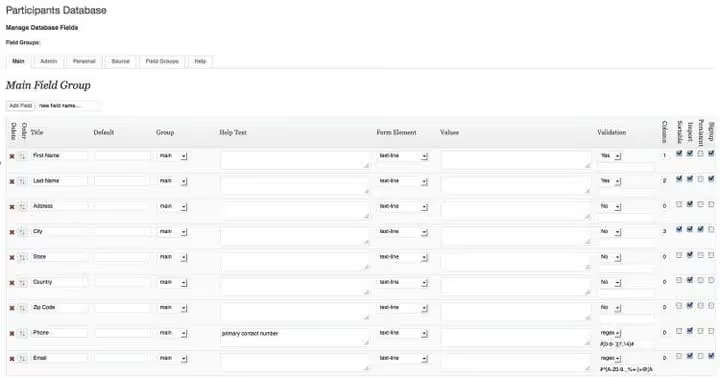
Gérer des listes de personnes dans WordPress est un besoin sans solution native. Participants à un événement, membres d’un club, bénévoles, étudiants d’une formation: tout cela nécessite un stockage structuré avec recherche et filtrage.
Participants Database crée un CRM à l’intérieur de WordPress. Les fiches sont saisies manuellement, importées via CSV ou collectées via un formulaire d’auto-inscription en frontend. Les champs sont entièrement personnalisables: types de données, caractère obligatoire, ordre d’affichage. Des shortcodes permettent d’afficher une liste de participants avec pagination et recherche, ou une fiche individuelle. Note de 5,0 sur WordPress.org, mises à jour actives en 2026.
Avantages:
- Configuration flexible des champs sans code
- Import CSV et auto-inscription via le frontend
- Shortcodes avec recherche, filtrage et pagination
Inconvénients:
- L’interface de configuration demande un temps d’apprentissage
- Les paiements et les adhésions par paliers nécessitent une intégration avec d’autres extensions
Prix: gratuit
🔗 Participants Database sur WordPress.org
10. Broken Link Checker
Les liens cassés nuisent au SEO et à la confiance des utilisateurs. Sur un site comportant des centaines de publications, une vérification manuelle est impossible, une surveillance automatique s’impose.
Broken Link Checker de WPMU DEV analyse les publications, les pages, les commentaires, les champs personnalisés et les fichiers médias. Les liens cassés détectés sont regroupés dans un panneau unique où ils peuvent être corrigés, supprimés ou ignorés en quelques clics.
Deux modes: cloud (20 fois plus rapide, ne charge pas le serveur, nécessite un compte gratuit WPMU DEV Hub) et local (aucun service externe, mais plus lent). Notifications par email lorsque de nouveaux liens cassés apparaissent, prise en charge multisite.
Avantages:
- Le mode cloud ne charge pas le serveur
- Correction groupée des liens depuis l'administration du plugin
- Plus de 400 000 installations actives
Inconvénients:
- Le mode cloud nécessite une inscription chez WPMU DEV
- Sur un hébergement mutualisé, l'analyse locale peut ralentir le site
Prix: gratuit
🔗 Broken Link Checker sur WordPress.org
11. Two Factor
La sécurité WordPress ne commence pas avec un pare-feu, mais avec l'écran de connexion. Un mot de passe, un point de défaillance unique. Si un attaquant devine ou intercepte le mot de passe administrateur, le site est entièrement compromis.
Two Factor ajoute une deuxième ligne de défense: après le mot de passe, un code à usage unique provenant d'une application d'authentification est demandé. Protocole TOTP standard, compatible avec Google Authenticator, Authy, 1Password, Bitwarden et toute application OTP.
Vous pouvez rendre la double authentification obligatoire pour tous ou de manière sélective: obligatoire pour les administrateurs et les éditeurs, facultative pour les abonnés. Le plugin est minimaliste, n'ajoute pas de code superflu et ne ralentit pas la connexion.
Avantages:
- TOTP standard, fonctionne avec n'importe quel authentificateur
- Configuration par rôle: obligatoire pour certains, facultatif pour d'autres
- Open source, audits de sécurité réguliers
Inconvénients:
- TOTP uniquement, pas de FIDO2 ni de clés matérielles
- Pas de codes de secours intégrés en cas de perte de l'appareil
Prix: gratuit
🔗 Two Factor sur WordPress.org
12. Search Regex
Changer un nom de domaine dans un millier d'articles, supprimer un shortcode de plugin inactif, remplacer une classe dans du balisage HTML: sans Search Regex, cela représente des heures de travail manuel. Le plugin recherche du texte ou des expressions régulières dans les titres, le contenu, les catégories, les étiquettes, les commentaires et les champs personnalisés.
Les correspondances trouvées sont remplacées en groupe avec un aperçu. Toutes les constructions PCRE sont prises en charge: groupes de capture, références arrière, assertions négatives. Après une migration de site, Search Regex remplace l'ancien domaine par le nouveau dans toutes les tables en quelques secondes.
Nous l'utilisons pour le nettoyage de contenu après import. Mais soyez prudent: le plugin ne fait pas de sauvegarde avant remplacement et ne propose pas de simulation. Une erreur d'expression régulière, et le contenu est endommagé sans retour en arrière possible. Faites toujours une sauvegarde complète de la base de données avant de lancer l'opération.
Avantages:
- Prise en charge complète des expressions régulières avec aperçu
- Recherche dans tous les types de contenu: articles, méta-champs, commentaires
- Remplacement groupé instantané
Inconvénients:
- Pas de sauvegarde automatique avant remplacement
- Pas de simulation ni de remplacements différés
Prix: gratuit
🔗 Search Regex sur WordPress.org
13. AdRotate

Sans un gestionnaire de bannières digne de ce nom, un site WordPress se transforme vite en sapin de Noël publicitaire. AdRotate offre une gestion centralisée des annonces depuis le panneau d’administration.
Les bannières sont ajoutées via une interface visuelle, regroupées par annonceur et par planning, et diffusées par rotation pondérée ou aléatoire. Statistiques de clics et d’impressions pour chaque bannière, protection contre la fraude aux clics (limite de clics par IP). Le plugin fonctionne simultanément avec Google AdSense, les annonceurs directs et les réseaux d’affiliation. Géociblage via les extensions Pro.
Avantages:
- Panneau centralisé pour tous les types d’annonces
- Statistiques de clics et d’impressions sans services externes
- Rotation flexible avec pondération et planification
Inconvénients:
- Courbe d’apprentissage plus raide que les plugins simplistes
- Géociblage via des extensions payantes
Prix: gratuit / Pro à partir de 39 €
14. Redux Framework
Développer des pages de réglages pour un thème ou un plugin est une tâche routinière qui prend des heures rien que pour les champs, la validation et l’assainissement. Redux Framework s’en charge pour vous: décrivez les champs dans un tableau PHP et obtenez une page d’options prête à l’emploi avec une interface responsive.
Plus de 30 types de champs: texte, éditeur, téléversement de média, sélecteur de couleur, interrupteurs, répéteurs. La page de réglages s’adapte automatiquement au mobile et respecte les normes d’accessibilité WordPress. Pour les projets complexes, des extensions premium sont disponibles: panneaux de metabox, constructeur de shortcodes, intégration au customizer. Redux est utilisé par des milliers de thèmes sur ThemeForest et des centaines de plugins premium. Pour les thèmes simples, c’est un marteau-pilon, mais pour les plugins à la configuration ramifiée, il n’y a pas d’alternative.
Avantages:
- Plus de 30 types de champs prêts à l’emploi
- Interface responsive et accessible
- Éprouvé sur des millions de sites
Inconvénients:
- Surdimensionné pour les thèmes simples, l’API Customizer suffit
- Les extensions premium sont payantes
Prix: gratuit / extensions à partir de 49 $
🔗 Redux Framework sur WordPress.org
15. Independent Analytics

Utiliser Google Analytics 4 pour un blog de 50 à 100 pages, c’est prendre un marteau-piqueur pour enfoncer une punaise: mise en place du bandeau de consentement, cookies, scripts externes. Independent Analytics est un plugin d’analyse d’audience sans services externes ni cookies.
Les données s’affichent directement dans l’administration: pages vues, sources de trafic, géographie des visiteurs, articles les plus populaires. Rien n’est transmis à des tiers. Le plugin ne dépose aucun cookie et est entièrement conforme au RGPD dès son activation. Pour les administrateurs qui ont besoin de métriques de base sans la complexité de GA4, c’est le compromis idéal. Pas d’objectifs ni d’entonnoirs de conversion: pour une analyse avancée, Google Analytics reste nécessaire.
Avantages:
- Aucun cookie, aucun service externe, conforme au RGPD par défaut
- Données consultables dans l’administration
- Gratuit, développement actif
Inconvénients:
- Pas d’objectifs ni d’entonnoirs, seulement une analyse de pages basique
- Pour l’e-commerce et les événements, Google Analytics reste nécessaire
Prix: gratuit / Pro à partir de 49 $/an
🔗 Independent Analytics sur WordPress.org
16. Download Monitor

Distribuer des fichiers depuis un site est une tâche truffée d’embûches: il faut un compteur de téléchargements, une protection contre les liens directs, des miroirs pour les fichiers volumineux et une restriction d’accès par rôle.
Download Monitor couvre tous ces besoins avec un seul plugin. Les fichiers sont ajoutés via le gestionnaire de médias ou des URL externes, chacun reçoit un ID, des champs meta et des taxonomies personnalisées. Les liens miroirs répartissent la charge entre les serveurs, le compteur de téléchargements affiche des statistiques précises avec une protection contre la fraude aux clics. Des shortcodes insèrent un bouton de téléchargement dans n’importe quel article, l’accès est restreint par rôle ou par condition (par exemple, après avoir rempli un formulaire).
Avantages:
- Liens miroirs pour la répartition de charge
- Compteur de téléchargements précis avec protection contre la fraude aux clics
- Contrôle d’accès par rôle et par conditions
Inconvénients:
- Pas d’intégration de paiement native
- L’interface demande un temps d’adaptation quand on gère beaucoup de fichiers
Prix: gratuit / extensions à partir de 39 $
🔗 Download Monitor sur WordPress.org
Courte vidéo sur le sujet: présentation des plugins d’administration WordPress incontournables avec des démonstrations de l’interface en action.
⁉️🤔 Questions fréquentes
Faut-il installer les 16 plugins sur un seul site?
Non. Un site classique utilise 3 à 5 plugins d’administration. Le kit de démarrage: WP-Optimize pour la vitesse, Two Factor pour la sécurité et Admin Columns pour le confort de gestion du contenu. Ajoutez les autres au fur et à mesure des besoins.
Redirection ou un moniteur de liens cassés séparé, lequel choisir?
Ils répondent à des besoins différents. Redirection gère les redirections et journalise les erreurs 404, mais n’analyse pas le contenu. Broken Link Checker repère les URL qui ne fonctionnent plus à l’intérieur des articles. Sur un site en croissance, on installe les deux: Redirection intercepte les 404, Broken Link Checker nettoie le contenu.
Pourquoi utiliser WP Crontrol si le cron fonctionne déjà?
Vous ne voyez pas quelles tâches sont planifiées ni si elles se sont exécutées. WP Crontrol vous le montre dans un seul tableau. Le principal cas d’usage: détecter les tâches orphelines, quand un événement est planifié mais que la fonction de rappel a été supprimée en même temps que le plugin. Sans WP Crontrol, vous n’en auriez pas connaissance.
Peut-on utiliser Search Regex pour un remplacement de masse sans sauvegarde?
Absolument pas. Search Regex n’effectue pas de simulation avant remplacement: une erreur dans l’expression régulière peut endommager le contenu de manière irréversible. Faites toujours une sauvegarde complète de la base de données avant de lancer l’opération, WP-Optimize le fait en un clic.
Pourquoi Simple History plutôt que les logs d’hébergement?
Les logs d’hébergement montrent les requêtes HTTP et les erreurs serveur. Simple History montre les actions à l’intérieur de WordPress: qui a modifié un article, qui a activé une extension, depuis quelle IP une tentative de connexion a échoué. Pour comprendre «pourquoi le site a cassé», Simple History donne la réponse en 10 secondes.
Quelle extension installer en premier sur un site vierge?
WP-Optimize: le nettoyage de la base de données et la mise en cache agissent sur la vitesse dès le premier jour. Ensuite, Two Factor pour la protection de la connexion. En troisième, Broken Link Checker pour la surveillance des liens. Si une équipe travaille sur le site, Simple History en quatrième. Le reste selon les besoins.
Quoi installer pour votre besoin?
Les extensions d’administration figurent rarement dans les classements «best of» parce qu’elles travaillent en coulisses. Les visiteurs ne les voient pas, les moteurs de recherche ne les entendent pas, le résultat n’est perceptible que pour vous quand le panneau d’administration s’ouvre rapidement, que le menu ne se transforme pas en un empilement de trente éléments et que la question «qui a cassé ça?» trouve une réponse en trente secondes.
Kit de démarrage pour tout site: WP-Optimize (performance), Two Factor (sécurité de la connexion) et Admin Columns (confort de travail sur les contenus). À mesure que le site grandit, ajoutez Broken Link Checker (hygiène SEO), Redirection (redirections) et Search Regex (nettoyage post-migration).
Si vous êtes développeur: Query Monitor pour le débogage, Redux Framework pour les pages de réglages et WP Crontrol pour le contrôle des tâches cron. Si vous construisez des sites pour des clients: Admin Menu Editor pour un menu propre, Simple History pour l’audit des actions clients et Download Monitor pour la diffusion de manuels PDF.
Chaque extension de cette sélection a été mise à jour en 2026, est compatible avec la version actuelle de WordPress et compte des dizaines de milliers d’installations actives. Choisissez en fonction de votre besoin, un kit universel de 16 extensions n’existe pas, mais chacune résout complètement le point de douleur auquel elle s’attaque.

Une équipe professionnelle de rédacteurs et d'éditeurs spécialisés dans la création de contenu de qualité.