













 IAImage d’illustration générée par IA
📝 Comment publier des articles de Google Docs vers WordPress : guide étape par étape
Copier-coller de Google Docs vers WordPress, une souffrance. La mise en forme se casse, les images disparaissent, les titres se transforment en citrouille. Et si trois auteurs travaillent sur l’article, s’échanger des fichiers docx par email achève ce qu’il reste de productivité.
L’extension officielle WordPress.com pour Google Docs résout ce problème en un clic: vous rédigez dans Docs, vous enregistrez un brouillon dans WordPress. Pas de copier-coller, pas d’astuce, pas de mise en forme perdue.
Mais cette configuration a des nuances. Nous allons voir exactement lesquelles ci-dessous: ce que l’extension sait faire, comment la configurer, où elle pèche et pourquoi vous devez tout de même vérifier dans l’éditeur WordPress après l’export.
💡 Aperçu rapide:
- L’extension WordPress.com pour Google Docs, un outil officiel d’Automattic, est disponible sur le Google Workspace Marketplace
- Pour les sites auto-hébergés, vous avez besoin du plugin Jetpack gratuit et d’un compte WordPress.com
- La mise en forme est transférée de manière sélective: titres, listes et liens oui, couleurs et polices non
- Les images sont automatiquement téléversées dans la médiathèque WordPress, mais le texte alternatif nécessite un ajustement manuel
- Enregistrez toujours comme brouillon plutôt que de publier directement; après l’export, vous devez relire dans l’éditeur
Qu’est-ce que l’extension WordPress.com pour Google Docs
L’extension WordPress.com for Google Docs est un module officiel d’Automattic, les créateurs de WordPress. Elle se trouve sur le Google Workspace Marketplace et, en 2026, elle est activement maintenue.
Le nom prête à confusion: malgré la mention WordPress.com, l’extension fonctionne aussi avec les sites wordpress.org auto-hébergés. Pour cela, vous avez besoin du plugin Jetpack, qui sert de pont entre Google Docs et votre site. Jetpack est gratuit dans sa version de base, et le niveau gratuit suffit pour que l’extension fonctionne.
Pourquoi en avez-vous besoin? Trois scénarios où cette configuration l’emporte:
Collaboration. Google Docs, le roi de l’édition collaborative. Plusieurs auteurs éditent le document simultanément, les modifications sont visibles en temps réel et l’historique des modifications est enregistré à la seconde près. Une fois terminé, un clic et le brouillon est dans WordPress.
Vitesse de frappe. L’interface de Docs est plus réactive que l’administration WordPress, surtout sur des machines peu puissantes ou avec un hébergement instable. Vous tapez sans latence, vous publiez quand vous êtes prêt.
Sécurité. Les éditeurs et les rédacteurs n’ont pas besoin de comptes WordPress. Tout le travail se fait dans Docs, et une seule personne entre dans l’administration pour la relecture finale et la publication. Moins de comptes, moins de vecteurs d’attaque.
Étape 1. Connecter Jetpack au site
La première chose à faire sur un site WordPress auto-hébergé est d’installer Jetpack. Sans lui, l’extension ne verra pas votre site.
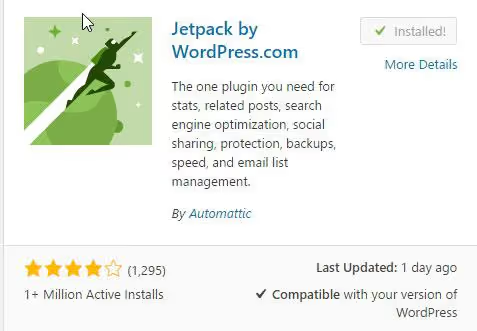
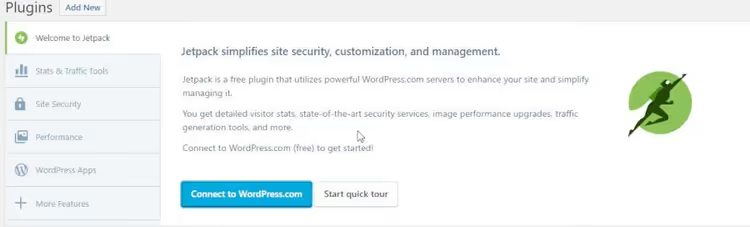
Trouvez le plugin Jetpack dans le dépôt WordPress (Extensions → Ajouter), installez-le et activez-le. Immédiatement après l’activation, le système vous demandera de connecter un compte WordPress.com; c’est obligatoire car l’extension autorise la connexion via ce compte.
Après la connexion, accédez aux paramètres de Jetpack et désactivez tout ce que vous ne prévoyez pas d’utiliser. Par défaut, le plugin active des dizaines de modules: du CDN pour les images à la protection contre les attaques par force brute. Aucun d’entre eux n’est nécessaire au fonctionnement de l’extension Google Docs, vous pouvez donc tout désactiver en toute sécurité, à l’exception de la connexion WordPress.com de base.
Pourquoi c’est important: chaque module supplémentaire est une source potentielle de conflit avec votre thème ou d’autres plugins. Le minimalisme se justifie pleinement ici.
Étape 2. Installer l’extension dans Google Docs
Ouvrez la page de l’extension sur le Google Workspace Marketplace et cliquez sur «Installer». L’extension sera ajoutée à votre compte Google et deviendra disponible dans n’importe quel document Docs.
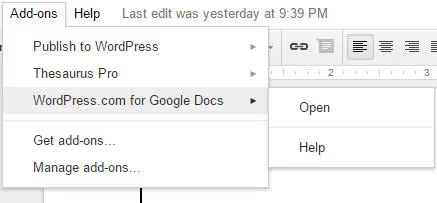
Ouvrez maintenant le document que vous souhaitez publier, allez dans le menu «Extensions» → WordPress.com for Google Docs → «Open». Un panneau latéral apparaîtra sur la droite.
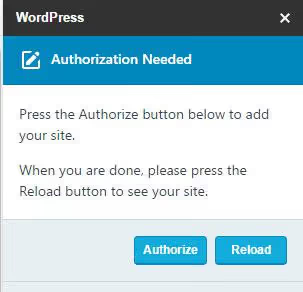
Au premier lancement, l’extension demandera l’accès à votre compte Google. Cliquez sur «Autoriser»: sans cette étape, l’extension ne pourra pas voir les sites liés à votre compte WordPress.com.
Étape 3. Enregistrer votre premier brouillon sur WordPress
Après l’autorisation, une liste déroulante avec vos sites apparaîtra dans le panneau latéral. Sélectionnez celui dont vous avez besoin et vous pouvez enregistrer.
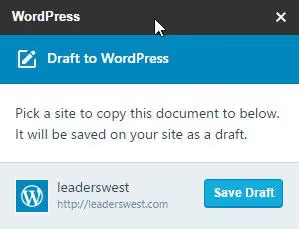
Point important: l’extension propose deux boutons, «Save as Draft» et «Publish». Je vous recommande vivement de n’utiliser que le brouillon. La raison en deviendra évidente dans la section suivante.
Comment Google Docs convertit la mise en forme en HTML
C’est la section la plus importante de cet article. L’extension ne fait pas de magie: elle traduit le contenu Docs en HTML et le téléverse sur WordPress. Et elle le fait de manière sélective.
Pour vérifier la fidélité de la conversion, j’ai créé un document de test contenant tous les éléments de mise en forme courants: trois niveaux de titres, texte en gras et en italique, souligné, barré, listes numérotées et à puces, liens, texte en couleur, polices personnalisées. Je l’ai ensuite enregistré comme brouillon sur WordPress et j’ai comparé la source avec le résultat.
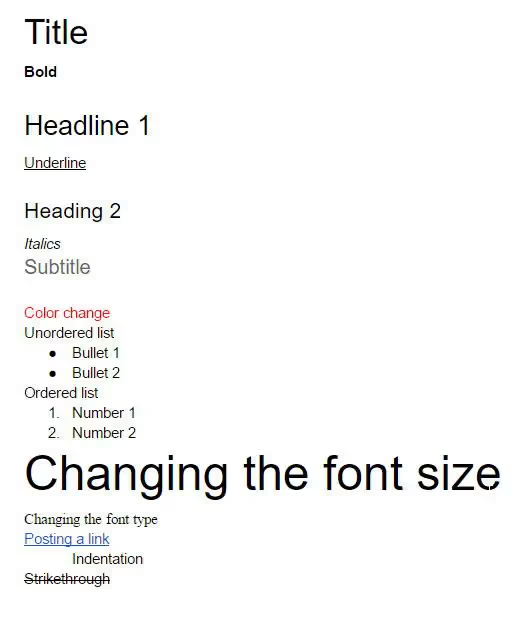
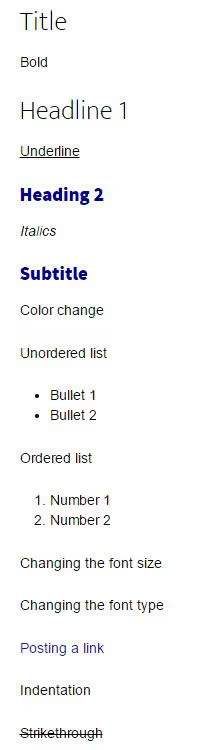
Voici à quoi ressemble le même article sur le site après l’export:
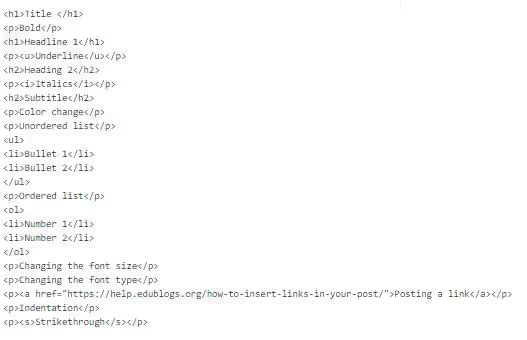
Et voici le HTML propre généré par l’extension:
Résultats sous forme de tableau:
Élément de mise en forme | Converti? | Remarque |
|---|---|---|
Titres H1, H2, H3 | ✅ Oui | «Titre» dans Docs → H1, «Sous-titre» → H2 |
Gras, italique, souligné, barré | ✅ Oui | Aucune perte |
Listes numérotées et à puces | ✅ Oui | Structure préservée |
Liens | ✅ Oui | URL et texte d’ancrage transférés |
Couleur du texte | ❌ Non | Revient à la valeur par défaut |
Type de police | ❌ Non | Remplacé par la police du thème |
Retraits | ❌ Non | Perdus |
Citations en bloc | ❌ Non | Docs ne prend pas en charge les blocs de citation |
Conclusion: la structure de base est parfaitement transférée. En revanche, le style visuel lié aux couleurs et aux polices est entièrement perdu. C’est précisément pour cette raison qu’après l’export, vous devez ouvrir le brouillon dans l’éditeur WordPress et le relire attentivement. Quinze minutes de relecture et l’article aura l’aspect souhaité.
Ce qu’il advient des images lors de l’export
Les images sont un sujet à part. L’extension peut téléverser les images de Docs directement dans la médiathèque WordPress, mais le comportement dépend de la manière exacte dont vous avez ajouté l’image au document.
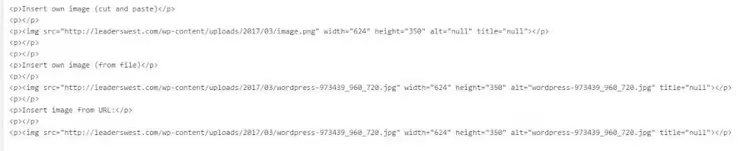
J'ai testé trois méthodes:
Copier-coller (Ctrl+V). L'image arrive dans WordPress, mais reçoit le nom de fichier
imageet un texte alternatif vide. Mauvaise option, le spécialiste SEO ne sera pas content.Insertion depuis un fichier. L'image est téléversée dans la médiathèque WordPress avec son nom de fichier d'origine. Le texte alternatif reprend le nom du fichier, c'est déjà mieux, mais cela nécessite toujours une retouche manuelle.
Insertion par URL. Contrairement à ce que l'on pourrait penser, l'extension ne laisse pas l'image sur un hébergement externe. Elle la télécharge et la verse dans votre médiathèque, exactement comme lors d'une insertion depuis un fichier. Là encore, le texte alternatif reprend le nom du fichier.
Ce qu'il faut en retenir. Après l'export, vous devrez de toute façon passer en revue les images et rédiger des textes alternatifs pertinents. L'extension ne le fera pas à votre place. Et oui, l'alignement des images (gauche, centre, habillage de texte) n'est pas conservé lors du transfert de Docs vers WordPress, tout repasse dans le flux standard.
Vidéo: le processus en pratique
Pour ceux qui préfèrent regarder plutôt que lire, voici une démonstration de sept minutes de l'ensemble du processus: de l'installation de l'extension à la publication d'un brouillon.
⁉️🤔 Foire aux questions
L’installation de Jetpack est-elle obligatoire pour que l’addon fonctionne?
Oui, pour les sites WordPress auto-hébergés, Jetpack est obligatoire. L’addon se connecte au site et transfère le contenu via cette extension. Exception, les sites sur wordpress.com: tout fonctionne directement, sans plugin supplémentaire. Jetpack est nécessaire pour l’authentification et le transfert de données, la version gratuite de base couvre entièrement cette fonction. Les modules payants (protection, CDN, sauvegarde) ne sont pas requis pour le fonctionnement de l’addon, vous pouvez les désactiver sans risque.
Peut-on publier un article immédiatement, sans passer par le brouillon?
Techniquement oui, le bouton «Publier» existe. Mais je le déconseille vivement: après l’export, vous devez presque toujours corriger les textes alternatifs des images, vérifier les retraits et rétablir les couleurs perdues. Mieux vaut enregistrer un brouillon, ouvrir l’éditeur WordPress et publier l’article après cinq minutes de relecture. L’expérience montre que même un document parfaitement formaté contient au moins 3 à 5 imperfections mineures après conversion. Le brouillon est une assurance contre la publication d’un contenu brut.
Quelles alternatives existent à l’addon officiel?
Des concurrents directs fonctionnant sur le même principe (Google Docs → WordPress sans copier-coller), il y en a plusieurs. GoPublish, un plugin gratuit avec publication en un clic qui ne nécessite pas Jetpack. Docswrite, un outil commercial avec publication par lots et champs SEO directement dans Docs. Mais l’addon officiel reste l’option la plus stable et la plus prévisible, il est soutenu par Automattic lui-même et ne risque pas de cesser de fonctionner lors des mises à jour de WordPress. Le choix dépend de vos besoins: GoPublish si vous ne voulez pas installer Jetpack, Docswrite si vous publiez plus de 10 articles par semaine. Pour la plupart des blogs, l’addon officiel est largement suffisant.
Qu’en est-il de la sécurité, l’addon n’aura-t-il pas accès à tous mes documents?
L’addon demande l’accès uniquement au document dans lequel vous l’avez ouvert. Il ne scanne pas Google Drive et n’a pas accès aux autres fichiers. L’autorisation passe par OAuth, vous pouvez révoquer l’accès à tout moment dans les paramètres de votre compte Google. Aucun document ne quitte Google Docs sans votre action explicite: un clic sur le bouton «Enregistrer comme brouillon» ou «Publier». Il n’y a pas de synchronisation en arrière-plan.
Pourquoi les couleurs et les polices ne sont-elles pas transférées, est-ce un bug ou une fonctionnalité?
C’est un comportement délibéré. WordPress gère le style via le CSS du thème, pas via des styles HTML en ligne. Si l’addon transférait les couleurs et les polices de Docs, vous obtiendriez un méli-mélo de styles en ligne entrant en conflit avec le thème du site. L’addon supprime donc volontairement le style visuel pour ne conserver que le balisage sémantique. Pour la cohérence, c’est un avantage: tous les articles ont l’apparence du thème, peu importe qui les a rédigés dans quel Docs.
Google Docs + WordPress: la solution adaptée à votre processus
La combinaison Google Docs + WordPress via l’addon officiel n’est pas une solution miracle, mais un outil pour un scénario spécifique.
Si vous êtes un auteur solo qui écrit 2 à 3 articles par mois, le bénéfice est minime. L’éditeur intégré de WordPress gère cela aussi bien, et un plugin supplémentaire (Jetpack) est un point de défaillance de plus.
En revanche, si une équipe travaille sur le contenu, rédacteur, éditeur, correcteur, et qu’ils modifient tous un même document simultanément, l’addon fait gagner des heures. Sans compter que l’absence de comptes WordPress pour les freelances est un vrai plus en matière de sécurité.
La règle principale à retenir: enregistrez toujours comme brouillon, ne publiez pas directement. Cinq minutes de relecture dans l’éditeur WordPress et l’article a exactement l’aspect souhaité.

Une équipe professionnelle de rédacteurs et d'éditeurs spécialisés dans la création de contenu de qualité.