














🔧 Jetpack pour WordPress : aperçu des fonctionnalités, installation et analyse honnête des prix
Vous avez installé WordPress, choisi un thème, rédigé vos premières pages, et c’est là que la ménagerie commence. Il vous faut des sauvegardes, puis une protection contre les attaques par force brute, puis un formulaire de contact, puis un CDN pour les images, puis des boutons de partage, puis des statistiques… Et un plugin distinct pour chaque tâche. Un mois plus tard, vous avez vingt plugins dans l’administration, trois entrent en conflit, deux ralentissent le site, et votre page met quatre secondes à charger.
Jetpack résout ce problème avec un ensemble unique. Il est conçu par les mêmes personnes qui ont créé WordPress, l’équipe d’Automattic. Ce n’est pas simplement «un plugin de plus», c’est un pont entre votre site WordPress.org autonome et l’infrastructure cloud de WordPress.com. Vous obtenez les sauvegardes, la protection, l’accélération, les statistiques et les outils de croissance sans la ménagerie.
Dans ce guide, nous allons examiner Jetpack sans le jargon marketing: comment il fonctionne sous le capot, quelles fonctionnalités sont réellement utiles en 2026, combien il coûte et, surtout, s’il vaut la peine de payer.
💡 Aperçu rapide:
- Connectez votre site à WordPress.com: le cloud d’Automattic gère les statistiques, le CDN d’images et la protection anti force brute
- Activez uniquement les modules dont vous avez besoin: la version gratuite suffit pour démarrer, les sauvegardes payantes ou le scanner s’achètent individuellement
- Quatre étapes à suivre: installation du plugin, activation, autorisation WordPress.com et configuration des modules
Qu’est-ce que Jetpack et comment il est conçu
Jetpack est un plugin modulaire d’Automattic avec plus de 5 millions d’installations actives. Sa différence clé par rapport à la plupart des plugins: il ne s’exécute pas entièrement sur votre serveur. Une fois connecté à un compte WordPress.com, Jetpack transfère les opérations lourdes vers le cloud d’Automattic.
Voici comment cela fonctionne en pratique. Le module de statistiques ne surcharge pas votre base de données à chaque vue de page, les données sont collectées via l’API REST et traitées côté WordPress.com, et vous voyez un tableau de bord prêt à l’emploi dans votre administration. Le CDN d’images (anciennement Photon) distribue vos images via le réseau mondial d’Automattic, et non depuis votre hébergement. Les sauvegardes VaultPress sont écrites de manière incrémentielle dans le stockage cloud, chaque modification d’article est capturée en temps réel.
Le revers de cette architecture est la dépendance à la connexion. Si l’hébergement bloque XML-RPC ou l’API REST (et de nombreux hébergeurs à haute sécurité le font), Jetpack ne se connectera tout simplement pas. Vous devrez débloquer manuellement les protocoles ou ajouter les adresses IP d’Automattic en liste blanche dans le .htaccess. Pour un hébergement mutualisé classique, c’est rare, mais sur un VPS avec un pare-feu strict, cela arrive.

Sur le plan architectural, Jetpack est une collection de modules, chacun pouvant être activé ou désactivé indépendamment. Cette approche vous évite de tirer toute la moissonneuse-batteuse: activez uniquement le CDN, le formulaire de contact et les statistiques, et laissez les sauvegardes et les réseaux sociaux désactivés. Les modules n’entrent pas en conflit entre eux parce qu’ils sont écrits par une seule équipe et testés dans un cycle unifié.
Ce que Jetpack peut faire: répartition par catégorie
Il existe des dizaines de fonctionnalités, alors trions-les par groupes, c’est plus clair ainsi pour savoir quoi prendre et quoi ignorer.
Sécurité et sauvegardes
Avec la version gratuite, vous bénéficiez d’une protection contre les attaques par force brute. Jetpack analyse les tentatives de devinette de mot de passe sur tous les sites connectés et bloque les adresses IP des attaquants de manière proactive: si un robot attaque un site à Berlin, votre site à Lyon se ferme également pour cette IP. C’est «l’immunité collective» d’un réseau de millions de sites.
Le module payant Jetpack Scan vérifie le cœur, les thèmes et les plugins à la recherche de vulnérabilités connues et de code malveillant. Lorsqu’un problème est détecté, vous recevez une notification avec le fichier et la ligne précis. Correction automatique en un clic si le problème se situe dans le cœur ou un plugin; pour les portes dérobées profondément intégrées, une restauration manuelle depuis une sauvegarde peut être nécessaire.
VaultPress Backup (inclus dans le plan Security ou acheté séparément) fournit des sauvegardes incrémentielles en temps réel. Chaque modification est capturée: article mis à jour, nouveau commentaire, paramètre modifié, point de sauvegarde prêt. Restauration à une minute précise, pas à la veille. La limite de stockage est de 10 Go dans le plan de base, pour un site avec des vidéos c’est trop peu, pour un blog textuel avec des images c’est amplement suffisant. Le filtre anti-spam Akismet est inclus.
Vitesse et performance
Le principal outil d’accélération est le CDN gratuit pour les images et les fichiers statiques. Les images des pages sont automatiquement prises en charge, compressées et distribuées via les serveurs d’Automattic dans le monde entier. Un utilisateur à Tokyo reçoit les images depuis le nœud asiatique, et non depuis votre serveur quelque part aux Pays-Bas. L’économie de bande passante sur l’hébergement est notable pour un blog fréquenté.
La recherche sur site (Jetpack Search, payant) est un moteur plein texte sans charge MySQL. Pour les boutiques WooCommerce, c’est particulièrement important: filtrage des produits, résultats instantanés, tri par pertinence. L’hébergement vidéo VideoPress offre un téraoctet de stockage cloud et un lecteur sans publicité, les vidéos ne chargent pas votre serveur et n’affichent pas les recommandations d’autres plateformes.
Croissance et marketing
Le module Stats (gratuit) affiche le trafic, les articles les plus consultés, les sources de trafic, les pays et les référents directement dans l’administration WordPress, sans passer par Google Analytics. Pour un petit blog, cela suffit pour comprendre ce que les gens lisent et d’où ils viennent.
Jetpack Social (anciennement Publicize) publie automatiquement des annonces de nouveaux articles sur Facebook, LinkedIn, Bluesky, Threads, Mastodon et Tumblr juste après avoir cliqué sur le bouton «Publier». Les articles similaires sont sélectionnés côté cloud sans solliciter la base de données.
Nouveauté en 2026, l’assistant IA directement dans l’éditeur de blocs: il génère des brouillons, corrige la grammaire, modifie le ton du texte, traduit dans une douzaine de langues. Il fonctionne à l’intérieur de Gutenberg, ne nécessite pas de clés API ni de services tiers.
Design et contenu
Galeries (mosaïque, carrousel, diaporama), formulaire de contact avec protection anti-spam via Akismet, intégration de médias depuis Facebook et Instagram via oEmbed, abonnements aux nouveaux articles et commentaires, tout cela est gratuit et s’active en quelques clics. Le bloc de paiement avec prise en charge de Stripe et PayPal vous permet d’accepter des dons ou de vendre des biens numériques sans installer WooCommerce.
Installation et configuration: étape par étape
Installer Jetpack n’est pas plus difficile que n’importe quel autre plugin du catalogue WordPress. Quatre étapes avec des captures d’écran pour ne pas vous tromper.
Étape 1: compte WordPress.com
Si vous avez déjà un compte WordPress.com, passez cette étape. Sinon, allez sur wordpress.com et cliquez sur le bouton orange «Commencer». Sur la page d’inscription, saisissez votre adresse e-mail, votre nom d’utilisateur et votre mot de passe. Vous n’êtes pas obligé de créer un blog WordPress.com, vous pouvez vous inscrire simplement avec un nom d’utilisateur.

Remplissez les informations et cliquez sur «S’inscrire» (si vous vous inscrivez sans blog) ou «Créer un blog» (si vous souhaitez créer un blog WordPress.com en même temps).

Étape 2: installation et activation du plugin
Dans l’administration WordPress, allez dans «Extensions» → «Ajouter». Dans le champ de recherche, tapez «Jetpack», le plugin apparaîtra en premier dans les résultats. Cliquez sur «Installer maintenant».

Une fois l’installation terminée, cliquez sur «Activer».

Étape 3: connexion à WordPress.com
Juste après l’activation, une bannière bleue avec un bouton vert «Connecter à WordPress.com» apparaît en haut de la page.

Cliquez sur le bouton, vous serez redirigé vers la page d’autorisation. Saisissez le nom d’utilisateur et le mot de passe de WordPress.com (ceux que vous avez créés à l’étape 1). Si vous n’avez pas encore de compte, le lien «Besoin d’un compte?» sur le même écran vous permet d’en créer un.
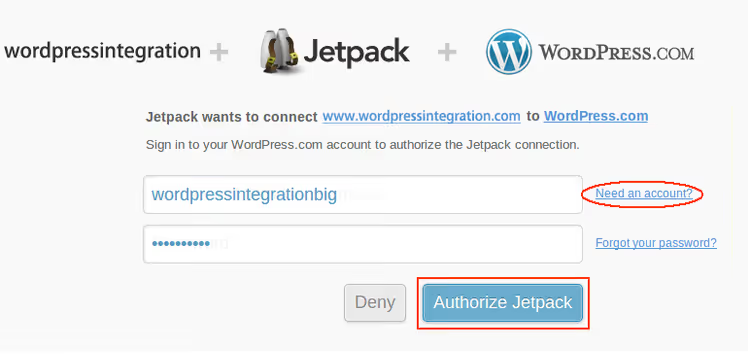
Saisissez l’identifiant et le mot de passe, cliquez sur «Autoriser Jetpack».
Étape 4: configuration des modules
Après une autorisation réussie, vous atterrissez sur la page des paramètres de Jetpack. Chaque «carte» sur cette page est un module distinct. La plupart des modules s’activent automatiquement, mais certains (généralement les payants, sauvegardes, scanner) nécessitent une activation manuelle.
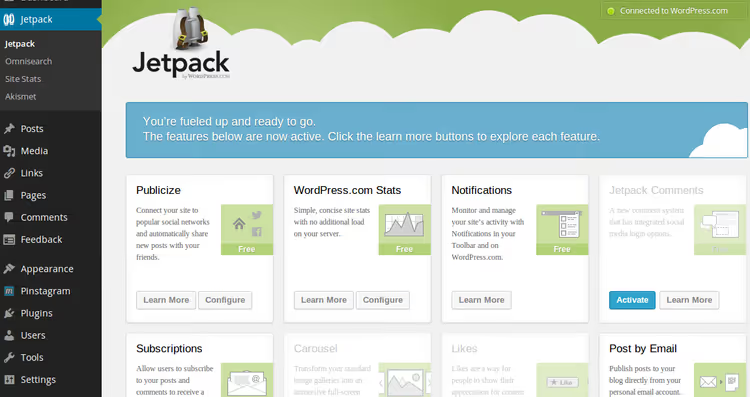
Cliquez sur «En savoir plus» sur n’importe quelle carte pour lire ce que fait le module. Pour les modules activés, un bouton «Configurer» apparaît, via lequel vous paramétrez les réglages de chaque outil.
Est-ce que cela vaut la peine de payer: détail des plans
Jetpack peut être utilisé entièrement gratuitement, et pour un petit blog ou un site vitrine, cela suffit. Vous obtenez: la protection anti force brute, le CDN d’images, les statistiques de base, le formulaire de contact, les boutons de partage, les abonnements, les articles similaires et les galeries.
Les plans payants sont destinés aux cas où le gratuit ne suffit pas:
Plan | Modules clés | À qui il convient |
|---|---|---|
Security (premier plan payant) | VaultPress Backup (10 Go), Scan, Anti-spam | Blogs et petites boutiques, sauvegardes en temps réel et protection contre le piratage |
Complete | Tout de Security + VideoPress (1 To), Search, AI Assistant, Social, Stats Pro | Sites commerciaux et blogs actifs, boîte à outils complète |
Modules individuels | N’importe quel module individuellement | Ceux qui ont besoin d’une fonctionnalité spécifique, pas d’un package |
La stratégie «ne prenez que ce dont vous avez besoin» fonctionne ainsi: prenez Jetpack gratuit, utilisez les bases, et quand vous réalisez que vous avez besoin de sauvegardes, achetez VaultPress Backup séparément. Besoin uniquement d’une recherche rapide pour WooCommerce, achetez Jetpack Search. C’est plus transparent que le package Complete si vous n’utilisez pas tous les modules.
Quand ne pas payer: si vous avez déjà des sauvegardes configurées via l’hébergement ou un plugin tiers et que cela fonctionne. Si votre site est sur un VPS rapide et que les images se chargent instantanément, le CDN de Jetpack n’apportera pas d’amélioration notable. Si vous utilisez Google Analytics et n’êtes pas prêt à l’abandonner, les statistiques de Jetpack feront doublon, pas office de remplacement.
⁉️🤔 Foire aux questions
Un compte WordPress.com est-il obligatoire pour que Jetpack fonctionne?
Oui, la connexion à WordPress.com est obligatoire. Via ce compte, les services cloud d’Automattic sont autorisés: sauvegardes, CDN, statistiques, scanner de vulnérabilités. Sans cela, le plugin s’installera mais aucun module ne fonctionnera. L’exception est le mode développement sur serveur local: certaines fonctionnalités sont disponibles sans connexion.
Est-ce que Jetpack ralentit le site?
En soi, non, si vous n’activez pas tous les modules sans distinction. Le CDN d’images accélère le chargement des pages. Les problèmes surviennent lorsque vous activez une dizaine de modules simultanément sur un hébergement peu performant: les requêtes API REST vers le cloud se multiplient, le temps de réponse augmente. La recette: activez 5 à 7 modules nécessaires, laissez le reste désactivé, et le site ne ralentit pas.
Est-ce que Jetpack fonctionne sans XML-RPC?
Non. Jetpack nécessite XML-RPC et l’API REST actifs pour communiquer avec les serveurs d’Automattic. Certains hébergeurs bloquent ces protocoles pour des raisons de sécurité. Solution: débloquez-les dans les paramètres d’hébergement ou ajoutez les adresses IP d’Automattic à la liste blanche du pare-feu.
Peut-on utiliser Jetpack avec d’autres plugins de sécurité?
Oui, mais avec prudence. Deux pare-feux ou deux plugins de sauvegarde fonctionnant simultanément entrent en conflit: ils dupliquent les requêtes, consomment des ressources, se gênent mutuellement. Règle simple: un seul outil est responsable de chaque fonction (sauvegarde, pare-feu, cache). Choisissez la sauvegarde de Jetpack, désactivez le plugin de sauvegarde tiers.
Que se passe-t-il si je résilie l’abonnement payant?
Les modules payants cessent de fonctionner. Les sauvegardes effectuées précédemment sont supprimées quelque temps après la fin de l’abonnement. Le scanner de vulnérabilités est désactivé. Les fonctionnalités gratuites (statistiques, CDN, formulaires de contact, abonnements) continuent de fonctionner.
Jetpack en 2026: on l’adopte ou on le laisse
Si vous avez un blog classique, une page d’atterrissage ou une petite boutique en ligne sur un hébergement mutualisé, Jetpack couvre un ensemble de tâches avec un seul plugin. Vous obtenez les sauvegardes, la protection anti force brute, le CDN et les statistiques sans jongler avec les réglages de chaque outil séparément. Le gain de temps sur l’administration est réel, pas un argument marketing.
Si votre site est déjà sur un bon VPS avec une gestion manuelle, que l’hébergement gère les sauvegardes et qu’un CDN distinct veille à la vitesse, Jetpack n’apportera pas d’amélioration magique. Prenez des modules individuels pour des tâches spécifiques (Search pour WooCommerce, VideoPress pour la vidéo), pas le kit complet.
La règle principale de Jetpack: activez uniquement ce dont vous avez réellement besoin. Alors c’est un outil puissant. Activez tous les modules d’un coup, vous obtenez des ralentissements et du désordre dans l’administration.
Si vous ne l’avez pas encore essayé, commencez par la version gratuite. Cinq minutes pour installer, quelques jours pour tester. Pendant ce temps, il deviendra clair de quels modules spécifiques vous avez besoin et pour lesquels il ne vaut pas la peine de payer.

Une équipe professionnelle de rédacteurs et d'éditeurs spécialisés dans la création de contenu de qualité.