



⚙️ Comment désactiver les mises à jour automatiques dans WordPress
Nous avons mis à jour une extension tard dans la nuit, et au matin, le site était hors service. Écran blanc, l’interface d’administration refuse de s’ouvrir, les clients écrivent en panique. Les mises à jour automatiques dans WordPress font vraiment gagner du temps, mais quand quelque chose tourne mal, et cela arrive plus souvent qu’on ne le voudrait, vous devez gérer les conséquences manuellement et sans préavis.
D’après notre expérience, au moins une mise à jour automatique sur dix casse la mise en page, désactive une fonctionnalité critique ou provoque un conflit avec une autre file de mises à jour. Un développeur d’extension peut ne pas vérifier la compatibilité avec votre version de PHP, un auteur de thème peut casser les styles personnalisés du thème enfant, et une mise à jour mineure du cœur de WordPress peut modifier de manière inattendue le comportement de l’API REST. La bonne nouvelle: les mises à jour automatiques peuvent être désactivées complètement et de manière sélective, via trois méthodes, depuis l’interface d’administration intégrée jusqu’aux filtres de code.
Voici un guide pas à pas: comment reprendre le contrôle des mises à jour, désactiver l’automatisation là où elle n’est pas nécessaire et mettre en place un mode manuel pour que votre site ne se transforme pas en citrouille après six mois sans une seule mise à jour.
💡 Aperçu rapide:
- Désactiver les mises à jour automatiques pour les extensions et les thèmes via l’interface d’administration: la méthode la plus simple, qui fonctionne pour la plupart des sites.
- Vérifier les constantes dans
wp-config.phpsi l’interface d’administration n’enregistre pas le paramètre: votre hébergement ou le mode développement a peut-être forcé l’automatisation. - Ajouter des filtres dans le fichier
functions.phpde votre thème enfant ou via l’extension Code Snippets: ils prendront le pas sur tout paramètre de mise à jour automatique défini par un tiers. - Mettre en place un planning de mise à jour manuelle: vérifiez les mises à jour au moins une fois par mois et installez les correctifs de sécurité immédiatement après leur publication.
Pourquoi vous devriez désactiver les mises à jour automatiques
Depuis la version 5.5, WordPress vous permet d’activer les mises à jour automatiques pour les extensions, les thèmes et le cœur avec une simple case à cocher dans l’interface d’administration. Pour certains utilisateurs, cela résout le problème: le site ne devient pas obsolète, la sécurité ne faiblit pas et le propriétaire ne se connecte pas à l’administration pendant des mois.
En pratique, les inconvénients l’emportent sur les avantages. Une mise à jour automatique se déclenche sans test de préproduction: si une extension e-commerce s’est mise à jour pendant la nuit et qu’une nouvelle classe CSS a écrasé le bouton de validation de commande, vous ne l’apprendrez que par l’e-mail furieux d’un client. Problèmes typiques des mises à jour automatiques:
- Casse de la mise en page, une mise à jour d’extension modifie les sélecteurs CSS et les styles personnalisés du thème enfant cessent de s’appliquer.
- Conflit entre deux mises à jour, une extension embarque une nouvelle version de bibliothèque, la seconde ne la prend pas en charge → écran blanc de la mort (WSOD).
- Incompatibilité PHP, une extension nécessite une version de PHP supérieure à celle installée sur l’hébergement → erreur fatale.
- Disparition de fonctions, le développeur a supprimé un hook obsolète dont dépend la logique personnalisée du site.
Un mode de mise à jour manuelle vous permet d’exécuter les mises à jour de manière délibérée: d’abord sur une copie de test, puis, avec une sauvegarde et la possibilité de revenir en arrière instantanément. Quelques minutes de vérification contre une nuit à restaurer un site depuis une sauvegarde, le choix est vite fait.
Méthode 1: désactivation via l’interface d’administration
La méthode la plus simple et la plus accessible, qui utilise les paramètres intégrés de WordPress. Elle convient si votre hébergement ou des extensions tierces ne forcent pas le comportement des mises à jour automatiques.
Extensions
Allez dans Extensions → Extensions installées. Sélectionnez toutes les extensions pour lesquelles vous souhaitez désactiver les mises à jour automatiques. Dans le menu déroulant «Actions groupées», choisissez Désactiver les mises à jour automatiques et cliquez sur «Appliquer».
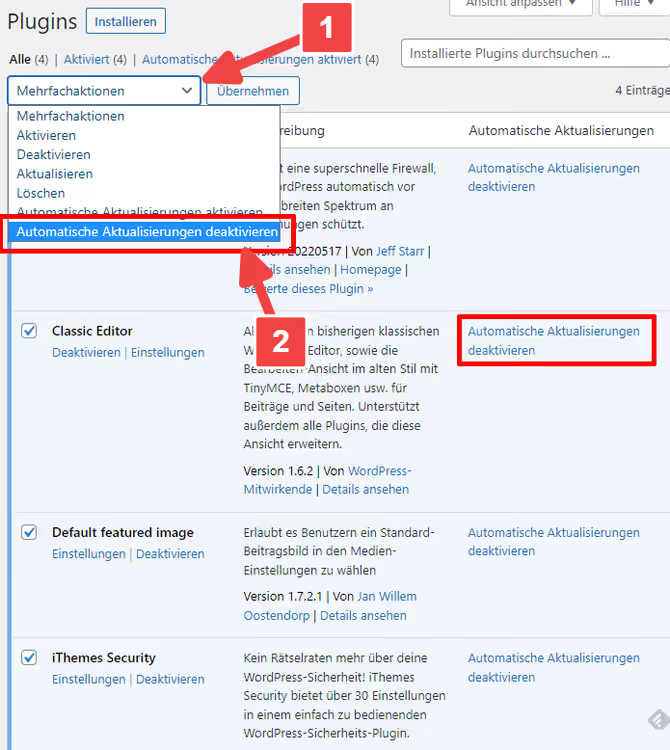
WordPress enregistrera le paramètre individuellement pour chaque extension. Vérifiez le résultat: dans la colonne «Mises à jour automatiques», le statut devrait passer à «Désactivé». Si la page s’est rechargée après l’enregistrement mais que le statut n’a pas changé, l’interface d’administration ne peut pas passer outre un paramètre externe (voir méthodes 2 et 3).
Thèmes
Le mécanisme est le même: Apparence → Thèmes, cliquez sur le thème actif (pour un thème enfant, cliquez sur le thème parent, car le paramètre de mise à jour automatique lui est lié). Dans la fenêtre contextuelle, cliquez sur Désactiver les mises à jour automatiques.
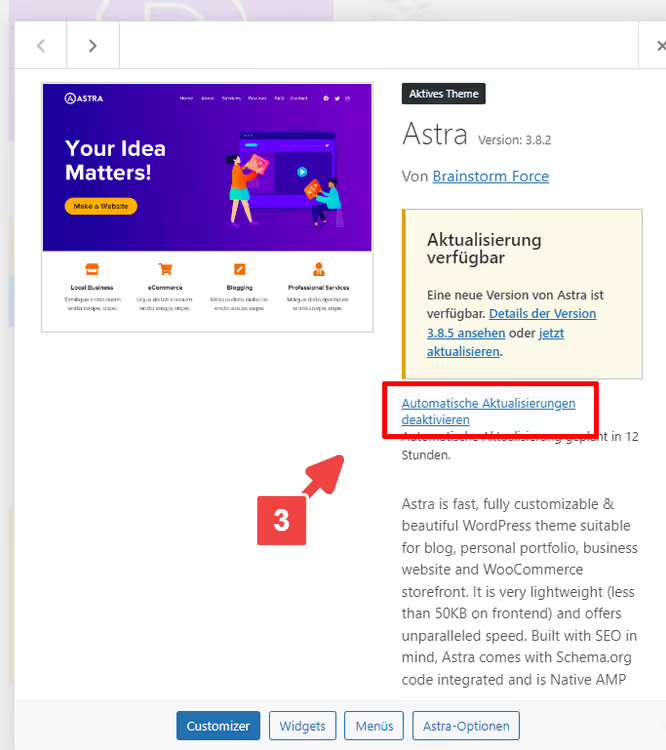
Remarque: le paramètre est défini par thème. Si vous avez plusieurs thèmes actifs (par exemple, un thème principal + un thème de secours pour les tests), désactivez les mises à jour automatiques pour chacun d’eux.
Cœur de WordPress
Ouvrez Tableau de bord → Mises à jour. Si les mises à jour automatiques du cœur sont activées, vous verrez un lien du type «Passer aux mises à jour manuelles» ou similaire. Cliquez dessus et le cœur de WordPress cessera d’installer automatiquement les versions mineures et majeures.
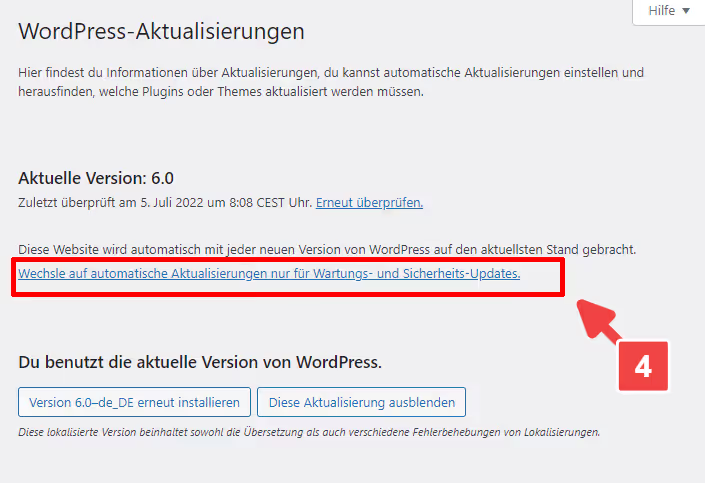
WordPress continuera d’appliquer les mises à jour critiques de sécurité même en mode manuel; c’est un comportement standard qui ne peut pas être désactivé depuis l’interface d’administration (pour une désactivation complète, vous avez besoin des constantes de la méthode 2).
Méthode 2: constantes dans wp-config.php
L’interface d’administration n’enregistre pas le paramètre, la case à cocher se réinitialise après un rechargement de page. Cela se produit lorsque l’hébergement ou une configuration de développement force les mises à jour automatiques via wp-config.php. La solution consiste à définir explicitement des constantes dans le même fichier, juste avant la ligne /* That's all, stop editing! Happy blogging. */.
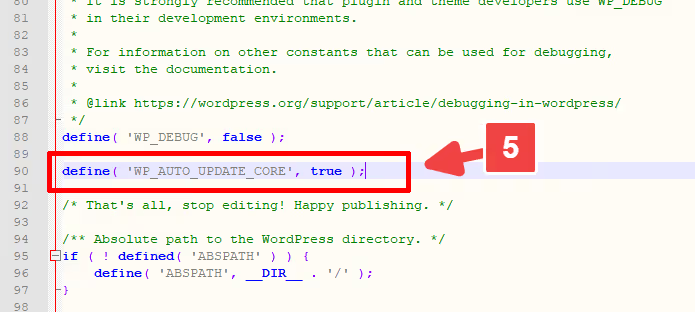
Trois constantes couvrent tous les scénarios de mise à jour automatique, du cœur aux extensions et aux thèmes. Ajoutez-les à wp-config.php via FTP ou le gestionnaire de fichiers de votre hébergement:
1 // Completely disable all WordPress auto-updates 2 define( 'AUTOMATIC_UPDATER_DISABLED', true ); 3 4 // Disable core auto-updates 5 define( 'WP_AUTO_UPDATE_CORE', false ); 6 7 // Disable plugin and theme auto-updates 8 define( 'CORE_UPGRADE_SKIP_NEW_BUNDLED', true );
AUTOMATIC_UPDATER_DISABLED, l’interrupteur principal: true arrête TOUTES les mises à jour automatiques d’un coup. Techniquement, cette seule constante suffit; nous ajoutons les deux autres pour un contrôle explicite de chaque composant individuellement.
WP_AUTO_UPDATE_CORE accepte trois valeurs: true (toutes les mises à jour du cœur), false (aucune), 'minor' (uniquement les mises à jour mineures, pas les majeures). Avec false, même les correctifs de sécurité critiques ne sont PAS installés automatiquement; la responsabilité vous incombe entièrement.
CORE_UPGRADE_SKIP_NEW_BUNDLED, une constante moins connue mais utile: elle empêche WordPress de récupérer automatiquement les nouvelles versions des extensions et thèmes fournis avec le cœur (Akismet, Hello Dolly et les thèmes par défaut).
Avant de modifier wp-config.php, faites une sauvegarde complète du fichier. Une erreur de syntaxe dans ce fichier met hors service l’intégralité du site et vous devrez le restaurer via FTP.
Méthode 3: filtres dans functions.php
Les constantes offrent un contrôle binaire: tout activé / tout désactivé. Si vous avez besoin d’un réglage plus fin, en désactivant les mises à jour automatiques uniquement pour les extensions mais en les conservant pour les thèmes, ou vice versa, utilisez des filtres. Ils sont ajoutés au fichier functions.php de votre thème enfant ou via l’extension Code Snippets, qui vous permet de gérer des extraits de code PHP sans accès FTP.
Important: n’ajoutez PAS les filtres directement dans wp-config.php; WordPress n’a pas initialisé le système de hooks au moment où ce fichier est chargé. Uniquement functions.php, une extension «must-use» ou Code Snippets.
Un jeu de base de cinq filtres, chacun responsable de son propre type de mise à jour:
1 // Disable all auto-updates — master filter 2 add_filter( 'automatic_updater_disabled', '__return_false' ); 3 4 // Disable WordPress core auto-updates 5 add_filter( 'auto_update_core', '__return_false' ); 6 7 // Disable plugin auto-updates 8 add_filter( 'auto_update_plugin', '__return_false' ); 9 10 // Disable theme auto-updates 11 add_filter( 'auto_update_theme', '__return_false' ); 12 13 // Disable translation auto-updates 14 add_filter( 'auto_update_translation', '__return_false' );
automatic_updater_disabled, le filtre principal, analogue à la constante de la méthode 2: un seul __return_false arrête toute l’automatisation. Les quatre autres offrent un contrôle granulaire: supprimez les lignes dont vous n’avez pas besoin et obtenez exactement la configuration qui convient à votre projet.
Pour le cœur de WordPress, des filtres supplémentaires plus fins sont disponibles: allow_dev_auto_core_updates, allow_minor_auto_core_updates et allow_major_auto_core_updates, chacun agissant comme un interrupteur pour son type de version (versions de développement, mineures, majeures).
Où les insérer exactement. La méthode la plus sûre est l’extension Code Snippets: ajoutez un nouvel extrait, collez le code, choisissez «Exécuter l’extrait partout» et activez. L’extrait peut être désactivé en un clic sans toucher aux fichiers du thème. Si vous utilisez functions.php, utilisez uniquement un thème enfant, sinon une mise à jour du thème parent effacera votre code.
Tutoriel vidéo sur le sujet: une démonstration visuelle des trois méthodes, de l’interface d’administration aux filtres. En anglais, mais les étapes sont identiques quelle que soit la langue de l’interface.
À quelle fréquence mettre à jour WordPress manuellement
Vous avez désactivé l’automatisation, donc la fréquence des mises à jour dépend désormais entièrement de vous. D’après la pratique: un site WordPress nécessite une attention au moins une fois par mois. Les extensions et les thèmes accumulent les mises à jour, et plus vous attendez, plus le risque est élevé que la prochaine mise à jour soit incompatible avec la version que vous utilisez depuis six mois.
Le planning que nous utilisons sur nos propres projets:
- Correctifs de sécurité, le jour de leur publication. Les vulnérabilités critiques dans les extensions populaires sont exploitées dans les 24 à 48 heures suivant la publication; attendre un «moment opportun» n’est pas une option.
- Mises à jour mineures des extensions et des thèmes, toutes les 2 à 4 semaines, par lot sur une copie de test du site.
- Versions majeures du cœur de WordPress, dans le mois suivant la sortie, avec des tests de compatibilité préalables de toutes les extensions actives.
Avant chaque mise à jour par lot, une sauvegarde complète (fichiers + base de données). Une extension comme UpdraftPlus ou un mécanisme de snapshot de l’hébergement résout cette tâche en deux clics. Après la mise à jour, une vérification de 5 minutes: page d’accueil, interface d’administration, deux ou trois fonctions critiques (panier, formulaire de contact, recherche). Si vous trouvez un problème, restaurez la sauvegarde et mettez à jour les extensions une par une pour identifier le coupable du conflit.
⁉️🤔 Questions fréquentes
Puis-je désactiver les mises à jour automatiques pour une seule extension spécifique?
Oui, et c’est le scénario le plus courant. Via l’interface d’administration, la case à cocher à côté de l’extension spécifique (Méthode 1). Via le code, le filtre auto_update_plugin avec une fonction de rappel qui vérifie l’identifiant de l’extension et retourne false uniquement pour celle-ci. Par exemple: add_filter('auto_update_plugin', function($update, $item) { return $item->slug === 'woocommerce' ? false : $update; }, 10, 2);, WooCommerce se mettra à jour uniquement manuellement, tandis que les autres extensions continueront de se mettre à jour automatiquement.
Oui, via l’interface d’administration, décochez la case de l’extension spécifique dans Extensions → Extensions installées. Via le code, le filtre
auto_update_pluginavec une vérification de l’identifiant:add_filter('auto_update_plugin', function($update, $item) { return $item->slug === 'woocommerce' ? false : $update; }, 10, 2);. Les autres extensions continueront de se mettre à jour automatiquement, tandis que WooCommerce ne se mettra à jour que manuellement.
Est-il sûr de désactiver complètement les mises à jour automatiques de sécurité?
Uniquement si vous avez un planning pour installer manuellement les correctifs le jour de leur publication. Les vulnérabilités critiques dans les extensions avec plus de 500 000 installations sont exploitées par des robots dans les 24 heures suivant la publication; manquez un correctif pendant une semaine et le site est compromis. Sans une discipline stricte de mise à jour manuelle, il est préférable de laisser les mises à jour automatiques de sécurité activées: define('WP_AUTO_UPDATE_CORE', 'minor'), les correctifs mineurs du cœur s’installent eux-mêmes, les versions majeures vous attendent.
Uniquement si vous installez manuellement les correctifs de sécurité le jour de leur publication. Les vulnérabilités critiques sont exploitées par des robots dans les 24 heures suivant la publication; sans discipline de mise à jour manuelle, il est préférable de laisser
define('WP_AUTO_UPDATE_CORE', 'minor'): les correctifs mineurs du cœur s’installent eux-mêmes, les majeurs vous attendent.
Pourquoi la case à cocher de mise à jour automatique se réinitialise-t-elle?
Dans neuf cas sur dix, la raison est une constante dans wp-config.php ou un filtre dans le code du thème ou d’une extension qui force l’activation des mises à jour automatiques (voir la capture d’écran de la méthode 2). Vérifiez dans le fichier la présence de 'WP_AUTO_UPDATE_CORE', true ou 'AUTOMATIC_UPDATER_DISABLED', false. La deuxième raison possible est un panneau d’hébergement (cPanel, Plesk) avec son propre mécanisme de mise à jour automatique WordPress qui opère par-dessus les paramètres d’administration. Désactivez-le dans le panneau d’hébergement et vérifiez à nouveau.
Dans neuf cas sur dix, une constante ou un filtre externe qui force les mises à jour automatiques par-dessus l’interface d’administration. Vérifiez dans
wp-config.phpla présence de'WP_AUTO_UPDATE_CORE', trueou'AUTOMATIC_UPDATER_DISABLED', false. La deuxième raison est un panneau d’hébergement avec son propre mécanisme de mise à jour WordPress (cPanel / Plesk): désactivez-le dans le panneau d’hébergement et vérifiez à nouveau dans l’interface d’administration.
Que dois-je faire si le site tombe en panne après une mise à jour automatique?
Premièrement, activez le mode débogage de WordPress: ajoutez les lignes define('WP_DEBUG', true); et define('WP_DEBUG_LOG', true); à wp-config.php. Le journal des erreurs apparaîtra dans /wp-content/debug.log. Deuxièmement, via FTP, renommez le dossier de la dernière extension mise à jour (ajoutez _disabled au nom); WordPress la désactivera et le site reviendra à la vie. Troisièmement, restaurez la sauvegarde si vous en avez une. Ensuite seulement, recherchez la cause du conflit.
Activez le mode débogage: ajoutez les lignes
define('WP_DEBUG', true);etdefine('WP_DEBUG_LOG', true);àwp-config.php; le journal sera écrit dans/wp-content/debug.log. Via FTP, renommez le dossier de l’extension suspecte; WordPress la désactivera et le site reviendra à la vie. Si vous avez une sauvegarde, restaurez-la. Ensuite seulement, recherchez la cause du conflit.
Dois-je désactiver les mises à jour automatiques sur un multisite?
Sur un multisite, les mises à jour automatiques sont particulièrement dangereuses: une mise à jour d’extension problématique met hors service l’ensemble du réseau, pas seulement un site unique. Désactivez de manière centralisée, en utilisant la constante AUTOMATIC_UPDATER_DISABLED dans wp-config.php (s’applique à tout le réseau) ou en activant au niveau réseau Code Snippets avec l’extrait de la méthode 3. Sur un multisite, n’exécutez les mises à jour qu’après un test sur une copie isolée d’un sous-réseau; le coût d’une erreur est trop élevé.
Sur un multisite, absolument. Une mise à jour problématique met hors service l’ensemble du réseau, pas un site individuel. Désactivez de manière centralisée: la constante
AUTOMATIC_UPDATER_DISABLEDdanswp-config.phps’applique à tout le réseau d’un coup. N’exécutez les mises à jour qu’après un test sur une copie isolée d’un sous-réseau; le coût d’une erreur sur un multisite est exponentiellement plus élevé.
Que faire des mises à jour après avoir désactivé l’automatisation
Les mises à jour automatiques sont désactivées, le sort du site est désormais entre vos mains. La règle principale: n’ignorez pas les mises à jour. Un site qui n’a pas été mis à jour depuis un an se transforme en bombe à retardement: la version de PHP devient obsolète, les extensions accumulent les incompatibilités et un seul saut sur six mois de correctifs cassera presque certainement quelque chose.
Une checklist rapide pour le mode manuel:
- Vérifiez les mises à jour toutes les 2 semaines, allez dans Tableau de bord → Mises à jour et examinez la liste.
- Avant toute mise à jour par lot, une sauvegarde complète (fichiers + base de données). Ne mettez rien à jour sans sauvegarde.
- Mises à jour majeures (version majeure du cœur, WooCommerce, constructeur de pages), d’abord sur un environnement de test, puis en production.
- Après la mise à jour, un test de fumée de 5 minutes: page d’accueil, administration, panier, formulaire de contact. Quelque chose ne va pas → restaurez la sauvegarde.
- Une fois par trimestre, un audit complet des extensions: lesquelles n’ont pas été mises à jour depuis plus de 6 mois, lesquelles sont fermées dans le répertoire WordPress.org, lesquelles peuvent être supprimées comme superflues.
Si la perspective de la maintenance manuelle vous stresse, envisagez un hébergement WordPress géré (Kinsta, WP Engine, SiteGround): ils proposent des mises à jour automatiques avec un test visuel préalable sur une copie du site. C’est plus cher, mais cela soulage le propriétaire de ce souci.
Commencez modestement: désactivez les mises à jour automatiques dès maintenant et définissez un rappel dans votre agenda pour la prochaine vérification dans 2 semaines. Et vous, quels problèmes de mise à jour automatique avez-vous rencontrés, conflits d’extensions, mises en page cassées ou autre chose? Dites-le-nous dans les commentaires.

Une équipe professionnelle de rédacteurs et d'éditeurs spécialisés dans la création de contenu de qualité.