













🔧 Comment installer Google Site Kit dans WordPress : guide complet 2026
Qu'est-ce que Google Site Kit et pourquoi votre site WordPress en a besoin

Google Site Kit est le plugin officiel de Google pour WordPress qui intègre les principaux outils marketing de l'entreprise directement dans l'administration de votre site. Vous n'avez plus besoin d'ouvrir une dizaine d'onglets pour consulter le trafic, le positionnement dans les résultats de recherche ou la vitesse des pages: tout est regroupé dans un seul tableau de bord.
Le plugin est gratuit, open source et actif sur des millions de sites. En 2026, il prend en charge huit services Google: Search Console, Analytics, AdSense, PageSpeed Insights, Tag Manager, Sign in with Google, Reader Revenue Manager et Google Ads. Google Optimize, précédemment inclus, a été arrêté en septembre 2023.
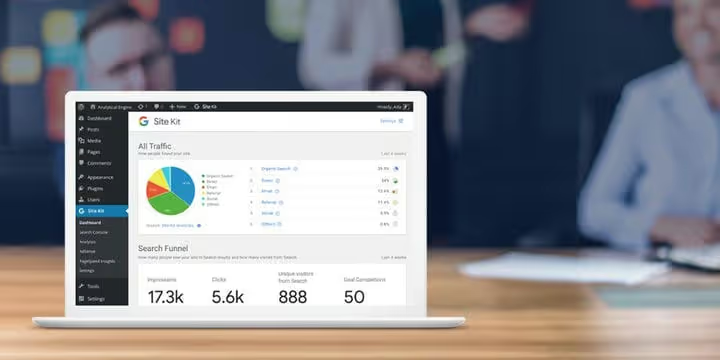
Le principal atout de Site Kit est de fournir des données à deux niveaux: une vue d'ensemble du site et des statistiques détaillées pour chaque article ou page. La capture d'écran ci-dessus montre un exemple de résumé pour une page spécifique: Search Console, Analytics et PageSpeed Insights dans une seule fenêtre.
💡 Aperçu rapide:
- Installez le plugin Google Site Kit depuis le répertoire WordPress.org via «Extensions → Ajouter».
- Lancez l'assistant de configuration et connectez-vous au compte Google associé à la Search Console et à Analytics de votre site.
- Connectez les services dont vous avez besoin: la Search Console s'active immédiatement, les autres en un clic depuis le tableau de bord de Site Kit.
- Une fois la configuration terminée, toutes les données sont disponibles dans l'administration WordPress: le tableau de bord principal, les sections dédiées à chaque service et les statistiques au niveau de chaque page individuelle.
Préparation avant l'installation
Avant d'installer Site Kit, assurez-vous que votre site respecte les prérequis minimums: WordPress 5.2 ou supérieur, PHP 7.4+, le site est accessible publiquement (pas en mode maintenance) et l'API REST fonctionne. Vous pouvez vérifier ce dernier point dans «Outils → Santé du site».
Nous vous recommandons également de configurer Google Analytics et la Search Console pour votre site en amont. Site Kit peut créer de nouveaux comptes dans ces services, mais une configuration manuelle vous permet de mieux comprendre chaque outil. Si vous n'avez pas encore connecté d'outil d'analyse, consultez le guide officiel de Google Analytics pour WordPress.
Comment installer le plugin Google Site Kit
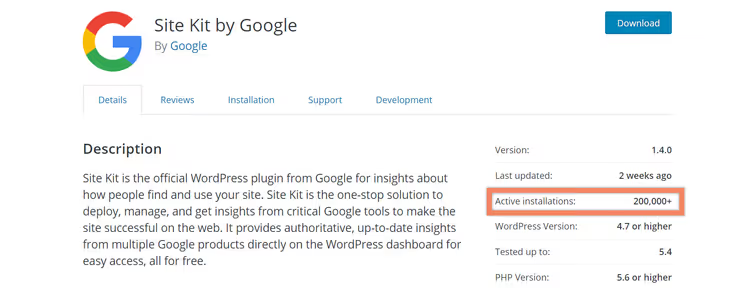
Google a annoncé Site Kit pour la première fois lors du WordCamp US en 2018. La première version preview pour développeurs a été publiée en juin 2019, et aujourd'hui le plugin compte des millions d'installations actives et est maintenu par l'équipe Google.
L'installation est standard pour tout plugin WordPress:

Étape 1. Rendez-vous dans l'administration de WordPress, allez dans Extensions → Ajouter et recherchez «Google Site Kit». Installez et activez le plugin.

Étape 2. Immédiatement après l'activation, le plugin vous proposera de lancer l'assistant de configuration. Cliquez sur Démarrer la configuration pour ouvrir le processus de connexion du compte Google étape par étape.
Configuration de Site Kit étape par étape

Étape 3. Après avoir cliqué sur «Start setup», un nouvel onglet s'ouvre avec la page de configuration de Site Kit. Cliquez sur Sign in with Google.
Important: utilisez exactement le compte Google associé à la Search Console et à Analytics de votre site. Si vous vous connectez avec une autre adresse, Site Kit ne trouvera pas les propriétés existantes et en créera de nouvelles, ce qui entraînera des données en double et une configuration défaillante.
Étape 4. Sélectionnez le compte Google approprié. La capture d'écran ci-dessus utilise une adresse personnelle qui sert de compte principal pour toutes les propriétés Google de ce site.

Étape 5. Site Kit va demander les autorisations nécessaires pour accéder aux services Google connectés. Cliquez sur Allow.

Étape 6. Une fois la configuration terminée, un écran de confirmation s'affiche. Il confirme trois éléments: vous êtes le propriétaire du domaine, le domaine est configuré dans la Search Console et Site Kit a accès aux données générales du compte ainsi qu'à la Search Console. Chaque service supplémentaire nécessitera une autorisation distincte.
Cliquez sur Go to my Dashboard pour revenir à l'administration WordPress.

Étape 7. À ce stade, seule la Search Console est connectée. Les données s'affichent immédiatement: vous pouvez voir les clics, les impressions et les positions directement dans le panneau d'administration.

Étape 8. Les données détaillées de la Search Console sont disponibles sur la page Site Kit → Search Console. Les graphiques, les requêtes et les pages sont tous présents ici, comme dans la version web, mais à l'intérieur de WordPress.
Comment connecter Google Analytics dans Site Kit

Étape 1. Cliquez sur le bouton Connect Service dans la section Analytics du tableau de bord Site Kit.

Étape 2. Connectez-vous avec le même compte Google que celui utilisé pour la configuration initiale.

Étape 3. Cliquez sur Allow et Site Kit obtiendra l'accès à vos données Google Analytics.

Étape 4. De retour dans l'administration, assurez-vous que la propriété Google Analytics correcte (flux de données GA4) est sélectionnée, puis cliquez sur Configure Analytics.

Étape 5. Terminé. Les données Google Analytics sont désormais disponibles dans la section Site Kit → Analytics. Trafic, sources, comportement des utilisateurs: tous les indicateurs clés sont dans WordPress.
Comment connecter PageSpeed Insights

PageSpeed Insights se connecte tout aussi facilement: cliquez sur le bouton Connecter le service directement depuis le tableau de bord de Site Kit. Une fois activées, les données de performance (Core Web Vitals, vitesse de chargement) apparaîtront à la fois sur le tableau de bord principal et au niveau de chaque page.
La capture d'écran montre le tableau de bord de Site Kit avec trois services actifs: Search Console, Analytics et PageSpeed Insights. C'est le minimum que nous vous recommandons de configurer pour chaque site.
Quels autres services Google vous pouvez connecter
En 2026, Site Kit prend en charge huit services Google:
- Search Console: requêtes de recherche, positions, CTR.
- Google Analytics: trafic, sources, comportement des utilisateurs.
- AdSense: revenus publicitaires de votre site.
- PageSpeed Insights: performance des pages et Core Web Vitals.
- Tag Manager: gestion des balises sans modifier le code.
- Sign in with Google: connexion au site via un compte Google.
- Reader Revenue Manager: abonnements, dons et sondages auprès des lecteurs.
- Google Ads: suivi des performances des campagnes publicitaires.
Google Optimize figurait auparavant dans la liste, mais Google l'a abandonné en septembre 2023. Si vous l'utilisiez pour des tests A/B, envisagez de vous tourner vers des alternatives.

Vous pouvez gérer les connexions dans Site Kit → Réglages → Services connectés. Vous y verrez tous les services actifs et leur état.

Pour ajouter un nouveau service, allez dans l'onglet Connecter d'autres services et sélectionnez celui dont vous avez besoin.

L'onglet Administration donne un aperçu de l'état du plugin, la possibilité de réinitialiser les paramètres et une option pour envoyer des statistiques d'utilisation anonymes aux développeurs de Google. Elle est désactivée par défaut.
Comment consulter les données de pages individuelles
L'une des fonctionnalités les plus utiles de Site Kit est la consultation des statistiques au niveau de chaque article et page. Ouvrez n'importe quelle page de votre site dans un nouvel onglet (tout en étant connecté à WordPress), survolez le bouton Site Kit dans la barre d'administration et vous verrez un résumé de cette page provenant de tous les services connectés.
En cliquant sur «Plus de détails», vous ouvrez une page complète avec des données détaillées: les requêtes de Search Console, le trafic d'Analytics et les indicateurs PageSpeed Insights, le tout pour l'URL spécifique. Cela vous fait gagner beaucoup de temps en éliminant le besoin de passer d'un onglet et d'un service à l'autre.
⁉️🤔 Foire aux questions
Dois-je payer pour Google Site Kit?
Non. L’extension est entièrement gratuite et open source. Les différents services Google intégrés dans Site Kit fonctionnent selon leurs conditions habituelles: Analytics et Search Console sont gratuits, tandis qu’AdSense et Google Ads ont leur propre tarification, indépendante de l’extension.
Pourquoi le tableau de bord affiche-t-il «Collecte des données» au lieu de chiffres?
C’est normal pour les nouveaux sites ou les services connectés récemment. Search Console et Analytics ont besoin de temps (généralement 1 à 3 jours) pour accumuler les données à afficher. Si le message ne disparaît pas après quelques jours, vérifiez la connexion du service dans Site Kit → Réglages.
Puis-je utiliser Site Kit sur un environnement de test ou de préproduction?
Oui. Site Kit peut afficher les données d’un site de production sur un environnement de préproduction. La documentation officielle décrit cette procédure sur sitekit.withgoogle.com.
Que faire si Site Kit ralentit l’interface d’administration?
Le tableau de bord de Site Kit lance plusieurs requêtes parallèles vers l’API Google lors du chargement. Sur un hébergement économique, cela peut entraîner des lenteurs. La solution consiste à désactiver le widget du tableau de bord via du code dans
functions.phpou un mu-plugin. Le tableau de bord de Site Kit reste accessible via l’entrée de menu.
Google Optimize ne fonctionne plus. Par quoi le remplacer?
Google a arrêté Optimize en septembre 2023. Pour les tests A/B sur WordPress, des extensions tierces comme Nelio A/B Testing ou des solutions SaaS externes fonctionnent très bien. Des expérimentations simples peuvent également être menées via Google Ads.
Vaut-il la peine d’installer Google Site Kit en 2026
La réponse courte est oui. Site Kit reste le moyen le plus simple d’intégrer les outils Google dans l’administration WordPress sans toucher au code. Vous obtenez les données officielles directement à la source, pas une interprétation via une extension tierce.
Site Kit est particulièrement utile pour les propriétaires de sites de contenu et de blogs: les statistiques par article vous aident à comprendre quels sujets génèrent du trafic et lesquels doivent être améliorés. Pour les boutiques en ligne sous WooCommerce, l’intégration avec Google Ads et Reader Revenue Manager constitue un avantage supplémentaire.
Si vous avez plusieurs administrateurs, chacun connecte son propre compte Google de manière indépendante, avec des droits d’accès granulaires. C’est pratique pour le travail en équipe.
Le seul véritable inconvénient est la charge sur l’interface d’administration lorsque le cache est froid sur un hébergement peu performant. Mais le problème se résout en désactivant le widget du tableau de bord, tandis que les fonctionnalités principales restent accessibles via le menu Site Kit. Dans l’ensemble, les avantages de l’extension l’emportent sur ce point mineur.

Une équipe professionnelle de rédacteurs et d'éditeurs spécialisés dans la création de contenu de qualité.