













 IAImage d’illustration générée par IA
🛠 Comment trouver et modifier les fichiers WordPress : 2 plugins pour une recherche rapide de code
Vous devez modifier un texte dans un thème, mais quel fichier le contient? Avec une dizaine de plugins installés et un thème sur mesure, chercher le bon morceau de code se transforme en une quête d’une demi-journée. Une situation familière pour quiconque a déjà exploré les rouages de WordPress sans préparation.
Les développeurs naviguent dans la hiérarchie des templates en pilote automatique. Mais si la programmation n’est pas votre domaine, mémoriser des dizaines de fichiers PHP et leur utilité n’a aucun sens. Il est bien plus malin d’installer un outil qui vous indique: «ce fichier gère l’en-tête, et celui-ci affiche l’article.»
Comment le système de fichiers de WordPress est organisé
Avant de chercher un fichier spécifique, il est utile de comprendre la structure globale. WordPress se compose de trois répertoires principaux, et les modifications dans chacun d’eux comportent des niveaux de risque différents.
/wp-content/ est votre zone de travail. Il contient les thèmes (/themes/), les plugins (/plugins/) et les fichiers médias téléchargés (/uploads/). Une erreur dans un fichier de thème ou de plugin ne casse que cette fonctionnalité spécifique, mais le site reste en ligne et l’administration continue de fonctionner. C’est le répertoire que vous manipulerez dans la grande majorité des cas.
/wp-admin/ et /wp-includes/ constituent le cœur de WordPress. Il est fortement déconseillé de toucher aux fichiers qui s’y trouvent: toute modification sera écrasée lors de la prochaine mise à jour, et une erreur peut mettre hors service l’intégralité du site. Si vous soupçonnez un problème dans le cœur, utilisez des hooks et des filtres dans votre thème plutôt que de modifier directement les fichiers système.
Le répertoire racine contient wp-config.php (paramètres de base de données, clés de sécurité, mode débogage) et .htaccess (règles de redirection). Vous pouvez modifier ces fichiers, mais avec une prudence accrue: une erreur de syntaxe dans wp-config.php provoquera un écran blanc sur l’ensemble du site, y compris l’administration.
La règle de navigation principale: si vous voyez un dossier wp-content, vous êtes en zone sûre. Si le système vous emmène dans wp-admin ou wp-includes, arrêtez-vous et vérifiez que vous êtes au bon endroit.
Voici deux plugins gratuits qui résolvent le problème sous des angles différents. Le premier identifie un template de page d’un clic dans la barre d’outils; le second recherche n’importe quelle chaîne de code dans tous les fichiers du site. Tous deux ont été testés sur WordPress 6.9 et fonctionnent sans conflit.
💡 Aperçu rapide:
- Ouvrez une page du site et survolez What the File dans la barre d’outils
- Saisissez la phrase recherchée dans Outils → String Locator
- Faites une sauvegarde complète du site et conservez une copie hors serveur
Comparatif des plugins de recherche de fichiers
Plugin | Utilité | Installations actives | Note | Prix |
|---|---|---|---|---|
What the File | Identifier le template de page | 40 000+ | 4,9/5 | Gratuit |
String Locator | Rechercher une chaîne de code sur l’ensemble du site | 100 000+ | 4,6/5 | Gratuit |
1. What the File: identifier le template de page
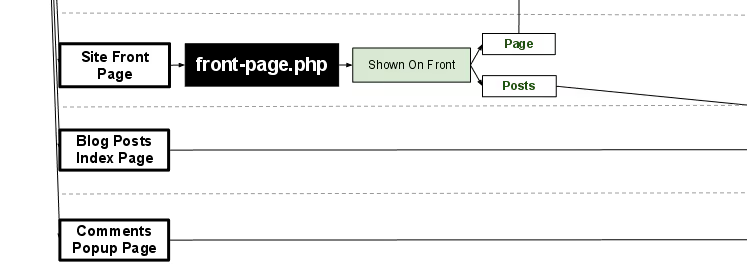
What the File ajoute exactement une fonctionnalité: un élément dans la barre d’outils d’administration qui, au survol, indique quel fichier de template est utilisé pour la page actuelle. Cliquez sur le nom, et vous accédez à l’éditeur de thème de WordPress avec le bon fichier ouvert.
L’abréviation du plugin, WTF, reflète parfaitement l’émotion que l’on ressent en épluchant manuellement une dizaine de fichiers à la recherche d’un titre. Le plugin supprime totalement cette difficulté. Il prend en charge les thèmes standards, les thèmes enfants, ainsi que BuddyPress et Roots.
En pratique, il est utile dans deux scénarios. D’abord, lorsque vous vous familiarisez avec le thème de quelqu’un d’autre et que vous ignorez où se trouve le balisage de l’en-tête ou du pied de page. Ensuite, lorsque vous devez faire une modification rapidement sans éplucher la documentation. Survoler, cliquer, modifier: trois actions au lieu d’une demi-heure de recherche.
- Avantages: identification instantanée du template sans configuration; prise en charge des thèmes enfants et de BuddyPress; fonctionne immédiatement après activation.
- Inconvénients: avec certains thèmes modernes basés sur l’éditeur de blocs, il n’affiche que le fichier principal, pas le bloc spécifique; l’édition directe depuis l’administration est risquée pour des modifications majeures.
- Prix: Gratuit, open source.
- Téléchargement: 🔗 What the File sur WordPress.org
2. String Locator: rechercher du code par mots-clés
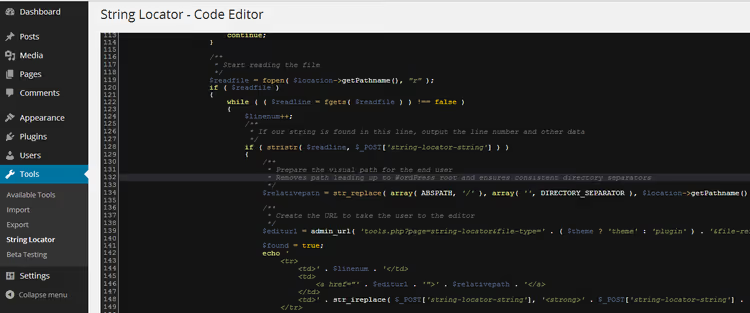
String Locator résout le problème inverse: vous savez CE que vous devez modifier (une phrase, une classe ou une fonction spécifique), mais vous ignorez OÙ cela se trouve. Le plugin analyse tous les fichiers du thème, des plugins et même du cœur de WordPress, et renvoie une liste de correspondances avec les numéros de ligne.
Son fonctionnement est simple: allez dans Outils → String Locator, saisissez la chaîne recherchée et cliquez sur «Rechercher». En quelques secondes, vous obtenez un tableau indiquant la chaîne, le fichier et le numéro de ligne. Cliquer sur un résultat ouvre l’éditeur intégré avec le fragment trouvé surligné. La recherche simple et par expression régulière est prise en charge, et à partir de la version 2.6.0, la recherche en base de données est également disponible.
Une remarque importante: avant d’enregistrer les modifications, le plugin exécute Smart-Scan pour vérifier si vous avez cassé des crochets et des guillemets correspondants. Ce n’est pas une solution miracle, mais cela protège contre une faute de frappe impliquant une simple accolade. Ceci dit, sauvegardez d’abord, modifiez ensuite.
Notez que la page du plugin sur WordPress.org affiche un avertissement: «non testé avec les trois dernières versions majeures». Cependant, en pratique, la version 2.6.7 fonctionne sur WordPress 6.9 sans problème; nous l’avons vérifié sur un site de test. Le développeur (l’équipe InstaWP) publie des mises à jour régulièrement, même si ce n’est pas pour chaque version mineure du cœur.
- Avantages: recherche dans tous les fichiers du site en quelques secondes; recherche par expression régulière et en base de données; Smart-Scan pour une vérification syntaxique de base; surlignage du texte trouvé dans l’éditeur.
- Inconvénients: avertissement de compatibilité sur WP.org (fonctionne en pratique); sur un hébergement peu performant, la recherche dans le cœur peut prendre plus de temps que d’habitude.
- Prix: Gratuit, open source.
- Téléchargement: 🔗 String Locator sur WordPress.org
Si vous êtes plutôt visuel, voici une courte vidéo sur la recherche et la modification de fichiers WordPress. Elle couvre à la fois les méthodes natives (éditeur de thème, FTP) et l’approche par plugin.
⁉️🤔 Foire aux questions
Est-il sûr de modifier les fichiers WordPress directement depuis l’administration?
L’édition directe depuis l’administration est une méthode praticable pour de petites modifications d’une ou deux lignes. Mais elle comporte trois risques: il n’y a pas de retour en arrière en cas d’erreur, le fichier est immédiatement enregistré sur le site en production, et une erreur de syntaxe fatale peut rendre l’administration inaccessible en même temps que le site. Notre recommandation: pour toute modification de plus de quelques lignes, utilisez FTP/SFTP avec un éditeur local et gardez une sauvegarde récente à portée de main. La règle est simple: faites une sauvegarde, puis modifiez en toute confiance.
Que faire si le site ne se charge plus après une modification?
D’abord, ne paniquez pas. Connectez-vous au serveur via FTP et restaurez le fichier modifié dans son état d’origine à partir d’une sauvegarde. Si vous n’avez pas de sauvegarde, désactivez le plugin problématique en renommant son dossier dans
/wp-content/plugins/via FTP. Pour un thème, renommez temporairement le dossier du thème actif; WordPress basculera automatiquement vers un thème par défaut. Une fois la fonctionnalité rétablie, activez WP_DEBUG dans wp-config.php (define('WP_DEBUG', true)) pour voir l’erreur spécifique au lieu d’un écran blanc.
Puis-je me passer de plugins et chercher les fichiers manuellement?
Vous le pouvez, si vous connaissez la hiérarchie des templates de WordPress. Par exemple,
single.phpgère les articles individuels,page.phpgère les pages, etarchive.phpgère les archives. Un schéma détaillé est disponible dans la documentation WordPress. Mais en pratique, les thèmes et les plugins utilisent des dizaines de fichiers inclus (content.php,header-banner.php, etc.), et sans un outil comme What the File, vous passerez du temps à deviner.
Par quoi remplacer String Locator s’il n’est plus mis à jour?
L’alternative la plus proche est Find Posts, Pages & Users de l’équipe WP Manage Ninja, mais son orientation est davantage portée sur le contenu que sur le code. Pour une recherche pure dans les fichiers, l’alternative directe est la recherche via SSH: la commande
grep -r "search_string" /wp-content/trouve les mêmes résultats sans plugin. Si vous êtes sur un hébergement sans accès SSH, String Locator reste la meilleure option gratuite.
Quel plugin choisir et comment organiser une édition de fichiers en toute sécurité
Le problème se résout avec deux outils, et non un seul, car ils couvrent des étapes fondamentalement différentes. What the File répond à la question «dans quel fichier est-ce?» en une seconde via un clic dans la barre d’outils. String Locator répond à «où cette chaîne apparaît-elle?» sur l’ensemble du site.
En pratique, nous les utilisons ensemble: d’abord What the File identifie le template, puis String Locator trouve le fragment spécifique à l’intérieur de ce fichier ou d’un autre. Les deux sont gratuits, s’installent en une minute et n’entrent en conflit ni entre eux ni avec les thèmes et plugins populaires.
Une remarque importante sur les méthodes d’édition. L’éditeur intégré de l’administration WordPress est pratique pour modifier une seule ligne, mais pour un travail sérieux, nous recommandons la combinaison d’un client FTP et d’un éditeur de code local. Le flux de travail est le suivant: téléchargez le fichier via FTP sur votre ordinateur, ouvrez-le dans un éditeur avec coloration syntaxique (Notepad++, VS Code, Sublime Text), faites vos modifications, vérifiez visuellement et renvoyez-le. En cas de problème, renommez le fichier modifié avec l’original de votre sauvegarde, et le site retrouve son état de fonctionnement en une seconde.
Un site de test n’est pas un luxe, c’est une assurance. Avant de modifier des fichiers sur un site en production, entraînez-vous sur une copie locale. Installez WordPress en local via Local by Flywheel ou XAMPP, copiez le thème et les plugins, et expérimentez sans risque de casser la production. Une demi-heure passée à configurer un environnement local fait gagner des heures de restauration d’un site en production.
- Si vous avez besoin de comprendre rapidement la structure d’un thème inconnu, commencez par What the File.
- Si vous cherchez une phrase, une classe ou une fonction spécifique, votre outil est String Locator.
- Si vous modifiez du code pour la première fois, maîtrisez l’accès FTP à votre hébergement et mettez en place un site de test local avant de faire votre première modification en production.
Installez les deux plugins sur un site de test et entraînez-vous à trouver et modifier des fichiers dans un environnement sécurisé. Et dites-nous en commentaires quel outil vous a sauvé la mise.

Une équipe professionnelle de rédacteurs et d'éditeurs spécialisés dans la création de contenu de qualité.