













 IAImage d’illustration générée par IA
🔑 Comment trouver la page d'administration WordPress et se connecter au tableau de bord
Vous avez installé WordPress, mais où se trouve le panneau d’administration? Premier moment de confusion après l’installation: le site fonctionne, mais vous n’avez aucune idée de comment vous connecter et commencer à publier.
Sans accès au panneau d’administration, vous ne pouvez pas changer le thème, installer des extensions ni publier le moindre article. Bonne nouvelle: la page de connexion se trouve toujours au même endroit, et y accéder est plus simple qu’il n’y paraît. Voici trois étapes, de la découverte de l’URL à la réinitialisation du mot de passe si vous l’avez déjà oublié.
💡 En bref:
- Ajoutez
/wp-adminà l’adresse de votre site; c’est le chemin direct vers le formulaire de connexion. - Saisissez l’identifiant et le mot de passe que vous avez créés lors de l’installation de WordPress.
- Si le mot de passe est perdu, cliquez sur «Mot de passe oublié?» et recevez un lien de réinitialisation par email.
Comment trouver la page de connexion WordPress
La page de connexion WordPress se situe à la même adresse sur tous les sites, quels que soient le thème, l’hébergement ou les extensions installées. Pour l’ouvrir, ajoutez /wp-admin à la fin de l’adresse de votre site:
1 your-site.com/wp-admin
Cette URL vous redirige automatiquement vers la page de connexion. Si vous n’êtes pas encore connecté, WordPress affiche un formulaire avec les champs identifiant et mot de passe. Si votre session est active, vous arrivez directement dans le panneau d’administration.
Les développeurs de WordPress ont également prévu des adresses alternatives qui mènent à la même page:
your-site.com/wp-login.php, le chemin direct vers le fichier de connexion;your-site.com/admin, un alias court;your-site.com/login, une autre option.
Ces quatre adresses pointent vers le même formulaire. Quelle que soit celle que vous utilisez, le résultat est identique. Si une option courte ne fonctionne pas (rare, mais cela arrive chez certains hébergeurs), revenez à /wp-admin: ce chemin fonctionne toujours.
Un point important: les pages de connexion de WordPress.com et d’une installation WordPress auto-hébergée sont deux choses différentes. Elles se ressemblent, mais les identifiants ne sont pas interchangeables. Si votre site n’est pas sur WordPress.com, le mot de passe d’un compte WordPress.com ne fonctionnera pas dessus.
Comment se connecter au panneau d’administration WordPress
Le formulaire de connexion est spartiate: deux champs et un bouton. Il est identique sur un WordPress fraîchement installé, mais si le site existe depuis un moment, le propriétaire ou l’administrateur a pu en modifier l’apparence via des extensions de personnalisation. Ne vous laissez pas déconcerter par des champs supplémentaires, des logos ou une demande de code SMS: ce sont des couches de protection tout à fait normales.
Connexion étape par étape
Ouvrez your-site.com/wp-admin et suivez trois étapes:
- Saisissez l’identifiant ou l’email que vous avez renseigné lors de l’installation.
- Saisissez le mot de passe.
- Cliquez sur le bouton Se connecter.
Si les identifiants sont corrects, vous y êtes. Vous avez devant vous le tableau de bord WordPress: un menu à gauche, des blocs «Aperçu» au centre et des possibilités de personnalisation infinies.
Où trouver l’identifiant et le mot de passe
Vous avez installé WordPress vous-même? Vous avez créé l’identifiant et le mot de passe pendant l’installation. Vérifiez votre messagerie: WordPress envoie un message contenant vos identifiants à l’adresse email que vous avez fournie lors de l’installation. Le message a pu atterrir dans les spams, vérifiez donc ce dossier également.
Quelqu’un d’autre s’est chargé de l’installation (un développeur, un freelance ou l’hébergeur)? Demandez-lui les identifiants. Sans identifiant et mot de passe, vous ne pouvez pas vous connecter, et c’est un comportement tout à fait normal du point de vue de la sécurité.
L’option «Se souvenir de moi»

Sous le champ du mot de passe, vous verrez une case à cocher «Se souvenir de moi». La cocher indique au navigateur d’enregistrer un cookie avec vos identifiants. La prochaine fois que vous ouvrirez la page de connexion, le navigateur vous reconnaîtra et vous laissera entrer sans ressaisir le mot de passe.
Le cookie reste sur votre ordinateur pendant environ deux semaines; la durée exacte dépend des paramètres de WordPress et du navigateur.
Activez «Se souvenir de moi» uniquement sur un ordinateur personnel auquel personne d’autre n’a accès. Sur un appareil partagé ou celui de quelqu’un d’autre, cette case est un accès direct au panneau d’administration pour quiconque s’assoit devant cet ordinateur après vous.
Comment réinitialiser un mot de passe WordPress
Vous avez oublié votre mot de passe? Pas de problème. Sous le bouton de connexion se trouve un lien «Mot de passe oublié?». Cliquez dessus.
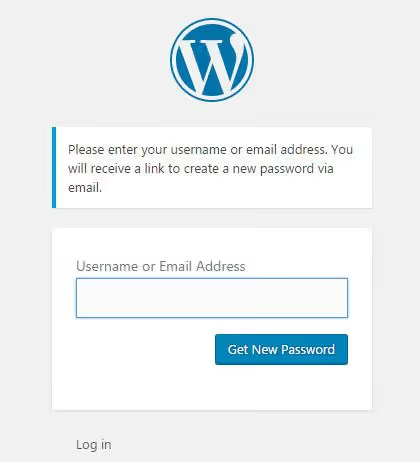
Le système vous demandera de saisir l’identifiant ou l’email associé au compte. Fournissez-le et cliquez sur «Obtenir un nouveau mot de passe». WordPress enverra instantanément un email contenant un lien de réinitialisation.
Aucun email au bout de quelques minutes? Vérifiez le dossier «Spam». Toujours rien? Deux raisons possibles: une faute de frappe dans l’adresse email, ou des problèmes d’envoi de courrier côté hébergement. Dans le second cas, contactez le support de votre hébergeur ou l’administrateur du serveur.
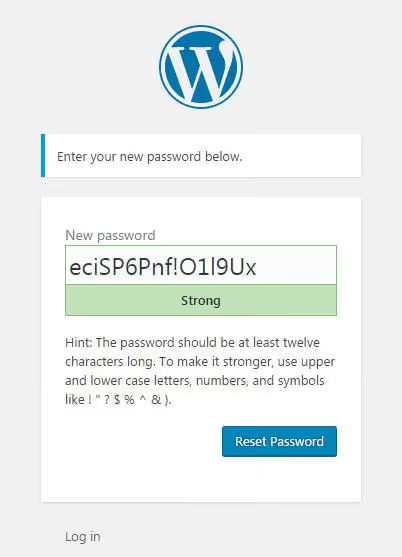
Suivez le lien dans l’email. WordPress proposera un mot de passe fort généré automatiquement. Vous pouvez l’accepter ou saisir le vôtre; le champ est modifiable. Enregistrez le mot de passe dans un gestionnaire de mots de passe, cliquez sur «Réinitialiser le mot de passe», et le système vous redirigera vers la page de connexion. Connectez-vous alors avec votre nouveau mot de passe.
Comment simplifier l’accès à l’administration à l’avenir
Pour éviter de taper l’adresse manuellement à chaque fois, voici trois options simples:
- Marque-page du navigateur. Ouvrez la page de connexion et appuyez sur Ctrl+D (Cmd+D sur Mac). Un marque-page nommé «Admin WordPress» sera toujours à portée de main.
- Lien dans le menu du site. Ajoutez
/wp-adminau menu de navigation WordPress (Apparence → Menus). Le lien n’est visible que par vous; les visiteurs non connectés verront la page de connexion. - Widget «Méta». Le widget WordPress intégré «Méta» contient un lien de connexion. Ajoutez-le à la barre latérale via Apparence → Widgets.
Vidéo: tout le processus en images
S’il est plus facile de le voir une fois, voici un tutoriel de trois minutes sur la connexion au panneau d’administration WordPress avec une démonstration de toutes les étapes:
⁉️🤔 Questions fréquentes
Quelle est la différence entre WordPress.com et WordPress auto-hébergé au moment de la connexion?
WordPress.com est un service hébergé, et la connexion se fait via
wordpress.com. WordPress auto-hébergé (WordPress.org) réside sur votre propre hébergement, et la page de connexion se trouve à l’adresseyour-site.com/wp-admin. Les identifiants ne sont pas interchangeables: un mot de passe WordPress.com ne fonctionnera pas pour un site sur votre propre hébergement, et inversement.
Puis-je changer l’adresse de la page de connexion?
Oui, via des extensions de sécurité comme WPS Hide Login ou Solid Security. Elles remplacent
/wp-adminpar une URL arbitraire, par exempleyour-site.com/my-login. Cela complique les attaques par force brute automatisées. Si vous avez changé l’URL et oublié la nouvelle, vérifiez les paramètres de l’extension de sécurité ou le fichier.htaccesssur votre hébergement.
Pourquoi WordPress me renvoie-t-il vers la page de connexion après que j’ai saisi le mot de passe?
Il s’agit probablement d’un problème de cookies ou de session. Effacez les cookies de votre site dans les paramètres du navigateur. Si cela ne suffit pas, désactivez les extensions de cache via FTP (renommez le dossier de l’extension) et réessayez. Dans de rares cas, la cause peut être une incohérence entre
site URLethome URLdans les paramètres WordPress; cela se corrige via wp-config.php.
Comment protéger la page de connexion contre le piratage?
Trois niveaux de protection sans extensions: un mot de passe fort (au moins 16 caractères), la limitation des tentatives de connexion (via l’extension Limit Login Attempts Reloaded) et éviter l’identifiant par défaut
admin. Si votre site est sur un hébergement avec cPanel, activez l’authentification à deux facteurs au niveau de l’hébergement.
Que faire si la page de connexion ne s’ouvre pas du tout?
Connectez-vous au site via FTP et vérifiez le fichier
.htaccessà la racine; il peut contenir des règles de réécriture superflues. Renommez temporairement le dossierpluginsenplugins_old; cela désactive toutes les extensions et écarte un éventuel conflit. Si le panneau d’administration s’ouvre après cela, le problème vient de l’une des extensions. Réactivez-les une par une.
Conclusion: se connecter au panneau d’administration en une minute
La page de connexion WordPress est toujours your-site.com/wp-admin. Ouvrez-la, saisissez votre identifiant et votre mot de passe, et vous y êtes. Si vous enregistrez le mot de passe dans le navigateur (mais uniquement sur un appareil personnel), la prochaine connexion est encore plus rapide. Mot de passe oublié? L’email de réinitialisation arrive en quelques secondes.
Ajoutez /wp-admin à vos marque-pages ou au menu de votre site dès maintenant, et la question «comment se connecter au panneau d’administration» sera réglée une fois pour toutes. Et si vous configurez un site pour quelqu’un d’autre, dites-nous en commentaire si vous utilisez l’URL de connexion standard ou si vous la modifiez via une extension de sécurité.

Une équipe professionnelle de rédacteurs et d'éditeurs spécialisés dans la création de contenu de qualité.