













 IAImage d’illustration générée par IA
🔧 Tableau de bord WordPress admin panel : un guide complet de chaque section
Vous vous connectez à WordPress et vous restez figé. À gauche, une dizaine d’éléments de menu; au centre, une mosaïque de blocs avec des chiffres et des avertissements; en haut, une barre d’outils dont l’utilité ne saute pas aux yeux. On a l’impression de s’installer dans le cockpit d’un avion sans la moindre notice.
Pourtant, le panneau de contrôle de WordPress n’est pas un cockpit de Boeing. C’est un poste de commandement bien conçu, où chaque élément remplit une fonction précise. Une fois que vous aurez compris le fonctionnement du Tableau de bord, gérer votre site ne sera plus un saut dans l’inconnu, mais une routine rapide.
Dans ce guide, nous allons passer en revue chaque recoin du panneau d’administration: de la connexion aux jeux de couleurs, des widgets aux réglages cachés de l’écran. Le contenu s’appuie sur la version actuelle de WordPress en 2026, rien d’obsolète.
💡 Aperçu rapide:
- Ajoutez
/wp-adminà l’URL de votre site, saisissez votre identifiant et votre mot de passe, et vous voilà dans l’espace d’administration. - L’écran principal se compose de widgets: «Activité», «Brouillon rapide», «Santé du site» et d’autres. Vous pouvez les activer ou les désactiver via «Options de l’écran».
- Le menu de gauche est un navigateur vers toutes les sections: des articles et pages jusqu’aux extensions et utilisateurs.
- Vous pouvez personnaliser le jeu de couleurs, le profil et l’affichage des éléments du panneau selon vos préférences en quelques clics.
- La barre d’outils en haut offre un accès rapide aux actions clés depuis n’importe quelle page d’administration.
Comment se connecter au panneau d’administration de WordPress
L’URL pour accéder à l’espace d’administration de WordPress est la même sur tous les sites: your-domain.com/wp-admin ou your-domain.com/wp-login.php. Les deux adresses mènent à la page de connexion.
Saisissez l’identifiant et le mot de passe que vous avez définis lors de l’installation de WordPress. Si vous avez oublié votre mot de passe, le lien «Mot de passe oublié?» sous le formulaire enverra les instructions à l’adresse e-mail de l’administrateur. Une fois connecté, vous arrivez sur l’écran principal du Tableau de bord.
Certains hébergeurs (SiteGround, Bluehost, Hostinger) ajoutent un bouton de connexion rapide dans le panneau de contrôle de l’hébergement. Cela contourne l’écran de connexion et s’avère pratique quand vous devez faire un saut d’une minute dans l’administration.
L’écran principal du Tableau de bord: anatomie d’un poste de commandement
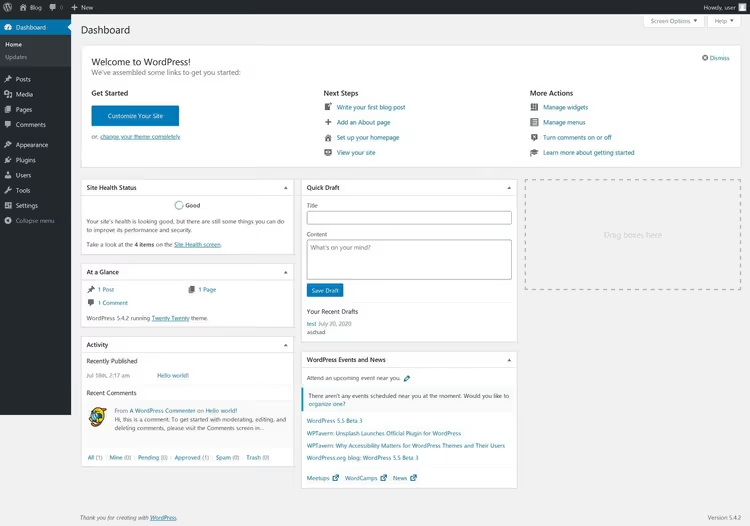
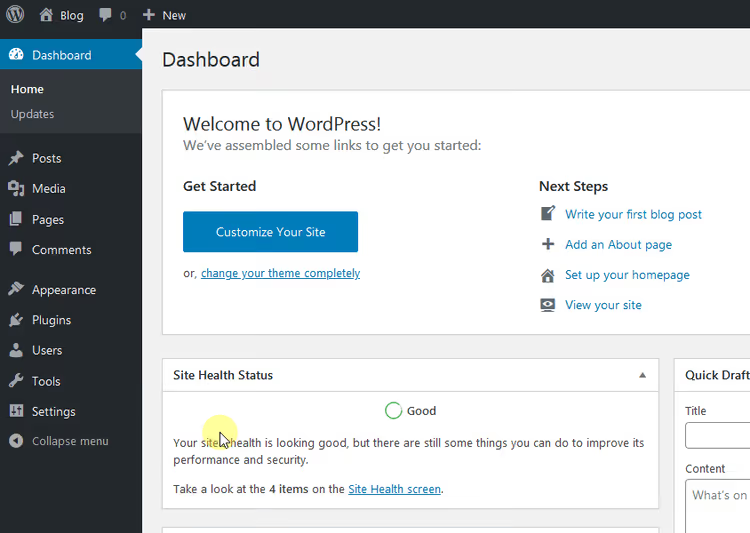
Après la connexion, vous voyez une grille de blocs widgets. C’est le Tableau de bord, un résumé de tout ce qui se passe sur votre site. Par défaut, WordPress affiche six groupes de widgets, mais via «Options de l’écran» (l’onglet en haut à droite), vous pouvez afficher ou masquer n’importe lequel d’entre eux.
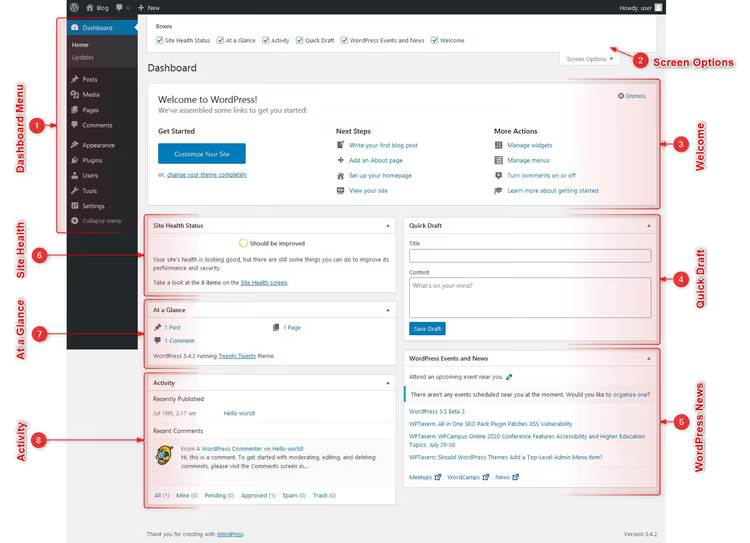
Voici ce que contient chaque bloc de l’écran principal.
«Bienvenue». Le bloc central pour les débutants: un bouton «Personnaliser votre site», des liens pour rédiger votre premier article, créer une page «À propos» et configurer la page d’accueil. Après les premières semaines de travail, ce widget est généralement désactivé via «Options de l’écran», car il a rempli son office.
«En un coup d’œil». Un aperçu instantané: le nombre d’articles, de pages et de commentaires sur le site. Il affiche également la version actuelle de WordPress et le nom du thème actif. Cliquer sur un chiffre vous amène à la section correspondante.
«Activité». Un fil des articles récemment publiés et des nouveaux commentaires. Depuis ce bloc, vous pouvez modérer les commentaires (approuver, répondre, marquer comme spam ou supprimer) sans passer par la section «Commentaires».
«Brouillon rapide». Un mini-éditeur pour les idées: un titre plus quelques lignes de texte. Cliquez sur «Enregistrer le brouillon», et votre pensée est sauvegardée dans la section «Articles → Brouillons», où vous pourrez plus tard la développer en un article complet.
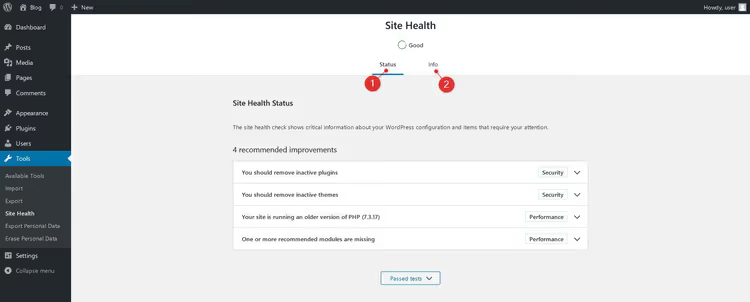
«Santé du site». L’outil de diagnostic intégré de WordPress. Après une série de tests automatiques, le module renvoie l’un des trois statuts: «Bon» (aucun problème), «Recommandé» (améliorations conseillées) ou «Critique» (correction immédiate requise). L’onglet «Infos» contient les détails techniques: version de PHP, taille de la mémoire et paramètres du serveur.
«WordPress Events and News». Un flux issu du blog officiel WordPress.org: annonces de versions, informations sur les prochaines conférences WordCamp et alertes de sécurité.
Barre d’outils. La barre sombre tout en haut de l’écran, visible sur chaque page d’administration. Elle contient: une navigation rapide vers le site (cliquez sur le nom du site), un indicateur des commentaires en attente, un bouton «+ Nouveau» (article, page, fichier média) et un lien vers votre profil. En survolant chaque élément, des options supplémentaires apparaissent.
Menu d’administration: naviguer parmi les sections
Le menu vertical de gauche est le navigateur principal de WordPress. Il est fixe sur tous les écrans d’administration et regroupé par fonctions. Passons en revue chaque élément.
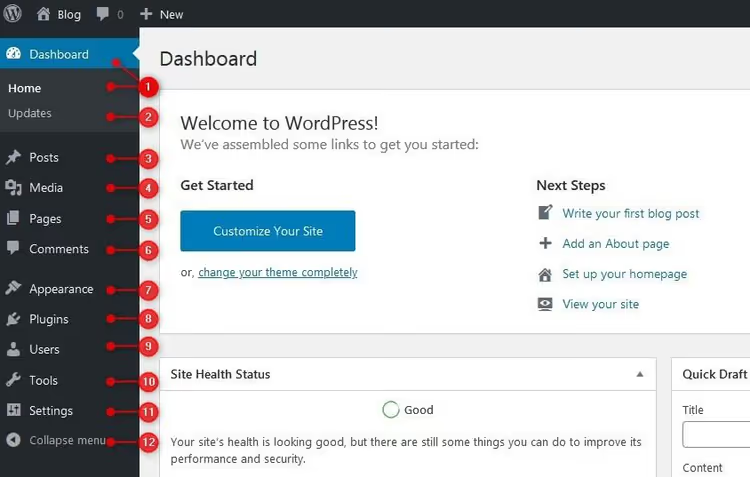
Tableau de bord. Vous ramène à l’écran principal avec les widgets depuis n’importe quel endroit de l’administration. Le sous-élément «Mises à jour» affiche les nouvelles versions disponibles du cœur, des thèmes et des extensions.
Articles. Le centre de gestion de contenu: création, édition et suppression d’articles. Les catégories et les étiquettes pour organiser les contenus se trouvent également ici.
Médias. Une bibliothèque de toutes les images, documents, PDF et vidéos téléversés. Elle permet d’éditer les métadonnées (texte alternatif, légende, description) et de rechercher par date ou par nom.
Pages. Le contenu hiérarchique du site: «À propos», «Contact», «Services». Contrairement aux articles, les pages n’ont pas de catégories, de date de publication et n’apparaissent pas dans le flux du blog.
Commentaires. Modération de tous les commentaires du site dans une seule interface: approbation, réponse, édition, spam et suppression (en masse ou un par un).
Apparence. Gestion des thèmes, des widgets, des menus de navigation et, à partir de WordPress 5.9, de l’éditeur de site pour les thèmes basés sur les blocs. L’option «Personnaliser» pour les thèmes classiques se trouve également ici.
Extensions. Installation, activation, désactivation et suppression d’extensions. Pour chacune, la version, l’auteur et le statut de compatibilité avec la version actuelle de WordPress sont affichés.
Utilisateurs. Une liste de tous les utilisateurs enregistrés sur le site. Vous pouvez ajouter de nouveaux utilisateurs, modifier les profils et attribuer des rôles (Administrateur, Éditeur, Auteur, Abonné, entre autres) selon les responsabilités.
Outils. Import et export de données. WordPress peut accepter du contenu provenant d’autres CMS (Tumblr, LiveJournal, RSS, Blogger) et exporter le sien au format XML. Le sous-élément «Santé du site» duplique le module de diagnostic de l’écran principal. Depuis la version 4.9.6, l’export et la suppression de données personnelles (une exigence du RGPD) sont également disponibles ici.
Réglages. Paramètres généraux du site: titre et slogan, format des permaliens, page d’accueil, règles de modération des commentaires, fuseau horaire, langue et format de date.
Tout en bas du menu se trouve un bouton discret mais utile «Réduire le menu». Un clic dessus masque les noms des éléments, ne laissant que les icônes, et le panneau occupe trois fois moins de largeur. Un nouveau clic rétablit l’affichage complet.
Personnaliser l’apparence de l’administration selon vos préférences
WordPress vous permet d’adapter la zone d’administration à vos goûts et à votre façon de travailler. Trois outils principaux: les options d’écran, le jeu de couleurs et le profil utilisateur.
Options d’écran: activer et désactiver les widgets
L’onglet «Options d’écran» se trouve dans le coin supérieur droit de chaque section de l’administration. Sur l’écran principal du Tableau de bord, il contrôle la composition des widgets.
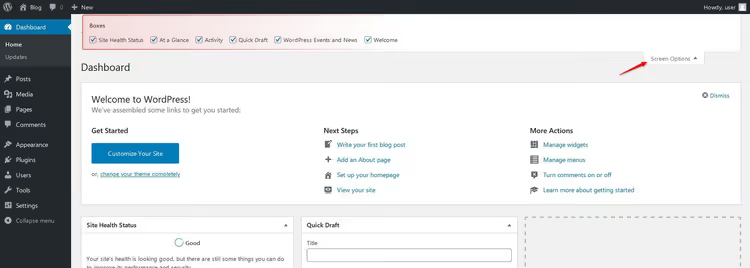
Le mécanisme est simple: cochez la case et le widget apparaît à l’écran.
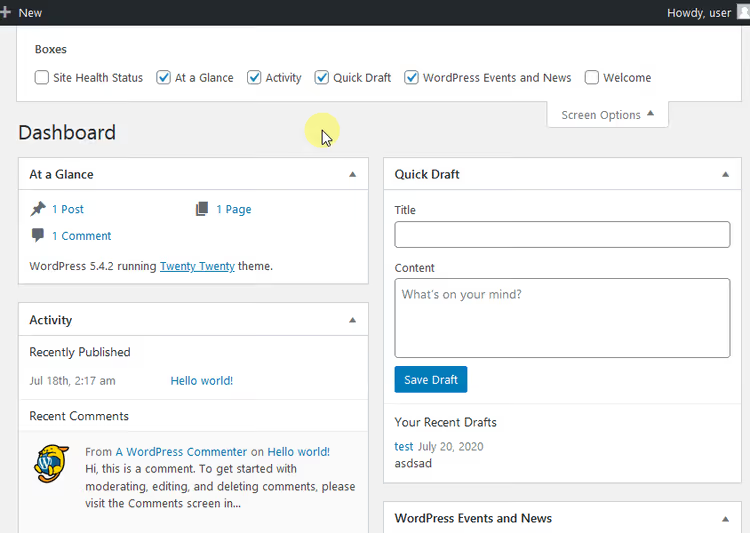
Décochez la case et le widget disparaît.
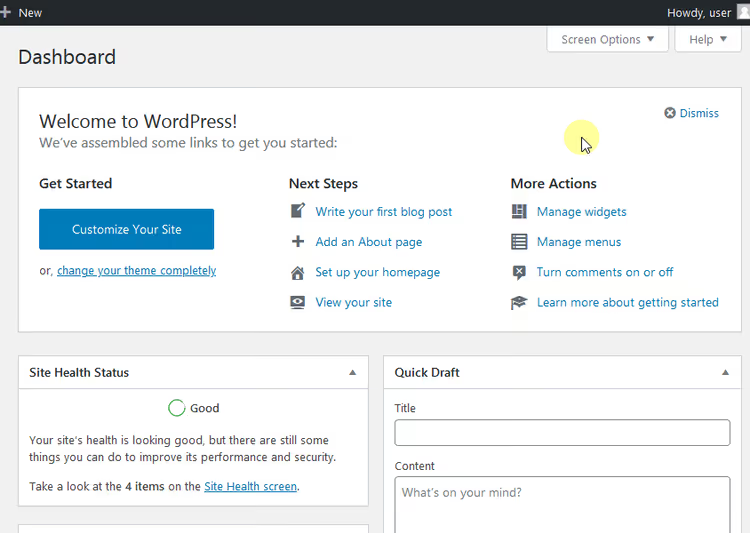
Dans les autres sections, «Options d’écran» contrôle les colonnes et les colonnes affichées dans les tableaux (par exemple, dans «Articles», vous pouvez activer une colonne pour les vignettes).
Jeu de couleurs: changer les couleurs de l’administration
Par défaut, WordPress propose neuf jeux de couleurs pour l’interface d’administration. Pour changer les couleurs:
- Survolez votre nom d’utilisateur dans le coin supérieur droit.
- Dans le menu déroulant, sélectionnez «Modifier le profil».
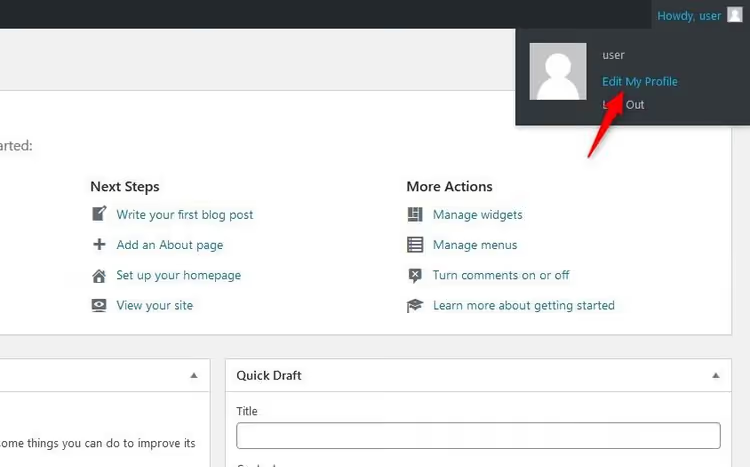
- Sur la page de profil, repérez le bloc «Jeu de couleurs de l’administration».
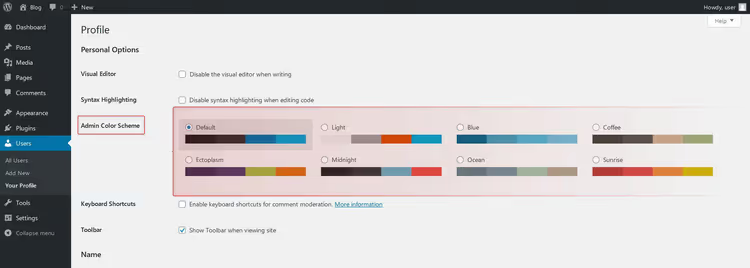
- Choisissez l’option qui vous plaît, faites défiler vers le bas et cliquez sur «Mettre à jour le profil». Le jeu de couleurs s’applique uniquement à votre compte; les autres utilisateurs du site ne verront pas ces changements.
Les options incluent le jeu classique gris-blanc, «Clair», «Bleu», «Café», «Lever de soleil», «Minuit», «Océan», «Ectoplasme» et «Moderne». L’option non standard la plus populaire est «Minuit» (thème sombre).
Profil utilisateur: autres réglages
Sur cette même page de profil, vous pouvez définir:
- Prénom et nom, la façon dont votre nom apparaît dans les signatures d’articles.
- Afficher le nom publiquement comme, choisi parmi une combinaison du prénom, du nom et du pseudonyme.
- Coordonnées, l’adresse e-mail (obligatoire) et les liens vers votre site web ou vos profils sociaux.
- Informations biographiques, une courte biographie qui peut apparaître dans le bloc auteur à la fin des articles.
- Mot de passe, pour changer le mot de passe actuel avec un indicateur de force.
Certains plugins ajoutent des champs supplémentaires au profil (avatar, fonction, liens vers les réseaux sociaux), mais l’ensemble de base couvre entièrement les besoins d’un auteur et d’un éditeur.
Aperçu vidéo du panneau de contrôle WordPress
Si le format texte vous convient moins, voici une visite guidée visuelle du panneau d’administration WordPress de A à Z (en anglais):
⁉️🤔 Foire aux questions
Puis-je masquer des éléments de menu pour certains utilisateurs?
Oui, mais pas avec les fonctionnalités natives de WordPress. Pour cela, on utilise des plugins comme Admin Menu Editor ou MemberPress. Ils vous permettent de configurer de manière flexible la visibilité des éléments de menu pour chaque rôle. Sans plugin, vous pouvez seulement réduire tout le menu (bouton «Réduire le menu» en bas) ou attribuer à l’utilisateur un rôle moins privilégié (par exemple, un Auteur ne voit pas «Extensions» ni «Réglages»).
Comment réinitialiser le mot de passe si je n’ai pas accès à l’e-mail** administrateur?**
La méthode la plus fiable est une réinitialisation via phpMyAdmin dans le panneau d’hébergement. Ouvrez la base de données du site, trouvez la table
wp_users, cliquez sur «Modifier» pour l’utilisateur administrateur et, dans le champuser_pass, saisissez un nouveau mot de passe en sélectionnant la fonction MD5 dans le menu déroulant. Après avoir sauvegardé, vous pourrez vous connecter avec le nouveau mot de passe. Une méthode alternative est la commande WP-CLIwp user update 1 --user_pass=newpassword, si WP-CLI est installé sur votre hébergement.
Pourquoi le Tableau de bord est-il différent d’un site à l’autre?
L’ensemble des widgets et des éléments de menu visibles dépend de trois facteurs: le thème actif, les plugins installés et le rôle de l’utilisateur. Un thème peut ajouter ses propres widgets à l’écran principal, les plugins peuvent ajouter de nouveaux éléments de menu et des boîtes méta, et le rôle détermine les droits d’accès (l’Administrateur voit tout, l’Auteur voit seulement Articles et Médias).
Que faire si l’écran principal se charge lentement?
Un chargement lent du Tableau de bord est généralement causé par des requêtes externes dans le widget «Événements et actualités WordPress» (qui récupère un flux RSS depuis wordpress.org) et «Santé du site». Solution: désactivez ces widgets dans «Options d’écran». Le deuxième coupable fréquent, ce sont les plugins qui ajoutent leurs propres boîtes méta avec des statistiques et des graphiques au Tableau de bord (par exemple, des rapports d’analyse ou de SEO). Désactivez-les dans «Options d’écran» ou désactivez les plugins inutilisés.
Puis-je accéder à l’administration WordPress sans /wp-admin?
Oui, mais ce n’est pas recommandé. Certains plugins de sécurité modifient l’URL de connexion (par exemple, en
/mysecretlogin) pour se protéger des attaques par force brute. Cela se configure dans des plugins comme WPS Hide Login ou iThemes Security. Si l’administration est inaccessible via/wp-adminet que vous n’avez pas installé un tel plugin, vérifiez les règles de redirection dans le fichier.htaccesset la liste des plugins actifs via phpMyAdmin (tablewp_options, cléactive_plugins).
L’interface du Tableau de bord changera-t-elle dans WordPress 7.0?
Oui, WordPress 7.0 (nom de code «Armstrong»), dont la sortie est prévue pour 2026, apporte la première mise à jour visuelle du panneau d’administration depuis 2013. L’interface est en cours de migration vers le moteur DataViews, ce qui rend le Tableau de bord plus moderne et réactif. Des fonctionnalités d’IA (OpenAI, Google Gemini, Anthropic Claude) sont également intégrées au cœur et accessibles directement depuis l’administration. La disposition classique du menu et les principes de navigation de base sont conservés.
Faut-il avoir peur du Tableau de bord WordPress
Le panneau d’administration WordPress est conçu pour qu’un débutant puisse publier son premier article cinq minutes après l’installation, tandis qu’un professionnel peut régler finement les permissions, les permaliens et les diagnostics. Il n’y a pas d’éléments «superflus» ici. Chaque élément de menu, chaque widget et chaque bouton remplit une tâche spécifique ou peut être masqué en deux clics.
La seule façon de vraiment maîtriser le Tableau de bord est d’y passer du temps. Rédigez un brouillon avec «Brouillon rapide», changez le jeu de couleurs, vérifiez la «Santé du site» et désactivez les widgets dont vous n’avez pas besoin. En quelques jours, vous cesserez de remarquer l’interface et commencerez simplement à travailler, et c’est l’objectif d’un bon panneau d’administration.
Si vous débutez avec WordPress, mettez cette page en favori et revenez-y au fur et à mesure que vous explorez de nouvelles sections.

Une équipe professionnelle de rédacteurs et d'éditeurs spécialisés dans la création de contenu de qualité.