













📦 Comment sauvegarder un site WordPress avec l'extension Solid Backups
Votre site WordPress fonctionne parfaitement, le contenu est mis à jour, les clients continuent d’arriver. Puis une attaque de pirate, un conflit fatal entre extensions ou une erreur d’hébergement survient, et vos données disparaissent pour toujours. La plupart des propriétaires de site savent qu’ils devraient faire des sauvegardes. Mais combien ont réellement mis en place des sauvegardes automatiques?
Les sauvegardes manuelles sont une corvée ingrate. Sautez un jour ou deux, et quand le désastre frappe, votre dernière copie date d’une semaine. L’automatisation supprime le facteur humain: le système crée des copies selon un planning et les stocke dans le cloud.
Solid Backups est précisément l’extension qui s’appelait auparavant BackupBuddy. Le produit protège les sites WordPress depuis 2010 et opère désormais sous l’égide de SolidWP. Ce guide couvre le cycle complet: de l’installation à la restauration du site en un clic.
💡 Aperçu rapide:
- Installez l’extension Solid Backups via le panneau d’administration WordPress: téléversement standard du ZIP, activation et assistant de configuration rapide en 2 minutes
- Choisissez un profil de sauvegarde: sauvegarde complète du site, base de données uniquement, thèmes, extensions ou fichiers médias
- Définissez une planification et un stockage cloud: Solid Backups prend en charge Dropbox, Google Drive, Amazon S3, FTP et son propre espace Stash
- Restaurez votre site en un clic depuis le panneau d’administration ou migrez vers un nouveau domaine via ImportBuddy en 5 minutes
Qu’est-ce que Solid Backups et quel est le lien avec BackupBuddy
BackupBuddy a été lancé en 2010 et a protégé plus d’un million de sites WordPress au cours des quinze dernières années. En 2024, le produit est passé sous la marque SolidWP et a été renommé Solid Backups. La fonctionnalité principale reste la même: l’extension crée automatiquement des sauvegardes, les stocke dans le cloud et restaure votre site en un clic. L’interface a été modernisée et de nouvelles fonctionnalités ont été ajoutées, mais toutes les capacités familières de BackupBuddy sont toujours présentes.
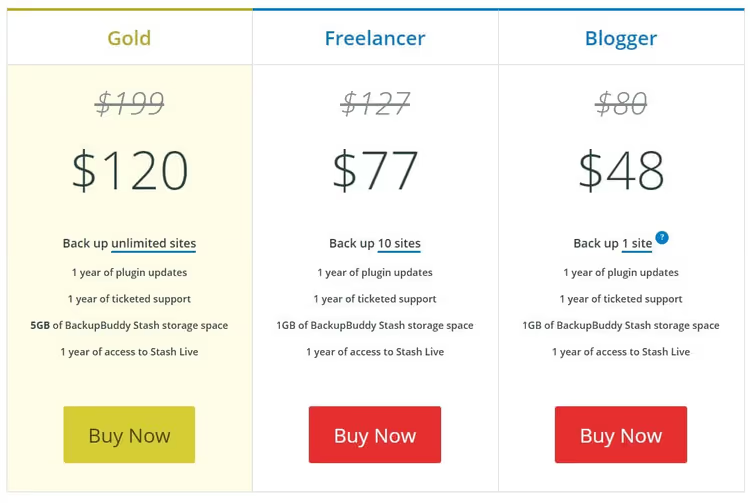
L’extension est payante. En 2026, la tarification est la suivante: Basic à 99 $ par an pour 1 site et 1 Go de stockage cloud Stash, Plus à 199 $ par an pour 5 sites, Agency à 299 $ par an pour 10 sites. Si 1 Go ne suffit pas, vous pouvez acheter de l’espace supplémentaire: 5 Go pour 35 $ par an, 10 Go pour 60 $ par an.

Vous pouvez regarder cette vidéo pour voir le processus de configuration:
Installer et activer Solid Backups
Achetez une licence sur le site SolidWP et téléchargez l’archive ZIP de l’extension. Connectez-vous à votre panneau d’administration WordPress, allez dans Extensions → Ajouter, puis cliquez sur «Téléverser une extension». Sélectionnez l’archive téléchargée, installez et activez.
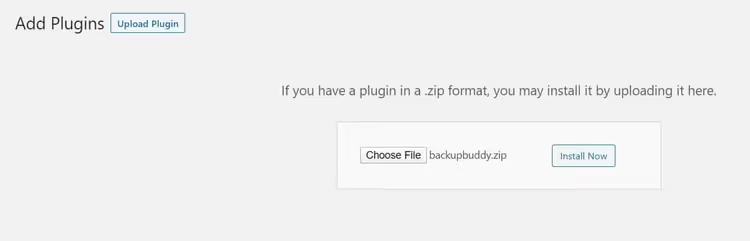
Juste après l’activation, vous êtes accueilli par l’assistant de configuration rapide. Vous pouvez le passer, mais il est préférable de le suivre: cela prend deux minutes au maximum et, en échange, vous obtenez immédiatement un système de sauvegarde opérationnel.
Assistant de configuration rapide
Lors de la première étape de l’assistant, saisissez votre adresse e-mail et définissez un mot de passe pour la restauration des sauvegardes. Ce mot de passe vous sera utile lorsque vous devrez migrer votre site via ImportBuddy. Ensuite, choisissez la destination des sauvegardes. Plusieurs options s’offrent à vous:
- Solid Backups Stash (v2), le cloud propriétaire de SolidWP (option recommandée);
- Dropbox, Google Drive, OneDrive (services de stockage cloud bien connus);
- Amazon S3 (stockage objet pour ceux qui ont besoin d’un contrôle total);
- sFTP / FTP (transfert vers un autre serveur);
- Répertoire local (une copie stockée directement sur le serveur du site).
Après avoir sélectionné votre stockage, renseignez les identifiants et configurez la fréquence. Le menu déroulant propose des options allant de la sauvegarde quotidienne à la sauvegarde mensuelle. Pour un blog actif avec des publications quotidiennes, choisissez une fréquence quotidienne. Pour un site vitrine rarement mis à jour, une fois par semaine suffit. Une fois terminé, cliquez sur «Enregistrer les paramètres» et le plugin lancera immédiatement la première sauvegarde complète.
Profils de sauvegarde
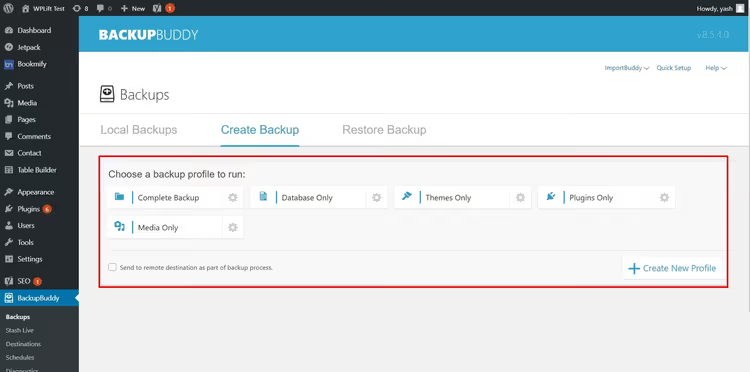
Après l’assistant de configuration, vous arrivez dans la section BackupBuddy → Sauvegardes. L’onglet «Créer des sauvegardes» affiche six profils parmi lesquels choisir.
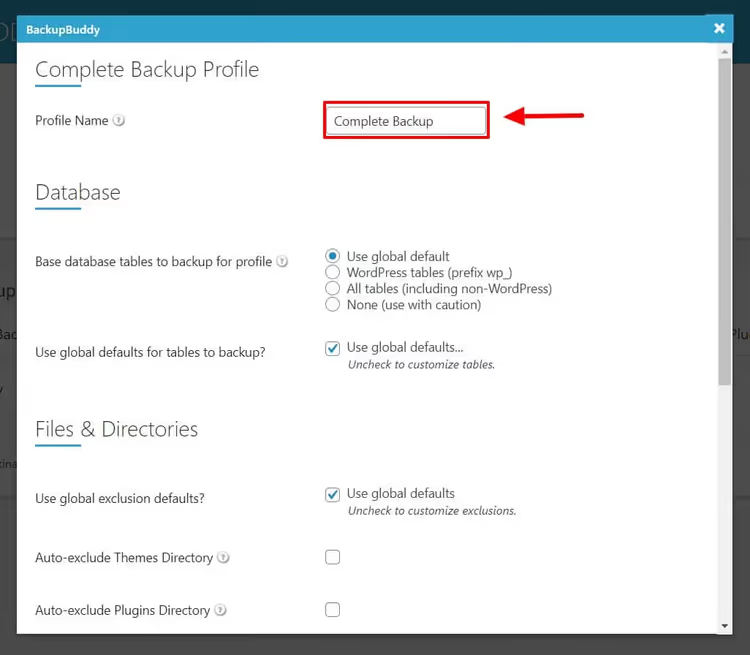
Sauvegarde complète
Crée une copie de l’intégralité du site en une seule fois: fichiers, base de données, médiathèque, thèmes, plugins. Dans les paramètres du profil, vous pouvez exclure des répertoires spécifiques (par exemple, le dossier de cache ou des vidéos volumineuses qui n’ont pas besoin d’une sauvegarde quotidienne).
Base de données
Sauvegarde uniquement les tables de la base de données: articles, pages, réglages, utilisateurs. Plus rapide qu’une sauvegarde complète et occupe un minimum d’espace. Pratique pour les blogs où le contenu change fréquemment mais où les fichiers des thèmes et des plugins évoluent rarement. Dans les paramètres avancés (icône en forme d’engrenage), vous pouvez spécifier des tables particulières.
Thèmes uniquement
Sauvegarde uniquement le répertoire des thèmes. Pas de base de données, pas de fichiers média. Utile avant de mettre à jour le thème actif ou lorsque vous expérimentez avec un thème enfant et souhaitez disposer d’un point de restauration.
Plugins uniquement
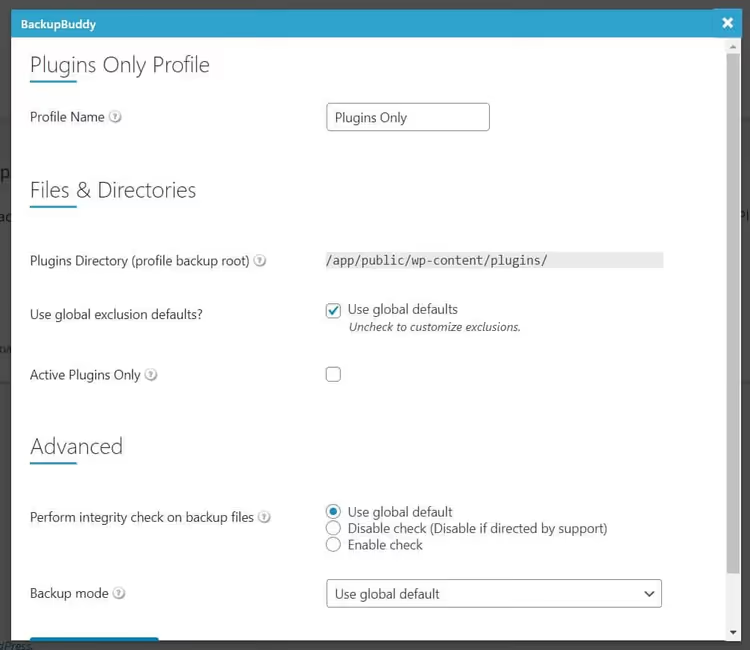
Sauvegarde les fichiers des plugins. Vous pouvez cocher l’option «Plugins actifs uniquement» pour éviter de gaspiller de l’espace avec les plugins désactivés.
Fichiers média uniquement
Sauvegarde les images, l’audio, la vidéo et les autres fichiers de la médiathèque. Les paramètres vous permettent de sélectionner le répertoire et les exclusions.
Profil personnalisé
Le bouton «+ Créer un nouveau profil» ouvre un constructeur: donnez-lui un nom, sélectionnez ce qu’il faut sauvegarder et indiquez le stockage. Par exemple, vous pouvez créer un profil «Base de données + Médias» pour un site d’actualité où les thèmes et les plugins sont stables.
Restauration d’un site à partir d’une sauvegarde
La restauration dans Solid Backups se fait en un seul clic. Allez dans BackupBuddy → Sauvegardes et ouvrez l’onglet «Restaurer». Trouvez la copie dont vous avez besoin dans la liste et cliquez sur «Restaurer».
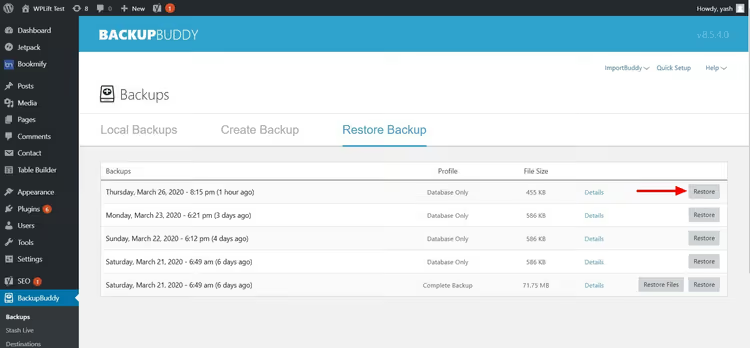
Le plugin remplacera les fichiers et la base de données actuels par la copie sélectionnée. Important: l’état actuel du site sera perdu, il est donc judicieux de créer une sauvegarde fraîche avant de restaurer, même si le site est partiellement défaillant.
Pour migrer vers un nouveau domaine ou serveur, Solid Backups utilise le script ImportBuddy. Téléversez la sauvegarde et le fichier importbuddy.php sur le nouveau serveur, lancez le script dans votre navigateur et suivez les étapes de l’assistant. L’ensemble du processus prend environ 5 minutes.
Mise en place d’une planification
Dans la section BackupBuddy → Planifications, vous verrez un tableau des planifications actives. Pour en ajouter une nouvelle, allez dans l’onglet «Ajouter une planification»:
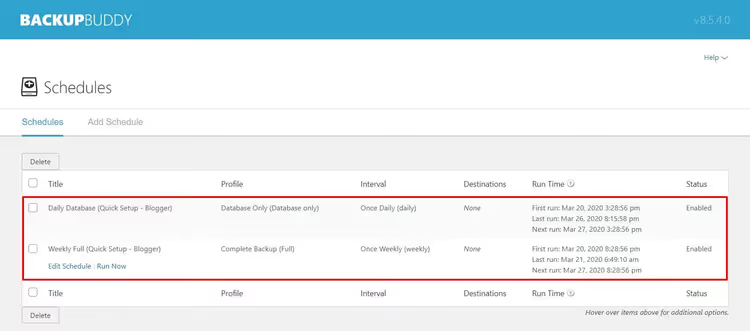
Donnez un nom à la planification, sélectionnez un profil (complet, base de données ou personnalisé), définissez l’intervalle (de quotidien à mensuel) et cliquez sur «Ajouter la planification». Le plugin exécutera automatiquement la sauvegarde selon le minuteur et enverra une notification à votre adresse e-mail une fois celle-ci terminée.
Un scénario pratique pour la plupart des sites: une sauvegarde quotidienne de la base de données et une sauvegarde complète hebdomadaire. La base de données est légère et se copie rapidement, tandis que la sauvegarde complète le week-end ne sollicite pas le serveur pendant les heures ouvrées.
⁉️🤔 Foire aux questions
En quoi Solid Backups diffère-t-il des extensions gratuites comme UpdraftPlus?
Solid Backups est une solution premium avec un support prioritaire, un scanner de malwares intégré et le cloud propriétaire Stash. UpdraftPlus, dans sa version gratuite, peut aussi sauvegarder vers le cloud, mais les destinations de stockage supplémentaires (Dropbox, Google Drive, OneDrive) et les fonctionnalités de migration nécessitent la version premium. Le choix entre les deux se résume à une question de budget et de besoins en matière de support.
Puis-je utiliser mon ancienne licence BackupBuddy?
Oui. Toutes les licences BackupBuddy actives ont continué de fonctionner après le changement de nom vers Solid Backups. Vous recevez les mêmes mises à jour et le même support; l’extension porte simplement un nom différent et l’interface a été modernisée. Si votre licence a expiré, le renouvellement s’effectue sur solidwp.com.
Quel espace occupe une sauvegarde typique de site WordPress?
Une sauvegarde complète d’un site moyen (thème, extensions, médiathèque jusqu’à 500 Mo) occupe entre 300 et 700 Mo une fois compressée. Le gigaoctet de stockage Stash inclus suffit pour 1 à 2 copies complètes. Si votre médiathèque atteint plusieurs gigaoctets, envisagez d’acheter de l’espace supplémentaire ou de connecter Amazon S3 (plus économique pour les gros volumes).
Que faire si le site est hors ligne et que l’interface d’administration est inaccessible?
C’est un scénario pour ImportBuddy. Téléchargez la dernière sauvegarde depuis votre stockage cloud (elle reste accessible quel que soit l’état du site), transférez-la avec
importbuddy.phpsur le serveur via FTP ou le gestionnaire de fichiers de votre hébergeur, puis lancez la restauration. Il est important de téléchargerimportbuddy.phpau préalable depuis la section Solid Backups de l’interface d’administration; ce fichier ne dépend pas du fonctionnement de WordPress.
Solid Backups protège-t-il contre les malwares?
L’extension inclut un scanner intégré qui vérifie votre site via Google Safe Browsing, Norton Safe Web, PhishTank et SiteAdvisor. Si le scanner détecte une menace, vous recevez une notification et pouvez restaurer le site à partir d’une sauvegarde saine. Cela ne remplace toutefois pas une extension de sécurité à part entière; le scanner détecte les malwares déjà présents sur le site mais ne prévient pas les attaques.
Solid Backups vaut-il son prix en 2026
Le marché de la sauvegarde WordPress est aujourd’hui saturé: on y trouve des solutions tout-en-un gratuites, des services SaaS cloud et des extensions par abonnement. Solid Backups occupe la niche du «payez et oubliez»: l’extension crée une sauvegarde complète immédiatement après l’assistant de configuration, stocke les copies dans le cloud et restaure votre site en un clic, sans export SQL manuel ni manipulations dans phpMyAdmin.
Si vous gérez un seul site et êtes prêt à investir le prix de l’offre Basic pour avoir l’esprit tranquille, Solid Backups semble un choix judicieux. Pour les agences gérant une dizaine de sites clients, le forfait Agency à 299 $ par an représente une économie décuplée par rapport à l’achat de licences séparées. Et si vous cherchez une solution gratuite, envisagez UpdraftPlus ou Duplicator: chacun gère les tâches de base, mais sans le cloud propriétaire ni l’antivirus intégré.
Essayez Solid Backups sur votre site et constatez par vous-même: la première sauvegarde complète se lance en moins de 2 minutes après l’activation, plus vite que vous ne terminez votre café.

Une équipe professionnelle de rédacteurs et d'éditeurs spécialisés dans la création de contenu de qualité.