














🗂 Comment sauvegarder un thème WordPress
Vous avez passé des semaines à peaufiner votre thème: styles personnalisés, modifications de templates, couleurs et polices assorties à votre marque. Puis un incident survient. Une mise à jour ratée, un conflit de plugin, une suppression accidentelle de fichier, et tout votre travail est menacé. Réinstaller le thème depuis le dépôt signifie repartir de zéro et perdre tout ce que vous avez modifié manuellement.
Une sauvegarde de votre thème WordPress n’est pas la même chose qu’une sauvegarde complète du site. Une sauvegarde complète pèse plusieurs gigaoctets et inclut la base de données, les plugins et les fichiers média. Une sauvegarde de thème est un instantané léger de vos réglages et modifications spécifiques, que vous pouvez restaurer en une minute. Ce guide couvre quatre méthodes opérationnelles: de la simple connexion FTP au code programmatique. Vous apprendrez à copier à la fois les fichiers de template et les paramètres du personnalisateur, qui sont stockés séparément dans la base de données. Quelle que soit la méthode choisie, vous disposerez après lecture d’un plan d’action prêt pour toute urgence liée au thème.
💡 Aperçu rapide:
- Téléchargez et installez le client FTP FileZilla, connectez-vous à votre serveur et copiez le dossier du thème depuis
wp-content/themes/vers votre ordinateur - Installez le plugin UpdraftPlus depuis le dépôt WordPress, cochez uniquement «Thèmes» dans les paramètres de sauvegarde et cliquez sur «Sauvegarder maintenant»
- Ouvrez l’éditeur de thème intégré de WordPress, copiez le contenu de chaque fichier un par un et enregistrez-les avec les mêmes noms
- Ajoutez du code PHP au fichier
functions.phpde votre thème actif pour créer une page d’export et d’import des paramètres du thème via la base de données

1. Sauvegarder votre thème via FTP (FileZilla)
L’accès FTP est disponible chez tous les hébergeurs et constitue le chemin le plus direct vers les fichiers de votre thème sur le serveur. Parmi les clients FTP, nous recommandons FileZilla: gratuit, open source et fonctionnant sous Windows, macOS et Linux.
Ce dont vous avez besoin: le client FileZilla et les identifiants FTP fournis par votre hébergeur (hôte, nom d’utilisateur, mot de passe). Si vous avez perdu ces informations, demandez-les au support de votre hébergement; c’est une procédure standard.
Étapes:
- Installez FileZilla depuis le site officiel et lancez-le.
- Dans la barre supérieure, saisissez l’hôte (généralement ftp.votre-domaine.com), le nom d’utilisateur et le mot de passe, port 21. Cliquez sur «Connexion rapide».
- Une fois connecté, dans le panneau de droite (serveur), naviguez jusqu’à
wp-content/themes/. - Dans le dossier
themes, vous verrez tous les thèmes installés. Repérez le thème actif; vous pouvez vérifier son nom dans l’administration: Apparence → Thèmes, le thème actif est signalé.

- Dans le panneau de gauche (ordinateur local), choisissez le dossier où vous souhaitez enregistrer la copie.
- Faites glisser le dossier du thème actif du panneau de droite vers celui de gauche, ou faites un clic droit et sélectionnez «Télécharger».
- Attendez la fin du transfert. FileZilla affiche l’état de chaque fichier dans le panneau inférieur; assurez-vous que tous les fichiers ont été transférés avec succès.

Voilà: vous disposez maintenant d’une copie exacte du dossier du thème avec tous ses fichiers sur votre ordinateur. Pour restaurer, il suffit de renvoyer le dossier vers wp-content/themes/ de la même manière.
L’avantage de cette méthode est le contrôle total sans plugin. L’inconvénient est que vous devez penser à le faire manuellement: une copie FTP ne s’exécute pas automatiquement, vous devrez donc la refaire avant chaque modification majeure du thème.
2. Sauvegarder votre thème avec le plugin UpdraftPlus
Vous ne voulez pas gérer le FTP? Le plugin UpdraftPlus est l’un des outils de sauvegarde les plus populaires pour WordPress: plus de 2 millions d’installations actives et une compatibilité totale avec la version actuelle de WordPress. La version gratuite peut envoyer les sauvegardes vers Dropbox, Google Drive, Amazon S3 et une dizaine d’autres services de stockage cloud.
Le principal avantage d’UpdraftPlus pour notre tâche est la possibilité de créer une copie uniquement du thème, sans télécharger l’intégralité de la base de données et des fichiers média. C’est rapide et cela économise de l’espace.
Comment sauvegarder votre thème avec UpdraftPlus:
- Dans l’administration WordPress, allez dans: Extensions → Ajouter, recherchez «UpdraftPlus».
- Cliquez sur «Installer maintenant», puis sur «Activer».

- Après activation, une nouvelle section apparaît dans le menu: Réglages → Sauvegardes UpdraftPlus. Ouvrez-la.
- Vous êtes sur l’onglet «Sauvegarde / Restauration». Cliquez sur le bouton bleu «Sauvegarder maintenant».
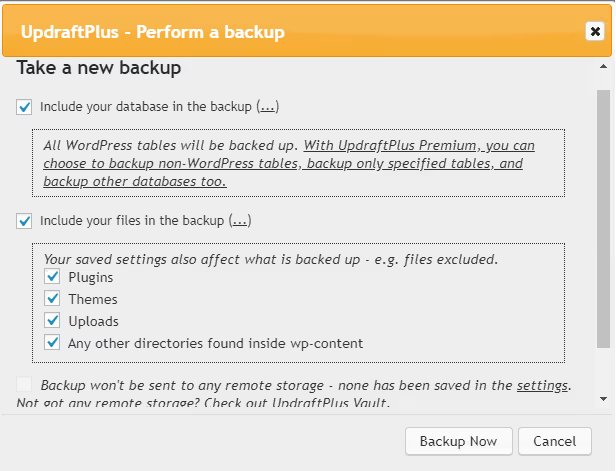
- Dans la boîte de dialogue qui s’affiche, cochez «Thèmes» et décochez tout le reste. Cliquez sur «Sauvegarder maintenant».
- En quelques secondes, le processus se termine et vous voyez une confirmation ainsi qu’une nouvelle entrée dans la liste des sauvegardes.
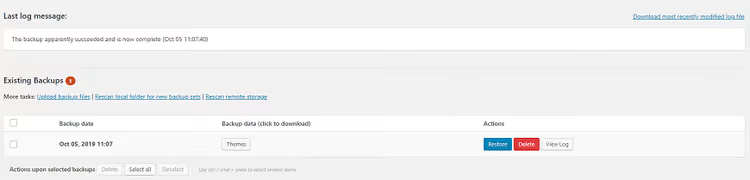
- Cliquez sur le bouton «Thèmes» sous l’entrée de sauvegarde, le plugin vous proposera de télécharger une archive contenant les fichiers du thème sur votre ordinateur.
Avantages: planification (en version payante), envoi vers le cloud et possibilité de sélectionner uniquement les thèmes. Inconvénient: un plugin supplémentaire dans votre administration. Si vous utilisez déjà UpdraftPlus pour les sauvegardes complètes, cette méthode est le choix évident. Cochez simplement «Thèmes» et décochez le reste lors de votre prochaine sauvegarde manuelle pour obtenir une archive légère contenant uniquement les fichiers du thème.
3. Sauvegarder via l’éditeur de thème WordPress
Si les plugins supplémentaires sont indésirables et que vous n’avez pas d’accès FTP sous la main, l’éditeur de thème intégré de WordPress vous permet de copier le contenu de chaque fichier manuellement. Cette méthode est fastidieuse mais fonctionnelle et ne nécessite aucun logiciel tiers.
- Dans l’administration, allez dans: Apparence → Éditeur de thème.
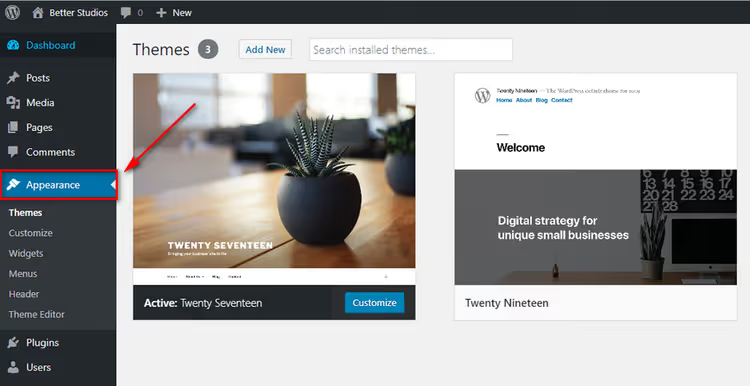
- Dans la colonne de droite, vous verrez la liste de tous les fichiers du thème actif. Un éditeur de code avec le contenu du fichier sélectionné s’ouvre à droite.
- Sélectionnez tout le code (Ctrl+A), copiez-le (Ctrl+C).
- Ouvrez un fichier vide dans un éditeur de texte (Bloc-notes, Notepad++, VS Code), collez le code et enregistrez avec le même nom que le fichier d’origine.
- Répétez l’opération pour chaque fichier du thème:
style.cssfunctions.phpheader.phpfooter.phpindex.phpsingle.phppage.phpet les autres templates de la liste de droite.

Parcourir manuellement tous les fichiers prend du temps; selon le thème, il peut y en avoir de 15 à 30. Mais en solution de secours, lorsque vous n’avez pas d’accès FTP et ne souhaitez pas installer de plugin, l’éditeur de thème sauve la mise. Pour restaurer, recopiez le code dans les fichiers correspondants via le même éditeur. Conseil: commencez par les fichiers les plus importants. style.css contrôle l’apparence, functions.php contrôle les fonctionnalités, header.php et footer.php contrôlent l’en-tête et le pied de page du site. Ce sont les plus fréquemment modifiés et leur perte est la plus visible. Vous pourrez copier les autres templates par la suite.
4. Sauvegarder et restaurer les paramètres du thème via du code
Les trois méthodes précédentes copient les fichiers du thème. Mais les paramètres du thème (couleurs, polices, logo, options du personnalisateur) sont stockés dans la base de données WordPress et ne se trouvent pas dans les fichiers du thème. Pour sauvegarder spécifiquement les paramètres, une approche programmatique est nécessaire.
Le code ci-dessous ajoute une page appelée Apparence → Options de sauvegarde dans l’administration avec deux boutons: «Télécharger en tant que fichier» (exporter les paramètres vers un fichier) et «Envoyer un fichier» (importer depuis un fichier). Le code se place dans le fichier functions.php de votre thème actif.
⚠ Important: avant de modifier
functions.php, faites une copie de sauvegarde du fichier lui-même. Une erreur de syntaxe PHP provoquera un écran blanc et vous perdrez l’accès à l’administration. Travaillez via FTP ou le gestionnaire de fichiers de votre hébergement afin de pouvoir revenir en arrière.
1 /* 2 Backup/Restore Theme Options 3 Adds a page «Appearance → Backup Options» for 4 exporting and importing theme settings via the database. 5 */ 6 7 class backup_restore_theme_options { 8 9 function backup_restore_theme_options() { 10 add_action('admin_menu', array(&$this, 'admin_menu')); 11 } 12 function admin_menu() { 13 $page = add_theme_page( 14 'Backup Options', 15 'Backup Options', 16 'manage_options', 17 'backup-options', 18 array(&$this, 'options_page') 19 ); 20 add_action("load-{$page}", array(&$this, 'import_export')); 21 } 22 function import_export() { 23 if (isset($_GET['action']) && ($_GET['action'] == 'download')) { 24 header("Cache-Control: public, must-revalidate"); 25 header("Pragma: hack"); 26 header("Content-Type: text/plain"); 27 header('Content-Disposition: attachment; filename="theme-options-' 28 . date("dMy") . '.dat"'); 29 echo serialize($this->_get_options()); 30 die(); 31 } 32 if (isset($_POST['upload']) && check_admin_referer( 33 'shapeSpace_restoreOptions', 'shapeSpace_restoreOptions' 34 )) { 35 if ($_FILES["file"]["error"] > 0) { 36 // file upload error 37 } else { 38 $options = unserialize( 39 file_get_contents($_FILES["file"]["tmp_name"]) 40 ); 41 if ($options) { 42 foreach ($options as $option) { 43 update_option( 44 $option->option_name, 45 unserialize($option->option_value) 46 ); 47 } 48 } 49 } 50 wp_redirect(admin_url('themes.php?page=backup-options')); 51 exit; 52 } 53 } 54 function options_page() { ?> 55 56 <div class="wrap"> 57 <?php screen_icon(); ?> 58 <h2>Backup/Restore Theme Options</h2> 59 <form action="" method="POST" enctype="multipart/form-data"> 60 <style> 61 #backup-options td { 62 display: block; 63 margin-bottom: 20px; 64 } 65 </style> 66 <table id="backup-options"> 67 <tr> 68 <td> 69 <h3>Backup/Export</h3> 70 <p>Current theme settings:</p> 71 <p><textarea class="widefat code" rows="20" cols="100" 72 onclick="this.select()"><?php 73 echo serialize($this->_get_options()); 74 ?></textarea></p> 75 <p><a href="?page=backup-options&action=download" 76 class="button-secondary">Download as file</a></p> 77 </td> 78 <td> 79 <h3>Restore/Import</h3> 80 <p><label class="description" for="upload"> 81 Restore settings from file</label></p> 82 <p><input type="file" name="file" /> 83 <input type="submit" name="upload" id="upload" 84 class="button-primary" value="Upload file" /></p> 85 <?php if (function_exists('wp_nonce_field')) 86 wp_nonce_field('shapeSpace_restoreOptions', 87 'shapeSpace_restoreOptions'); 88 ?> 89 </td> 90 </tr> 91 </table> 92 </form> 93 </div> 94 95 <?php } 96 function _get_options() { 97 global $wpdb; 98 return $wpdb->get_results( 99 "SELECT option_name, option_value FROM {$wpdb->options} 100 WHERE option_name = 'shapeSpace_options'" 101 ); 102 // replace 'shapeSpace_options' with your theme's options key 103 } 104 } 105 new backup_restore_theme_options();
Le code recherche les entrées de base de données avec la clé shapeSpace_options; c’est une valeur générique. Remplacez-la par la clé d’options réelle de votre thème. Vous pouvez trouver la clé dans votre functions.php: cherchez les appels à get_option('your_key') ou update_option('your_key', ...). Après avoir remplacé la clé et inséré le code, la page Options de sauvegarde apparaîtra dans le menu «Apparence».
Pour sauvegarder, allez sur la page et cliquez sur «Télécharger en tant que fichier». Pour restaurer, envoyez le fichier .dat sauvegardé via le formulaire «Envoyer un fichier». Les paramètres sont appliqués instantanément.
⁉️🤔 Foire aux questions
En quoi une sauvegarde de thème diffère-t-elle d’une sauvegarde WordPress complète?
Une sauvegarde complète via un plugin comme UpdraftPlus ou un outil d’hébergement copie tout: base de données, plugins, fichiers média, thèmes, cœur de WordPress. Une telle archive pèse des centaines de mégaoctets et prend des dizaines de minutes à restaurer. Une sauvegarde de thème seul pèse entre 2 et 10 Mo de fichiers texte PHP/CSS/JS, se transfère en quelques secondes et est nécessaire avant des modifications ciblées de templates.
À quelle fréquence dois-je sauvegarder mon thème?
Avant chaque modification des fichiers du thème. Vous allez modifier
header.php, faites une copie. Vous prévoyez de mettre à jour le thème vers une nouvelle version, faites une copie. Le reste du temps, une sauvegarde complète régulière du site suffit; elle inclut le thème automatiquement. Une sauvegarde manuelle du thème est une assurance pour une opération spécifique, pas un remplacement de la sauvegarde complète.
Puis-je restaurer un thème à partir d’une sauvegarde complète du site?
Oui. À partir d’une sauvegarde complète (archive UpdraftPlus, sauvegarde d’hébergement), vous pouvez extraire uniquement le dossier du thème depuis
wp-content/themes/; ce sont les mêmes fichiers qu’avec une copie FTP. Mais si seule une sauvegarde complète de 3 Go est disponible et que vous devez restaurer un seul dossier, il est plus simple d’avoir une copie séparée du thème à portée de main.
Quelle méthode est la plus fiable?
Une combinaison: le plugin UpdraftPlus pour les sauvegardes automatiques régulières, plus une sauvegarde FTP manuelle du dossier du thème avant les modifications majeures. Le plugin protège contre l’oubli humain et le FTP donne un accès instantané aux fichiers sans passer par l’administration WordPress.
Que faire si le site ne se charge plus après avoir modifié functions.php?
Connectez-vous au serveur via FTP, téléchargez
functions.php, supprimez ou commentez le code erroné dans le fichier sur le serveur, puis renvoyez-le. Le site se rétablira. C’est précisément pour cela que nous insistons: faites toujours une copie defunctions.phpavant de le modifier.
Que faire ensuite avec votre sauvegarde de thème
Une sauvegarde de thème n’est pas une fin en soi, mais une composante d’un processus de développement sain. Voici une checklist pratique qui protégera votre thème contre la perte:
- Avant de mettre à jour le thème, faites une copie FTP du dossier du thème sur votre disque local. Cela prend une minute et fait gagner des heures de récupération.
- Avant de modifier
functions.php, faites une copie séparée de ce fichier spécifiquement. Une erreur de syntaxe PHP met le site hors service. Avec une copie, vous restaurez l’accès via FTP en 30 secondes. - Une fois par semaine, si le thème est en développement actif, gardez UpdraftPlus à portée de main avec une planification configurée (même la version gratuite permet de lancer une sauvegarde manuellement en deux clics).
Comment organiser le stockage des sauvegardes
Conserver une seule copie sur le même ordinateur que celui où vous travaillez est risqué. Le disque peut tomber en panne ou l’ordinateur portable peut être volé. Une approche minimalement suffisante: une copie locale plus une copie dans le cloud.
Pour le stockage cloud, toute solution avec laquelle vous êtes à l’aise fonctionnera. Dropbox, Google Drive, Yandex Disk, n’importe quel service avec synchronisation de dossier. Après la copie FTP, déplacez simplement le dossier du thème vers un répertoire synchronisé et la copie ira automatiquement dans le cloud. UpdraftPlus peut envoyer les sauvegardes directement vers Dropbox, Google Drive et Amazon S3 sans copie manuelle.
Pour ceux qui travaillent régulièrement sur leur thème, il est utile d’ajouter la date au nom du dossier: mytheme-backup-2025-03-17. Un mois plus tard, vous distinguerez facilement la copie de mars de celle d’avril et éviterez toute confusion.
Cas particulier: les thèmes enfants
Si vous utilisez un thème enfant, vous devez sauvegarder les deux thèmes: parent et enfant. Le thème parent n’est généralement pas modifié, mais vous avez tout de même besoin d’une copie avant de le mettre à jour. Au cas où la nouvelle version du thème parent romprait la compatibilité avec votre thème enfant, vous pourrez revenir en arrière. Sauvegardez le thème enfant avant chaque modification; c’est là que toutes vos modifications sont rassemblées.
Choisissez la méthode qui correspond à votre situation. Si vous travaillez avec le code tous les jours, maîtrisez le code de la section 4: un bouton d’export des paramètres fait gagner beaucoup de temps. Si vous intervenez pour ajuster la couleur d’un bouton une fois par mois, le FTP ou UpdraftPlus couvriront vos besoins largement. L’essentiel est de ne pas repousser votre première sauvegarde à «plus tard». Faites-la maintenant, pendant que le thème est en état de marche.

Une équipe professionnelle de rédacteurs et d'éditeurs spécialisés dans la création de contenu de qualité.