














🔙 8 Meilleurs plugins de sauvegarde WordPress 2026 (gratuits et premium)
Vous terminez l’édition à trois heures du matin. Vous mettez le plugin à jour, et l’écran devient blanc. Plus de panneau d’administration, plus de front-end, juste une angoisse glaciale. Le support d’hébergement est injoignable, et il n’y a aucune sauvegarde. Des mois de contenu, de réglages, de SEO, tout est en péril parce que vous n’avez «pas eu le temps de vous en occuper».
La sauvegarde WordPress n’est pas une case à cocher sur une liste de tâches, c’est une assurance qui ne sert qu’une seule fois: quand tout a déjà mal tourné. L’hébergeur perd un disque, un thème casse la mise en page après une mise à jour, un conflit de plugins fait planter la base de données, une injection SQL efface discrètement les articles. Sans sauvegarde, vous repartez de zéro. Avec une sauvegarde, vous restaurez votre site en deux minutes et vous allez vous coucher.
Nous avons testé 8 plugins de WordPress sauvegarde en 2026, du très connu UpdraftPlus avec ses 3 millions d’installations jusqu’à des outils spécialisés comme WP Time Capsule avec ses sauvegardes incrémentielles en temps réel. Nous avons analysé ce que la version gratuite permet de faire, ce pour quoi il vaut la peine de payer la version Premium, où se trouvent les pièges et quel plugin résout votre problème spécifique.
💡 Aperçu rapide:
- Choisissez un plugin adapté à votre situation: sauvegardes quotidiennes d’un blog, UpdraftPlus, solution SaaS sans charge serveur, BlogVault, migration entre hébergeurs, Duplicator.
- Stockez les copies dans le cloud (Google Drive, Dropbox, Amazon S3), pas sur le disque de l’hébergement: si le serveur subit une panne physique, une sauvegarde locale disparaît avec le site.
- Définissez la fréquence en fonction de votre rythme de publication: quotidienne pour un blog actif, hebdomadaire pour un site vitrine, en temps réel pour du WooCommerce.
Tableau comparatif: 8 plugins de sauvegarde WordPress
Plugin | Version gratuite | Prix Premium | Stockage cloud | Sauvegarde auto | Migration | Particularité |
|---|---|---|---|---|---|---|
UpdraftPlus | ✅ | à partir de 70 $/an | Dropbox, GDrive, S3, OneDrive, Backblaze et plus | ✅ | ✅ | 3M+ installations, WP-CLI |
BlogVault | ✅ (wp.org) | à partir de 99 $/an | Cloud propriétaire BlogVault | ✅ | ✅ | SaaS, incrémentiel, temps réel |
BackWPup | ✅ | 69 $/an (1re année) | Dropbox, FTP, email | ✅ | ❌ | Simple, calendrier de sauvegarde |
Solid Backups | ❌ | à partir de 99 $/an | Stash Live, Dropbox, S3, FTP | ✅ | ✅ | Cloud NextGen, scan anti-malware |
Total Upkeep | ✅ | à partir de 2,50 $/mois | Amazon S3, GDrive, FTP/SFTP | ✅ | ✅ | Restauration auto en cas d’échec de mise à jour |
Duplicator | ✅ | à partir de 69,30 $/an | Dropbox, GDrive, S3, OneDrive | ✅ | ✅ | Assistant de migration, 1,5M+ installations |
WP Time Capsule | ✅ | ❌ | GDrive, Dropbox, S3 | ✅ (temps réel) | ❌ | Incrémentiel en temps réel |
All-in-One WP Migration | ✅ | ❌ | ❌ (local) | ❌ | ✅ | 2M+ installations, interface ultra simple |
1. UpdraftPlus
UpdraftPlus sur WordPress.org | Site officiel
Le plugin de sauvegarde le plus populaire de l’écosystème WordPress: plus de 3 millions d’installations actives et une note de 5 étoiles sur wordpress.org. Développé par TeamUpdraft, mis à jour en juin 2026 (v1.26.5).
La version gratuite couvre largement les besoins de base: sauvegarde complète des fichiers, de la base de données, des thèmes et des plugins, avec enregistrement vers Dropbox, Google Drive, Amazon S3, Rackspace Cloud, FTP et par email. La planification est flexible, de toutes les 2 heures à une fois par mois. En pratique, cela suffit pour 90% des blogs et des sites vitrines.
La version Premium (à partir de 70 $/an, jusqu’à 2 sites) ajoute les sauvegardes incrémentielles: après la première copie complète, seules les modifications sont sauvegardées, ce qui réduit radicalement l’espace occupé et les ressources serveur. Vous bénéficiez également de la sauvegarde automatique avant les mises à jour de WordPress, de stockages supplémentaires (OneDrive, Backblaze B2, Azure, SFTP, pCloud, WebDAV), du chiffrement de la base de données, de WP-CLI et de la prise en charge multisite. Par ailleurs, il existe UpdraftVault, un stockage cloud intégré avec 1 Go inclus.
Autre avantage pratique: UpdraftPlus peut restaurer des sauvegardes créées par d’autres plugins, comme BackWPup ou BackupWordPress. Lors d’une migration depuis une autre solution, cela vous fait gagner une heure de manipulations manuelles fastidieuses.
Avantages:
- Très large communauté et support actif sur wordpress.org
- Nombre record d’options de stockage cloud (plus de 14)
- Restaure les sauvegardes d’autres plugins (BackWPup, BackupWordPress)
- Migration Premium directement depuis le site source
Inconvénients:
- La version gratuite ne sauvegarde pas avant les mises à jour
- L’interface est dense, un nouvel utilisateur a besoin d’une heure pour s’orienter
Tarif: Gratuit (Lite) ou à partir de 70 $/an (Personal, 2 sites, 1 Go UpdraftVault).
🔗 Télécharger la version gratuite
🔗 Accéder à UpdraftPlus Premium
2. BlogVault
BlogVault sur WordPress.org | Site officiel
BlogVault est une solution SaaS: les sauvegardes s'exécutent sur les serveurs externes de BlogVault, et non sur votre hébergement. Cela signifie une charge nulle sur le serveur de votre site pendant la sauvegarde. L'extension a été mise à jour en juin 2026 (v6.48).
Le principal atout réside dans les sauvegardes incrémentielles: après la première copie complète, seules les modifications sont enregistrées. Pour les sites volumineux et les boutiques en ligne, c'est un point critique: vous n'avez pas besoin de transférer des dizaines de gigaoctets chaque jour. La formule WooCommerce ajoute la sauvegarde en temps réel: chaque changement (commande, paiement, mise à jour de statut) est capturé instantanément, sans délai.
L'environnement de staging intégré vous permet de tester les mises à jour de WordPress, des thèmes et des extensions sur une copie du site avant de les appliquer en production. L'analyse automatique des malwares incluse via MalCare représente un double avantage pour les boutiques en ligne: sauvegarde et sécurité dans un seul abonnement.
Avantages:
- Charge nulle sur le serveur du site (exécution externe)
- Les sauvegardes incrémentielles économisent les ressources
- Staging intégré pour des tests en toute sécurité
- Analyse automatique des malwares (MalCare)
Inconvénients:
- Plus cher que les concurrents sur les formules supérieures
- Dépendance à un service externe (pas de sauvegardes hors ligne)
Tarifs: Personnel 99 $/an (1 site, 20 Go, sauvegarde quotidienne, rétention de 30 jours). Business 299 $/an (50 Go, 2 sauvegardes/jour, multisite jusqu'à 25 sous-sites). WooCommerce 499 $/an (100 Go, temps réel, rétention de 365 jours).
3. BackWPup

BackWPup sur WordPress.org | Site officiel
BackWPup est un vétéran du catalogue WordPress avec plus de 600 000 téléchargements. Maintenance active: la version 5.7.2 est sortie en juin 2026. Il séduit par sa simplicité: installez, choisissez le stockage, paramétrez la planification et oubliez.
La version gratuite effectue une sauvegarde complète du site (fichiers + base de données) et l'enregistre sur Dropbox, via FTP, par email ou en local sur l'hébergement. Elle propose un calendrier de sauvegardes, une barre visuelle où vous voyez immédiatement quand la dernière copie a eu lieu et quand la prochaine est programmée. La version Pro (69 $ la première année) ajoute Google Drive à la liste des stockages, le support prioritaire et la restauration de sauvegarde directement depuis le panneau d'administration WordPress.
Nuance importante: dans la version gratuite, restaurer une sauvegarde nécessite un travail manuel sur la base de données via phpMyAdmin. Ce n'est pas rédhibitoire pour ceux qui ont déjà ouvert phpMyAdmin au moins une fois, mais un débutant pourrait trouver cela inconfortable.
Avantages:
- Interface extrêmement simple
- Calendrier de sauvegardes pour un contrôle visuel
- Sauvegarde séparée des fichiers médias, extensions et thèmes
- Envoi des sauvegardes par email
Inconvénients:
- La restauration depuis la version gratuite se fait via la base de données (pas depuis le panneau d'administration)
- Moins d'options de stockage cloud que UpdraftPlus
Prix: Gratuit (Lite) ou 69 $/an (Premium, première année).
🔗 Télécharger la version gratuite
4. Solid Backups (anciennement BackupBuddy)
BackupBuddy, connu d’un demi-million de sites, est passé sous la marque SolidWP en 2025 et s’appelle désormais Solid Backups. Le produit se divise en deux branches: Legacy (le plugin classique que les anciens connaissent bien) et NextGen (solution cloud, les sauvegardes sont déclenchées depuis les serveurs SolidWP, pas depuis votre site).
La version NextGen est incluse avec Kadence Pro et comprend: des sauvegardes incrémentales quotidiennes, une restauration en un clic (complète ou partielle), un stockage cloud déporté, une planification flexible et la séparation de la sauvegarde de la base de données et des fichiers. La version Legacy (à partir de 99 $/an) conserve toutes les fonctionnalités classiques: sauvegarde vers Dropbox, Amazon S3, FTP, Stash Live, ainsi qu’une analyse antivirus et anti-trojans.
L’outil ImportBuddy (inclus) vous permet de restaurer un site même si WordPress lui-même ne se charge pas. Il suffit de téléverser le fichier ImportBuddy et l’archive de sauvegarde sur le serveur, et le site est de nouveau opérationnel. Pour les projets critiques, c’est inestimable.
Avantages:
- Cloud NextGen: charge minimale sur l’hébergement
- Restauration même quand WordPress ne fonctionne pas
- Analyse antivirus et anti-trojans intégrée
- Transfert de site entre domaines avec remplacement automatique des URL
Inconvénients:
- Plus de version gratuite (payant uniquement)
- Confusion dans les noms (BackupBuddy, Solid Backups Legacy, Solid Backups NextGen)
Prix: à partir de 99 $/an (Legacy, 1 site). NextGen inclus avec Kadence Pro.
5. Total Upkeep (anciennement BoldGrid Backup)
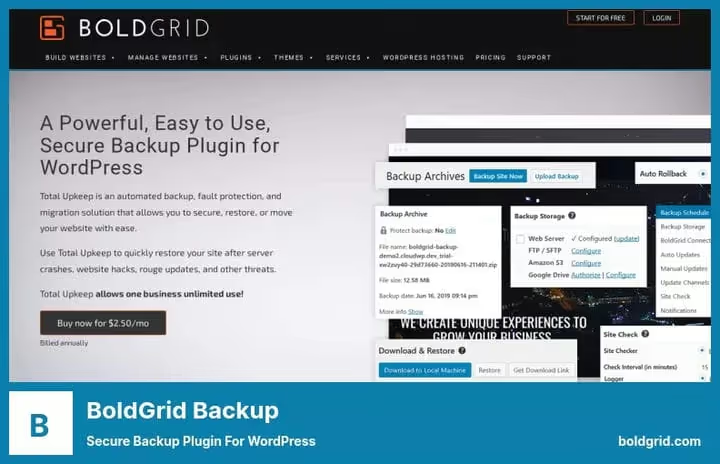
Total Upkeep sur WordPress.org | Site officiel
Le plugin autrefois connu sous le nom de BoldGrid Backup s’appelle maintenant Total Upkeep. La version 1.17.2 a été mise à jour en mai 2026. La fonctionnalité principale est la sauvegarde automatique avant chaque mise à jour de WordPress, des thèmes et des plugins, avec la possibilité de revenir instantanément en arrière si une mise à jour casse quelque chose.
En pratique, voici comment cela fonctionne: vous cliquez sur «Mettre à jour», le plugin prend silencieusement un instantané du site, lance la mise à jour et vérifie ensuite si le site est toujours fonctionnel. S’il a planté, il revient en arrière en quelques secondes. Aucun autre plugin de ce comparatif ne propose cela dans sa version gratuite.
Total Upkeep peut créer des sauvegardes complètes et partielles, les enregistrer sur Amazon S3, Google Drive ou FTP/SFTP, restaurer des fichiers individuels via le navigateur de sauvegarde intégré. La fonction de mise à jour automatique pour le cœur, les thèmes et les plugins se configure séparément: vous pouvez, par exemple, activer la mise à jour automatique uniquement pour les plugins mais pas pour les thèmes.
Avantages:
- Retour arrière automatique après un échec de mise à jour (fonctionnalité unique)
- Restauration de fichiers individuels
- Prix abordable
- Configuration des mises à jour automatiques par composant
Inconvénients:
- Moins d’options de stockage cloud que les leaders (seulement S3, GDrive et FTP/SFTP)
- La marque a changé de nom (confusion lors des recherches)
Prix: Gratuit ou à partir de 2,50 $/mois (Premium).
🔗 Télécharger la version gratuite
🔗 Accéder à Total Upkeep Premium
6. Duplicator
Duplicator sur WordPress.org | Site officiel
Duplicator est l’un des principaux outils de migration WordPress, avec plus de 1,5 million d’installations actives. La version 1.5.16.1 a été mise à jour en mai 2026. Son point fort: déplacer un site entre hébergeurs, domaines et même d’un environnement local vers la production sans prise de tête.
Le principe: le plugin regroupe l’intégralité du site (fichiers, base de données, thèmes, extensions, médias) dans une archive ZIP, un «package». Ce package est déployé sur n’importe quel serveur via un assistant étape par étape. La version gratuite couvre la plupart des scénarios de migration.
La version Pro (à partir de 69,30 $/an) ajoute: les sauvegardes automatiques planifiées, le stockage cloud (Dropbox, Google Drive, Amazon S3, OneDrive, Cloudflare R2, FTP/SFTP), la restauration en un clic (points de restauration), le chiffrement des sauvegardes, la prise en charge multisite et la migration de serveur à serveur sans télécharger l’archive.
La reprise après sinistre (Disaster Recovery) est une fonctionnalité qui vous sauve lorsque WordPress ne se charge plus: vous téléversez quelques fichiers sur le serveur, lancez l’assistant et le site est restauré sans vous connecter au panneau d’administration.
Avantages:
- Meilleur assistant de migration du marché
- Restauration du site sans connexion au panneau d’administration (reprise après sinistre)
- Sauvegardes partielles pour économiser de l’espace
- Prise en charge des sites volumineux et des multisites
Inconvénients:
- La version gratuite n’a pas de sauvegardes automatiques planifiées
- Sauvegarde en ZIP, ce qui peut être lent pour les très gros sites
Prix: Gratuit (Lite) ou à partir de 69,30 $/an (Pro, 1 site).
🔗 Télécharger la version gratuite
7. WP Time Capsule
WP Time Capsule sur WordPress.org
WP Time Capsule adopte une approche incrémentale: après la première sauvegarde complète, il suit les modifications en temps réel et ne sauvegarde que les fichiers mis à jour. Cela réduit considérablement l’espace occupé dans le stockage cloud et la consommation de ressources serveur. La version 1.22.27 a été mise à jour en juin 2026.
L’extension est gratuite et ne compresse pas les fichiers en ZIP, ce qui allège encore la charge du serveur. Les sauvegardes sont enregistrées sur votre Google Drive, Dropbox ou Amazon S3. Vous devez créer un compte WP Time Capsule (gratuit) pour l’utiliser, puis vous liez votre stockage cloud à l’extension.
La fonctionnalité de staging s’active en un clic. Vous pouvez tester n’importe quelle modification avant de la déployer sur le site en production. La restauration est sélective: vous n’avez pas besoin de restaurer l’intégralité de la sauvegarde, vous pouvez récupérer uniquement le fichier ou la table de base de données dont vous avez besoin.
Avantages:
- Sauvegardes incrémentales en temps réel
- Charge serveur minimale (pas de compression ZIP)
- Gratuit et fonctionnel
- Restauration sélective de fichiers
Inconvénients:
- Uniquement pour la sauvegarde (pas d’outils de migration)
- Nécessite un compte externe
- Pas d’offre premium (dépendance envers un développeur unique)
Prix: Gratuit.
8. All-in-One WP Migration

All-in-One WP Migration sur WordPress.org
Un outil de migration extrêmement populaire avec plus de 2 millions d’installations actives. L’extension a été mise à jour en avril 2026. Sa philosophie repose sur «l’export en un clic»: vous appuyez sur un bouton, téléchargez un fichier, le téléversez sur un nouveau serveur via la même extension, et le site est migré.
L’interface est minimaliste: un débutant la prend en main en 5 minutes. L’extension remplace automatiquement toutes les URL dans la base de données lors de l’import, prend en charge les dossiers personnalisés (uploads, thèmes, extensions) et respecte les normes d’accessibilité WCAG 2.1 AA. Elle fonctionne sur n’importe quel hébergement et n’importe quel système d’exploitation.
La version gratuite est limitée par la taille d’export (cela dépend de l’hébergement, généralement jusqu’à 512 Mo). Pour contourner cette limite, il existe des dizaines d’extensions premium: téléversement vers Dropbox, Google Drive, Amazon S3, OneDrive, Box, FTP et autres.
Avantages:
- Interface extrêmement simple
- Remplacement automatique des URL lors de l’import
- Plus de 2 millions d’installations, vaste communauté
- Fonctionne partout (tout hébergement, OS, version de PHP)
Inconvénients:
- C’est un outil de migration, pas de sauvegarde régulière
- Limite de taille de fichier dans la version gratuite
- Pas de planification automatique
Prix: Gratuit. Les extensions premium sont payantes séparément.
🔗 Télécharger All-in-One WP Migration
Avant de passer aux conclusions, regardez une courte vidéo qui explique pourquoi les sauvegardes sont la première chose à mettre en place sur un site WordPress:
⁉️🤔 Questions fréquentes
Que choisir: une extension de sauvegarde gratuite ou payante?
Les extensions gratuites (UpdraftPlus, BackWPup, Duplicator Lite) couvrent les besoins essentiels d’un blog classique ou d’un site vitrine: sauvegarde complète, stockage cloud et restauration manuelle. Une version payante est préférable si le site génère du chiffre d’affaires: les sauvegardes incrémentielles économisent les ressources, la sauvegarde automatique avant les mises à jour protège contre les conflits et le support prioritaire fait gagner du temps dans un moment critique.
Où vaut-il mieux conserver les sauvegardes, en local ou dans le cloud?
Une sauvegarde locale (sur l’hébergement) ne sert à rien si le serveur subit une panne physique. La règle des «3-2-1»: trois copies des données, sur deux types de supports différents, dont une hors site. Le minimum est une sauvegarde vers Google Drive ou Dropbox. L’idéal est d’utiliser deux clouds différents simultanément (par exemple, Google Drive + Amazon S3).
Ai-je besoin d’une extension de sauvegarde distincte si mon hébergement en fait déjà?
Les sauvegardes de l’hébergeur sont une bonne assurance, mais elles restent limitées. Vous ne maîtrisez pas la planification, vous ne pouvez pas restaurer un fichier individuel et, souvent, vous ignorez si les sauvegardes fonctionnent réellement. Une extension apporte de la transparence: vous voyez les journaux, vous gérez le stockage et vous restaurez le site en quelques minutes sans ouvrir de ticket auprès du support de l’hébergeur.
À quelle fréquence dois-je sauvegarder un site WordPress?
Pour un blog avec quelques articles par semaine, une sauvegarde hebdomadaire suffit. Pour un site de contenu actif, une sauvegarde quotidienne. Pour une boutique WooCommerce, en temps réel (chaque commande modifie la base de données, perdre ne serait-ce qu’une heure de transactions est critique). La règle principale: la fréquence de sauvegarde doit correspondre au volume de données que vous êtes prêt à perdre.
Pourquoi la sauvegarde incrémentielle est-elle meilleure que la sauvegarde complète?
Une sauvegarde complète copie l’intégralité du site à chaque fois: 5 Go aujourd’hui, 5 Go demain, 5 Go après-demain. En un mois, cela représente 150 Go d’espace. Une sauvegarde incrémentielle, après la première copie complète, ne conserve que les modifications: nouveaux articles, images téléchargées, réglages mis à jour. La différence de volume de stockage est d’un facteur 5 à 10.
Quelle extension de sauvegarde installer en 2026
Le choix d’une extension de sauvegarde se résume à trois scénarios.
Si vous avez besoin d’une extension gratuite universelle avec stockage cloud et planification, prenez UpdraftPlus. Trois millions de sites ne peuvent pas se tromper: cela fonctionne, c’est flexible et la version gratuite suffit longtemps.
Si le site est une source de revenus et que vous ne voulez pas vous occuper des réglages, regardez du côté de BlogVault ou Solid Backups NextGen. L’approche SaaS décharge le serveur et le support premium résout les problèmes avant qu’ils ne deviennent des catastrophes.
Si la mission consiste à déplacer un site vers un nouvel hébergement, choisissez Duplicator. L’assistant de migration pas à pas, la restauration même avec un WordPress planté et la prise en charge des sites volumineux en font le meilleur de sa catégorie. Pour une migration simple en un clic, All-in-One WP Migration convient également, l’interface ne peut pas être plus simple.
Et pour finir: quelle que soit l’extension que vous choisissez, configurez-la aujourd’hui. Demain, il pourrait être trop tard.

Une équipe professionnelle de rédacteurs et d'éditeurs spécialisés dans la création de contenu de qualité.