













🔒 Avis sur UpdraftPlus : sauvegarde WordPress gratuite sans paywall en 2026
Vous avez mis à jour l’extension et le site est tombé. L’hébergement a planté, entraînant la base de données avec lui. Pire encore, la sauvegarde se trouvait sur le même serveur et a disparu avec. Une situation familière à quiconque gère un site WordPress depuis plus d’un mois.
Avec une sauvegarde, c’est cinq minutes de stress et un clic. Sans sauvegarde, vous vous exposez à des commandes perdues, des articles disparus et une chute dans les classements de recherche. La plupart des extensions gratuites de sauvegarde utilisent un stratagème: elles vous laissent créer une copie, mais la restauration est payante. UpdraftPlus rompt totalement avec ce modèle.
Cette extension compte plus de 3 millions d’installations actives et une note de 4,9 sur WordPress.org. Le cycle complet, de la création d’une sauvegarde à la restauration, fonctionne sans dépenser un centime. Nous détaillons ci-dessous ce que la version gratuite peut faire, où se situe la limite avec la version Premium, pourquoi la migration est désormais gratuite et quelle leçon nous a apprise la vulnérabilité critique de juin 2026.
💡 Aperçu rapide:
- Installez UpdraftPlus depuis le répertoire WordPress.org.
- Connectez un stockage cloud: Dropbox, Google Drive ou OneDrive.
- Configurez une planification automatique en fonction de votre fréquence de publication.
- Testez la restauration sur un site de staging (c’est l’étape clé).
Ce qui rend UpdraftPlus unique
La plupart des extensions de sauvegarde gratuites suivent un schéma classique: l’installation, la configuration et la création d’une copie sont gratuites. Mais la restauration est derrière un paywall. On peut comprendre les développeurs: l’extension doit générer des revenus. Mais le propriétaire du site découvre cette limitation au moment où le site est déjà hors service. Une mauvaise surprise.
UpdraftPlus casse ce modèle. La version gratuite inclut:
- Sauvegarde complète: fichiers WordPress, base de données, médiathèque, thèmes et extensions en un clic.
- Restauration complète: le même bouton, sans restriction et sans paywall.
- Migration avec recherche et remplacement intégrés pour les URL: téléchargez la sauvegarde sur le site source, importez-la sur le site cible, et l’extension remplace automatiquement les anciens liens par les nouveaux.
- Envoi des sauvegardes vers le cloud: Dropbox, Google Drive et Microsoft OneDrive sont gratuits, plus une dizaine de destinations en Premium.
- Planification flexible: de toutes les heures à une fois par mois, séparément pour les fichiers et la base de données.
- Gestion manuelle de la rétention: combien de copies conserver avant d’écraser les plus anciennes.
L’extension est traduite dans plus de vingt langues, dont le russe. Elle fonctionne sur toutes les versions actuelles de WordPress et PHP. L’interface se trouve directement dans le panneau d’administration, sans tableau de bord séparé.
Installation et configuration: de zéro à la première sauvegarde en 5 minutes
Le parcours complet, d’un site vide à la sauvegarde automatique dans le cloud, prend moins de cinq minutes. Nous faisons la démonstration sur un site de test avec le thème Total et un contenu de démonstration importé, afin de nous rapprocher d’un scénario réel.
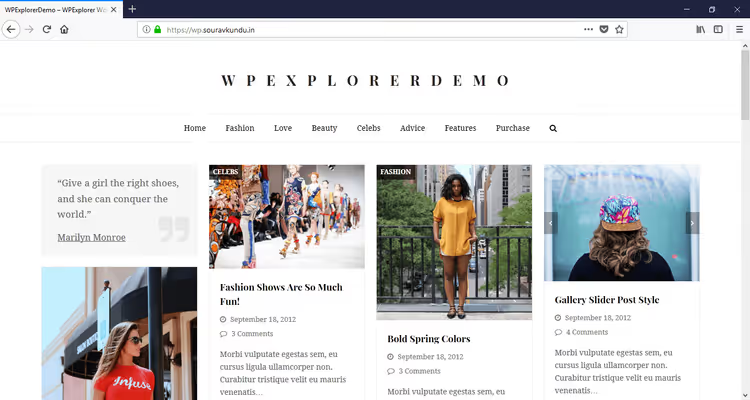
Le site de test sur lequel nous exécutons le cycle complet de sauvegarde.
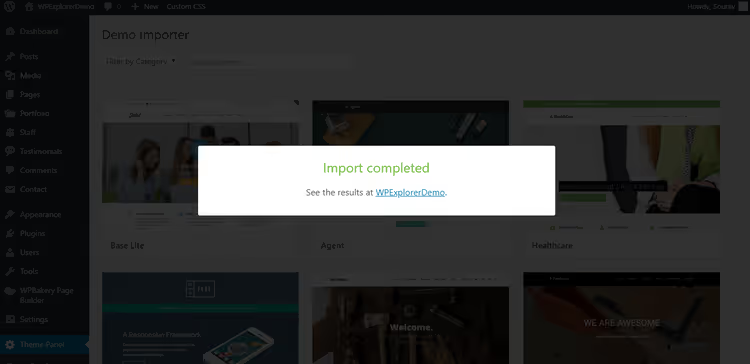
Importation de la mise en page de démonstration via Theme Panel → Demo Importer dans le thème Total.
Étape 1: Installation et premier lancement
L’installation est standard: Tableau de bord WordPress → Extensions → Ajouter, recherchez «UpdraftPlus», cliquez sur «Installer» puis sur «Activer».
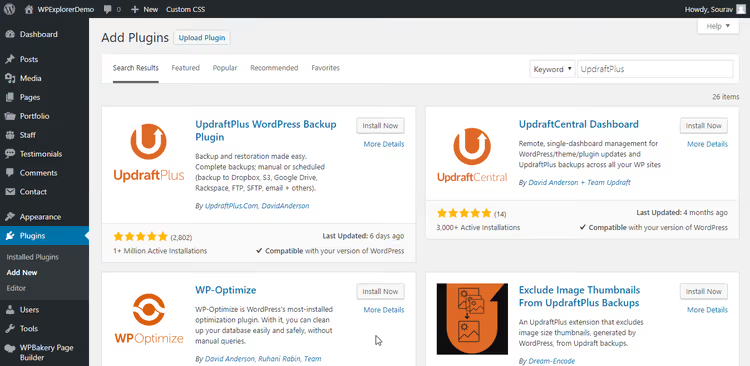
Après l’installation, cliquez sur «Activer» et l’extension est immédiatement prête à être configurée.
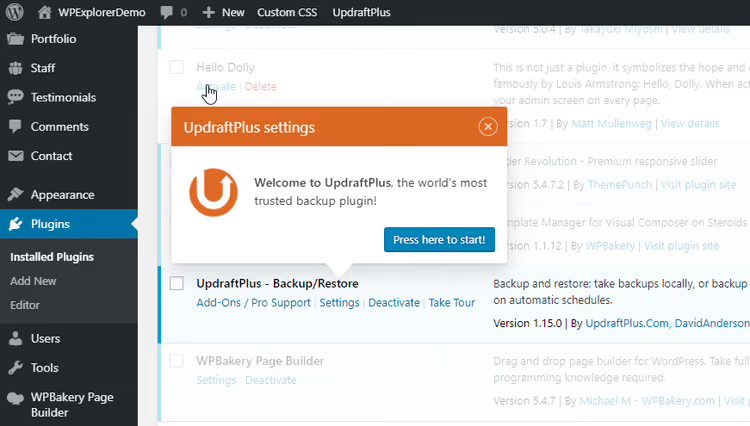
Juste après l’activation, une visite guidée se lance avec un bref aperçu du produit. Sur l’écran d’accueil, sélectionnez «Appuyez ici pour commencer».
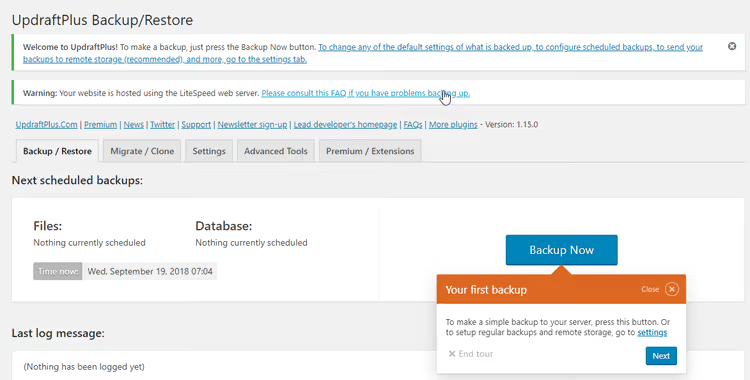
À la deuxième étape, l’assistant vous propose de créer votre première sauvegarde tout de suite. Ignorez cette suggestion et cliquez sur «Suivant». Vous devez d’abord configurer la planification et le stockage cloud. Sans cela, la sauvegarde restera sur le même serveur que le site.
Étape 2: Planification des sauvegardes
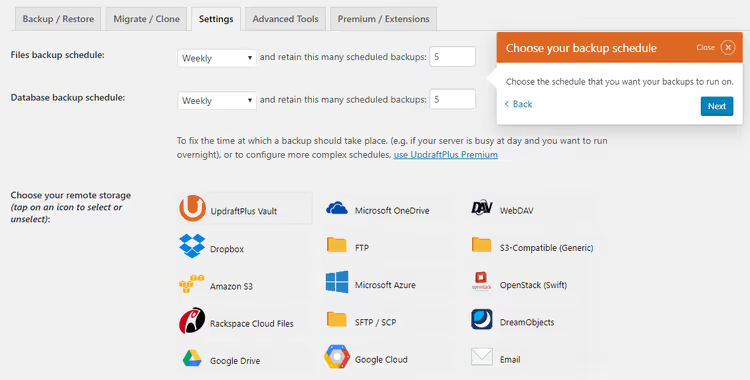
La règle est simple: la fréquence de sauvegarde égale l’intensité de publication. Deux ou trois articles par semaine, une sauvegarde quotidienne suffit. Plusieurs rédacteurs et deux articles par jour, une fréquence horaire est préférable. Un site portfolio sans blog actif, une sauvegarde hebdomadaire.
Ne cherchez pas à multiplier les sauvegardes à l’excès. Les opérations de sauvegarde sollicitent le processeur. Sur un hébergement mutualisé, trois ou quatre sauvegardes par jour peuvent ralentir le site ou entraîner la suspension du compte.
La capture d’écran ci-dessus montre une sauvegarde hebdomadaire configurée à la fois pour les fichiers et la base de données. La durée de rétention est de 5 copies. À tout moment, vous disposez de sauvegardes couvrant les 1,25 derniers mois.
Étape 3: Connexion du stockage cloud
La règle principale: la sauvegarde ne doit pas être stockée sur le même serveur que le site. Cela semble évident. En pratique, les débutants tombent régulièrement dans ce piège: l’hébergement tombe en panne, et les sauvegardes disparaissent avec lui.
La version gratuite prend en charge Dropbox, Google Drive et Microsoft OneDrive. Nous montrons la connexion à Dropbox, le processus est similaire pour les autres.
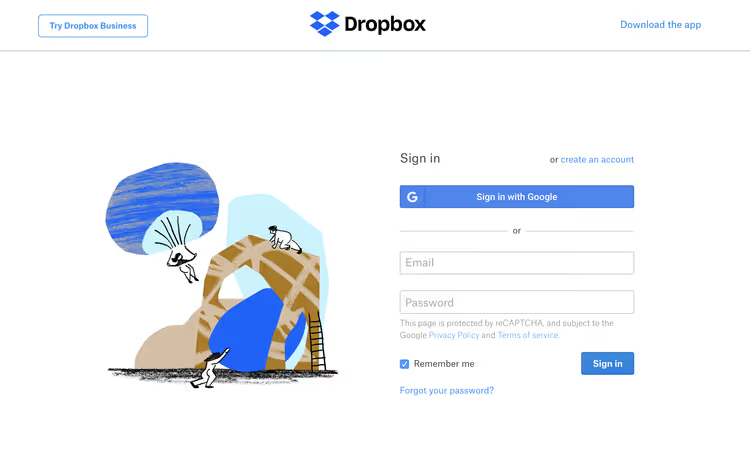
Connectez-vous à Dropbox dans le même navigateur, car cela est nécessaire pour lier les comptes.
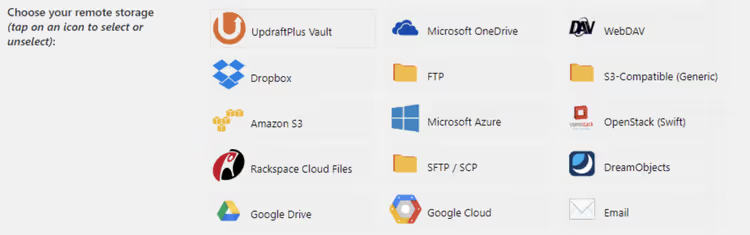
Dans les paramètres d'UpdraftPlus, sélectionnez Dropbox comme stockage distant.
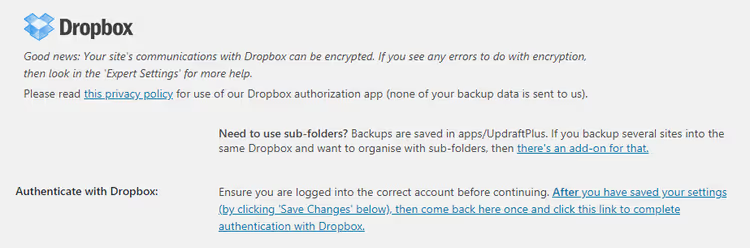
Faites défiler vers le bas et cliquez sur «Save Changes».
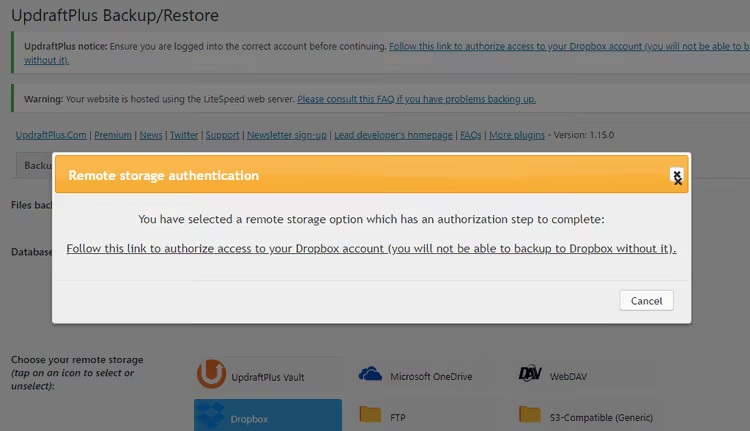
Le plugin affichera une boîte de dialogue contenant un lien pour l'authentification Dropbox.
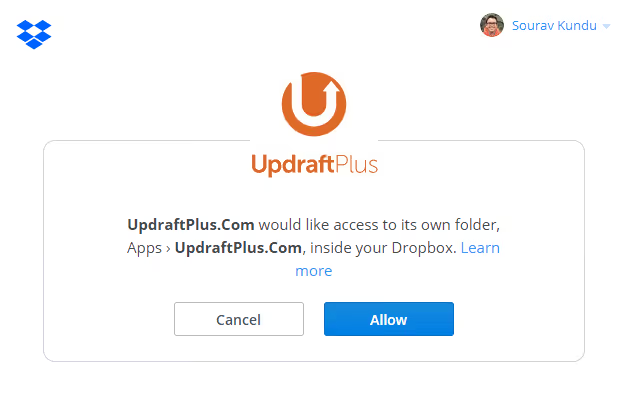
Étant déjà connecté à Dropbox, le système vous demandera l'autorisation. Cliquez sur «Allow». UpdraftPlus n'aura accès qu'au dossier Dropbox → Apps → UpdraftPlus.Com et à rien d'autre. Il peut lire, écrire et supprimer des fichiers uniquement dans ce dossier.
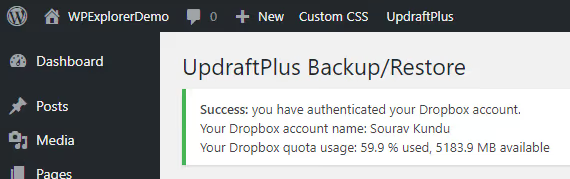
Le plugin confirmera la connexion réussie par une brève notification.
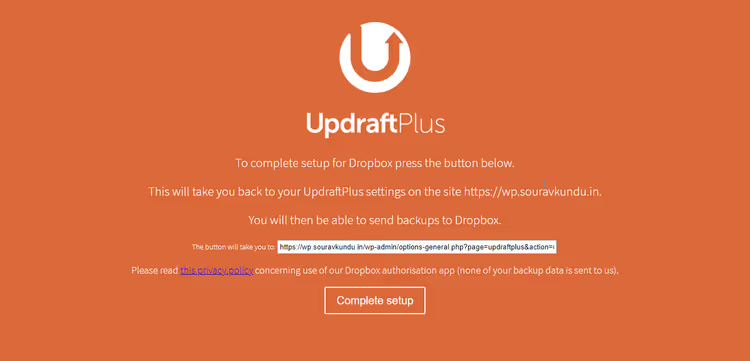
Écran final: cliquez sur «Complete setup» et revenez au panneau d'administration. La connexion est établie.
Étape 4: Première sauvegarde
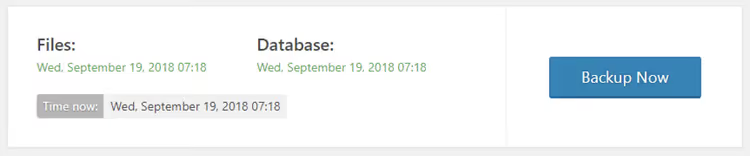
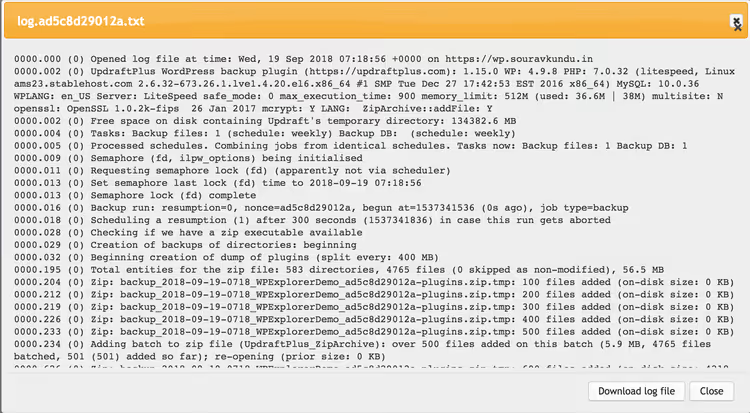
Cliquez sur le gros bouton bleu «Backup Now». UpdraftPlus affiche une barre de progression et consigne les messages en temps réel.
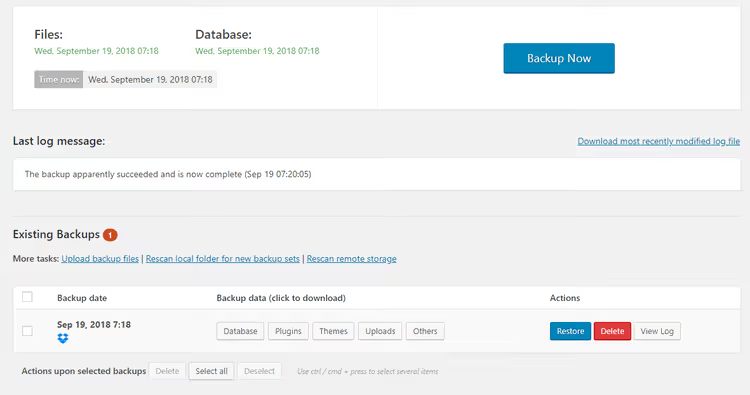
Une fois terminée, l'entrée apparaît dans la section «Existing backups». À partir de là, vous pouvez restaurer, supprimer ou télécharger des fichiers individuels de n'importe quelle sauvegarde.
Les fichiers de sauvegarde sont également visibles côté stockage cloud, dans le dossier UpdraftPlus.Com.
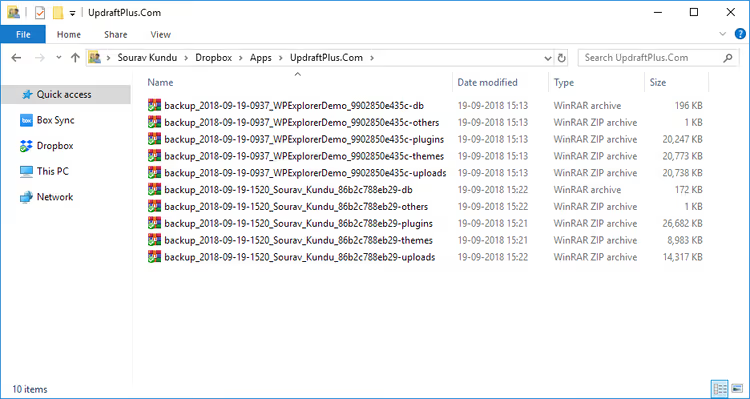
Sur un ordinateur où Dropbox est installé, vous trouverez le dossier UpdraftPlus.Com dans Dropbox → Apps. Il contient tous les fichiers de sauvegarde: thèmes, extensions, base de données, médiathèque et autres répertoires.
Restauration: là où les concurrents vous demandent de payer
C’est la section clé. La plupart des alternatives placent un paywall juste ici: vous avez fait une copie, merci, et maintenant pour restaurer, veuillez souscrire un abonnement. La version gratuite d’UpdraftPlus vous offre le cycle de restauration complet.
Réinitialiser le site pour repartir sur un WordPress vierge
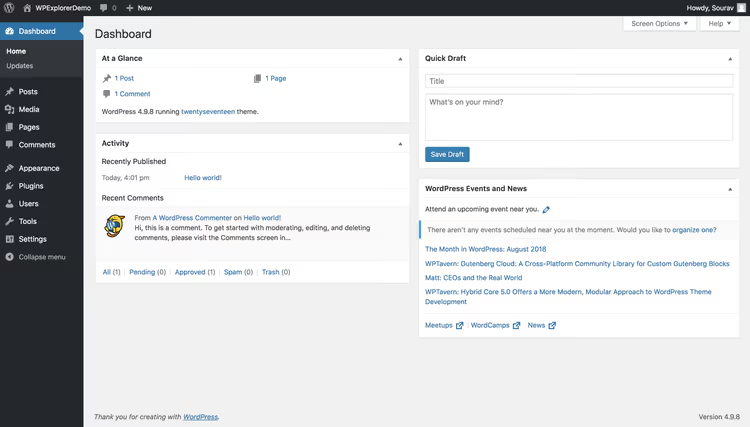
Pour la pureté de l’expérience, nous avons réinitialisé le site à l’état d’usine avec l’extension Advanced WordPress Reset. Analogie: formater votre téléphone avant de restaurer une sauvegarde. La réinitialisation supprime tous les thèmes, extensions, articles, pages, commentaires et réglages. Seuls le compte et le mot de passe WordPress sont conservés.
Connexion au même cloud
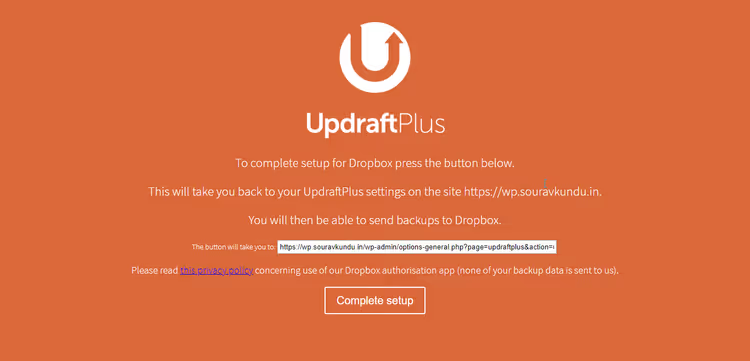
Après la réinitialisation, installez de nouveau UpdraftPlus et répétez les étapes de connexion à Dropbox (section ci-dessus). Vous retrouverez le même écran de confirmation d’authentification.
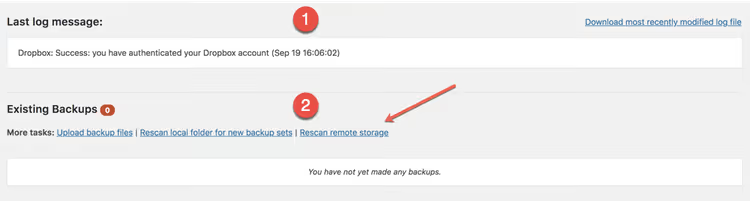
Cliquez sur «Rescan remote storage» et l’extension va retrouver toutes les archives dans le dossier Dropbox et les enregistrer.
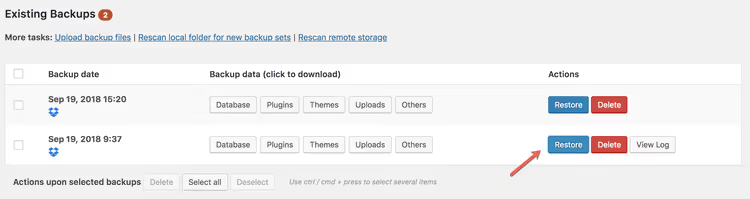
Sélectionnez la version souhaitée et cliquez sur «Restore».
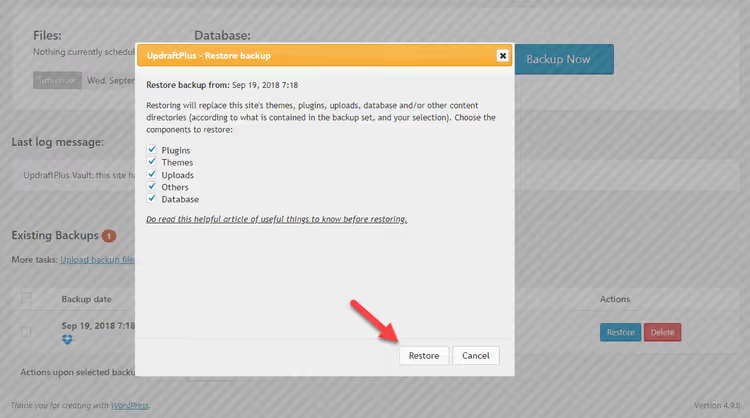
Dans la boîte de dialogue qui s’ouvre, cochez les composants à restaurer: thèmes, extensions, uploads (médiathèque) et base de données. Pour une restauration complète, nous sélectionnons tout.
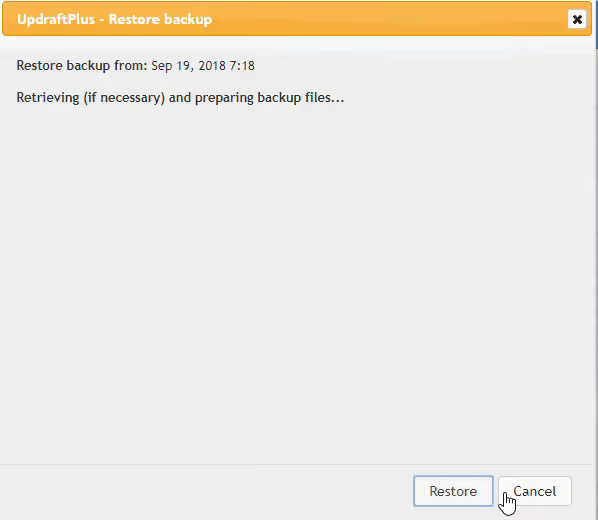
Le processus prend de 2 à 10 minutes selon la taille de la sauvegarde. L’extension analyse chaque archive et compare les tailles pour vérifier l’intégrité.
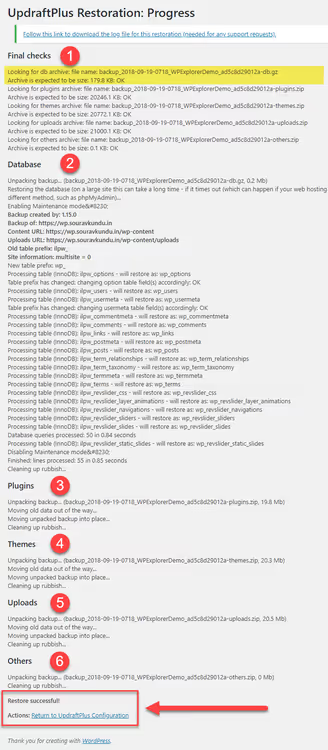
Une fois terminé, UpdraftPlus affiche un journal détaillé: ce qui a été restauré, et s’il y a des avertissements ou des erreurs.
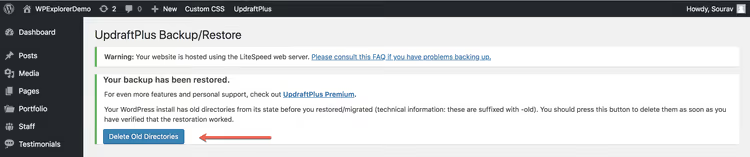
L’extension indique que les anciens répertoires ont été déplacés dans un dossier ~old. Vérifiez le site restauré (pages, articles, commentaires, permaliens) puis supprimez ces répertoires.
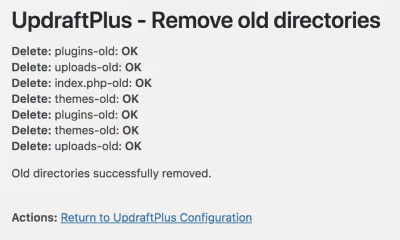
Le cycle est complet: sauvegarde créée, site réinitialisé, restauré et fonctionnel. C'est précisément ce scénario (un cycle complet dans la version gratuite) qui rend UpdraftPlus unique sur le marché.
Version gratuite versus Premium: ce que vous obtenez pour votre argent
La version gratuite couvre les besoins de la plupart des sites isolés. La version Premium se justifie lorsque la migration, le clonage et la gestion d'une dizaine de sites deviennent nécessaires.
Ce que vous obtenez en Premium:
- Sauvegarde automatique avant les mises à jour: une sauvegarde est créée avant chaque mise à jour de thème, d'extension ou du cœur de WordPress. En cas de mauvaise mise à jour, un retour en arrière en un clic est possible. Après la vulnérabilité de juin 2026, cette fonctionnalité est passée de la catégorie «appréciable» à «indispensable».
- Sauvegardes incrémentielles: les modifications sont ajoutées à une copie maîtresse, ce qui économise les ressources du serveur par rapport à une recopie complète.
- Options cloud étendues: Microsoft OneDrive, Azure, Google Cloud, Backblaze B2, SFTP, SCP, pCloud, WebDAV et UpdraftVault (le stockage S3 de l'équipe avec une disponibilité de 99,999%).
- Migration en un clic: transfert direct du site source vers le site cible, sans téléchargement ni envoi manuel de fichiers.
- Importation de sauvegardes tierces: restauration à partir d'archives BackWPup, Simple Backups, InfiniteWP et de simples fichiers
.sql. Pratique lorsque vous changez d'extension. - Sauvegarde de fichiers et bases de données non WP: tables e-commerce, modifications personnalisées du cœur.
- Chiffrement de la base de données, prise en charge de WP-CLI et de WordPress Multisite.
- Protection par mot de passe: l'accès aux sauvegardes complètes est réservé aux administrateurs.
Tarifs Premium actuels (2026):
Offre | Sites | Prix par an |
|---|---|---|
Personal | jusqu'à 2 | 70 $ |
Business | jusqu'à 10 | 95 $ |
Agency | jusqu'à 35 | 145 $ |
Enterprise | illimité | 195 $ |
Toutes les offres incluent l'ensemble des fonctionnalités Premium, 1 Go de stockage UpdraftVault, le support premium et un an de mises à jour. Vous pouvez consulter les tarifs et les détails sur la page des licences TeamUpdraft.
Avantages de la version gratuite:
- Cycle complet de sauvegarde et de restauration sans paiement.
- Plus de 3 millions d'installations actives et une note de 4,9 sur WordPress.org.
- Trois stockages cloud gratuits.
- Recherche et remplacement d'URL intégrés lors de la migration.
Inconvénients de la version gratuite:
- Pas de sauvegardes incrémentielles, chaque exécution recopie tout intégralement.
- Les sauvegardes de tous les sites sont fusionnées dans un seul dossier de stockage cloud.
- Pas de sauvegarde automatique avant les mises à jour.
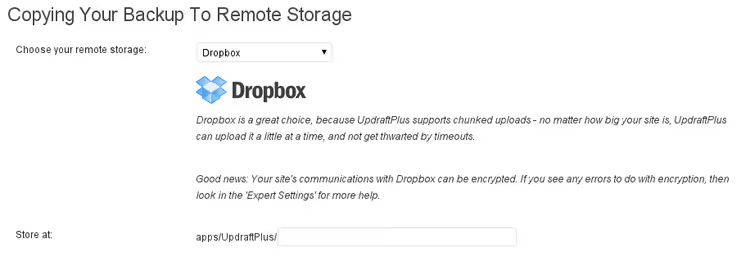
Auparavant, le problème du dossier partagé était résolu par l'extension séparée Dropbox Subfolders. Désormais, le site TeamUpdraft vend uniquement des licences Premium complètes, et les extensions individuelles de l'ancienne boutique ne sont plus disponibles à l'achat séparé. Toutes leurs fonctionnalités sont incluses dans la version Premium.
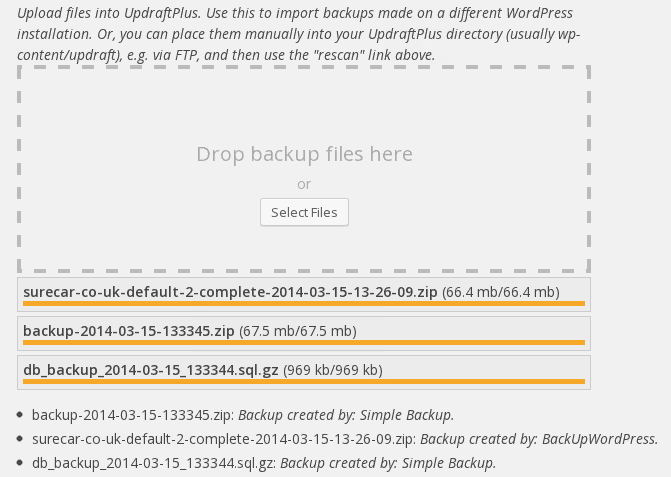
Il en va de même pour l'importateur: la restauration de sauvegardes provenant d'autres extensions fait désormais partie du package Premium, et non plus d'un achat séparé. Lors de la migration depuis une autre extension, cette fonctionnalité fait gagner des heures de transfert manuel.
L'écosystème TeamUpdraft: bien plus que de la sauvegarde
Dans les paramètres d'UpdraftPlus, une option permet de «Connecter ce site à UpdraftCentral Cloud». C'est le point d'entrée vers le panneau de gestion cloud de WordPress proposé par l'équipe Updraft. Jusqu'à 5 sites peuvent s'y connecter gratuitement.
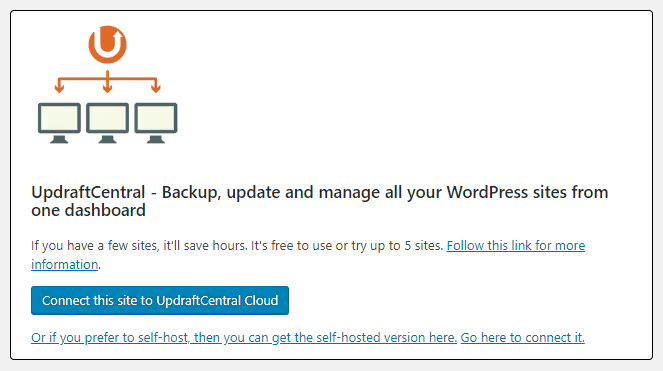
Une fois la connexion établie, finalisez l'inscription: l'email et le mot de passe créeront ou retrouveront votre compte.
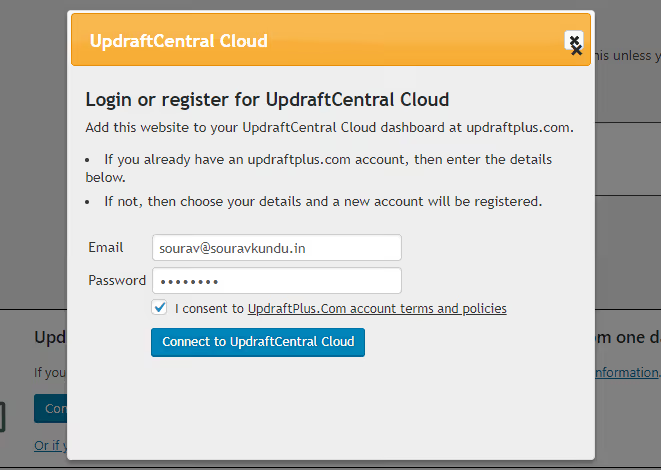
L'inscription est combinée à la connexion: saisissez votre email et votre mot de passe. Un nouvel email crée un compte. Un email existant vous connecte simplement. Important: il n'y a pas de formulaire distinct de récupération de mot de passe. Retenez bien l'email que vous avez utilisé.
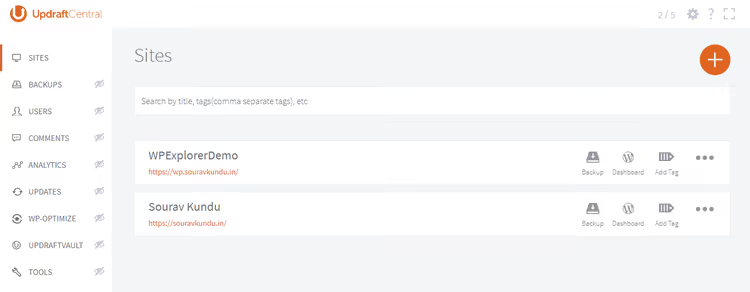
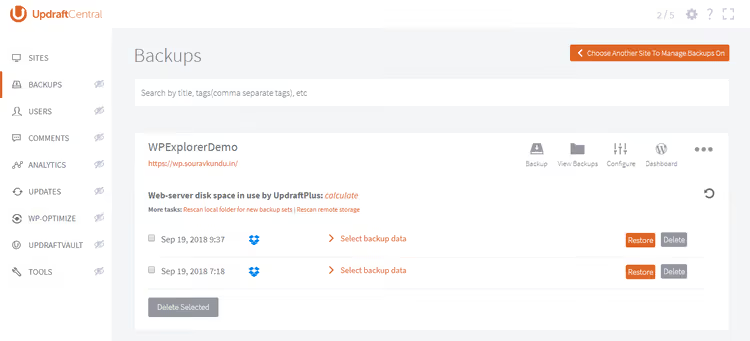
Sur le tableau de bord, vous pouvez voir chaque site connecté et lancer des sauvegardes depuis cet endroit.
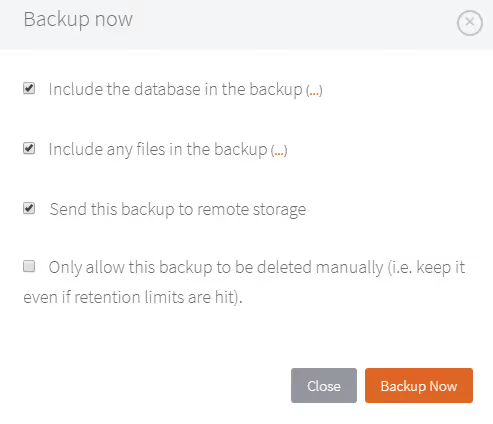
Depuis le panneau, vous pouvez lancer une sauvegarde sur n'importe quel site connecté, configurer ses paramètres et consulter l'historique.
UpdraftCentral est également disponible sous forme d’extension auto-hébergée, sans dépendre du cloud d’un tiers.
UpdraftCentral existe aussi en tant qu’extension séparée à installer sur votre propre serveur. La version auto-hébergée ne vous lie pas au cloud d’un tiers.
L’équipe TeamUpdraft développe toute une famille de produits: WP-Optimize (optimisation et cache, plus d’un million d’installations), All-In-One Security (protection WordPress, plus d’un million d’installations), Burst Statistics (analytique respectueuse de la vie privée). Au total, les extensions TeamUpdraft sont installées sur plus de 5 millions de sites. Pour les propriétaires de projets multiples, il s’agit de l’un des écosystèmes les mieux pensés du marché.
Juin 2026: la vulnérabilité qui nous a rappelé l’importance des sauvegardes automatiques
Le 2 juin 2026, des chercheurs ont découvert une vulnérabilité critique dans UpdraftPlus, CVE-2026-10795, un contournement d’authentification sans connexion au système. La vulnérabilité concernait les versions jusqu’à la 1.26.4 incluse, sur les sites connectés à UpdraftCentral. Un attaquant pouvait exécuter des commandes RPC arbitraires pour le compte d’un administrateur: téléverser une extension malveillante, exécuter du code PHP sur le serveur et prendre le contrôle total du site. Selon Wordfence, la vulnérabilité a reçu le niveau de sévérité maximal.
L’équipe UpdraftPlus a réagi immédiatement: divulgation reçue le 3 juin, confirmation le 4 juin, correctif dans la version 1.26.5 le 5 juin. La vulnérabilité a été refermée.
Cet incident illustre parfaitement pourquoi une sauvegarde automatique avant les mises à jour est nécessaire. Lorsqu’un correctif critique est publié, vous devez mettre à jour sans délai. Mais chaque mise à jour comporte un risque de casser le site. La fonctionnalité Premium de sauvegarde automatique avant mise à jour élimine ce conflit: vous mettez à jour immédiatement et, en cas de problème, le retour en arrière se fait en un clic.
Si votre site a déjà été connecté à UpdraftCentral, vérifiez la version de l’extension. Toute version antérieure à la 1.26.5 nécessite une mise à jour immédiate.
⁉️🤔 Foire aux questions
La version gratuite d’UpdraftPlus permet-elle vraiment une restauration complète du site?
Oui, la restauration complète fonctionne sans restriction. La version Premium ajoute la migration en un clic avec remplacement des URL, le clonage et les sauvegardes automatiques avant les mises à jour. Mais le cycle de base «créer une sauvegarde, restaurer» est entièrement gratuit.
Quel est le meilleur endroit pour stocker les sauvegardes?
Sur un stockage cloud physiquement distinct du serveur qui héberge le site. La version gratuite prend en charge Dropbox, Google Drive et Microsoft OneDrive. Dropbox est le choix le plus répandu: l’intégration a été affinée au fil des années et l’authentification à deux facteurs ne nécessite pas de clés API (une simple connexion navigateur suffit).
Quel espace occupe une sauvegarde?
Pour un blog moyen comptant trois cents articles et plusieurs extensions, une sauvegarde complète pèse entre 50 et 200 Mo. Les sites volumineux dotés d’une médiathèque de plusieurs gigaoctets sont proportionnellement plus lourds. La version gratuite de Dropbox offre 2 Go, ce qui suffit pour plusieurs copies complètes d’un petit site.
UpdraftPlus ralentit-il le site pendant la sauvegarde?
La charge CPU augmente durant la création de la sauvegarde. Sur un hébergement mutualisé peu performant, cela peut être perceptible. Solution: planifiez les sauvegardes aux heures de faible trafic (la nuit ou tôt le matin). Des sauvegardes toutes les heures sans réel besoin sont excessives pour la plupart des sites.
Puis-je restaurer une sauvegarde UpdraftPlus sur un autre hébergeur?
Oui, la version gratuite intègre un mécanisme de recherche et remplacement des URL. Mais il s’agit d’un processus manuel: télécharger depuis un site, importer sur l’autre. La migration Premium fait la même chose en un clic directement depuis le site source. Si le nom de domaine ne change pas et que seul l’hébergement change, la version gratuite est suffisante.
Que faire si une sauvegarde est corrompue?
UpdraftPlus vérifie l’intégrité de chaque archive lors de la restauration: il compare les tailles et recoupe les entrées de journal. En cas d’incohérence, l’extension signale une erreur avant le début de la restauration. Conservez au moins 2 ou 3 copies récentes, car la probabilité d’une corruption simultanée de toutes est négligeable.
UpdraftPlus ou la sauvegarde intégrée de l’hébergeur?
Les sauvegardes intégrées des hébergeurs fonctionnent au niveau du serveur et ne sollicitent pas WordPress. Mais elles sont presque toujours stockées sur le même serveur physique: si l’hébergement tombe en panne, les sauvegardes disparaissent avec lui. UpdraftPlus envoie une copie vers un cloud indépendant. La stratégie idéale consiste à conserver les deux.
Dois-je mettre à jour UpdraftPlus après la vulnérabilité de juin 2026?
Absolument. La version 1.26.5 corrige la faille critique de contournement d’authentification CVE-2026-10795. Si votre site a déjà été connecté à UpdraftCentral, la mise à jour est indispensable. Même sans connexion UpdraftCentral active, mettez à jour quand même, car les correctifs de sécurité ne doivent jamais être reportés.
UpdraftPlus reste-t-il le meilleur choix en 2026?
Avec trois millions d’installations actives, une note de 4,9 et un cycle de restauration complet dans la version gratuite, oui. La rapidité de réaction de l’équipe face à la vulnérabilité critique (trois jours entre la découverte et le correctif) confirme que le produit est vivant, activement développé et porté par une équipe sérieuse.
Faut-il installer UpdraftPlus en 2026?
UpdraftPlus est la référence absolue en matière de sauvegarde WordPress gratuite. En plus de dix ans de développement, il a accumulé plus de 3 millions d’installations actives et une note de 4,9 sur WordPress.org. Mais les chiffres ne sont pas l’essentiel. L’essentiel, c’est l’honnêteté du modèle: un cycle complet de sauvegarde et de restauration sans paiement forcé. Et la réaction de l’équipe à la vulnérabilité de juin 2026 (trois jours entre la découverte et le correctif) en dit plus long sur le produit que n’importe quelle promesse marketing.
Pour un site unique, la version gratuite est largement suffisante. La version Premium se justifie lorsque la migration, le clonage et la gestion d’une dizaine de sites depuis un seul tableau de bord deviennent pertinents. Et quand chaque heure d’indisponibilité coûte de l’argent réel, la sauvegarde automatique avant les mises à jour est rentabilisée dès la première mauvaise mise à jour.
Commencez par la version gratuite. Configurez une sauvegarde quotidienne vers Dropbox, attendez la première copie automatique et effectuez une fois le cycle de restauration complet sur un site de test. Une sauvegarde qui n’a jamais été restaurée n’est pas une sauvegarde, c’est un fichier rempli d’espoir. Vérifiez la version de votre extension dès maintenant: si elle est inférieure à 1.26.5, mettez à jour immédiatement. Et dormez tranquille: votre site est protégé, vos données sont dans le cloud et votre bouton «Restaurer» fonctionne.

Une équipe professionnelle de rédacteurs et d'éditeurs spécialisés dans la création de contenu de qualité.