














🚀 Migrer un site WordPress avec Duplicator : guide complet de la sauvegarde au lancement
Migrer un site WordPress d’un serveur local vers un environnement d’hébergement en ligne est une tâche qui intimide les débutants. Une migration manuelle via export de base de données, édition du fichier wp-config.php et jonglage FTP prend des heures, et une seule erreur dans un chemin ou un préfixe de table suffit à casser l’intégralité du site.
Les plugins de migration gèrent cette opération: ils empaquettent le site dans une archive, la transfèrent et la déploient vers un nouvel emplacement en quelques clics. L’un des outils les plus anciens et les plus fiables pour cela est Duplicator: il fonctionne avec WordPress depuis 2011, affiche une note de 4,9 sur 5 dans le dépôt et revendique plus de 1,5 million d’installations actives.
Dans ce guide, nous allons voir étape par étape comment migrer un site WordPress d’un environnement local vers l’hébergement cloud Cloudways avec Duplicator. Le principe reste toutefois le même pour n’importe quel hébergeur, seuls les détails de connexion au serveur changent.
💡 Aperçu rapide:
- Installation de Duplicator et création d’un package de sauvegarde (fichiers + base de données sont empaquetés dans une archive ZIP)
- Envoi de l’archive et du fichier
installer.phpvers le serveur cible via un client FTP - Exécution de l’installateur dans le navigateur et saisie des identifiants de base de données, Duplicator remplace automatiquement les URL et les chemins
- Test du site migré et exécution du nettoyage de sécurité pour supprimer les fichiers d’installation
Plugins alternatifs
Duplicator n’est pas la seule façon de migrer un site. Voici quelques autres outils éprouvés, chacun avec sa propre spécialisation.
All-in-One WP Migration, un plugin gratuit qui gère la migration en littéralement trois clics: exporter → glisser le fichier vers le nouveau site → importer. La limite de la version gratuite est de 512 Mo par fichier téléversé; pour les sites volumineux, une extension est nécessaire. Plus de 5 millions d’installations, note de 4,6 sur 5 sur WordPress.org.
UpdraftPlus, un plugin combinant sauvegarde et migration. La version gratuite peut enregistrer les sauvegardes dans le cloud (Google Drive, Dropbox et une dizaine d’autres services de stockage); la version payante ajoute un outil de migration, la possibilité de restaurer une sauvegarde sur un autre site sans intervention manuelle. Plus de 3 millions d’installations actives et une note de 4,8 sur WordPress.org.
WP Migrate (anciennement WP Migrate DB Pro) de Delicious Brains, un outil professionnel pour les développeurs. Conçu pour pousser/tirer les bases de données entre environnements (local → préproduction → production), il peut remplacer les URL «à la volée» et ne casse pas les données sérialisées. À partir de 49 $ par an sur deliciousbrains.com.
BackupBuddy (désormais Solid Backups) de SolidWP, un acteur historique du marché offrant une solution tout-en-un de sauvegarde et de migration. Il prend en charge le stockage cloud, la planification des sauvegardes et la restauration en un clic. Produit premium, à partir de 99 $ par an sur solidwp.com.
Migrate Guru, un plugin gratuit de l'équipe BlogVault conçu pour migrer les sites volumineux (jusqu'à 200 Go). La migration s'effectue sur les serveurs de Migrate Guru, sans solliciter votre hébergement, ce qui préserve les sites sur des offres mutualisées peu performantes. Disponible sur WordPress.org.
WP Clone, un outil léger et simple pour cloner rapidement un site. Gratuit, avec des réglages minimaux: vous indiquez l'URL du site cible et le tour est joué. Adapté aux petits projets qui n'ont pas besoin de stockage cloud ni de planification. Disponible sur WordPress.org.
Tous fonctionnent, mais pour un guide pas à pas, nous utilisons Duplicator: son processus est le plus transparent et sa documentation est excellente.
Installer Duplicator et créer une sauvegarde
Nous commençons par le site local, celui que vous devez migrer. Installons d'abord le plugin et effectuons une sauvegarde complète.
Étape 1: installer le plugin
Dans le panneau d'administration WordPress, allez dans «Extensions» → «Ajouter». Dans la barre de recherche à droite, tapez «Duplicator», le plugin apparaîtra en premier dans les résultats. Cliquez sur «Installer», puis après l'installation, sur «Activer».
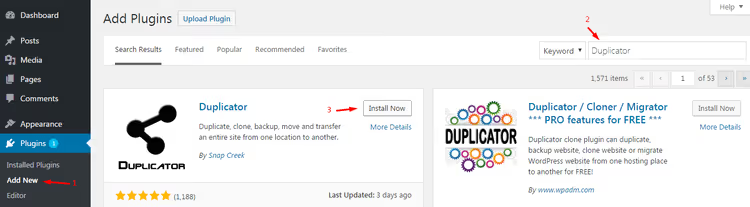
La seconde méthode consiste à télécharger le plugin directement depuis la page de Duplicator sur WordPress.org et à téléverser l'archive ZIP via «Extensions» → «Ajouter» → «Téléverser une extension».
Après l'activation, un nouvel élément apparaîtra dans le menu de gauche du panneau d'administration, Duplicator.
Étape 2: créer un package de sauvegarde
Allez dans Duplicator → Packages et cliquez sur le bouton «Create New».
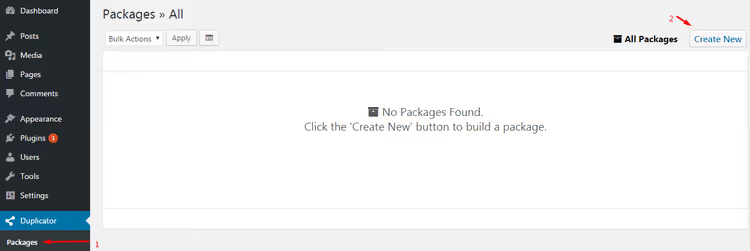
Le processus de construction comprend trois étapes.
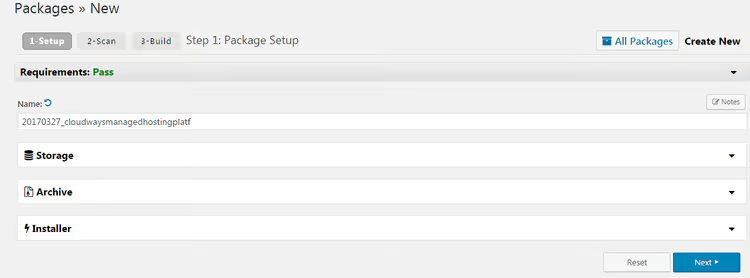
Étape 1, Configuration. Le plugin vérifie l'environnement et vous avertit des problèmes potentiels. Si tout est au vert, cliquez sur Next.
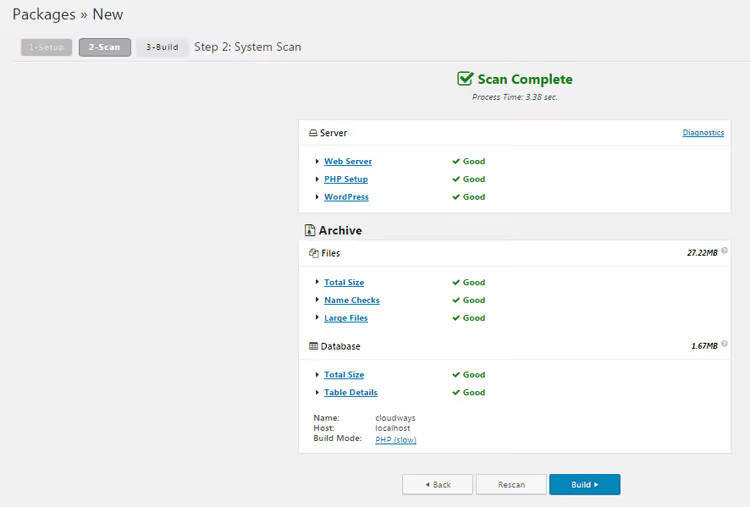
Étape 2, Analyse. Duplicator analyse le site: il comptabilise la taille des fichiers, des tables de la base de données et des lignes. Si la taille de l'archive dépasse la limite de l'hébergement, un avertissement apparaîtra. Lorsque tout est correct, cliquez sur Build.
Étape 3, Build. Le plugin regroupe les fichiers et la base de données dans une archive ZIP. Une fois l'opération terminée, vous recevrez deux fichiers: installer.php (l'installateur) et une archive portant un nom du type 20250614_sitename_archive.zip. Téléchargez les deux sur votre ordinateur.
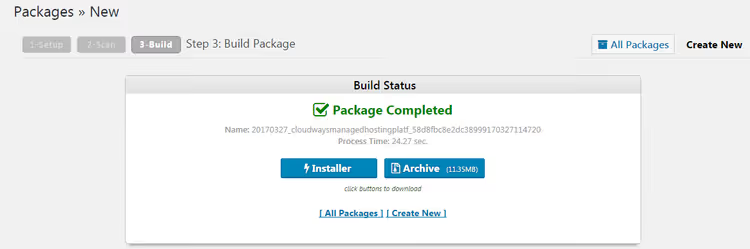
La sauvegarde est prête. Transférez-la maintenant sur le serveur de production.
Migration du site vers un serveur cloud
Les étapes suivantes sont illustrées avec Cloudways, un hébergeur cloud doté d’un panneau de contrôle pratique. Si vous utilisez un autre hébergeur (Timeweb, Beget, VDS avec ISPmanager), la logique reste la même: vous avez besoin d’un accès FTP et des identifiants de la base de données.
Préparation du serveur sur Cloudways
Connectez-vous à la console Cloudways. Si vous n’avez pas encore de compte, inscrivez-vous, les nouveaux utilisateurs bénéficient d’une période d’essai.
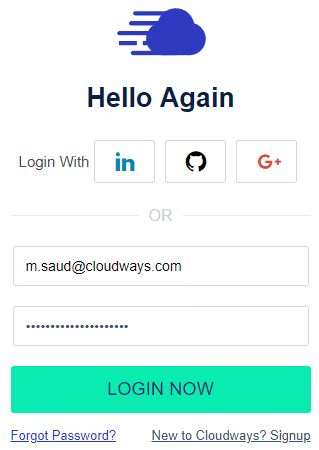
Une fois connecté, allez dans l’onglet Servers et sélectionnez le serveur vers lequel vous allez migrer le site. Dans la section Server → Server Management, trouvez l’onglet Master Credentials: vos identifiants FTP s’y trouvent (hôte, nom d’utilisateur et mot de passe).
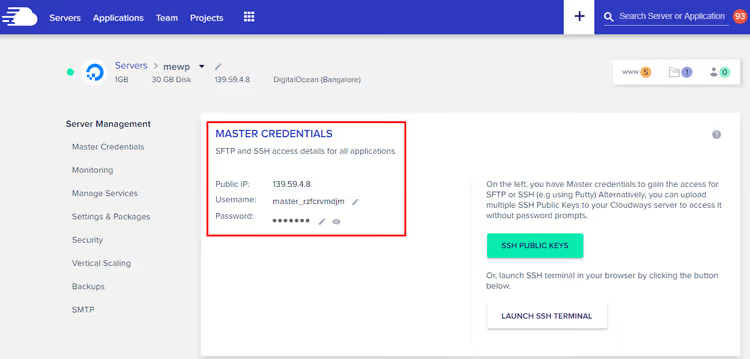
Envoi des fichiers via FTP
Pour envoyer les fichiers sur le serveur, utilisez un client FTP. Nous vous recommandons FileZilla, gratuit, multiplateforme et stable. Téléchargez la dernière version depuis le site officiel.
Connectez-vous au serveur en renseignant l’hôte, le nom d’utilisateur, le mot de passe et le port. Pour Cloudways, utilisez le port 22 (SFTP), cela évite les problèmes de pare-feu.
Une étape préparatoire importante: supprimez le fichier wp-config.php du dossier public_html sur le serveur cible (s’il est présent). Duplicator va créer un nouveau fichier de configuration avec les bonnes données de connexion à la base.

Naviguez maintenant jusqu’au dossier public_html de votre application et envoyez-y les deux fichiers: installer.php et l’archive ZIP. L’envoi peut prendre quelques minutes: les archives de site pèsent souvent entre 100 Mo et plusieurs gigaoctets.
Lancement de l’installateur Duplicator
Ouvrez un navigateur et saisissez dans la barre d’adresse l’URL de votre site avec le suffixe /installer.php:
1 https://your-domain.com/installer.php
Vous verrez l’interface de l’installateur Duplicator.
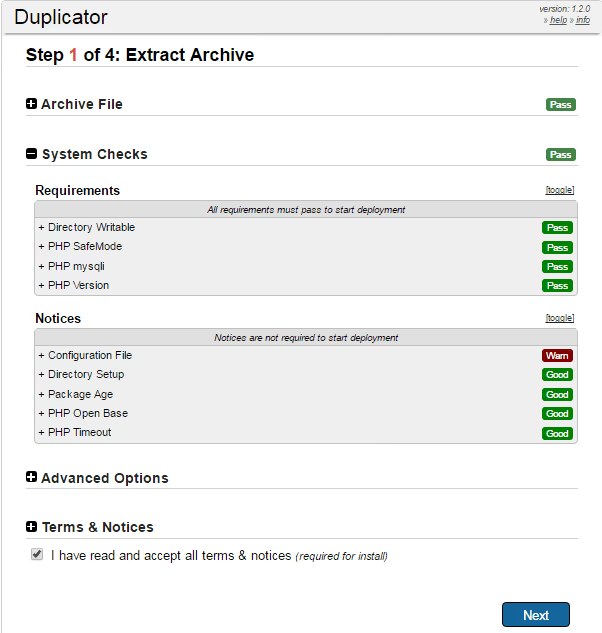
L’installateur vérifie que l’archive est accessible et que le serveur répond aux prérequis. Si tout est correct, cliquez sur Next.
Configuration de la connexion à la base de données
Vous devez maintenant créer une base de données sur le serveur et renseigner ses identifiants. Sur Cloudways, cela se fait dans le panneau de contrôle: sélectionnez Server → votre application et descendez jusqu’à la section Application Management.
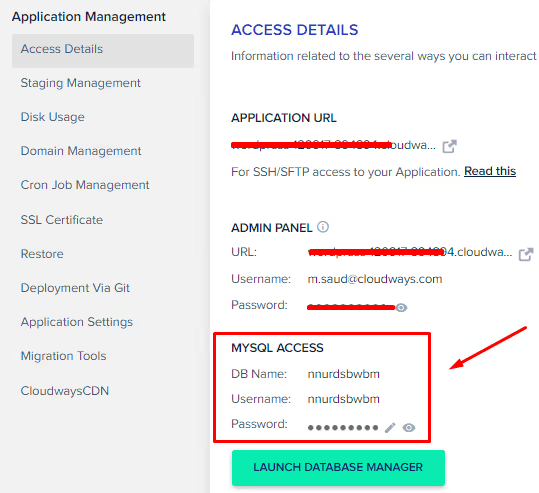
Copiez-y trois valeurs: Database Name, User Name et Password. Collez-les dans les champs correspondants de l’installateur Duplicator. Cliquez sur Validate, le plugin va tester la connexion. Des indicateurs verts à côté des champs «Server Connected» et «Database Found» signifient que tout est correctement configuré.
La base de données doit être vide. Si des tables existaient déjà sur le serveur, supprimez-les. Sur Cloudways: cliquez sur Launch Database Manager, cochez toutes les tables et exécutez Drop.
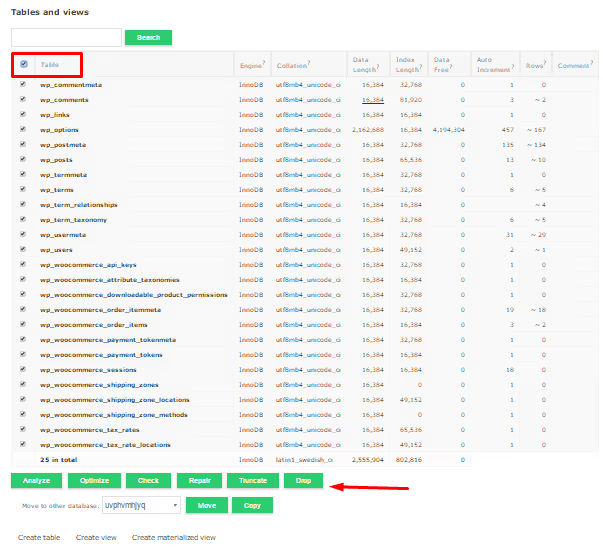
Confirmez la suppression.
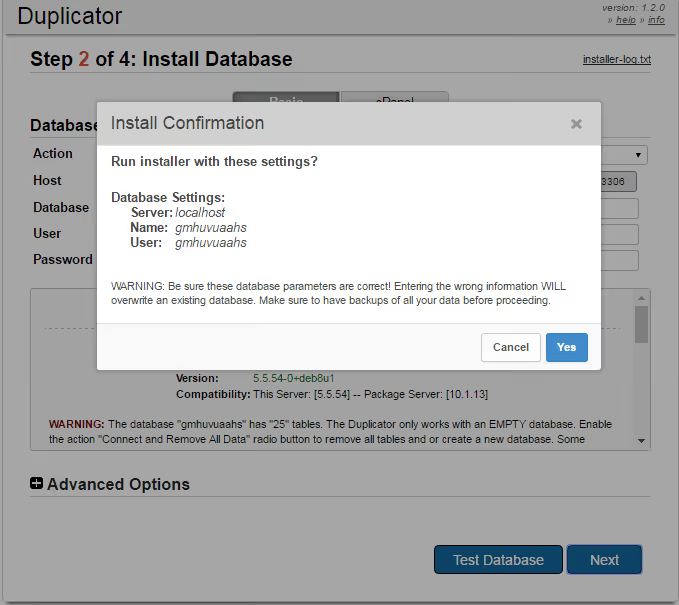
Cliquez maintenant sur Next pour passer à l’étape suivante.
Remplacement automatique des URL et des chemins
Duplicator analyse les anciennes et les nouvelles URL, ainsi que les chemins de fichiers, et propose un remplacement automatique. Dans la plupart des cas, les valeurs sont correctement préremplies, le plugin détermine lui-même le domaine et le répertoire racine.
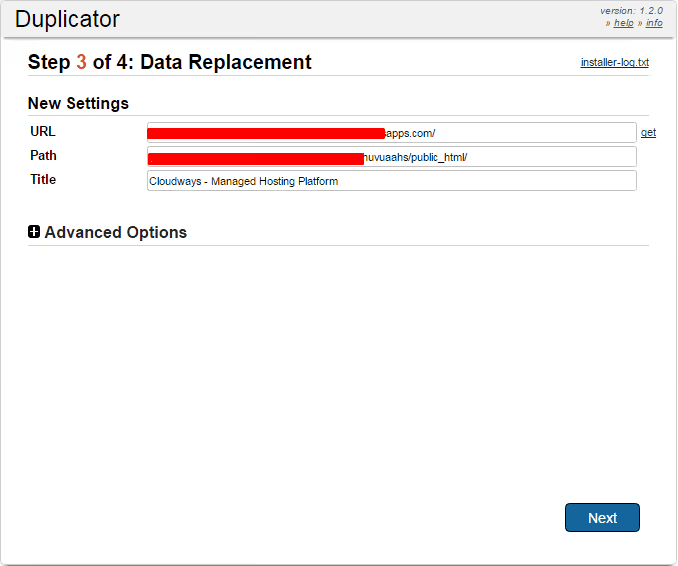
Cliquez sur Suivant: le plugin va déployer le site, remplacer tous les liens dans la base de données et créer un nouveau fichier wp-config.php.
Dernières étapes et tests
Une fois l’installation terminée, Duplicator vous propose trois actions:
- Save Permalinks, enregistre la structure des permaliens (cliquez pour que les URLs propres fonctionnent correctement);
- Test Site, ouvre votre site dans un nouvel onglet pour vérification;
- Security Cleanup, supprime les fichiers d’installation (
installer.php, l’archive et les données temporaires) afin que des attaquants ne puissent pas relancer l’installation.
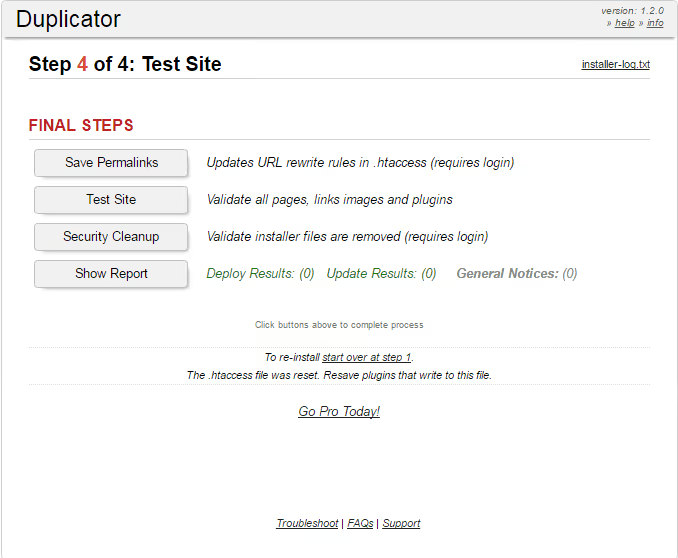
Pensez à lancer le Security Cleanup après vous être assuré que le site fonctionne correctement. Voilà, la migration est terminée.
Que faire avec les gros sites: sauvegardes de plus de 1 Go
Les archives des sites volumineux ne parviennent souvent pas à être téléversées via FTP en raison des limitations d’hébergement, ou bien le transfert s’interrompt en cours de route. La solution consiste à décompresser l’archive en local et à téléverser directement les fichiers du site.
Imaginons que vous ayez cette sauvegarde:

Décompressez l’archive ZIP de Duplicator. Si elle contient une archive imbriquée, décompressez-la également. Vous obtenez ainsi le dossier racine du site avec tous les fichiers:
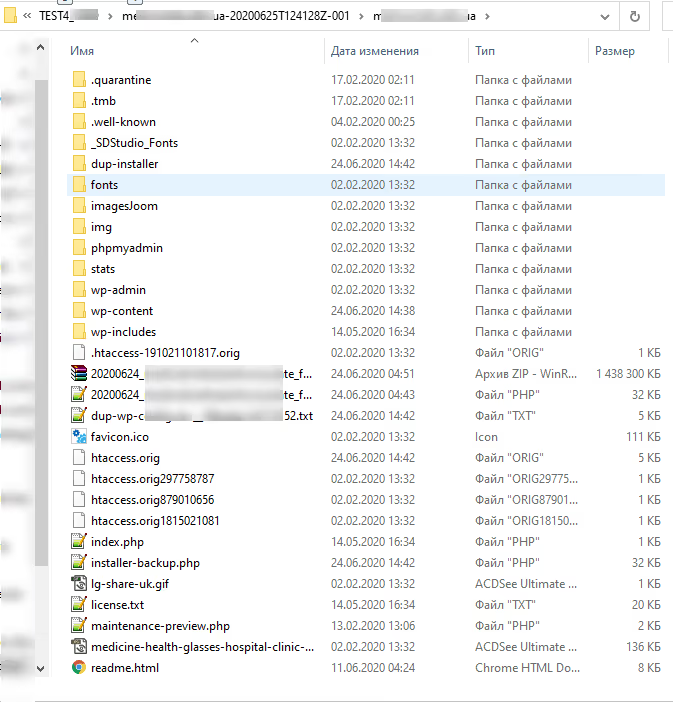
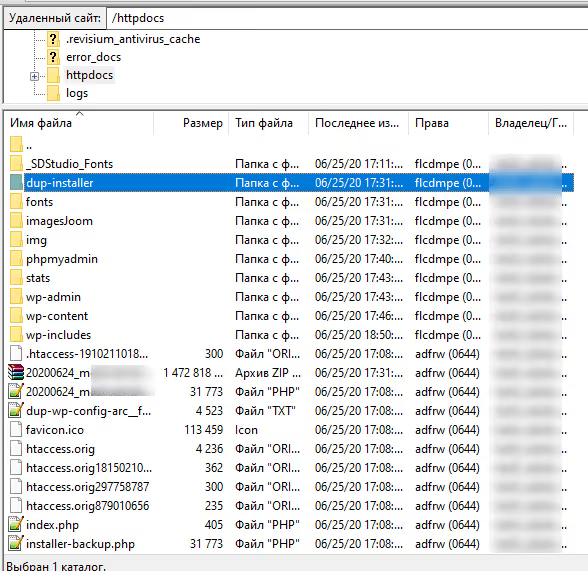
Copiez l’ensemble de ces fichiers et dossiers sur le serveur via FTP (généralement dans le dossier httpdocs ou public_html):
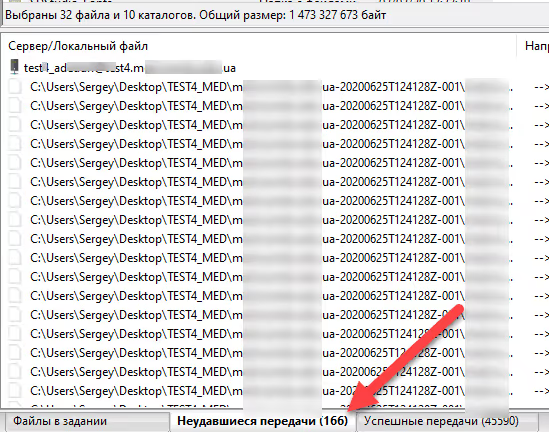
Une fois le téléversement terminé, vérifiez attentivement les journaux du client FTP. Dans FileZilla, il s’agit de l’onglet «Transferts échoués», où vous pouvez voir les fichiers qui n’ont pas été téléversés:
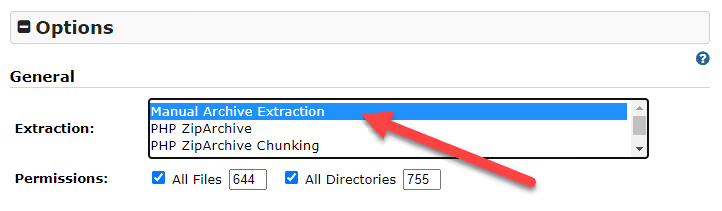
Lorsque tous les fichiers sont sur le serveur, ouvrez https://your-domain.com/installer-backup.php dans votre navigateur. Sur la page de l’installateur, sélectionnez l’option Manual Archive Extraction, qui indique à Duplicator que le site est déjà décompressé dans le système de fichiers:
Poursuivez ensuite avec le processus standard: saisie des données de la base de données, remplacement des URLs, dernières étapes.
Comment corriger les erreurs de transfert dans FileZilla
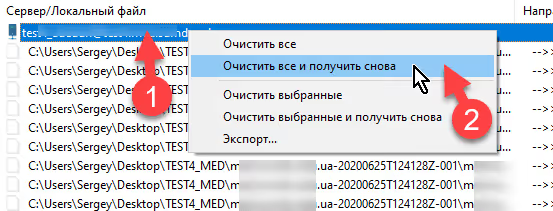
Si, après le téléversement, il reste des fichiers dans l’onglet «Transferts échoués», ce n’est pas grave. Sélectionnez-les tous (repère 1 sur la capture ci-dessous), faites un clic droit et choisissez «Réinitialiser et remettre en file d’attente» (repère 2):
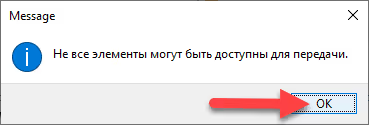
Si une boîte de dialogue apparaît avec un avertissement concernant l’écrasement, cliquez sur OK sans hésiter:
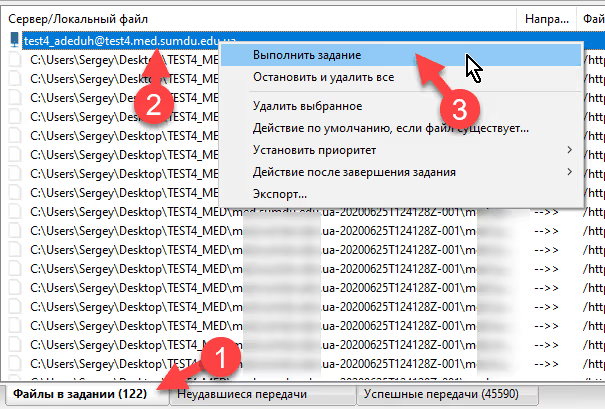
Ensuite, allez dans l’onglet «Fichiers en attente», cochez l’élément sous le repère 2 et cliquez sur «Traiter la file d’attente» (repère 3):
Si, pendant le processus, une fenêtre vous demande quelle action appliquer aux fichiers existants, choisissez «Écraser» et cochez «Toujours utiliser cette action»:
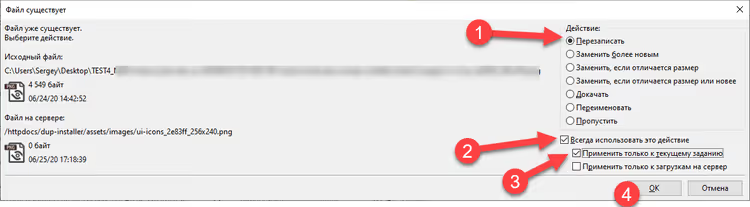
Une fois l'opération terminée, vérifiez à nouveau l'onglet «Transferts échoués»: il reste généralement 1 ou 2 fichiers problématiques. Répétez la procédure et ils seront également téléversés.
Problèmes courants et leurs solutions
Extension ZipArchive non activée sur le serveur
Si, lors de l'analyse du site avant la création de la sauvegarde, vous voyez l'erreur ZipArchive Activée, Échec, cela signifie que l'extension PHP permettant de travailler avec les archives ZIP n'est pas installée sur le serveur.
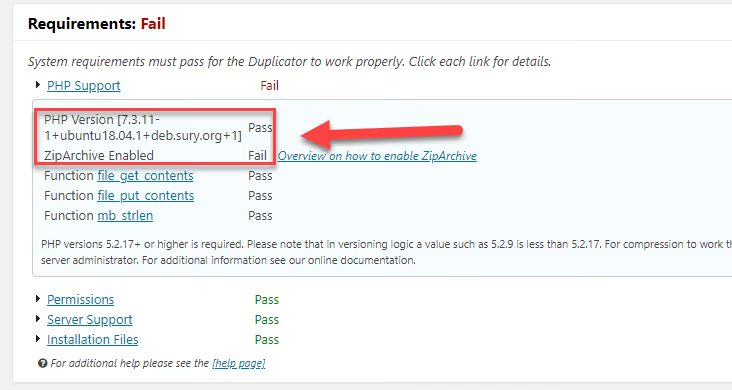
Cela se corrige avec une commande dans la console du serveur (nécessite un accès SSH):
1 sudo apt-get install php8.2-zip
Indiquez le numéro de version de PHP (8.2) utilisé sur votre serveur. Après l'installation, redémarrez le serveur web:
1 sudo systemctl restart apache2
Erreurs lors de la création d'une sauvegarde d'un site volumineux
Sur les sites de plus de 1 Go, Duplicator peut générer des erreurs de délai d'attente ou de mémoire insuffisante lors de la création d'une archive complète. La solution consiste à créer une sauvegarde de la base de données uniquement et à copier les fichiers du site manuellement via FTP.
Lors de la création du package, sélectionnez l'option «Archiver uniquement la base de données»:
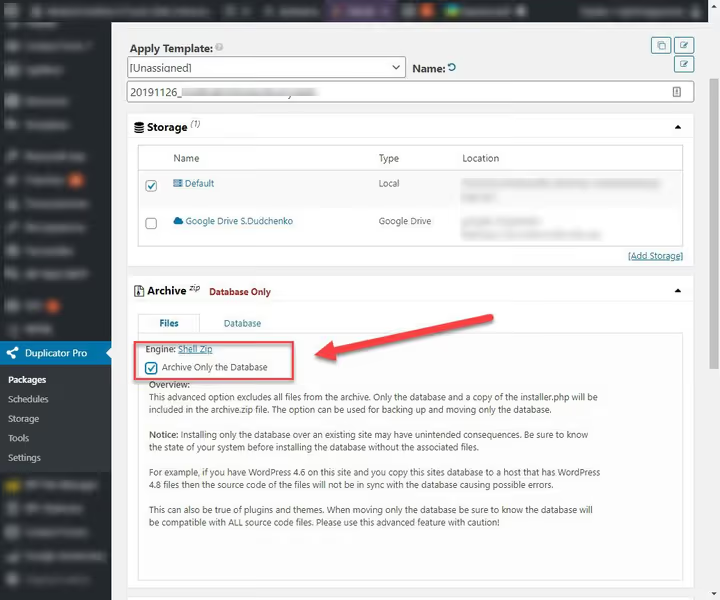
La procédure est ensuite la suivante: créez une sauvegarde de la base de données via Duplicator → téléchargez les fichiers du site depuis l'hébergement actuel via FTP → transférez-les sur le nouveau serveur avec la sauvegarde de la base de données → lancez installer.php → déploiement standard. Cette fonctionnalité est disponible aussi bien dans la version gratuite que dans la version Pro de l'extension.
Vidéo utile sur le sujet
Avant de passer aux questions fréquentes, voici une courte vidéo qui montre visuellement l'ensemble du processus de migration d'un site WordPress avec Duplicator, du début à la fin:
⁉️🤔 Foire aux questions
Dois-je payer Duplicator pour migrer un site?
La version gratuite de Duplicator (Lite) suffit pour la plupart des migrations: créer une sauvegarde, la transférer sur un nouveau serveur, la déployer. La version Pro à partir de 49 $ par an ajoute le stockage cloud (Google Drive, Dropbox, Amazon S3, OneDrive), les sauvegardes planifiées, la prise en charge multisite et la migration de sites de plus de 2 Go sans manipulation manuelle. Pour une migration ponctuelle d’un seul site, la version Lite est largement suffisante.
Puis-je utiliser Duplicator pour migrer un site entre deux serveurs en production?
Oui, la procédure est la même: créez un package sur le serveur source, téléchargez
installer.phpet l’archive, uploadez-les sur le serveur cible, puis lancez l’installateur. La seule nuance est que le site source continue de fonctionner pendant la migration, donc les modifications apportées après la création de la sauvegarde ne seront pas répercutées sur le nouveau serveur. Nous vous recommandons d’activer brièvement le mode maintenance sur le site source pour éviter les écarts.
Que faire si l’installateur Duplicator ne voit pas la base de données?
Trois raisons fréquentes: des identifiants incorrects (vérifiez le nom de la base, l’utilisateur et le mot de passe, copiez-les depuis le panneau d’hébergement, ne les saisissez pas de mémoire), la base de données n’a pas été créée (créez-la via le panneau d’hébergement ou phpMyAdmin), et un problème de droits utilisateur (assurez-vous que l’utilisateur MySQL dispose de tous les privilèges sur cette base,
GRANT ALL PRIVILEGES).
Pourquoi Duplicator est-il meilleur qu’une migration manuelle?
Une migration WordPress manuelle, c’est plus de dix étapes: export de la base, création d’une nouvelle base sur le serveur cible, import du dump, remplacement manuel des URL en SQL (parce que les données sérialisées ne sont pas corrigées par un simple chercher-remplacer), copie de wp-content via FTP, édition de wp-config.php, réenregistrement des permaliens. Duplicator fait tout cela automatiquement et traite correctement les chaînes sérialisées, c’est son principal avantage. Une erreur à une seule étape d’une migration manuelle, c’est un site cassé.
Puis-je migrer un site vers un serveur local (localhost) avec Duplicator?
Oui, et c’est un scénario courant: rapatrier un site en production dans un environnement local pour du développement ou des tests. La procédure est exactement l’inverse: créez une sauvegarde sur le serveur de production, téléchargez les fichiers, lancez l’installateur sur
localhost/installer.php. Duplicator substituera automatiquement les chemins et URL locaux. La seule condition est qu’un serveur web avec PHP et MySQL soit déployé sur la machine locale (Laragon, XAMPP, Local by Flywheel ou MAMP).
Duplicator vaut-il le coup en 2026?
Duplicator reste l’un des meilleurs outils de migration WordPress en 2026, et ce n’est pas seulement une question d’ancienneté du plugin. Il couvre l’intégralité du cycle de déplacement d’un site en 15 à 20 minutes, gère correctement les données sérialisées (le point sensible de WordPress) et n’est pas lié à un hébergeur spécifique: il fonctionne aussi bien avec Cloudways, un VDS sur serveur bare metal qu’un serveur local.
La version gratuite couvre la très grande majorité des scénarios de migration. La version Pro est nécessaire quand un site dépasse 2 Go ou quand la migration est industrialisée et que des sauvegardes planifiées dans le cloud sont nécessaires.
Si l’objectif est de migrer un site une fois d’une machine locale vers un hébergement, Duplicator Lite le fera parfaitement. Si vous migrez régulièrement ou travaillez sur de gros projets, jetez un œil à la version Pro. Dans tous les cas, gardez les alternatives (All-in-One WP Migration et UpdraftPlus) dans vos favoris: dans certains scénarios, elles peuvent s’avérer plus rapides.
Testez et choisissez l’outil adapté à votre besoin, et nous continuerons à tester les plugins de migration et à publier les résultats.

Une équipe professionnelle de rédacteurs et d'éditeurs spécialisés dans la création de contenu de qualité.