













 IAImage d’illustration générée par IA
⚙️ Solutions pour cloner et dupliquer des sites WordPress en 2026 : gratuites et payantes
Déplacer un site WordPress vers un nouveau domaine, déployer une copie pour vos tests ou créer un modèle avec vos extensions et réglages préférés ressemble à une mission pour un administrateur système. En réalité, tout se règle avec une seule extension ou un service cloud, sans avoir à manipuler phpMyAdmin ni FTP.

Le problème, c’est qu’il existe des dizaines d’outils de clonage et il n’est pas évident de savoir lequel choisir. Une extension gratuite conviendra pour une migration ponctuelle, mais pour créer régulièrement des copies de staging ou travailler avec un multisite, vous aurez besoin de quelque chose de plus robuste.
Nous avons testé en conditions réelles les principales solutions de duplication WordPress: de la très répandue extension Duplicator aux solutions cloud tout-en-un comme ManageWP, en passant par des utilitaires spécialisés pour les réseaux multisite. Voici ce qu’il faut installer selon votre besoin et votre budget.
💡 Aperçu rapide:
- Choisissez un outil adapté à la tâche: migration ponctuelle, staging régulier ou clonage au sein d’un multisite
- Installez l’extension Duplicator ou connectez votre site à un service cloud et créez un package du site
- Téléversez le package sur le serveur cible et déployez le clone via le panneau de contrôle ou FTP
- Vérifiez le fonctionnement des liens et les chemins internes, configurez les sauvegardes automatiques
Tableau comparatif: tous les outils de clonage WordPress
Outil | Type | Version gratuite | Multisite | Sauvegardes | Scénario idéal |
|---|---|---|---|---|---|
Duplicator | Extension | Oui, fonctionnalité complète | Version Pro | Oui | Migration ponctuelle et staging |
ManageWP | Service cloud | Période d’essai | Non | Oui, cloud | Agences gérant des dizaines de sites |
Cloner (WPMU DEV) | Extension | Non, inclus dans l’abonnement | Oui, fonctionnalité principale | Via l’hébergeur | Propriétaires de réseaux multisite |
Solid Backups | Extension | Non, payante uniquement | Oui | Oui, profil principal | Quand vous avez besoin à la fois de migration et de sauvegardes |
1. Duplicator, un outil gratuit tout-en-un pour le clonage et les sauvegardes

Duplicator, l’extension gratuite la plus populaire pour migrer des sites WordPress, avec plus de 1,5 million d’installations actives. Elle remplit exactement deux missions: empaqueter un site dans une archive et le déployer à un nouvel emplacement. Aucune magie, simplement un pipeline fiable.
L’extension fonctionne selon un schéma classique: vous créez un «package», une archive contenant tous les fichiers, thèmes, extensions et un dump de la base de données, vous la téléchargez avec le fichier d’installation installer.php, vous téléversez les deux sur le serveur cible et vous lancez l’installateur. Celui-ci décompresse l’archive, substitue les nouveaux paramètres de base de données et corrige automatiquement les URLs dans le contenu. En pratique, l’ensemble du processus prend 10 à 15 minutes pour un site de taille moyenne et, d’après notre expérience, Duplicator gère sans erreur des sites de 50 Mo à 2 Go dans 9 cas sur 10.
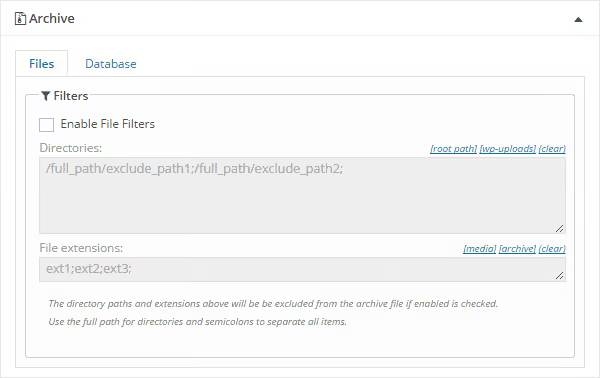
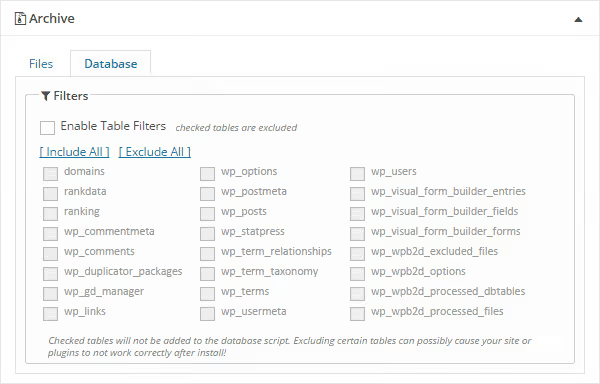
Lors de la constitution du package, vous pouvez exclure des répertoires inutiles, par exemple le dossier de cache ou une médiathèque volumineuse si vous transférez uniquement le code et la base de données. Même chose pour les tables de la base de données: excluez les logs, les révisions d’articles, les données temporaires, l’archive devient plus légère et l’installation plus rapide.
À l’étape de construction, vous pouvez renseigner les futurs identifiants de la base de données: hôte, nom, utilisateur, mot de passe. Mais c’est facultatif: si la nouvelle base n’a pas encore été créée, vous laissez les champs vides et vous les saisirez plus tard au moment d’exécuter installer.php. Nous les saisissons généralement sur place, cela réduit le risque d’erreur.
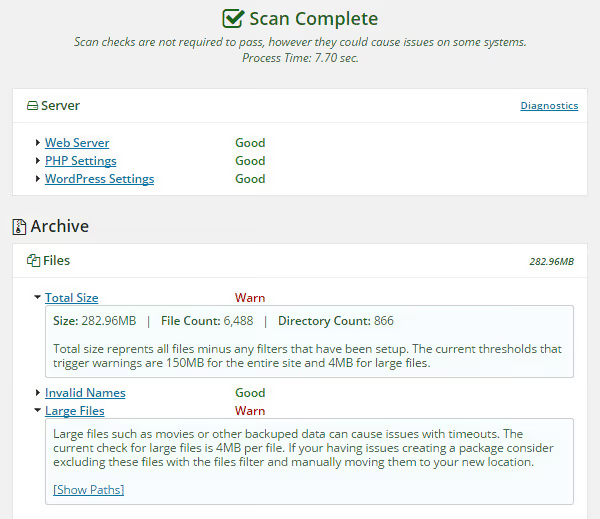
Avant la construction, l’extension analyse le site et affiche des avertissements: archive trop volumineuse, chemins non standard, problèmes de permissions. Les notifications jaunes (Notice) ne bloquent généralement pas la construction, les rouges (Fail) méritent d’être corrigées. D’après notre expérience, sur un hébergement standard, Duplicator passe l’analyse sans encombre dans 9 cas sur 10.
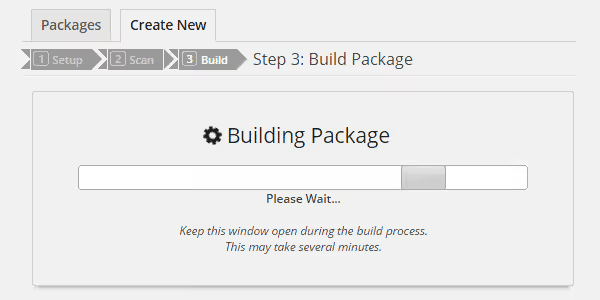
Une fois la construction terminée, vous téléchargez deux fichiers: archive.zip (ou .daf, le format propriétaire de Duplicator) et installer.php. Téléversez les deux à la racine du nouveau site via FTP ou le gestionnaire de fichiers de l’hébergement, ouvrez http://new-site/installer.php et suivez l’assistant en trois étapes. L’extension remplacera automatiquement toutes les anciennes URLs par les nouvelles et écrira les chemins.
Avantages:
- Fonctionnalité de clonage complète et gratuite
- Exclusion de fichiers et de tables du package
- Remplacement automatique des URLs lors du déploiement
- Sauvegarde intégrée
Inconvénients:
- Téléversement manuel des fichiers vers le serveur cible (pas de migration cloud)
- Fonctionnalités Pro (sauvegardes cloud, multisite) disponibles dans la version payante
- Sur un hébergement peu performant, la construction d’un site volumineux peut échouer en raison d’un dépassement de délai
🔗 Duplicator sur WordPress.org
2. ManageWP, clonage cloud avec gestion centralisée

ManageWP est un tableau de bord cloud qui permet de gérer des dizaines, voire des centaines de sites WordPress depuis une seule interface. Le clonage fait ici partie des fonctionnalités premium intégrées à l’écosystème global: mises à jour des extensions, surveillance de la disponibilité, audits SEO et sauvegardes automatiques cohabitent dans la même interface.
Le flux de travail diffère de celui des extensions classiques: vous connectez un site à ManageWP via une extension worker gratuite, le service crée une sauvegarde cloud complète, puis déploie cette sauvegarde sur un nouveau serveur en tant que clone intégral. Vous n’avez rien à télécharger sur votre ordinateur, tout se passe de serveur à serveur via le cloud. Pour une agence qui gère cinquante sites clients, cela représente des heures gagnées chaque semaine.
Le clonage dans ManageWP répond à trois scénarios types: déplacer un site vers un nouvel hébergement, créer une copie de staging pour le développement et déployer un site modèle avec un thème et un jeu d’extensions préconfigurés. Le remplacement d’URL intégré fonctionne automatiquement, y compris pour les données sérialisées en base de données.
Avantages:
- Migration cloud sans téléchargement d’archives
- Gestion centralisée de tous les sites
- Sauvegardes automatiques incluses dans l’abonnement
- Adapté aux agences avec un large portefeuille de sites
Inconvénients:
- Le clonage est une fonctionnalité premium (module additionnel à l’abonnement)
- Ne fonctionne pas avec les réseaux multisite
- Sursimensionné pour une migration ponctuelle d’un seul site
3. Cloner, duplication de sites au sein d’un réseau WordPress multisite

Cloner de WPMU DEV est un outil spécialisé pour ceux qui travaillent avec des réseaux WordPress multisite. Sa mission est de copier un site entier (ou une partie de celui-ci) et de déployer la copie sur un autre site du même réseau. Pas d’archives, pas de FTP, pas d’installer.php, le processus se fait en quelques clics depuis le panneau d’administration.
L’extension peut cloner non seulement le contenu et les réglages, mais aussi les utilisateurs avec leurs rôles, ce qui est utile lorsque vous devez reproduire la structure d’accès d’un sous-site vers un autre. Vous pouvez également transférer de manière sélective uniquement les thèmes, uniquement les extensions ou uniquement les fichiers médias sans toucher au reste.
Cloner est inclus dans l’abonnement WPMU DEV qui, en plus de cela, comprend l’hébergement, un CDN, la surveillance, des sauvegardes automatiques et une dizaine d’autres extensions pour le multisite. Pour le propriétaire d’un réseau de 20 sous-sites ou plus, c’est un investissement justifié: un seul outil couvre tout un éventail de tâches d’administration.
Avantages:
- Conçu pour le multisite: clonage, utilisateurs, copie sélective
- Intégration complète avec l’écosystème WPMU DEV
- Clonage des utilisateurs avec conservation des rôles
- Clonage sélectif: thème uniquement, extensions uniquement, contenu uniquement
Inconvénients:
- Nécessite un abonnement WPMU DEV (non vendu séparément)
- Ne fonctionne pas avec les installations WordPress classiques (non multisite)
- Sursimensionné si vous avez un seul site
4. Solid Backups (anciennement BackupBuddy), la migration avec l’accent sur la sauvegarde
Solid Backups, précédemment connu sous le nom de BackupBuddy, et encore avant comme produit phare d’iThemes, a fait l’objet d’un rebranding en 2023 et se développe désormais sous l’égide de SolidWP. C’est un vétéran du marché: le plugin fonctionne depuis 2010 et a accumulé pendant cette période un solide ensemble de fonctionnalités, où la migration de site n’est qu’une option parmi d’autres.
Le profil principal de Solid Backups est la sauvegarde complète avec planification, sauvegardes incrémentielles et stockage cloud Stash Live. L’outil de migration est intégré à cette base: vous créez une sauvegarde complète du site, puis vous la déployez sur un nouveau domaine ou serveur via le même mécanisme de restauration. Le changement des URL se fait automatiquement.
Pour ceux qui n’ont pas encore mis en place de sauvegarde WordPress, Solid Backups fait d’une pierre deux coups: vous obtenez à la fois un système de sauvegarde fiable et la possibilité de migrer un site en quelques clics. En pratique, c’est particulièrement pratique lorsque vous déménagez vers un nouvel hébergement et que vous souhaitez activer immédiatement des sauvegardes quotidiennes sur le nouvel emplacement.
Avantages:
- Produit mature avec 15 ans d’historique de développement
- Sauvegarde complète + migration dans un seul plugin
- Stockage cloud Stash Live pour les sauvegardes
- Remplacement automatique des URL lors de la migration
- Compatible avec le multisite
Inconvénients:
- Pas de version gratuite (uniquement des offres payantes)
- Accent principal sur les sauvegardes, la migration est une fonctionnalité secondaire
- Plus lourd et plus complexe que les plugins de migration «purs»
Dans la vidéo, un guide étape par étape pour cloner un site WordPress de zéro jusqu’au résultat final. Convient aux débutants et à ceux qui souhaitent voir l’ensemble du processus avant de l’essayer eux-mêmes.
⁉️🤔 Foire aux questions
Peut-on cloner un site WordPress gratuitement?
Oui, et le moyen le plus simple est le plugin Duplicator. Il est disponible gratuitement dans le catalogue WordPress.org et couvre le cycle complet: création d’un package du site, téléchargement de l’archive avec
installer.php, envoi vers un nouveau serveur et déploiement automatique. Pour une migration ponctuelle d’un site de taille moyenne, c’est largement suffisant. L’alternative, All-in-One WP Migration, est également gratuite mais avec des limitations de taille d’archive dans la version gratuite.
Quelle est la différence entre le clonage et la sauvegarde?
Le clonage crée une copie complète du site prête à être lancée sur un autre domaine ou serveur, avec remplacement automatique des URL et des chemins. La sauvegarde enregistre le site pour une restauration au même endroit en cas de défaillance. De nombreux plugins (Duplicator, Solid Backups) peuvent faire les deux, mais les scénarios sont différents: la sauvegarde est une assurance, le clonage est une migration ou une mise en staging.
Faut-il modifier manuellement la base de données après le clonage?
Les outils modernes, Duplicator, ManageWP, Solid Backups, remplacent automatiquement toutes les URL dans la base de données, y compris les tableaux sérialisés. L’édition manuelle via des requêtes SQL comme
UPDATE wp_posts SET post_content = REPLACE(...)n’est presque jamais nécessaire et, de plus, casse les données sérialisées. Si quelque chose s’affiche incorrectement après la migration, il est plus simple de recréer le clone via le plugin que de modifier la base de données manuellement.
Le clonage fonctionne-t-il avec un réseau multisite WordPress?
Oui, mais il existe moins d’outils pour cela. Duplicator Pro prend en charge le multisite dans la version payante. Cloner de WPMU DEV est un plugin spécialisé conçu spécifiquement pour cloner des sites au sein d’un réseau multisite, mais il nécessite un abonnement WPMU DEV. Solid Backups fonctionne également avec le multisite. Les solutions gratuites pour le clonage multisite sont rares.
Que faire si le site est trop volumineux et que Duplicator échoue en raison d’un timeout?
Premièrement, excluez le dossier
/wp-content/uploads/du package, les fichiers médias peuvent être transférés séparément via FTP. Deuxièmement, augmentez les limites PHP (max_execution_time,memory_limit) dans les paramètres d’hébergement ou viawp-config.php. Si cela ne suffit pas, passez à des outils cloud comme ManageWP, ils ne rencontrent pas les limitations spécifiques d’un serveur.
Quel outil de clonage choisir pour votre besoin?
Le choix se résume à trois questions. Migrez-vous un seul site ou en gérez-vous des dizaines? Avez-vous besoin d’une migration ponctuelle ou d’une création régulière de staging? Avez-vous une installation WordPress classique ou un réseau multisite?
Pour une migration ponctuelle d’un site, prenez Duplicator, c’est gratuit, simple et fiable. Nous avons migré en pratique des sites de 50 Mo à 2 Go avec, et dans 9 cas sur 10, le processus se déroule sans erreur. Si vous gérez un parc de sites clients et avez besoin de cloner régulièrement, orientez-vous vers ManageWP: la migration cloud fait gagner des heures de routine. Les propriétaires de réseau multisite ont un chemin direct vers Cloner de WPMU DEV, c’est le seul outil qui prend le réseau lui-même, plutôt qu’une installation unique, comme point d’entrée. Enfin, si vous n’avez pas encore de sauvegardes et que la migration est urgente, Solid Backups répondra aux deux besoins d’un seul tenant.
Essayez d’abord Duplicator, c’est gratuit et cela prend 15 minutes. S’il ne peut pas gérer votre volume ou votre scénario, passez au niveau supérieur. Partagez votre expérience dans les commentaires: quel outil vous a sauvé lors de votre dernier déménagement?

Une équipe professionnelle de rédacteurs et d'éditeurs spécialisés dans la création de contenu de qualité.