














💬 Comment personnaliser le formulaire de commentaire WordPress : toutes les sections
Le formulaire de commentaire par défaut de WordPress se compose de quatre champs gris et d’un bouton «Submit» sans relief. Les utilisateurs le voient des dizaines de fois sur différents sites et passent leur chemin. Pourtant, des commentaires vivants constituent l’un des signaux les plus forts pour les moteurs de recherche: la page reçoit des mises à jour régulières, du contenu UGC frais et retient les visiteurs plus longtemps.
Le problème, c’est que la conception standard du formulaire tue l’envie d’écrire. Les champs «Name», «Email» et «Website» donnent une impression de bureaucratie plutôt que d’invitation à la conversation. Bonne nouvelle: WordPress vous donne un accès complet au balisage du formulaire. Grâce aux filtres, aux hooks et au CSS, vous pouvez le transformer en n’importe quoi sans toucher au cœur du moteur.
Dans ce guide, nous allons couvrir TOUTES les méthodes de personnalisation des commentaires, du changement de police des champs de saisie à l’ajout de reCAPTCHA et de plugins qui transforment le formulaire en quelque chose qui ressemble presque à un réseau social. Tout le code fonctionne sur les versions actuelles de WordPress via les filtres standards du cœur, sans bidouille ni modification directe du moteur.
💡 Aperçu rapide:
- Modifier le style des champs de saisie via CSS (police, couleur, marges internes), sans plugin, uniquement avec le fichier
style.css - Redessiner le bouton d’envoi: couleur, arrondi, texte, via le filtre
comment_form_defaults - Supprimer le champ Website, ne laissant aux spammeurs aucun endroit où déposer des liens et simplifiant la tâche des utilisateurs
- Ajouter des champs personnalisés (âge, note, téléphone) avec
comment_form_default_fields - Mettre en place Google reCAPTCHA, bloquant les robots pendant que les vraies personnes passent sans s’en apercevoir
- Modifier le titre du bloc et l’ordre des champs, en plaçant la zone de texte en premier ou en dernier
- Ajouter les abonnements aux réponses, les Quicktags et la mise en forme CSS de l’ensemble du bloc
- Étendre le formulaire avec des plugins (Disqus, Jetpack, Simple Comment Editing) quand le code ne suffit pas
Modifier le style des champs de saisie via CSS
La manière la plus simple et la plus sûre de rafraîchir le formulaire consiste à ajouter quelques lignes dans le fichier style.css de votre thème. Les classes CSS des champs de commentaire sont documentées et n’ont pas changé depuis des années. Il s’agit de #author pour le nom, #email pour l’email, #url pour le site web et #comment pour le texte.
Voici un exemple qui modifie la police à l’intérieur des champs: les champs auteur et email adoptent un style avec empattement et italique, tandis que le champ URL reçoit une police à chasse fixe pour se démarquer visuellement:
1 #author, #email { 2 font-family: "Open Sans", "Droid Sans", Arial; 3 font-style: italic; 4 color: #1d1d1d; 5 letter-spacing: .1em; 6 } 7 8 #url { 9 color: #1d1d1d; 10 font-family: "Lucida Console", "Courier New", "Courier", monospace; 11 }

Ajoutez ce code à la fin du fichier style.css de votre thème enfant (ou via «Apparence → Personnaliser → CSS additionnel»), enregistrez, et les champs changeront immédiatement. Aucun plugin, aucune surcharge.
Modifier l’apparence et le texte du bouton d’envoi
Le bouton «Submit» par défaut est un rectangle gris sans personnalité. Le CSS le transforme en un appel à l’action percutant. Voici un extrait prêt à l’emploi avec dégradé, coins arrondis et effet au survol:
1 #submit { 2 background: linear-gradient(to bottom, #44c767 5%, #5cbf2a 100%); 3 background-color: #44c767; 4 border-radius: 28px; 5 border: 1px solid #18ab29; 6 display: inline-block; 7 cursor: pointer; 8 color: #ffffff; 9 font-family: Arial; 10 font-size: 17px; 11 padding: 16px 31px; 12 text-decoration: none; 13 text-shadow: 0px 1px 0px #2f6627; 14 } 15 16 #submit:hover { 17 background: linear-gradient(to bottom, #5cbf2a 5%, #44c767 100%); 18 background-color: #5cbf2a; 19 } 20 21 #submit:active { 22 position: relative; 23 top: 1px; 24 }
Le CSS change l’apparence mais pas le texte lui-même. Lorsque vous avez besoin de remplacer «Submit» par «Laissez un commentaire», «Partagez votre avis» ou quelque chose de thématique, le filtre PHP comment_form_defaults entre en jeu. Le code ci-dessous se place dans functions.php ou dans un plugin de snippets (Code Snippets):
1 $commenter = wp_get_current_commenter(); 2 $req = get_option('require_name_email'); 3 $aria_req = ($req ? " aria-required='true'" : ''); 4 5 $fields = array( 6 'author' => '<p class="comment-form-author">' . 7 '<label for="author">' . __('Name') . '</label> ' . 8 ($req ? '<span class="required">*</span>' : '') . 9 '<input id="author" name="author" type="text" value="' . 10 esc_attr($commenter['comment_author']) . '" size="30"' . $aria_req . ' /></p>', 11 12 'email' => '<p class="comment-form-email">' . 13 '<label for="email">' . __('Email') . '</label> ' . 14 ($req ? '<span class="required">*</span>' : '') . 15 '<input id="email" name="email" type="text" value="' . 16 esc_attr($commenter['comment_author_email']) . '" size="30"' . $aria_req . ' /></p>', 17 ); 18 19 $comments_args = array( 20 'fields' => $fields, 21 'label_submit' => 'Send My Comment', 22 ); 23 24 comment_form($comments_args);
La ligne clé est 'label_submit' => 'Send My Comment', qui est précisément ce qui remplace le texte du bouton. Remplacez la chaîne par votre propre version et le formulaire parlera avec la voix de votre blog.
Supprimer le champ Website du formulaire
Le champ «Website» est un aimant à spammeurs. Ils le remplissent avec des liens vers leurs ressources même lorsque le commentaire lui-même semble innocent. Pour les lecteurs réguliers, ce champ ne sert à rien, car les gens viennent partager leurs réflexions, pas faire de la publicité.
Vous pouvez supprimer le champ Website sans plugin en utilisant le filtre comment_form_default_fields. Le code ci-dessous conserve uniquement les champs nom et email, en supprimant l’URL:
1 $commenter = wp_get_current_commenter(); 2 $req = get_option('require_name_email'); 3 $aria_req = ($req ? " aria-required='true'" : ''); 4 5 $fields = array( 6 'author' => '<p class="comment-form-author">' . 7 '<label for="author">' . __('Name') . '</label> ' . 8 ($req ? '<span class="required">*</span>' : '') . 9 '<input id="author" name="author" type="text" value="' . 10 esc_attr($commenter['comment_author']) . '" size="30"' . $aria_req . ' /></p>', 11 12 'email' => '<p class="comment-form-email">' . 13 '<label for="email">' . __('Email') . '</label> ' . 14 ($req ? '<span class="required">*</span>' : '') . 15 '<input id="email" name="email" type="text" value="' . 16 esc_attr($commenter['comment_author_email']) . '" size="30"' . $aria_req . ' /></p>', 17 ); 18 19 $comments_args = array('fields' => $fields); 20 21 comment_form($comments_args);
Nous n’avons passé que author et email au tableau $fields. La clé url est tout simplement absente, donc WordPress ne l’affiche pas. Les utilisateurs remplissent désormais deux champs au lieu de trois, la barrière à l’entrée diminue et les spammeurs n’ont nulle part où laisser des liens. Ajoutez le code à functions.php et vérifiez le formulaire sur n’importe quel article.
Ajouter des champs personnalisés via le filtre
Parfois, les champs standards ne suffisent pas. Vous avez besoin d’une note par étoiles, d’un champ «Âge», d’une case à cocher pour accepter les règles, d’un numéro de téléphone ou de toute autre chose. WordPress fournit le filtre comment_form_default_fields, qui vous permet de vous brancher sur le tableau des champs et d’ajouter les vôtres.

L’exemple ci-dessous ajoute un champ texte «Âge» entre les champs standards et la zone de texte:
1 function add_comment_fields($fields) { 2 $fields['age'] = '<p class="comment-form-age">' . 3 '<label for="age">' . __('Age') . '</label>' . 4 '<input id="age" name="age" type="text" size="30" /></p>'; 5 return $fields; 6 } 7 add_filter('comment_form_default_fields', 'add_comment_fields');
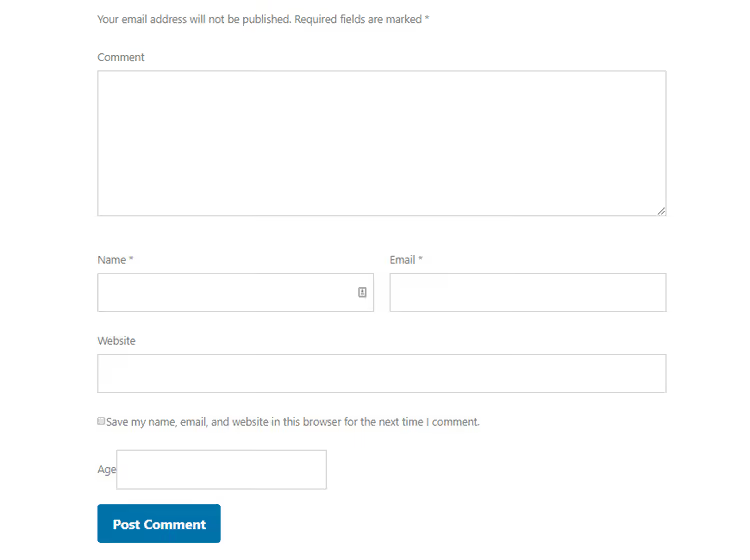
Le filtre passe le tableau $fields à votre fonction, vous y ajoutez la clé 'age' avec le balisage HTML, et WordPress l’affiche dans le formulaire. Vous pouvez ajouter de la même manière un champ «Téléphone» (type="tel"), une case à cocher d’abonnement à la newsletter (type="checkbox") ou une liste déroulante pour choisir un sujet (<select>).
Le principal avantage du filtre par rapport à la modification directe du template: votre code réside dans functions.php ou dans Code Snippets et ne dépend pas du thème utilisé. Changez de thème, vos champs personnalisés restent en place.
Ajouter Google reCAPTCHA pour la protection anti-spam
Même en supprimant le champ Site web, les spammeurs trouvent des failles. Les robots ont appris à générer des commentaires cohérents et à contourner les captchas simples. Google reCAPTCHA résout le problème en profondeur: la vérification s’effectue en arrière-plan, sans cliquer sur des feux de signalisation.
L’extension Invisible reCAPTCHA for WordPress intègre la vérification dans tous les formulaires standards du site: connexion, inscription, récupération de mot de passe et, ce qui nous intéresse ici, les commentaires. Elle analyse le comportement du pointeur de la souris et les schémas d’interaction, détectant les robots sans poser la moindre question aux utilisateurs réels. Pour en savoir plus sur la configuration, consultez notre article expliquant comment ajouter reCAPTCHA aux commentaires WordPress.
Algorithme de configuration rapide:
- Rendez-vous sur google.com/recaptcha/admin/create et enregistrez votre site (choisissez v3 ou v2 Invisible)
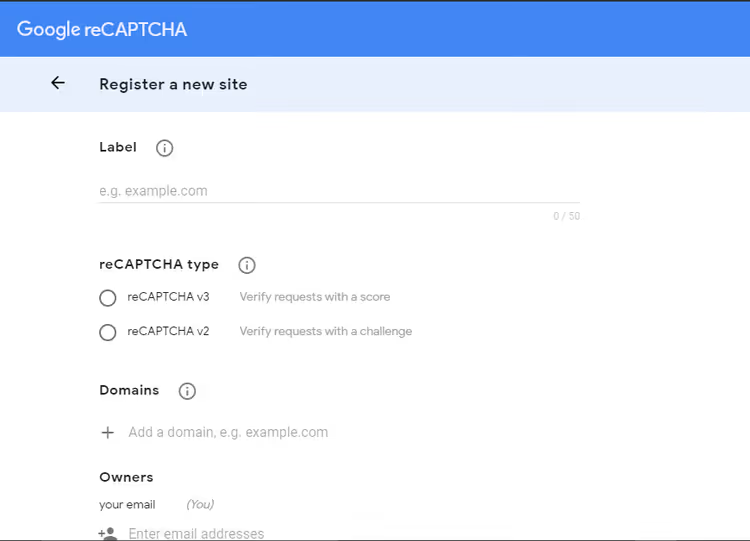
- Renseignez le libellé et le domaine, acceptez les conditions et cliquez sur «Submit»
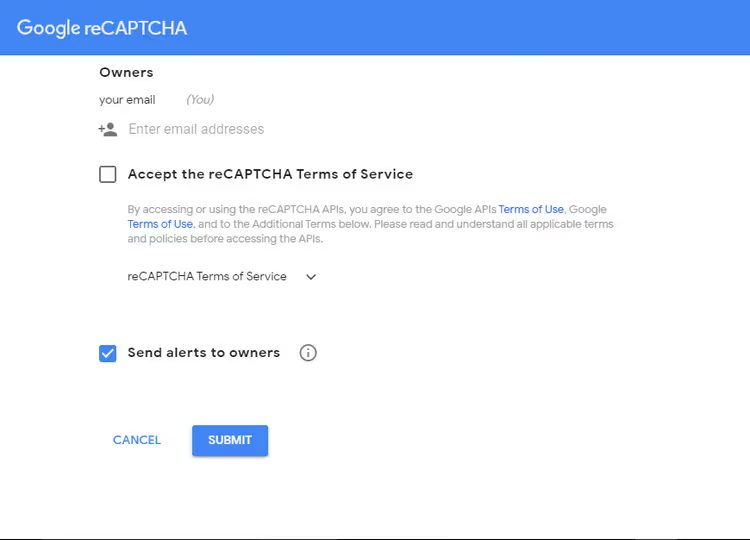
- Copiez la clé de site et la clé secrète, vous en aurez besoin pour activer l’extension
- Dans l’administration WordPress, allez dans «Réglages → Invisible reCAPTCHA»
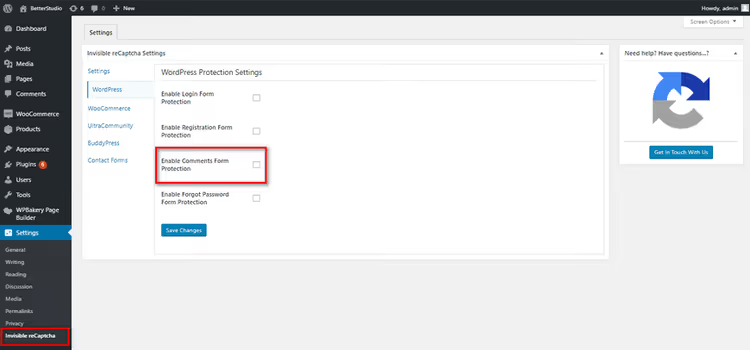
- Collez les clés dans les champs correspondants et cochez «Enable Comments Protection»
- Enregistrez les modifications
À partir de ce moment, chaque commentaire passe par une vérification en arrière-plan. Les utilisateurs réels ne remarquent rien, tandis que les robots sont rejetés. Les commentaires indésirables tombent à zéro en une soirée.
Modifier le titre au-dessus du formulaire
«Leave a Reply» est le titre par défaut que WordPress affiche au-dessus du formulaire. Dans la plupart des cas, il est neutre et approprié, mais vous souhaitez parfois quelque chose de plus engageant: «Partagez votre avis», «Vous avez quelque chose à ajouter?», «Rejoignez la discussion».

Le titre se modifie via le même tableau $comments_args que nous avons utilisé pour le bouton. Le paramètre title_reply remplace le texte:
1 $comments_args = array( 2 'fields' => $fields, 3 'title_reply' => 'Please give us your valuable comment', 4 ); 5 comment_form($comments_args);
Le code se place dans functions.php, avec les autres paramètres du formulaire. Si vous avez déjà personnalisé le bouton ou supprimé le champ Site web, ajoutez simplement 'title_reply' au tableau $comments_args existant sans créer un second appel à comment_form().
Modifier l’ordre des champs
Depuis WordPress 4.4, la zone de texte apparaît en premier par défaut, avant le nom, l’email et le site web. Les utilisateurs voient immédiatement où écrire. Mais si vous préférez l’ancien format (nom → email → site web → texte), le filtre comment_form_fields vous donne un contrôle total.
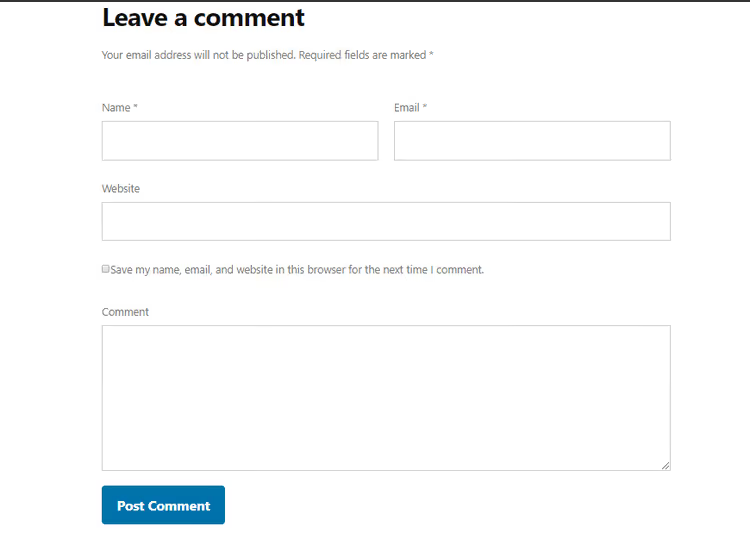
La fonction ci-dessous déplace le champ de texte à la fin du formulaire, ce qui correspond au schéma classique familier aux utilisateurs des anciennes versions de WP:
1 function wpb_move_comment_field_to_bottom($fields) { 2 $comment_field = $fields['comment']; 3 unset($fields['comment']); 4 $fields['comment'] = $comment_field; 5 return $fields; 6 } 7 add_filter('comment_form_fields', 'wpb_move_comment_field_to_bottom');
La logique est simple: extraire l’élément comment du tableau, le supprimer de sa position actuelle et le placer en dernier. Vous voulez un ordre différent? Modifiez la séquence des instructions unset et de l’affectation. Le tableau $fields est un tableau associatif PHP classique. Ses clés standard sont author (nom), email (email), url (site web) et comment (texte), auxquelles s’ajoutent les éventuels champs personnalisés que vous avez ajoutés précédemment.
S’abonner aux réponses aux commentaires
Un internaute laisse un commentaire puis quitte la page. Quelqu’un lui répond trois jours plus tard, et il ne le saura jamais ou ne reviendra pas. Une case « Me notifier des réponses » résout ce problème : les lecteurs reçoivent un email lorsque quelqu’un répond à leur commentaire et reviennent dans le fil de discussion.

Le plugin Subscribe to Comments Reloaded prend en charge cette fonction. Installez-le de manière classique (Extensions → Ajouter → rechercher par nom), activez-le, puis allez dans « Réglages → Subscribe to Comments ».
Dans les réglages, vous pouvez configurer :
- le texte affiché à côté de la case à cocher ;
- le format des notifications (texte brut ou HTML) ;
- la possibilité de s’abonner SANS laisser de commentaire (les visiteurs peuvent ainsi suivre les discussions) ;
- l’intervalle entre les emails pour éviter de spammer.
Le plugin ajoute une simple case à cocher au formulaire, que les utilisateurs cochent s’ils le souhaitent. Aucune obligation, aucune dégradation de l’expérience utilisateur. Et le taux de retour des lecteurs sur le site augmente de façon notable.
Quicktags : une barre d’outils de mise en forme au-dessus du texte
Les Quicktags sont les boutons de mise en forme que WordPress affiche au-dessus du champ de texte du commentaire : Gras, Italique, Lien, Citation. Ils sont désactivés par défaut dans la plupart des thèmes, ce qui est dommage : les utilisateurs qui voient une barre d’outils familière, comme dans Word, se sentent plus en confiance et rédigent des commentaires plus structurés.
Le plugin Comment Form Quicktags active cette barre d’outils en un clic. Après installation et activation, allez dans « Réglages → Discussion », trouvez la section Quicktags et activez l’option. Enregistrez, et la barre d’outils apparaîtra au-dessus du champ de texte sur tous les articles.
Style CSS complet pour le bloc de commentaires
Lorsque vous voulez aller au-delà de simples champs colorés et que vous avez besoin de retravailler l’ensemble du bloc avec un fond, des ombres, des coins arrondis et des marges intérieures, vous avez besoin d’un CSS complet. Voici un jeu de styles prêt à l’emploi qui transforme la mise en page grise en une carte soignée avec bordure, ombre et un accent coloré à gauche :
1 .comment-respond, 2 .entry-pings, 3 .entry-comments { 4 color: #444; 5 padding: 20px 45px 40px 45px; 6 border: 1px solid #ccc; 7 overflow: hidden; 8 background: #fff; 9 box-shadow: 0px 0px 8px rgba(0,0,0,0.3); 10 border-left: 4px solid #444; 11 } 12 13 .entry-comments h3 { 14 font-size: 30px; 15 margin-bottom: 30px; 16 } 17 18 .comment-respond h3, 19 .entry-pings h3 { 20 font-size: 20px; 21 margin-bottom: 30px; 22 } 23 24 .comment-respond { 25 padding-bottom: 5%; 26 margin: 20px 1px; 27 border-left: none !important; 28 } 29 30 .comment-header { 31 color: #adaeb3; 32 font-size: 14px; 33 margin-bottom: 20px; 34 } 35 36 .comment-header cite a { 37 border: none; 38 font-style: normal; 39 font-size: 16px; 40 font-weight: bold; 41 } 42 43 .comment-header .comment-meta a { 44 border: none; 45 color: #adaeb3; 46 } 47 48 li.comment { 49 background-color: #fff; 50 border-right: none; 51 } 52 53 .comment-content { 54 clear: both; 55 overflow: hidden; 56 } 57 58 .comment-list li { 59 font-size: 14px; 60 padding: 20px 30px 20px 50px; 61 } 62 63 .comment-list .children { 64 margin-top: 40px; 65 border: 1px solid #ccc; 66 } 67 68 .comment-list li li { 69 background-color: #f5f5f6; 70 } 71 72 .comment-list li li li { 73 background-color: #fff; 74 } 75 76 .comment-respond input[type="email"], 77 .comment-respond input[type="text"], 78 .comment-respond input[type="url"] { 79 width: 50%; 80 } 81 82 .comment-respond label { 83 display: block; 84 margin-right: 12px; 85 } 86 87 .entry-comments .comment-author { 88 margin-bottom: 0; 89 position: relative; 90 } 91 92 .entry-comments .comment-author img { 93 border-radius: 50%; 94 border: 5px solid #fff; 95 left: -80px; 96 top: -5px; 97 position: absolute; 98 width: 60px; 99 } 100 101 .entry-pings .reply { 102 display: none; 103 } 104 105 .form-allowed-tags { 106 background-color: #f5f5f5; 107 font-size: 16px; 108 padding: 24px; 109 } 110 111 .comment-reply-link { 112 cursor: pointer; 113 background-color: #444; 114 border: none; 115 border-radius: 3px; 116 color: #fff; 117 font-size: 12px; 118 font-weight: 300; 119 letter-spacing: 1px; 120 padding: 4px 10px; 121 text-transform: uppercase; 122 width: auto; 123 } 124 125 .comment-reply-link:hover { 126 color: #fff; 127 } 128 129 .comment-notes { 130 display: none; 131 }
Ce CSS ne stylise pas seulement le formulaire, mais aussi la liste des commentaires déjà publiés : les avatars deviennent circulaires et se décalent vers la gauche, les réponses sont mises en évidence par un fond et une bordure, le lien « Répondre » devient un bouton compact, et la mention « Votre adresse email ne sera pas publiée » est masquée.
Ajoutez-le au fichier style.css de votre thème enfant ou via l’outil de personnalisation, et cela fonctionne quel que soit l’environnement technique.
Formulaire de commentaire pour un type de publication spécifique
Il arrive que des champs personnalisés ne soient nécessaires que pour un contenu spécifique. Par exemple, sur un site de base de données cinématographiques, vous pourriez vouloir afficher un champ « Âge » uniquement sous le type de publication « Films », tout en conservant le formulaire standard sur le blog.
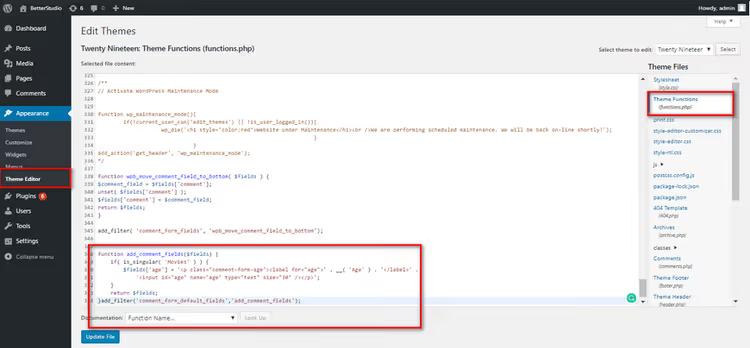
WordPress vous permet de lier un filtre à un type de publication spécifique en utilisant la balise conditionnelle is_singular() :
1 function add_comment_fields($fields) { 2 if (is_singular('Movies')) { 3 $fields['age'] = '<p class="comment-form-age">' . 4 '<label for="age">' . __('Age') . '</label>' . 5 '<input id="age" name="age" type="text" size="30" /></p>'; 6 } 7 return $fields; 8 } 9 add_filter('comment_form_default_fields', 'add_comment_fields');
La fonction est la même que dans la section sur l’ajout de champs, mais elle est enveloppée dans if (is_singular('Movies')). Le champ « Âge » s’affiche UNIQUEMENT lorsque la page en cours est un article unique du type Movies. Sur le blog, sur les pages et dans les autres types de publication personnalisés, le formulaire reste standard.
Plugins pour une personnalisation avancée
Lorsque le code présenté dans ce guide ne suffit pas et que vous souhaitez reconstruire entièrement les commentaires, des plugins spécialisés entrent en jeu. Ils remplacent le formulaire standard par le leur, avec leurs propres styles, leur modération et leurs fonctionnalités.
Jetpack Comments
Jetpack d’Automattic n’est pas un simple plugin de commentaires, mais un ensemble complet de modules (plus de 20). La fonction clé spécifique aux commentaires est que les utilisateurs peuvent se connecter via les réseaux sociaux (Google, Twitter, Facebook) et publier des commentaires sans remplir les champs manuellement. Le formulaire devient plus court et la barrière à l’entrée diminue. En parallèle, l’option classique reste disponible, les champs de saisie manuelle demeurant accessibles.
Disqus Comment System
Disqus est l’alternative la plus connue aux commentaires standard. Principaux avantages : tri par plus récents/plus anciens/populaires, possibilité de voter pour les commentaires des autres, recommandations d’articles similaires issus de votre propre site et synchronisation des commentaires vers la base de données WordPress (vous pouvez revenir au formulaire standard à tout moment sans perdre de données). Pour les utilisateurs disposant d’un compte Disqus, commenter devient fluide sur n’importe quel site équipé de ce plugin. Ils voient une notification de réponse, cliquent et répondent.
Les inconvénients incluent l’obligation de créer un compte Disqus (contrairement au formulaire standard où le nom et l’email suffisent), des liens publicitaires à désactiver dans les paramètres et des questions de confidentialité, car l’extension collecte des données de visiteurs pour afficher des recommandations. Associez Disqus à Disqus Conditional Load: ce dernier retarde le chargement du script jusqu’à ce que l’utilisateur fasse défiler la page jusqu’aux commentaires, ce qui accélère sensiblement la page.
Simple Comment Editing
Simple Comment Editing résout une tâche précise: il offre aux utilisateurs une fenêtre de 5 minutes pour modifier un commentaire qu’ils viennent de publier. Une faute de frappe dans le nom, un lien cassé, une erreur de grammaire: vous la voyez, vous la corrigez, vous enregistrez. Les études montrent que la plupart des utilisateurs remarquent les erreurs juste après la publication, et la possibilité de rectifier rapidement le texte réduit l’anxiété tout en augmentant l’engagement.
Lazy Load for Comments
Lazy Load for Comments n’ajoute pas de nouvelles fonctionnalités, mais fait quelque chose d’important: il diffère le chargement de l’ensemble du bloc de commentaires jusqu’à ce que l’utilisateur y accède par le défilement. Comme les commentaires se trouvent toujours en bas de page, leur code HTML et leurs scripts ne devraient pas se charger avec le contenu principal. L’extension supprime les requêtes inutiles au démarrage, accélère le Largest Contentful Paint et rend globalement le site plus rapide selon les indicateurs Core Web Vitals.
Vidéo: personnaliser le formulaire de commentaire en pratique
Ce tutoriel de 10 minutes montre le processus complet de paramétrage du formulaire de commentaire WordPress, de l’ajout de champs personnalisés à la mise en forme CSS:
⁉️🤔 Foire aux questions
Puis-je personnaliser le formulaire de commentaire sans modifier les fichiers du thème?
Oui, et c’est même recommandé. Le CSS personnalisé s’insère via «Apparence → Personnaliser → CSS additionnel», et le code PHP via l’extension Code Snippets (gratuite, disponible sur le dépôt WordPress). Ces deux méthodes résistent aux changements de thème et aux mises à jour, sans aucune perte. La seule exception concerne le cas où vous savez avec certitude que vous travaillez avec un thème enfant et que vous maîtrisez son
functions.phpet sonstyle.css.
Quelle méthode de protection anti-spam est la meilleure: reCAPTCHA ou suppression du champ Site web?
Les deux ensemble. Supprimez toujours le champ Site web, car il n’est d’aucune utilité pour les vrais lecteurs et sert presque exclusivement aux spammeurs. Ajoutez en complément reCAPTCHA v3, qui bloque les robots au niveau comportemental, de manière invisible pour les visiteurs. Chaque méthode utilisée seule laisse passer une partie du spam, mais combinées, elles permettent d’atteindre un niveau de commentaires indésirables proche de zéro.
Que faire si le formulaire de commentaire se casse après l’ajout de code?
Premièrement: vérifiez que le code PHP est inséré dans
functions.phpAVANT la balise fermante?>(si elle est présente) et que l’extrait ne contient aucune erreur de syntaxe. Deuxièmement: si vous avez modifiéfunctions.phpdirectement, faites toujours une sauvegarde avant toute édition, car l’écran blanc de la mort se corrige en restaurant le fichier via FTP. Troisièmement: si le formulaire a simplement disparu visuellement, inspectez le CSS pour détecter undisplay: nonesur les sélecteurs.comment-respondou.comment-notes.
Ce code fonctionne-t-il avec les thèmes en blocs (FSE)?
Les styles CSS fonctionnent avec n’importe quel thème, y compris les thèmes en blocs (Twenty Twenty-Three, Twenty Twenty-Four et leurs dérivés). Les filtres PHP
comment_form_defaultsetcomment_form_default_fieldssont également universels, car ils font partie du cœur de WordPress et ne dépendent pas du thème. La seule nuance: dans les thèmes en blocs, le template des commentaires peut être surchargé via l’éditeur de site, et les classes CSS peuvent différer. Vérifiez les sélecteurs réels avec l’inspecteur du navigateur.
Puis-je désactiver complètement les commentaires sur l’ensemble du site?
Oui: «Réglages → Discussion» → décochez «Autoriser les visiteurs à publier des commentaires sur les nouveaux articles». Pour les articles existants, sélectionnez-les tous dans «Articles → Tous les articles», choisissez «Modifier» dans le menu déroulant des actions groupées, appliquez, puis dans le menu déroulant «Commentaires», sélectionnez «Ne pas autoriser». Des extensions comme Disable Comments font la même chose en un clic, mais pour une opération ponctuelle, une extension est superflue.
Quoi mettre en place et dans quel ordre: checklist finale
L’enchaînement d’actions qui apportera un maximum de résultats avec un minimum d’efforts:
- Supprimez le champ Site web, ce qui ne laisse aux spammeurs aucun endroit où déposer des liens et simplifie la tâche des utilisateurs.
- Configurez reCAPTCHA v3, pour bloquer les robots au niveau comportemental, sans captcha.
- Rafraîchissez le CSS: police, espacement interne, couleur du bouton, ombre portée sur le bloc. Cinq minutes suffisent pour que le formulaire s’intègre au design au lieu de faire figure d’élément étranger.
- Ajoutez l’abonnement aux réponses, car un commentateur récurrent sur deux revient précisément grâce à une notification.
- Activez les Quicktags, car la barre d’outils de mise en forme renforce la confiance des utilisateurs et améliore la qualité des textes.
Si après ces étapes le formulaire ne répond toujours pas à vos attentes, passez aux techniques avancées de ce guide: champs personnalisés pour des types de publication spécifiques, Disqus pour les fonctionnalités communautaires, Lazy Load pour la vitesse.
Écrivez dans les commentaires ci-dessous quelle méthode a fonctionné pour vous. Nous lisons tout et mettons à jour ce guide en nous appuyant sur les retours d’expérience réels des lecteurs.

Une équipe professionnelle de rédacteurs et d'éditeurs spécialisés dans la création de contenu de qualité.