













 IAImage d’illustration générée par IA
Comment tester la résistance d'un site WordPress : 4 étapes gratuites
Les visiteurs s’attendent à ce qu’un site se charge en moins de deux secondes. Mais que se passe-t-il si mille personnes y accèdent en même temps au lieu de dix? Va-t-il planter? Combien de visiteurs le serveur peut-il supporter avant la première défaillance?
Un test de stress WordPress répond à ces questions. Vous n’avez pas besoin de services professionnels coûteux pour en réaliser un: des outils gratuits et une heure de votre temps suffisent pour identifier le point de rupture de votre site.
💡 Aperçu rapide:
- Vérifiez la vitesse de chargement avec Pingdom et obtenez un rapport détaillé en quelques secondes.
- Lancez un test de charge avec k6 (le successeur de Load Impact) pour savoir combien de visiteurs simultanés votre serveur peut gérer.
- Analysez votre site avec GTmetrix pour détecter les problèmes de configuration, de scripts et de cache.
- Profilez les extensions avec AIO Performance Profiler pour identifier celle qui ralentit le plus votre site.
Qu’est-ce qu’un test de stress WordPress
Un test de stress (ou test de charge) est une méthode qui consiste à envoyer un volume de trafic contrôlé vers votre site et à observer comment le système le gère. Vous simulez un scénario d’«heure de pointe» et mesurez le temps de réponse du serveur sous pression.

Contrairement à une simple mesure de vitesse, un test de stress ne se contente pas d’indiquer «rapide ou lent». Il révèle le point critique: le nombre de visiteurs à partir duquel le temps de réponse du serveur s’envole. Cette information vous aide à vous préparer à des pics de trafic réels, par exemple lorsqu’un article arrive en tête des résultats de recherche ou qu’une newsletter génère une vague de clics.
La règle principale: modélisez un chiffre réaliste. Il est inutile de tester votre site pour 10 000 visiteurs simultanés si votre maximum quotidien est de 500. Le test doit refléter des risques réels, pas un scénario hypothétique du type «et si TechCrunch nous envoyait du trafic».
Avant de commencer
Deux points importants à prendre en compte avant de lancer un test:
Si votre offre d’hébergement inclut une limite de bande passante, le test peut l’épuiser et entraîner des frais supplémentaires. Vérifiez les conditions de votre contrat à l’avance.
Pendant un test de charge, le site peut temporairement ne plus répondre pour certains visiteurs. Le serveur est occupé à traiter le trafic de test et ne peut pas gérer les requêtes normales. Réalisez le test pendant les périodes de faible activité: tard le soir ou tôt le matin.
Comment tester la résistance de WordPress: 4 étapes
Il existe des dizaines d’outils de test de charge, depuis des solutions professionnelles coûtant des centaines d’euros jusqu’à des frameworks open source comme Apache JMeter. Mais les propriétaires de sites WordPress ont besoin de méthodes simples et gratuites, qui ne nécessitent pas d’installer des agents sur le serveur ni d’écrire des scripts. Voici quatre étapes qui couvrent le cycle complet d’un test de stress en utilisant uniquement des outils en ligne gratuits.
1. Vérifier la vitesse de chargement
La première étape, la plus simple, consiste à mesurer la vitesse de référence. Ouvrez votre site dans une fenêtre de navigation privée et chronométrez le chargement complet. Cela donne seulement une idée générale, sans information sur l’élément qui ralentit la page.
Pour une analyse détaillée, utilisez Pingdom. Saisissez l’URL de votre site, choisissez un lieu de test et cliquez sur Start Test.

En quelques secondes, Pingdom fournit un rapport détaillé: temps de chargement total, poids de la page, nombre de requêtes HTTP et une ventilation de chaque élément par temps de réponse. Conseil: choisissez un lieu géographiquement proche de votre audience réelle. Si votre audience principale est en Europe, testez depuis Francfort ou Londres, pas depuis San Francisco.
2. Lancer un test de charge
L’étape suivante consiste à vérifier comment votre site se comporte sous pression. Le service Load Impact était autrefois l’outil de référence, mais en 2021, Grafana l’a racheté et relancé sous le nom de k6, un outil de test de charge open source.
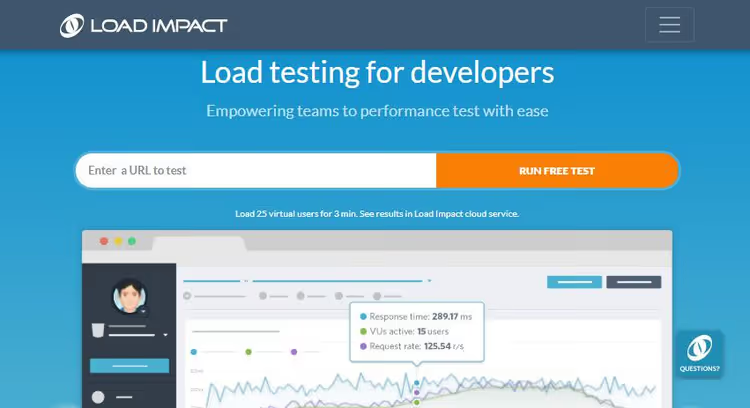
k6 vous permet de simuler un nombre défini d’utilisateurs virtuels accédant simultanément à votre site. L’offre gratuite de Grafana Cloud inclut jusqu’à 500 utilisateurs virtuels par mois, ce qui est suffisant pour tester régulièrement un site de petite ou moyenne taille. Le test dure jusqu’à cinq minutes.
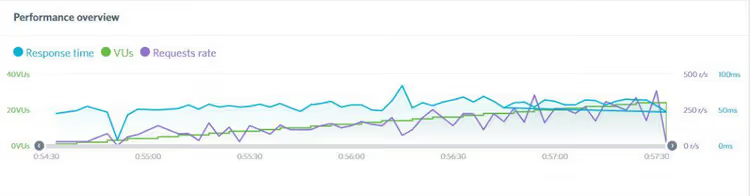
Le résultat apparaît sous la forme d’un graphique avec trois courbes. La courbe verte indique le nombre d’utilisateurs virtuels (VU), qui augmente progressivement. La courbe bleue montre le temps de réponse du serveur: si elle s’incurve brusquement vers le haut, c’est le point critique où votre site commence à ralentir. La courbe violette indique le nombre de requêtes adressées au serveur. Si les requêtes sont nombreuses mais que le temps de réponse reste stable, votre site est bien configuré. Un pic brutal de la courbe bleue signale un besoin d’optimisation.
3. Vérifier la qualité de la configuration du site
La troisième étape consiste à auditer l’aspect technique: scripts, styles, cache et redirections. Pour cela, utilisez GTmetrix, un outil qui soumet votre site à des dizaines de vérifications et attribue un score global.
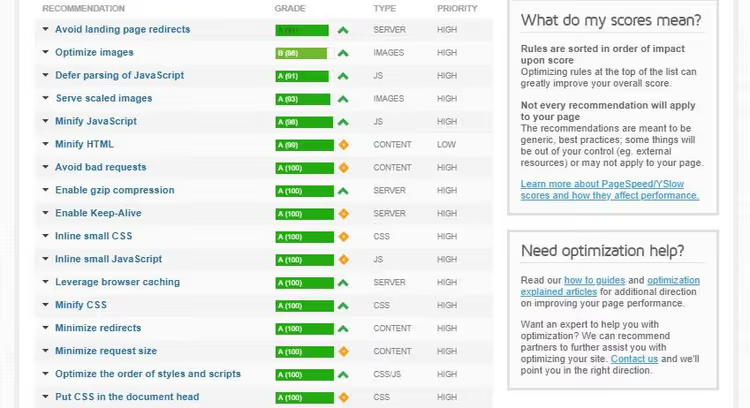
Le processus est le même: saisissez l’URL et lancez le test. En une minute ou deux, vous obtenez une ventilation par élément: optimisation des images, JavaScript, CSS, cache navigateur, requêtes HTTP, redirections, etc. Chaque élément est accompagné de recommandations spécifiques, par exemple «l’image header-bg.png pèse 1,2 Mo, compressez-la à 200 Ko».
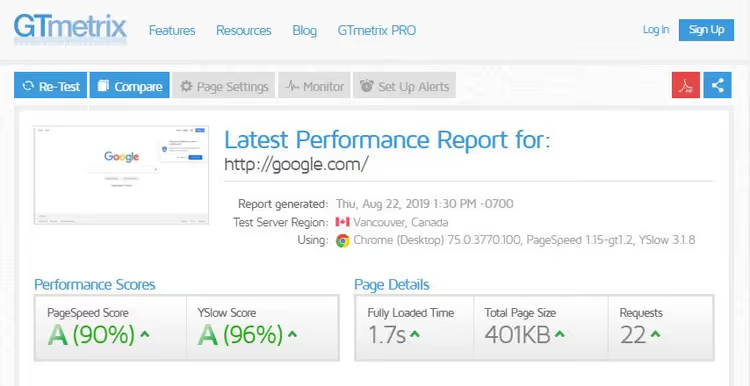
La note finale, de A à F, donne un aperçu rapide de l'état de santé de votre site. B ou A est excellent. C signifie qu'il y a matière à amélioration. D ou moins signifie qu'il est temps de s'attaquer sérieusement aux performances. GTmetrix propose 25 tests gratuits par mois depuis un seul compte, ce qui est suffisant pour un suivi régulier.
4. Profiler les extensions WordPress
La dernière pièce du puzzle consiste à comprendre quelle extension consomme le plus de ressources. L'outil classique pour cela, P3 Plugin Performance Profiler, n'a pas été mis à jour depuis 2019 et fonctionne de manière instable sur les versions récentes de PHP.

Son remplaçant moderne est AIO Performance Profiler (anciennement All-In-One Performance Accelerator). Le principe est le même: installez et activez l'extension, puis lancez l'analyse automatique via la section «Outils».

Après l'analyse, vous obtenez un graphique où chaque extension apparaît comme un bloc distinct, ce qui permet de voir immédiatement laquelle consomme le plus de temps CPU.
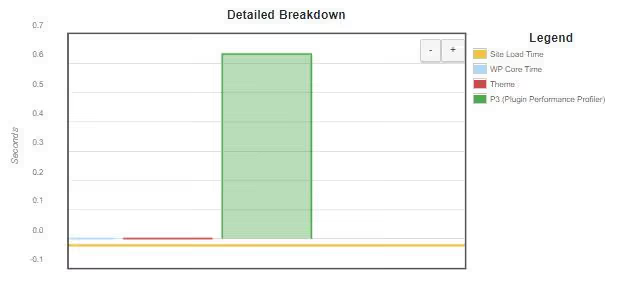
Soyez sans pitié: si une extension consomme un temps de chargement disproportionné alors qu'elle se contente d'afficher un widget «articles similaires» dans la barre latérale, remplacez-la par une alternative plus légère ou supprimez-la complètement. En bonus, AIO Performance Profiler peut non seulement profiler, mais aussi compresser les scripts et les styles, nettoyer la base de données et activer la mise en cache à la volée.
Comment résoudre les problèmes de performance
Après avoir exécuté le test de charge et identifié les goulots d’étranglement, il est temps de corriger les problèmes. Voici quatre domaines qui apportent les gains de vitesse les plus significatifs sur WordPress.
Utiliser un CDN
Un CDN (Content Delivery Network) est un réseau de serveurs répartis géographiquement qui délivre le contenu aux utilisateurs depuis le nœud le plus proche.
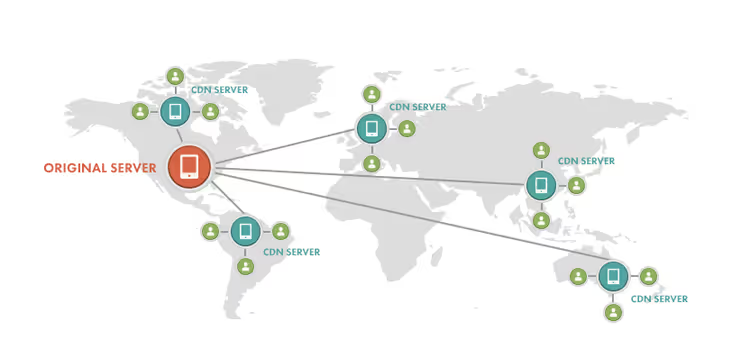
Lorsqu’un visiteur berlinois ouvre un site hébergé sur un serveur à Dallas, sans CDN, chaque requête traverse l’Atlantique. Avec un CDN, les fichiers statiques (images, CSS, scripts) sont servis depuis un nœud européen, ce qui réduit considérablement la latence. Les options populaires pour WordPress sont Cloudflare (l’offre gratuite couvre les besoins de base) et BunnyCDN (payant, mais économique et rapide).
Optimiser les images
Les images sont généralement l’élément le plus lourd d’une page. Sur un site moyen, elles peuvent représenter plus de la moitié du poids total, selon les recherches de HTTP Archive.
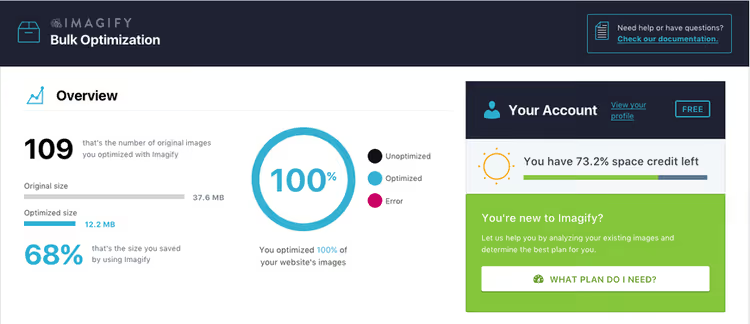
Compressez les images sans perte de qualité visible. Comme outils de bureau, vous pouvez envisager ImageOptim (macOS) et JPEGmini (Windows/macOS). Pour une optimisation automatique directement dans WordPress, installez l’extension Imagify, qui compresse les images au moment du téléversement et les convertit en AVIF ou WebP, des formats modernes 30 à 50% plus légers que le JPEG à qualité visuelle équivalente.
Activer la mise en cache
Une extension de cache enregistre une copie HTML prête de la page et la sert aux visiteurs suivants sans avoir à la reconstruire via PHP et la base de données. Si votre site reçoit une centaine de visiteurs par heure, sans cache, le moteur assemble la même page de zéro une centaine de fois. Avec le cache, il l’assemble une fois et sert instantanément la copie 99 fois.
Parmi les solutions gratuites, les leaders sont W3 Total Cache et WP Super Cache. W3 Total Cache offre un contrôle plus fin: mise en cache des pages, de la base de données, des objets, du navigateur et intégration CDN dans une seule interface. WP Super Cache est plus simple et convient à ceux qui ne veulent pas gérer des dizaines de paramètres (il suffit de l'activer et cela fonctionne). Si votre hébergement tourne sur un serveur LiteSpeed, installez LiteSpeed Cache, qui est optimisé pour cette architecture et donne les meilleurs résultats dans cette configuration.
Activez la compression Brotli
Brotli est un algorithme de compression moderne qui a remplacé Gzip. Sur les fichiers texte (HTML, CSS, JavaScript), il surpasse systématiquement Gzip en taux de compression à vitesse comparable. Les chiffres exacts dépendent de la structure du contenu, mais les gains sont perceptibles sur n'importe quel site. La plupart des navigateurs modernes prennent en charge Brotli, et vous pouvez l'activer via les paramètres de votre hébergement ou un plugin de cache. W3 Total Cache et LiteSpeed Cache le supportent nativement.
Vidéo: test de charge WordPress en pratique
La théorie, c'est bien, mais une démonstration en direct donne une vision complète. Cette vidéo vous guide dans la mise en place d'un test de charge WordPress et l'interprétation des résultats, du lancement à l'analyse des graphiques.
⁉️🤔 Foire aux questions
Un test de stress peut-il endommager mon site?
Le test en lui-même ne casse rien. Mais si le serveur est déjà à pleine capacité, la charge supplémentaire peut le rendre temporairement indisponible. En pratique, les plantages sont rares: 25 à 50 utilisateurs virtuels, c'est une situation courante pour un hébergement moderne. Par précaution, lancez le test tard le soir, quand il n'y a quasiment aucun visiteur réel.
Ai-je besoin d'un test de stress si mon site reçoit 200 visiteurs par jour?
Oui, mais adaptez l'échelle. Ne testez pas 10 000 utilisateurs hypothétiques; testez un pic réaliste de, disons, 50 utilisateurs simultanés. Même avec un trafic modeste, un test de stress détecte des goulets d'étranglement invisibles en conditions normales, mais qui apparaîtront au moindre pic, par exemple quand un moteur de recherche propulse soudainement un article en tête des résultats.
Quelle est la différence entre k6 et JMeter?
JMeter est un framework Java lourd avec une interface graphique qui nécessite une installation et une configuration. k6 est un outil open source léger écrit en Go qui s'exécute en ligne de commande. Pour les sites WordPress, k6 est plus pratique: vous écrivez un scénario en JavaScript, vous le lancez avec une seule commande et vous obtenez les résultats dans le terminal. JMeter se justifie dans des environnements d'entreprise avec des scénarios complexes, tandis que k6 est fait pour des tests rapides avec un minimum d'effort.
Quel plugin de cache dois-je choisir?
Si votre hébergement utilise LiteSpeed, installez LiteSpeed Cache, qui offre les meilleures performances dans cette configuration. Pour Apache/Nginx: si vous avez besoin d'une configuration flexible, utilisez W3 Total Cache; si vous préférez une approche «installez et oubliez», utilisez WP Super Cache. Tous les trois sont gratuits et activement mis à jour en 2026.
Dois-je répéter les tests de stress régulièrement?
Oui, après chaque changement majeur: changement de thème, installation d'un nouveau plugin lourd, migration vers un autre hébergement. Pour un site stable, une fois par trimestre suffit (d'ici là, suffisamment de petits changements se sont accumulés pour que la situation ait pu évoluer).
Votre site peut-il encaisser la charge?
Un test de stress WordPress n'est pas un événement ponctuel, mais une habitude. Les quatre étapes décrites ci-dessus prennent une heure et n'utilisent que des outils gratuits. Pingdom montre la vitesse, k6 pousse le serveur dans ses retranchements, GTmetrix trouve les problèmes de configuration et AIO Performance Profiler identifie les goulets d'étranglement liés aux plugins. Ensemble, ils donnent une image complète du comportement de votre site en cas de pic de trafic.
Suivez ces quatre étapes dès aujourd'hui, enregistrez les résultats comme référence et répétez l'opération dans un mois. Si le temps de réponse sous charge n'a pas augmenté, votre site est en bonne forme. Si c'est le cas, vous savez où chercher: le CDN, la compression d'images, la mise en cache et Brotli résolvent la grande majorité des problèmes de performance WordPress.

Une équipe professionnelle de rédacteurs et d'éditeurs spécialisés dans la création de contenu de qualité.