













 IAImage d’illustration générée par IA
🔗 Configurer les permaliens WordPress : un guide étape par étape
Vous avez installé WordPress, rédigé votre premier article, ouvert le site, et la barre d’adresse affiche /?p=123. L’effet est désastreux: ni le lecteur ni le moteur de recherche ne comprennent de quoi parle la page. Pourtant, la structure des URL influence directement le taux de clic dans les résultats de recherche et la décision des internautes de revenir sur votre site.
Le schéma par défaut de WordPress produit un simple identifiant d’article, sans aucune valeur sémantique. Passer à un format lisible par un humain prend deux minutes, mais rapporte pendant des années. Il y a toutefois un piège: modifier les permaliens sur un site en production qui compte des centaines d’articles publiés fait vraiment peur. Il existe une méthode sûre pour cela aussi, et nous allons la voir ensemble.
Voici un guide pas à pas qui couvre tout, du choix du format à la mise en place des redirections lorsque l’on change la structure sur un site en ligne. Avec des captures d’écran de l’administration et sans superflu.
💡 Aperçu rapide:
- Allez dans Réglages → Permaliens et choisissez «Titre de la publication»
- Construisez une structure personnalisée à partir de balises si votre site a besoin d’une logique d’URL particulière
- Remplacez la base des catégories
/category/par un terme thématique pour les blogs de niche - Installez une extension de redirection si vous modifiez la structure sur un site en production
Qu’est-ce qu’un permalien et pourquoi le modifier
Un permalien est une URL unique qui pointe vers un article, une page, une catégorie ou une étiquette spécifique. WordPress génère ces adresses automatiquement à la publication et, techniquement, elles ne changent pas (d’où le terme «permanent»).
La structure «Simple» par défaut produit une adresse comme example.com/?p=123. Cela fonctionne: le site se charge et les pages sont indexées. Mais elle présente trois problèmes:
- Les internautes ne peuvent pas deviner, d’après l’URL, où ils vont atterrir, donc ils cliquent moins souvent.
- Les moteurs de recherche ont plus de mal à déterminer la pertinence d’une page par rapport à une requête.
- Un mot-clé dans l’URL est un facteur de classement, et
?p=123n’en contient aucun.
La structure «Titre de la publication» (example.com/how-to-set-up-permalink/) résout ces trois problèmes à la fois. Presque toutes les extensions SEO la recommandent, et Yoast SEO comme Rank Math affichent un avertissement si le mot-clé est absent de l’URL.
Étape 1: choisir la bonne structure
WordPress propose six options de permaliens. Examinons chacune d’elles: à qui elle convient et à qui elle nuit.
Structure | Exemple d’URL | À qui elle convient |
|---|---|---|
Simple |
| Nous ne la recommandons à personne; il n’y a pas pire option |
Jour et titre |
| Sites d’actualité avec des dizaines d’articles par jour |
Mois et titre |
| Blogs où la chronologie compte, mais pas la date exacte |
Numérique |
| Rarement utilisé; sans signification pour les lecteurs |
Titre de la publication |
| La plupart des sites; notre principale recommandation |
Structure personnalisée | Configurée avec des balises | Quand vous avez besoin d’une logique spéciale: auteurs, catégories dans l’URL |
Titre de la publication est la référence. Court, lisible, mot-clé directement dans l’adresse. Un article vieux de trois ans ne paraît pas «périmé» simplement parce que l’URL ne contient pas de date.
Jour et titre ou Mois et titre ont du sens pour les sites d’actualité et les publications à fréquence élevée. Pour un blog ordinaire, en revanche, une date dans l’URL crée un problème: un article mis à jour avec une structure /2023/05/... est inconsciemment perçu comme dépassé, même quand le contenu est récent.
Étape 2: modifier les réglages dans l’administration
Allez dans Réglages → Permaliens. Vous verrez six boutons radio et un champ pour une structure personnalisée.
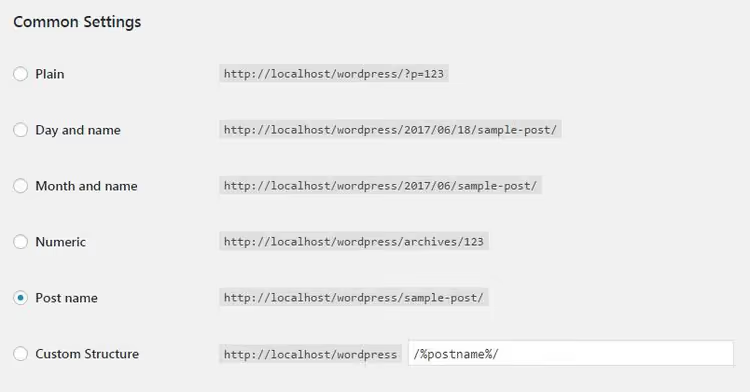
Sélectionnez l’option souhaitée (par exemple, «Titre de la publication») et cliquez sur Enregistrer les modifications. Pour les cinq premières options, c’est tout ce dont vous avez besoin. WordPress reconstruit immédiatement chaque URL de votre site pour correspondre au nouveau schéma.
Si vous modifiez la structure sur un site qui a déjà des articles publiés, ne fermez pas l’administration après avoir enregistré. L’étape obligatoire suivante concerne les redirections (voir l’étape 5).
Étape 3: construire une structure personnalisée
L’option «Structure personnalisée» vous permet de composer votre format d’URL à partir de dix balises de structure. Voici la liste complète:
Balise | Ce qu’elle produit |
|---|---|
| Année de publication (quatre chiffres) |
| Mois (deux chiffres) |
| Jour (deux chiffres) |
| Heure |
| Minute |
| Seconde |
| Identifiant numérique de l’article |
| Titre de l’article (nettoyé, en minuscules avec des tirets) |
| Nom de la catégorie |
| Nom de l’auteur (nettoyé) |
Le scénario le plus courant consiste à combiner la catégorie et le titre. Si votre blog utilise activement les catégories pour organiser le contenu, la structure /%category%/%postname%/ indique aux lecteurs dans quelle rubrique ils se trouvent, rien qu’en regardant l’URL.
Lorsque vous construisez une structure personnalisée, ajoutez une barre oblique / après chaque balise, sauf la dernière. La chaîne finale:
/%category%/%postname%/
Par défaut, WordPress préremplit le champ «Structure personnalisée» avec /%postname%/, exactement le même schéma que «Titre de la publication». Ne le modifiez que si vous comprenez pourquoi vous avez besoin de balises supplémentaires.
Étape 4: modifier la base des catégories et des étiquettes
Les catégories et les étiquettes ont leurs propres préfixes d’URL. Par défaut, il s’agit de /category/ et /tag/:
example.com/category/cakes/``example.com/tag/chocolate/
En bas de la page des réglages de permaliens, WordPress vous permet de remplacer ces bases par n’importe quel autre mot.

Imaginons qu’un blog de cuisine utilise les catégories uniquement pour les recettes et les étiquettes uniquement pour les ingrédients. Il est plus logique de faire ceci:
- Base des catégories:
recipes→ l’URL devientexample.com/recipes/cakes/ - Base des étiquettes:
ingredients→ l’URL devientexample.com/ingredients/chocolate/
Modifier la base n’a de sens que si elle correspond précisément au contenu de la section. Sur un blog généraliste, /category/ et /tag/ restent un choix neutre et compréhensible.
Étape 5: modifier la structure sur un site en production sans perdre de trafic
La crainte la plus répandue: «Je vais changer mes permaliens et toutes les anciennes URL vont casser.» Cette crainte est justifiée. Les moteurs de recherche ont déjà indexé les pages sous les anciennes adresses, des internautes les ont peut-être mises en favoris, et d’autres sites peuvent avoir créé des liens externes vers elles.
La solution est une extension de redirection qui envoie automatiquement les visiteurs et les robots d’exploration de l’ancienne URL vers la nouvelle. WordPress ne le fait pas nativement, donc après avoir modifié la structure, vous avez besoin de l’un de ces trois outils:
- Redirection: une extension gratuite avec 2 millions d’installations actives. Elle suit les changements de permaliens et crée automatiquement des règles de redirection 301. Mise à jour en version 5.8.0 avec la prise en charge de WordPress 7.
- Rank Math: une extension SEO avec un gestionnaire de redirections intégré dans la version gratuite.
- Yoast SEO: la version premium peut rediriger lors d’un changement de structure; la version gratuite ne le peut pas.
Après avoir installé l’extension, vérifiez le journal des erreurs 404 quelques jours plus tard. Il vous montrera si la redirection a oublié des pages. Ajoutez manuellement les URL manquantes.
Une remarque importante: plus tôt vous fixez une structure, mieux c’est. Idéalement, faites-le avant de publier votre tout premier article. Ainsi, vous n’aurez pas du tout besoin de redirections.
🎥 Vidéo: configuration en deux minutes
Un tutoriel court: tout le processus, de la connexion à l’administration jusqu’à l’enregistrement des réglages:
⁉️🤔 Foire aux questions
Quelle structure de permalien est la meilleure pour le SEO?
«Titre de la publication» fait quasiment l’unanimité au sein de la communauté SEO. Le mot-clé apparaît dans l’URL, l’adresse reste courte et lisible, et l’absence de date prolonge la «durée de vie» du contenu aux yeux du lecteur. Selon une enquête de WordPress.org, plus de 60% des sites utilisent précisément cette structure.
Puis-je modifier les permaliens rétroactivement sur un site qui compte un millier d’articles?
Oui, mais avec précaution. Après avoir modifié la structure, les anciennes URL cesseront de fonctionner, vous avez donc besoin d’une extension de redirection. Redirection gère la plupart des pages automatiquement, mais des oublis ponctuels sont possibles. Vérifiez le journal 404 quelques jours après la migration et ajoutez manuellement les URL manquantes.
Quelle est la différence entre «Titre de la publication» et «Structure personnalisée» avec la balise *%postname%*?
Aucune. Lorsque vous ouvrez la page des réglages pour la première fois et que vous passez à «Structure personnalisée», WordPress préremplit automatiquement
/%postname%/, ce qui produit exactement les mêmes URL que «Titre de la publication». La différence n’apparaît que si vous ajoutez d’autres balises.
Dois-je inclure la catégorie dans l’URL?
Cela dépend de la structure de votre blog. Si les catégories sont un élément clé de navigation et qu’elles sont peu nombreuses (5 à 7), inclure
/category/post-title/aide les lecteurs à s’orienter. Mais si vous avez des dizaines de catégories avec des contenus qui se chevauchent, le segment supplémentaire dans l’URL ne fait que complexifier l’adresse sans aucun bénéfice.
Ai-je besoin de remplacer la base des catégories */category/* par autre chose?
Uniquement si la thématique de votre blog est étroite et que le mot «category» semble déplacé. Site de cuisine →
/recipes/, portfolio →/projects/, boutique en ligne →/shop/. Pour un blog généraliste,/category/ne gêne pas.
Que dois-je faire si mon site renvoie une erreur 404 sur toutes les pages après avoir modifié la structure?
Vérifiez d’abord si les réglages de permaliens ont bien été enregistrés. Il arrive qu’après une mise à jour ou une migration WordPress, le fichier
.htaccesssoit réinitialisé. Allez dans Réglages → Permaliens et cliquez à nouveau sur «Enregistrer les modifications», même sans rien changer. WordPress réécrira les règles et rétablira le fonctionnement des URL. Si cela ne suffit pas, vérifiez quemod_rewriteest activé sur votre serveur.
Que paramétrer sur votre site: l’essentiel
Pour un blog classique, un site d’entreprise ou un portfolio, choisissez «Titre de la publication» et restez simple. Cette option couvre la grande majorité des projets WordPress et ne nécessite aucune maintenance par la suite.
Pour un média d’actualité avec des dizaines d’articles par jour, optez pour «Jour et titre», car ici une date dans l’URL est réellement utile. Si votre structure de contenu est étroitement liée aux catégories, utilisez le schéma personnalisé /%category%/%postname%/. Et si vous gérez déjà un site avec des centaines de pages publiées, modifiez la structure en même temps qu’une extension de redirection et surveillez le journal 404.
Le choix que vous faites maintenant vous servira pendant des années. Mieux vaut consacrer cinq minutes à la configuration avant le lancement qu’une journée entière à réparer des URL cassées plus tard.

Une équipe professionnelle de rédacteurs et d'éditeurs spécialisés dans la création de contenu de qualité.