














🛡️ Guide de modération des commentaires WordPress
Les commentaires transforment un blog statique en une communauté vivante. Les lecteurs posent des questions, débattent avec l’auteur et ajoutent des précisions que vous aviez oubliées. Mais avec le premier commentaire pertinent arrive aussi le premier robot spammeur, qui dépose aimablement un lien vers un casino en ligne sous votre article sérieux sur la cybersécurité.
Sans modération, la section des commentaires devient rapidement une décharge: des dizaines de messages automatisés avec des liens douteux, des insultes et des publicités pour des produits étrangement suspects. La bonne nouvelle, c’est que WordPress donne aux propriétaires de site un contrôle total sur ce processus. Les outils intégrés suffisent dans la plupart des cas et, avec quelques extensions correctement configurées, on peut bloquer le spam presque intégralement.
Ce guide détaille pas à pas tous les outils de modération des commentaires WordPress: des cases à cocher de base dans les réglages jusqu’à la délégation de droits à des utilisateurs de confiance. Chaque étape est illustrée par des captures d’écran de l’interface réelle, pour que vous puissiez reproduire la configuration sur votre site dans les 15 prochaines minutes.
💡 Aperçu rapide:
- Ouvrez «Réglages → Discussion» et désactivez les notifications par email; le compteur du tableau de bord WordPress est plus efficace.
- Activez l’approbation automatique pour les auteurs ayant déjà un commentaire approuvé; cela réduira la modération manuelle de moitié.
- Désactivez les trackbacks et les pingbacks: ils n’ont aucun impact SEO et constituent le principal canal de spam.
- Configurez des mots-clés de modération: tout mot de la liste enverra un commentaire en relecture ou à la corbeille.
- Installez Akismet et Antispam Bee; cette combinaison bloque pratiquement tous les spams sans intervention humaine.
Qu’est-ce que la modération des commentaires et pourquoi en avez-vous besoin
La modération des commentaires consiste à examiner les messages avant leur publication sur le site. Par défaut, WordPress place chaque nouveau commentaire dans une file d’attente d’approbation, sauf si vous avez modifié les réglages. L’administrateur voit le commentaire, évalue son contenu et prend une décision: publier, supprimer ou marquer comme spam.
La modération présente des avantages évidents. Vous ne laissez pas passer les messages contenant des liens malveillants, des insultes ou un contenu manifestement inutile. Un fil de commentaires de qualité augmente la valeur d’un article: des lecteurs avertis partagent leur expérience, posent des questions précises et transforment la page en une source de référence. Les moteurs de recherche considèrent l’activité des commentaires comme un signal de fraîcheur du contenu.
Il y a aussi des inconvénients. Examiner manuellement des dizaines de messages prend du temps, surtout sur un site très fréquenté. Un lecteur de bonne foi qui a laissé un commentaire dans la nuit voit le message «en attente de validation» et repart déçu. Heureusement, WordPress propose un juste milieu: un filtrage automatique avec un contrôle manuel ciblé.
Réglages de modération dans WordPress: un guide pas à pas
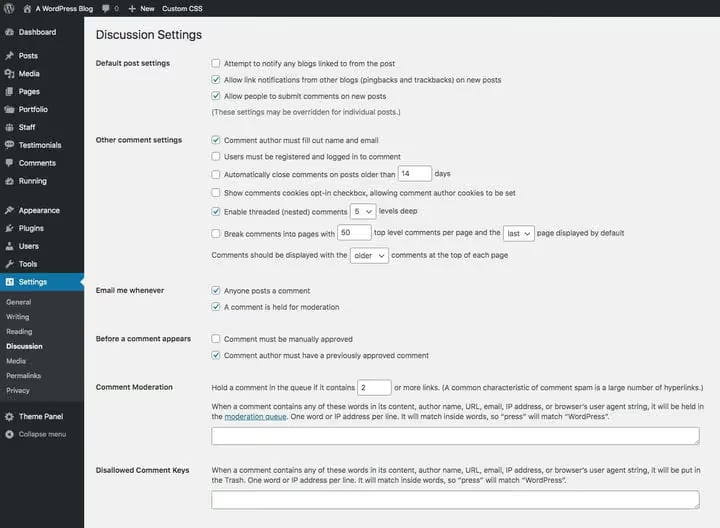
Tous les outils de modération sont regroupés dans une seule section. Dans le tableau de bord WordPress, allez dans: Réglages → Discussion. Vous verrez un écran avec trois blocs d’options; passons-les en revue un par un.
Notifications par email
Par défaut, WordPress envoie un email à l’administrateur pour chaque nouveau commentaire et lorsqu’un commentaire entre dans la file de modération. Si vous vous connectez au panneau d’administration tous les jours, ces notifications sont inutiles: le compteur dans la barre supérieure et dans le menu latéral indique en un coup d’œil le nombre de messages en attente de validation.

Décochez les deux cases du bloc «M’envoyer un email quand» et enregistrez vos modifications. Vous examinerez désormais les commentaires à votre rythme, sans emails insistants pour chaque message.
Approbation automatique pour les auteurs réguliers
Une seule case à cocher peut réduire la modération manuelle de moitié. Dans le bloc «Avant qu’un commentaire n’apparaisse», cochez l’option «L’auteur du commentaire doit avoir un commentaire précédemment approuvé». Le premier message de l’utilisateur passe par la relecture, et tous les suivants sont publiés instantanément.

Ne cochez pas la case du haut «Le commentaire doit être approuvé manuellement»; elle annule l’approbation automatique. Si un auteur change de nom ou d’email, son premier message sera de nouveau mis en attente de modération, ce qui protège le système contre la substitution de données.
Trackbacks et pingbacks
Un trackback est une notification indiquant qu’un autre site a fait un lien vers votre page. Un pingback fonctionne de manière similaire, mais automatiquement. Dans la pratique, ces deux mécanismes sont exploités par les spammeurs: ils envoient de fausses notifications de lien pour que leur site apparaisse dans vos commentaires. Les trackbacks et les pingbacks n’ont aucune valeur SEO.

Décochez «Autoriser les notifications de liens provenant d’autres blogs». Vous pouvez suivre les véritables mentions de votre site via des outils d’analyse de backlinks comme Moz, Ahrefs ou Google Search Console.
Filtrage du spam par mots-clés
L’outil de modération intégré le plus flexible est la liste de mots-clés pour les commentaires. WordPress vérifie chaque message par rapport à trois listes: contenu, auteur, URL, email et IP.
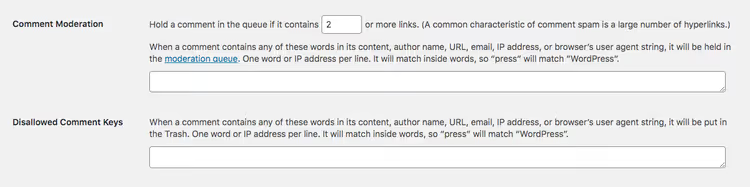
Dans le champ «Modération des commentaires», saisissez les mots qui enverront un commentaire en relecture lorsqu’ils sont détectés (un par ligne). Dans le champ «Clés de commentaires interdites», saisissez les mots qui entraîneront une suppression automatique vers la corbeille. Par défaut, un commentaire contenant deux liens ou plus part en modération. Si vous ne souhaitez voir aucun lien dans les commentaires, remplacez 2 par 0.
Ajoutez à la liste de modération les mots typiques du spam dans votre secteur. Pour un blog WordPress, il peut s’agir de noms de CMS sans rapport avec votre activité, de mots-clés issus d’autres thématiques et de motifs de spam récurrents comme «acheter maintenant» ou «téléchargement gratuit».
Exigences pour les commentateurs et cookies
En bas de la page de paramètres se trouve un bloc d’options supplémentaires: champs obligatoires, connexion au site, cookies et clôture des anciennes discussions.
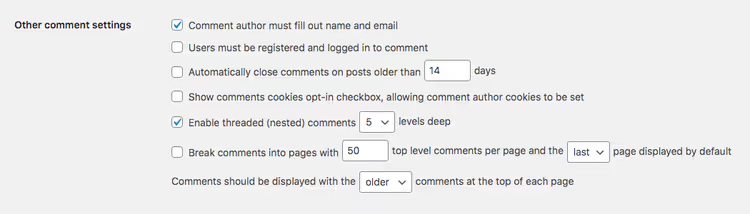
L’option «Afficher la case à cocher d’acceptation des cookies pour les commentaires» ajoute une case de consentement pour l’enregistrement des données dans le navigateur du visiteur. Cette exigence du RGPD est obligatoire pour les sites ayant une audience européenne. L’option «Les utilisateurs doivent être inscrits et connectés pour commenter» ferme les commentaires aux visiteurs non enregistrés; activez-la uniquement si vous avez une communauté fermée ou un site avec espace membres.
L’ordre des commentaires sur la page est défini par la dernière option: du plus ancien au plus récent (par défaut) ou l’inverse. Pour la plupart des blogs, l’ordre standard est plus pratique; la discussion se déroule naturellement, comme une conversation. La clôture des commentaires après N jours n’a de sens que pour les publications dont la pertinence est limitée dans le temps: concours, promotions et annonces d’événements.
Extensions pour le filtrage automatique du spam
Les filtres intégrés de WordPress bloquent le spam évident, mais ils ne suffisent pas face aux robots automatisés. Des milliers de requêtes de spam par jour exigent une solution spécialisée. Trois extensions couvrent l’ensemble des besoins, de la protection de base à l’automatisation complète.
Akismet
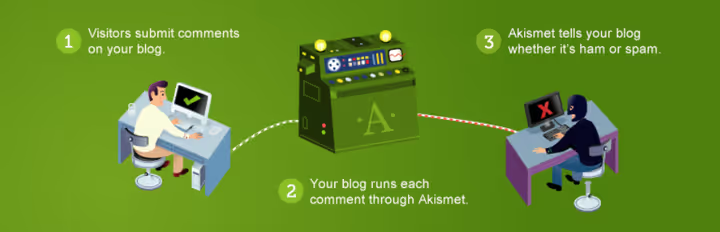
Akismet est livré avec le cœur de WordPress et traite quotidiennement des millions de requêtes de spam via le service cloud d’Automattic. Après activation de l’extension, vous recevez une clé API (gratuite pour les blogs personnels) et une protection qui analyse chaque message en le comparant à une base de données mondiale de signatures de spam.
Avantages: aucune configuration après l’obtention de la clé, mise à jour constante de la base de signatures, prise en charge des réseaux multisites. Inconvénient: un commentaire légitime peut occasionnellement se retrouver dans les spams, vérifiez donc le dossier Spam une fois par semaine.
Zero Spam for WordPress

Zero Spam fonctionne sans CAPTCHA et sans clé API. L’extension utilise une vérification JavaScript côté navigateur: les robots qui n’exécutent pas JS ne peuvent tout simplement pas soumettre le formulaire de commentaire. Installez, activez, et la protection est immédiatement opérationnelle, sans configuration supplémentaire.
Avantages: mise en route instantanée, pas de clé ni d’inscription, invisible pour les utilisateurs. Inconvénients: si un visiteur a désactivé JavaScript, il ne pourra pas laisser de commentaire; la protection est moins approfondie que celle d’Akismet (pas de base de signatures dans le cloud).
La meilleure stratégie pour la plupart des sites consiste à utiliser les deux extensions simultanément. Akismet filtre le spam de contenu via sa base de données cloud, tandis que Zero Spam bloque les robots au niveau de la soumission du formulaire.
Déléguer la modération: rôles et assistants
Lorsqu’un blog atteint des centaines de commentaires par jour, modérer seul devient impossible. WordPress vous permet de répartir les droits de manière flexible entre des membres de confiance de votre communauté.

L’extension User Role Editor crée un rôle personnalisé «Comment Moderator» avec une seule permission: approuver et supprimer les messages. Vous attribuez ce rôle à deux ou trois lecteurs actifs qui ont déjà fait leurs preuves par des commentaires pertinents, et vous obtenez une modération 24 heures sur 24 sans élargir l’accès aux autres fonctions du site.
Pour motiver les modérateurs, vous pouvez les ajouter à la page «Équipe» ou autoriser un lien vers leur propre blog dans leur profil. La règle principale: les droits de modération ne sont accordés qu’aux personnes que vous connaissez personnellement ou dont la contribution à la communauté est indiscutable depuis au moins plusieurs mois.
Vidéo: configurer la modération en 5 minutes
Regardez une courte vidéo qui montre l’ensemble du processus sur un site WordPress en direct, de la navigation dans les paramètres jusqu’au premier fil de commentaires approuvé.
⁉️🤔 Foire aux questions
Est-il nécessaire de modérer les commentaires sur un nouveau blog?
Sur un nouveau blog avec 5 à 10 visiteurs par jour, la modération manuelle prend quelques minutes par semaine. Ce n’est pas grand-chose, mais cela vous donne un contrôle total sur les premiers commentaires qui donneront le ton à toute la communauté. Activez l’approbation automatique pour les auteurs vérifiés et installez Akismet; le temps que votre trafic augmente, le système fonctionnera déjà sans votre intervention.
Puis-je désactiver complètement les commentaires sur l’ensemble du site WordPress?
Oui. Allez dans «Réglages → Discussion» et décochez «Autoriser les visiteurs à publier des commentaires sur les nouveaux articles». Pour les articles déjà publiés, les commentaires se désactivent en masse: sur l’écran «Tous les articles», sélectionnez les articles souhaités, choisissez «Modifier» dans le menu déroulant «Actions groupées», cliquez sur «Appliquer» et, dans le panneau qui apparaît, sélectionnez «Interdire» pour l’option «Commentaires».
Quelle extension est la meilleure: Akismet ou Zero Spam?
Elles résolvent des problèmes différents. Akismet analyse le contenu des commentaires via une base de données mondiale de modèles de spam; c’est une vérification approfondie qui détecte même les spams rédigés de manière astucieuse. Zero Spam bloque les robots au moment de la soumission du formulaire grâce à un test JavaScript. Pour une protection maximale, utilisez les deux: Zero Spam arrêtera les robots, et Akismet vérifiera le contenu des messages provenant de personnes réelles. La combinaison fonctionne sans conflits.
Que dois-je faire si Akismet a marqué un commentaire normal comme spam?
Allez dans la section «Commentaires» et basculez vers l’onglet «Spam». Trouvez le commentaire concerné, survolez-le et cliquez sur «Non spam». Le commentaire est publié instantanément. Vérifiez le dossier spam une fois par semaine: pour 500 à 1000 messages filtrés, on compte 1 à 2 faux positifs.
Puis-je modérer les commentaires depuis mon téléphone mobile?
Oui, l’application WordPress pour iOS et Android inclut un accès complet à la section des commentaires. Vous voyez la file de modération et pouvez approuver, supprimer et répondre aux commentaires directement depuis votre téléphone. Les notifications de nouveaux commentaires arrivent en temps réel (si vous avez laissé la case correspondante cochée dans les paramètres).
Faut-il activer la modération sur votre site
Réponse courte: oui, et faites-le dès le lancement de votre blog. Le coût d’une modération désactivée, c’est du spam dans un fil de discussion sur deux et la réputation d’un site à l’abandon. Le coût d’une modération activée et correctement configurée, ce sont ces mêmes 15 minutes mentionnées au début de ce guide.
Si vous avez un blog personnel avec une dizaine de lecteurs, la combinaison Akismet plus approbation automatique pour les auteurs réguliers est suffisante. Si votre site prend de l’ampleur et que les commentaires dépassent cinquante par jour, ajoutez Zero Spam comme deuxième ligne de défense et envisagez de déléguer les droits à deux ou trois lecteurs de confiance. L’essentiel est de ne pas laisser les commentaires sans surveillance. Une discussion animée sous un article vaut chaque minute passée à la protéger.

Une équipe professionnelle de rédacteurs et d'éditeurs spécialisés dans la création de contenu de qualité.