














🦫 Guide de Beaver Builder : aperçu, prix et configuration étape par étape
Construire une landing page en une soirée sans écrire une seule ligne de code? Cela ressemble à du marketing, mais avec le bon outil, c’est une routine, pas de la magie. L’éditeur WordPress par défaut vous donne du texte et des images dans un seul champ, ce qui est suffisant pour un blog, mais pas pour un site de services ou un portfolio.
L’éditeur de blocs Gutenberg a comblé une partie du manque. Mais lorsque vous devez déplacer des colonnes, superposer des arrière-plans ou assembler une grille de modules, il abandonne. C’est là que les plugins de constructeur de pages entrent en scène. Beaver Builder se distingue parmi eux: sur le marché depuis 2014, plus de 300 000 installations actives sur WordPress.org, une note de 4,5 et une réputation de solution la plus stable parmi les agences.
Voici une analyse détaillée: ce que Beaver Builder peut faire, combien il coûte en 2026 et comment construire votre première page en une demi-heure.
💡 Aperçu rapide:
- Installez le plugin et ouvrez l’éditeur visuel
- Choisissez un modèle de démarrage ou partez de zéro
- Modifiez les modules: texte, photos, boutons, formulaires, le tout par glisser-déposer
- Configurez la mise en page: colonnes, espacement, adaptabilité mobile
- Sauvegardez la page terminée et publiez
Qu’est-ce que Beaver Builder et pourquoi est-il toujours pertinent
Voici à quoi ressemblait l’éditeur WordPress classique, un seul champ pour tout:
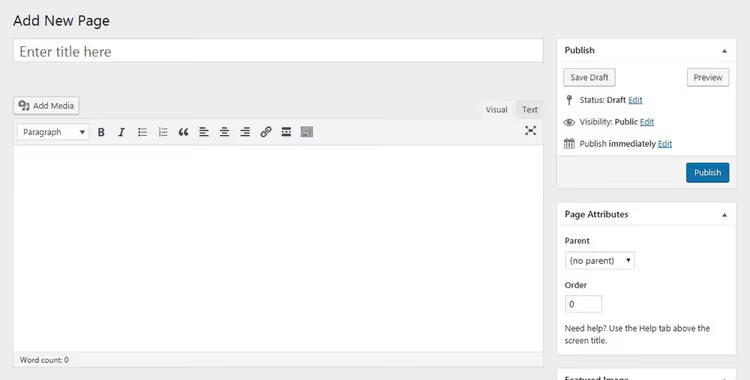
Le système est simple mais rigide. Si vous voulez une colonne avec des icônes à gauche du texte, vous écrivez du HTML à la main ou vous installez un plugin supplémentaire.
Avec la sortie de Gutenberg est venue l’approche par blocs:
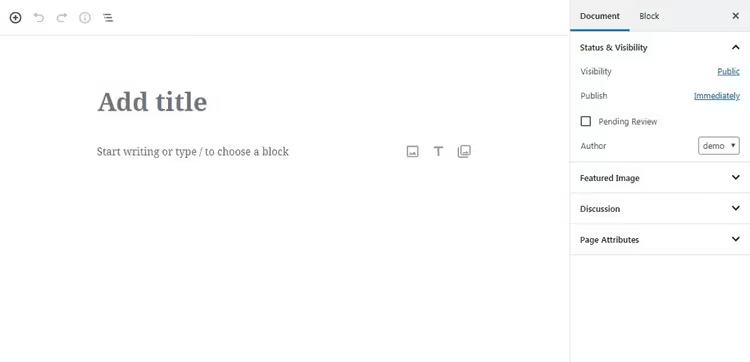
C’est plus joli, mais la bibliothèque de blocs est modeste et les mises en page complexes sont un casse-tête. Essentiellement, Gutenberg est un constructeur de pages léger qui couvre les scénarios de base mais perd face aux outils spécialisés en flexibilité.
Chaque constructeur de pages WordPress fonctionne sur le même principe: un ensemble d’éléments prêts à l’emploi assemblés par glisser-déposer dans un éditeur visuel. L’objectif est de donner aux propriétaires de sites un contrôle total sur la mise en page sans impliquer un développeur.
Beaver Builder se distingue de ses concurrents sur deux points: la stabilité et la prévisibilité. Il ne casse pas les mises en page après les mises à jour, n’entre pas en conflit avec les thèmes et laisse un code propre lors de la désactivation, contrairement à Elementor et Divi, qui dispersent des shortcodes partout.
Principales fonctionnalités de Beaver Builder
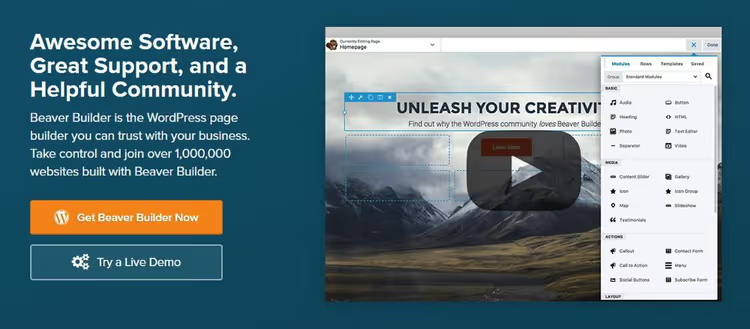
Ce que vous obtenez immédiatement dans la version premium:
- Bibliothèque de modules. Texte, images, boutons, galeries, cartes, formulaires de contact, sliders, tableaux de prix, flux de blog, plus de 30 blocs prêts à l’emploi. Chacun se configure via un menu visuel: couleur, police, espacement, animation.
- Éditeur visuel. Les modifications sont visibles immédiatement, sans passer à la prévisualisation. Vous modifiez la page exactement comme le visiteur la verra.
- Mises en page et colonnes. Des grilles complexes avec plusieurs colonnes, des réglages de largeur, d’espacement et d’arrière-plans s’assemblent par glisser-déposer.
- Modèles prêts à l’emploi. Des dizaines de pages d’atterrissage, de sections et de blocs que vous pouvez utiliser comme base et personnaliser.
- Modèles personnalisés. Vous avez construit une page? Sauvegardez-la comme modèle et réutilisez-la sur d’autres pages de votre site.
- CSS et HTML personnalisés. Pour les utilisateurs avancés: vous pouvez ajouter vos propres classes et du code sans modifier directement les fichiers du thème.
La version gratuite Beaver Builder Lite fournit un ensemble de modules de base sans les modèles, l’import/export ni Beaver Themer. C’est suffisant pour comprendre la logique de l’éditeur et décider si la version Pro vaut la peine d’être payée.
Tarifs de Beaver Builder: ce que tout coûte en 2026
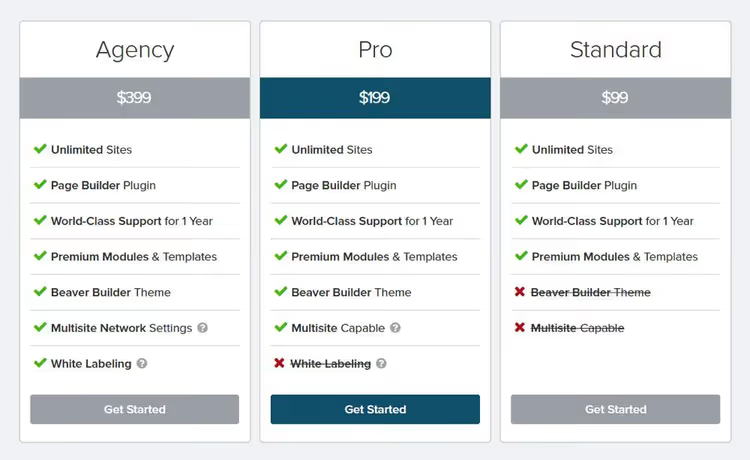
Tarifs et détails des offres sur le site officiel:
Offre | Sites | Prix par an | Idéal pour |
|---|---|---|---|
Starter | 1 | $89 | Propriétaire d’un seul site: blog, portfolio, page d’atterrissage |
Plus | 3 | $179 | Freelance avec quelques projets clients |
Professional | 50 | $299 | Agence ou webmaster gérant des dizaines de sites |
Unlimited | ∞ | $546 | Studio ayant besoin de marque blanche et de multisite |
Toutes les offres payantes incluent: le plugin Beaver Builder, le thème Beaver Builder, l’addon Beaver Themer, la compatibilité WooCommerce et le Loop Builder pour le contenu dynamique. La marque blanche (remplacement du logo et du nom) et le support prioritaire sont inclus dans l’offre Unlimited.
Garantie satisfait ou remboursé: 30 jours. Pour ce prix, vous n’obtenez pas seulement un constructeur, mais un écosystème: le thème, le constructeur et le themer fonctionnent ensemble sans conflits.
- Téléchargement: Beaver Builder Lite sur WordPress.org
- Acheter: Offres sur wpbeaverbuilder.com
Comment débuter avec Beaver Builder: guide étape par étape
L’installation est standard: Extensions → Ajouter → rechercher «Beaver Builder» → Installer → Activer. Si vous achetez la version premium, téléversez le zip depuis le site et activez la clé de licence dans les réglages. Ensuite vient l’éditeur lui-même.
Étape 1: ouvrir l’éditeur visuel
Après activation, un bouton «Launch Beaver Builder» apparaît sur les pages et les articles:
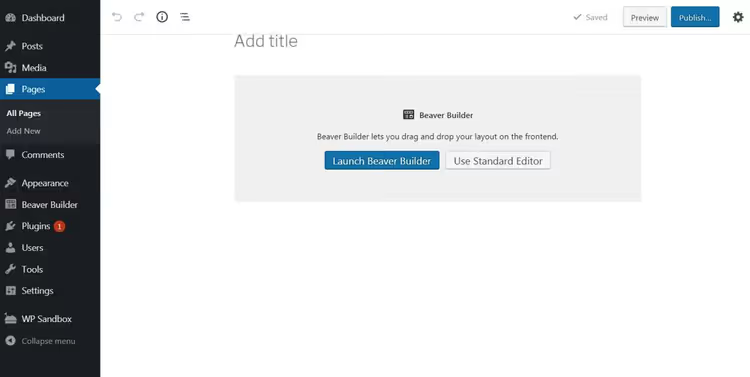
Cliquez dessus et vous entrez dans l’interface visuelle:
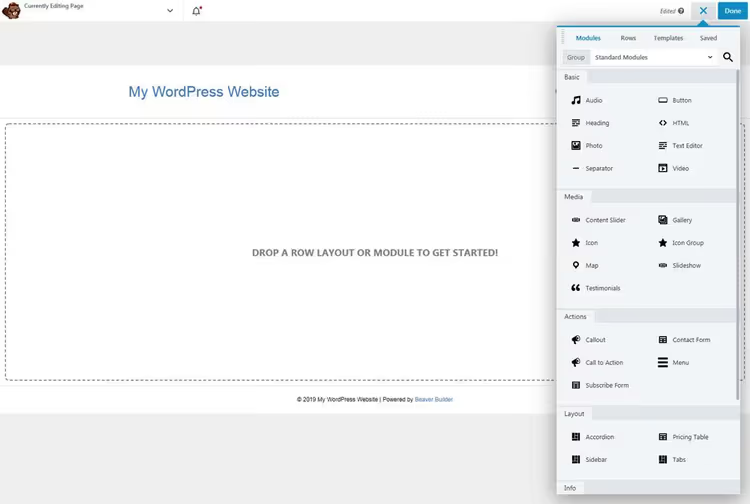
À gauche, la page telle que le visiteur la verra, à droite le panneau avec les modules, les modèles et les réglages. Pas de code, simplement du glisser-déposer.
Étape 2: choisir un modèle de départ
Vous pouvez partir de zéro. Mais il est plus rapide de prendre un modèle prêt à l’emploi. L’onglet «Modèles» dans le panneau de droite propose des dizaines d’options: pages d’atterrissage, pages de services, À propos, contacts. Cliquez sur un modèle et il se charge dans l’éditeur:

Le texte et les images du modèle sont des espaces réservés. Remplacez-les par les vôtres et la page est prête à être publiée.
Étape 3: modifier les modules individuellement
Chaque élément de la page est un module. Survolez-le et il est mis en surbrillance avec un cadre bleu. Cliquez et le panneau de réglages s’ouvre:
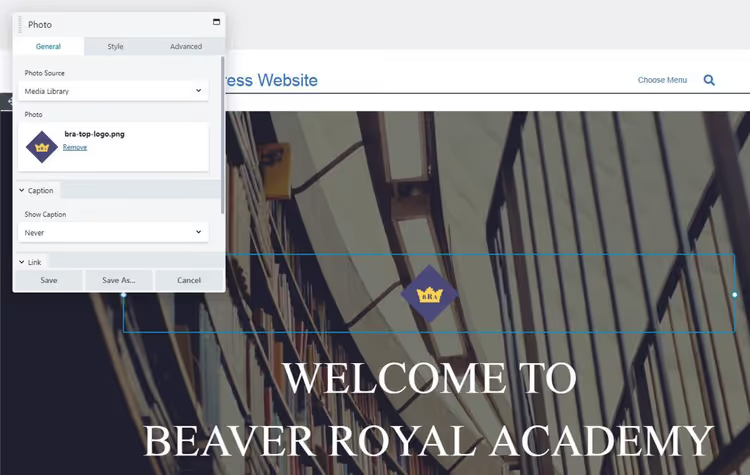
Chaque module comporte trois onglets: Général (contenu), Style (apparence), Avancé (espacement, visibilité, classes personnalisées). Pour le module «Photo», l’onglet Style ressemble à ceci:
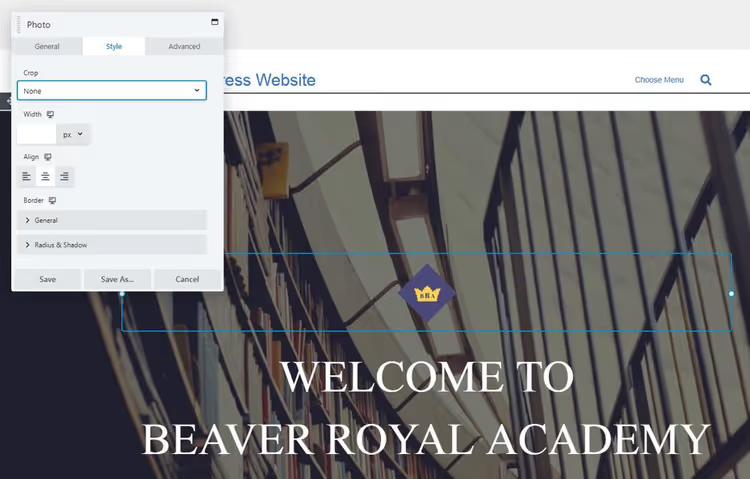
Dans l’onglet Avancé, vous pouvez définir l’espacement, masquer le module sur mobile ou ajouter votre propre classe CSS:
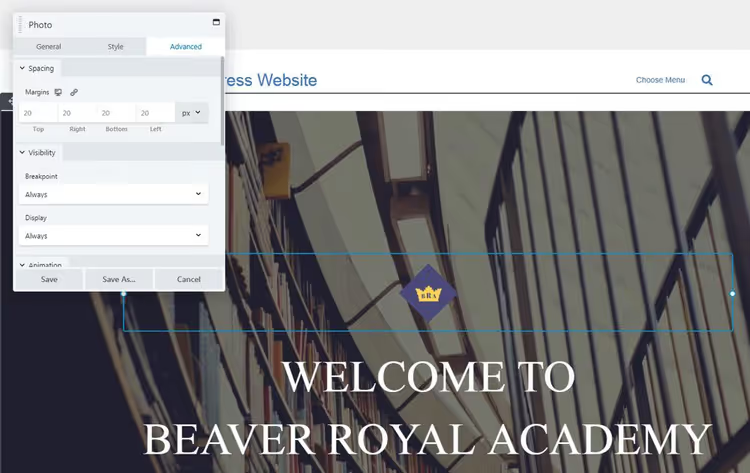
La logique est la même pour tous les modules: sélectionnez l’élément → configurez le contenu → ajustez les styles → restreignez la visibilité par appareil. Vous pouvez maîtriser cela en une demi-heure.
Étape 4: configurer la mise en page et la disposition
Les modules se déplacent sur la page avec la souris. Pour en ajouter un nouveau, saisissez-le depuis le panneau de droite et déposez-le où vous en avez besoin:
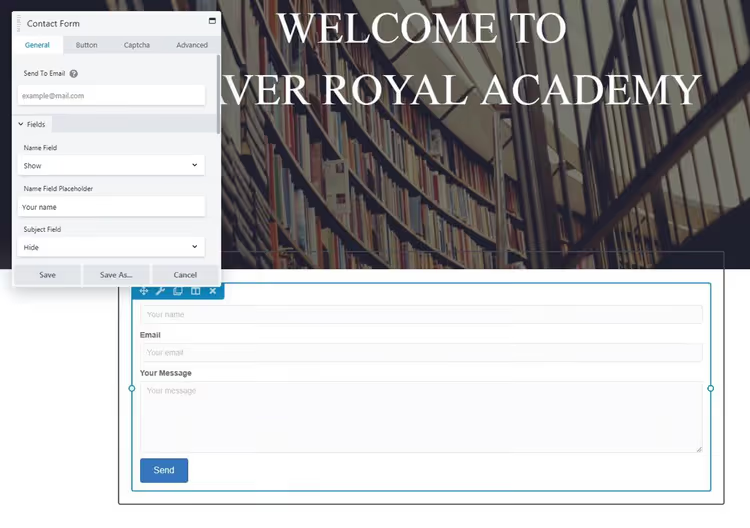
Pour supprimer, utilisez le X qui apparaît au survol. Pour réorganiser, faites glisser vers le haut ou vers le bas.
Les colonnes et les lignes se configurent séparément. Cliquez sur une colonne → «Modifier la colonne» → «Paramètres de la colonne»:
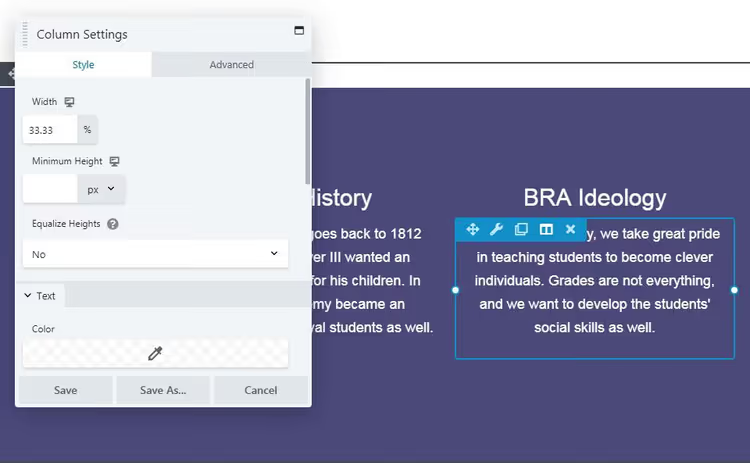
Vous pouvez modifier la couleur de fond, l’espacement, la largeur de la colonne et la bordure. Pour une ligne, un menu similaire est disponible:
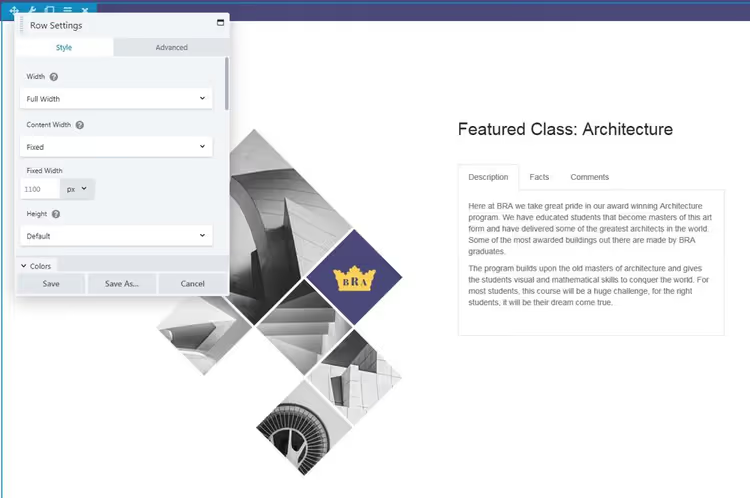
Vous y définissez également une largeur fixe ou pleine largeur, une image de fond, une vidéo ou un effet parallaxe pour l’ensemble de la ligne. Les lignes et les colonnes constituent la structure sur laquelle les modules sont montés.
Étape 5: enregistrer et publier
Lorsque vous avez terminé → cliquez sur le bouton «Terminé» dans le coin supérieur droit → choisissez «Publier» ou «Enregistrer comme brouillon»:

Après publication, la page s’affiche exactement comme elle apparaissait dans l’éditeur. Aucune mauvaise surprise, et c’est là le principal avantage d’un constructeur visuel:
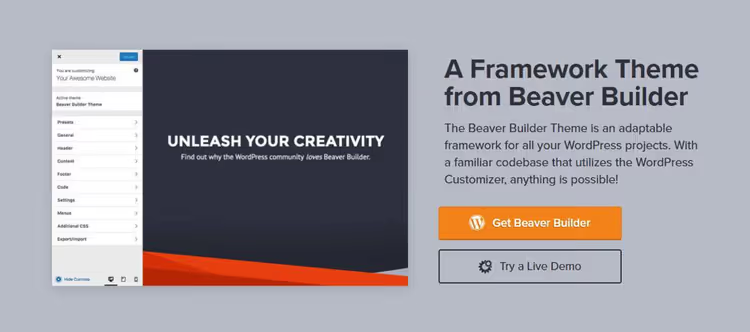
Le résultat est propre, responsive, sans shortcodes parasites. Si vous désactivez le plugin, le contenu reste sous forme de HTML standard et rien ne se casse.
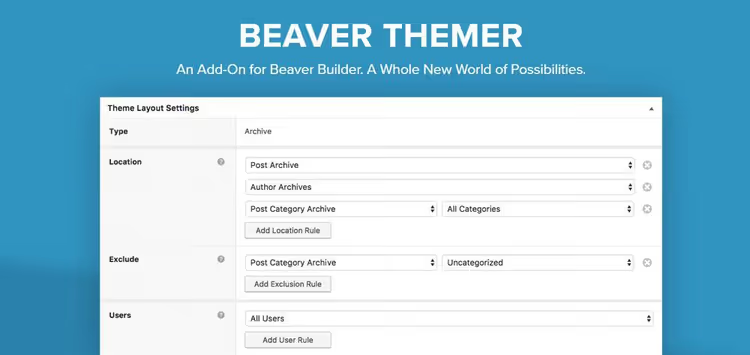
L’ensemble de la procédure, de l’installation à la page finalisée, prend 20 à 30 minutes. La première fois, prévoyez environ une heure pour vous familiariser avec l’interface.
La chaîne YouTube officielle de Beaver Builder propose un tutoriel pas à pas pour les débutants: 10 minutes qui vous feront gagner une heure de tâtonnements.
⁉️🤔 Foire aux questions
En quoi Beaver Builder est-il meilleur qu’Elementor?
Elementor l’emporte sur le nombre de widgets et les possibilités de design, il en propose davantage. Beaver Builder l’emporte sur la stabilité: il ne disperse pas de shortcodes lors de la désactivation, entre moins souvent en conflit avec d’autres extensions et laisse un code HTML propre. Pour les agences et les sites où la maintenance à long terme sans mauvaise surprise est essentielle, c’est un atout décisif.
Peut-on utiliser Beaver Builder avec n’importe quel thème WordPress?
Oui. Beaver Builder est compatible avec la plupart des thèmes modernes, notamment Astra, GeneratePress, Kadence et les thèmes WordPress par défaut. Le thème propriétaire Beaver Builder Theme est optionnel. L’extension fonctionne de manière optimale avec les thèmes qui prennent en charge la pleine largeur sans barre latérale.
Ai-je besoin de savoir coder?
Non. Les pages simples se construisent par glisser-déposer sans écrire une seule ligne de code. En revanche, si vous maîtrisez le CSS, vous pouvez ajouter vos propres classes et styles via l’onglet Avancé de chaque module. Le module HTML vous permet d’insérer du code arbitraire.
Qu’advient-il du contenu si je supprime l’extension?
Le texte et les images restent dans l’éditeur WordPress sous forme de HTML classique. Contrairement à Elementor et Divi, Beaver Builder n’encapsule pas le contenu dans des shortcodes, et c’est là son principal avantage pour la maintenance à long terme d’un site.
Existe-t-il une version gratuite et quelles sont ses limites?
Beaver Builder Lite est disponible dans le répertoire WordPress.org. Elle ne propose que les modules de base (texte, photo, bouton, HTML), pas de modèles, pas d’import/export ni de Beaver Themer. En revanche, l’interface de l’éditeur est la même, ce qui vous permet de tester le flux de travail gratuitement.
Beaver Builder vaut-il la peine d’être acheté en 2026

En bref: oui, si la stabilité compte davantage pour vous que le nombre de fonctionnalités tape-à-l’œil.
Beaver Builder ne cherche pas à être «tout-en-un». Il fait une chose (la mise en page visuelle) et il le fait de manière prévisible. Pas de conflits, pas de code parasite, pas de panique après une mise à jour de WordPress. Pour un freelance avec quelques sites clients comme pour une agence avec cinquante projets, l’échelle diffère mais l’essentiel est identique: on construit, ça fonctionne.
D’après la tarification officielle, voici le détail:
- Si vous avez un site et souhaitez créer une page d’atterrissage sans développeur, optez pour Starter à 89 $ par an.
- Si vous gérez plusieurs projets clients en tant que freelance, Plus à 179 $ couvre trois sites.
- Si vous êtes une agence ou un webmaster avec des dizaines d’installations, Professional à 299 $ avec multisite et 50 licences.
- Si vous avez besoin de la marque blanche et du support prioritaire, Unlimited à 546 $. Tous les forfaits sur le site
Commencez par la version Lite gratuite, l’interface est la même, et cela suffit pour comprendre si cet outil vous convient. Et une fois votre décision prise, consultez la collection des meilleurs constructeurs de pages pour WordPress pour comparer Beaver Builder avec les alternatives.

Une équipe professionnelle de rédacteurs et d'éditeurs spécialisés dans la création de contenu de qualité.