














🚀 20 Meilleurs plugins de création de pages par glisser-déposer pour WordPress en 2026
Créez une page d’atterrissage en une heure sans écrire une seule ligne de code. Concevez une page de vente plus vite qu’un designer ne peut créer une maquette. Glissez un bloc et voyez le résultat instantanément, sans rafraîchir le navigateur.
Cela ressemble à un rêve? En 2026, c’est une réalité. Les constructeurs de pages par glisser-déposer ont depuis longtemps dépassé le statut de «jouet pour débutants» pour devenir l’outil de travail principal des freelances, des agences et des chefs d’entreprise. Selon W3Techs, WordPress équipe 43% de tous les sites web, et une bonne moitié d’entre eux utilisent un constructeur de pages visuel.
Le problème, c’est qu’il existe des dizaines de plugins. En plus de 15 ans d’existence sur le marché, certains produits sont entrés dans l’histoire (RIP l’ancien Visual Composer), d’autres ont changé de nom (Thrive Content Builder → Thrive Architect), et d’autres encore ont grimpé en flèche jusqu’à des millions d’installations (Elementor). Déterminer quel outil choisir pour une tâche spécifique sans guide est quasiment impossible.
Nous avons testé une quinzaine de solutions actuelles, écarté les constructeurs de formulaires (FormCraft n’est pas un constructeur de pages, quoi qu’en pensent ses auteurs) et les projets franchement abandonnés qui n’ont pas été mis à jour depuis des années. Voici un guide honnête des outils vivants: tarifs, avantages, inconvénients, captures d’écran et liens vers les pages officielles.
💡 Aperçu rapide:
- Comparez les plugins via le tableau: tarifs, type d’éditeur (frontend/backend), nombre de modèles prêts à l’emploi
- Choisissez 2 ou 3 candidats selon votre scénario: universel (Elementor/Beaver Builder), orienté design (Divi/Brizy) ou léger (Gutenberg/Nimble)
- Vérifiez la compatibilité avec votre thème et vos plugins avant l’installation; les conflits CSS/JS sont rares mais possibles
- Maîtrisez un seul outil en profondeur: passer d’un constructeur à l’autre fait perdre du temps et crée un chaos dans le contenu
Tableau comparatif: tarifs, éditeur, modèles
Plugin | Prix (à partir de) | Type d’éditeur | Modèles prêts | Version gratuite |
|---|---|---|---|---|
Elementor | Gratuit / 59 $/an | Frontend | 300+ | Oui |
WPBakery | 69 $ | Backend + frontend | 100+ | Non (parfois inclus) |
Beaver Builder | 99 $ | Frontend | 50+ | Version Lite |
Divi Builder | 89 $/an | Frontend + backend | 2000+ | Non |
Brizy | Gratuit / 49 $/an | Frontend | 150+ blocs | Oui |
Thrive Architect | 99 $/an | Frontend | 350+ | Non |
SiteOrigin Page Builder | Gratuit | Backend | Limité | Oui |
Themify Builder | Gratuit / 39 $ | Frontend + backend | 60+ | Oui |
Gutenberg | Gratuit | Backend | Via les compositions | Oui |
King Composer | Gratuit / 29 $ | Backend (Pro: frontend) | Limité | Oui |
Les prix indiqués dans le tableau et les descriptions sont basés sur les données officielles des sites des plugins en juin 2026.
1. Elementor
🔗 Elementor sur WordPress.org | 🔗 Démo en direct
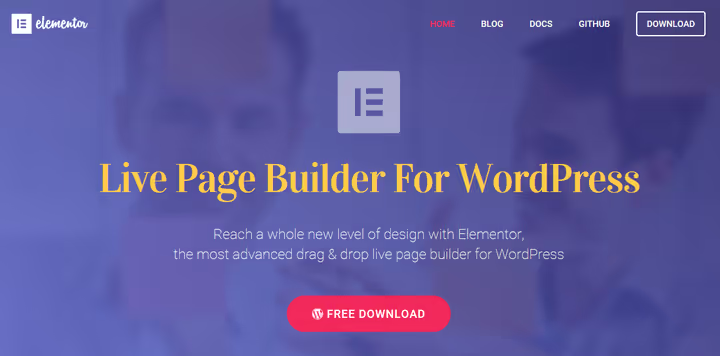
Elementor est le constructeur de pages le plus populaire pour WordPress, avec plus de 16 millions d’installations actives. Un éditeur frontend avec une réponse instantanée: glissez un widget, changez une couleur, déplacez une colonne, et le résultat est sous vos yeux sans un seul clic sur «Actualiser». Plus besoin de jongler entre le panneau d’administration et l’aperçu.
Le cœur d’Elementor est open source. La version gratuite fournit un éditeur visuel complet, une mise en page responsive pour mobile et 40 widgets de base (titres, images, boutons, Google Maps, icônes). La version Pro à 59 $/an ajoute le constructeur de thème, le constructeur de popups, le contenu dynamique (ACF, Pods, Toolset), les formulaires avec intégrations et le constructeur de pages WooCommerce.
Un atout supplémentaire est l’écosystème. Des centaines d’extensions tierces (Essential Addons, Crocoblock, Dynamic.ooo) étendent les capacités jusqu’au niveau d’un constructeur d’applications web. La bibliothèque de modèles est mise à jour chaque semaine: pages d’atterrissage, portfolios, boutiques, blogs.
Le point faible: sur un hébergement peu performant, Elementor peut ralentir, l’éditeur sollicite fortement le DOM et les scripts. L’optimisation via la mise en cache et le chargement différé est indispensable.
2. WPBakery Page Builder
🔗 WPBakery sur CodeCanyon | 🔗 Site WPBakery
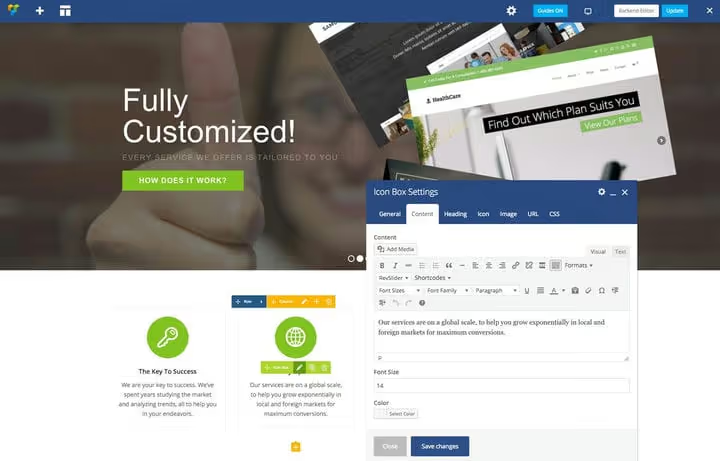
WPBakery (anciennement Visual Composer) est un vétéran du marché. Autrefois en situation de monopole, c’est aujourd’hui un outil solide qui totalise des dizaines de milliers de ventes sur CodeCanyon. Sa principale caractéristique: deux modes d’édition. L’éditeur backend assemble la page à partir de blocs dans l’administration WordPress (un environnement familier, comme des briques de construction), tandis que l’éditeur frontend permet une construction visuelle «à la volée».
Il inclut plus de 40 éléments de contenu: blocs de texte, images, galeries, boutons, cartes, séparateurs, vidéos. Le plugin fonctionne avec n’importe quel thème et ne lie pas le contenu à lui-même: lorsque WPBakery est désactivé, le texte reste (même si les shortcodes se transforment en un fouillis, un problème classique de tout constructeur basé sur des shortcodes).
Prix: 69 $ en achat unique sur CodeCanyon, mais le plus souvent, WPBakery est fourni avec des thèmes premium (Total, The7, Jupiter X). Dans notre thème WordPress Total, il est inclus gratuitement.
L’inconvénient: l’architecture en shortcodes. Lorsque vous changez de constructeur, les pages nécessitent un nettoyage manuel des [vc_row][vc_column].... Et l’éditeur backend paraît archaïque comparé aux outils frontend modernes, avec une multitude de boutons, une interface exiguë, il faut plisser les yeux.
3. Beaver Builder
🔗 Beaver Builder sur WordPress.org | 🔗 Site Beaver Builder
Beaver Builder est un constructeur frontend choisi pour sa stabilité. Le plugin n’entre pas en conflit avec les thèmes, ne casse pas la mise en page lors des mises à jour de WordPress et supprime proprement son contenu lorsqu’il est désactivé. C’est la référence absolue pour les agences qui remettent des sites aux clients: le client ne cassera pas la page par accident et le développeur ne recevra pas de ticket un samedi soir.
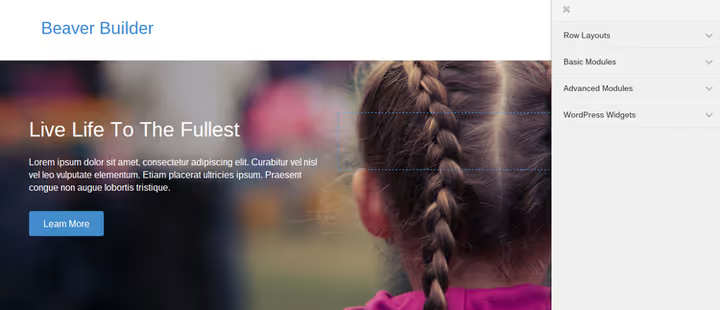
Il comprend plus de 20 modules: texte, titres, images, vidéos, galeries, sliders, formulaires de contact, boutons d’appel à l’action, cartes, widgets WooCommerce. Chaque module se configure dans la barre latérale et les modifications sont visibles instantanément.
La version Lite sur WordPress.org est gratuite et inclut les modules de base. La version Pro, à partir de 99 $ (paiement unique), ajoute des modèles de page, le constructeur de thème Beaver Themer et le White Label. Plus de détails dans notre revue du plugin Beaver Builder.
L’inconvénient: le prix est élevé pour un freelance qui décroche sa première commande. Et le nombre de modèles prêts à l’emploi est inférieur à celui d’Elementor et de Divi, vous devrez assembler le design en grande partie manuellement.
4. Divi Builder
🔗 Divi Builder chez Elegant Themes | 🔗 Démo en ligne
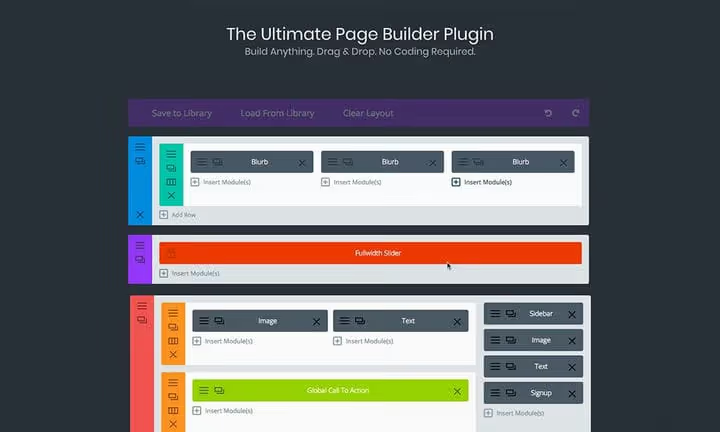
Divi Builder, d’Elegant Themes, est un constructeur pensé pour les designers, doté de la plus grande bibliothèque de mises en page prêtes à l’emploi: plus de 2000 modèles pour toutes les occasions. Sérieusement, de la clinique dentaire à la landing page pour une startup crypto, tout est déjà conçu. Le système de sections, lignes et modules pliables est intuitif et la personnalisation va jusqu’à un onglet CSS pour chaque élément.
Le package inclut plus de 40 modules: sliders, compteurs, tableaux de prix, effets de flou, filtres d’image, arrière-plans vidéo. La fonctionnalité phare est Divi AI: un générateur de texte et d’image intégré directement dans l’éditeur. Rédigez une consigne, obtenez un paragraphe ou une image sans changer d’onglet.
Prix: 89 $/an pour l’abonnement Elegant Themes (voir les tarifs sur le site officiel), qui inclut Divi Builder + le thème Divi + une dizaine d’autres produits (Bloom, Monarch, Extra). L’abonnement permet une utilisation illimitée sur un nombre illimité de sites.
L’inconvénient: une architecture en shortcodes, comme WPBakery. Lorsque vous changez de thème ou désactivez le builder, le contenu se transforme en un fouillis de [et_pb_section]. Et la vitesse de l’éditeur backend sur les grandes pages laisse beaucoup à désirer.
5. Brizy
🔗 Brizy sur WordPress.org | 🔗 Démo en ligne
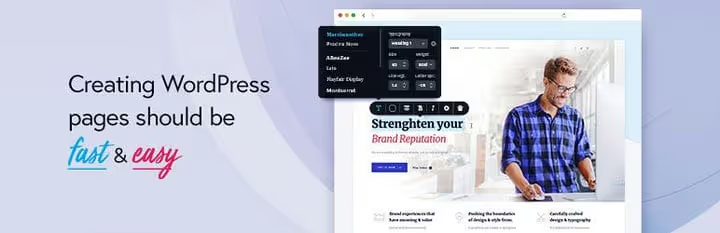
Brizy est un constructeur frontend nouvelle génération axé sur le minimalisme. L’interface n’est pas encombrée de boutons: survolez un bloc, un panneau d’actions apparaît, vous pouvez modifier, dupliquer, supprimer. Brizy place le contenu en brouillon, pas sur la page en ligne: les modifications ne sont publiées que lorsque vous cliquez sur «Publier». Cela vous évite les situations du type «oups, j’ai accidentellement cassé la landing page en production».
La version gratuite de Brizy inclut des blocs prêts à l’emploi et des éléments puissants: texte, images, boutons, vidéo, compteurs, formulaires, icônes, lignes, onglets, accordéons. La version Pro à 49 $/an (voir la page Brizy) ajoute le constructeur de thème, les popups, le contenu dynamique, le White Label et Brizy Cloud pour l’hébergement de landing pages.
L’inconvénient: moins d’extensions tierces qu’Elementor. L’écosystème est jeune, le choix d’extensions est plus modeste. Et certaines fonctionnalités (intégrations marketing, rôles utilisateurs) sont uniquement disponibles dans le forfait Agency.
6. Thrive Architect
🔗 Thrive Architect | 🔗 Démo en ligne
Thrive Architect (anciennement Thrive Content Builder) est un constructeur orienté conversion et marketing. Chaque élément, bouton d’appel à l’action, formulaire d’abonnement, tableau de prix, bloc de témoignage, compte à rebours, est conçu dans une logique d’entonnoir de vente. La philosophie de Thrive Themes, ce n’est pas le «beau layout», c’est la «page rentable».
Le plugin fait partie du pack Thrive Suite à 99 $/an (ou 299 $/an pour Agency). Le pack comprend: constructeur de page + thème + formulaire + cours en ligne + constructeur de quiz + tests A/B. Pour les blogs et les projets ed-tech, c’est l’une des meilleures boîtes à outils du marché (tarifs sur le site officiel).
L’éditeur est frontend, avec un paradigme cliquer-pour-éditer: cliquez sur le texte, tapez, cliquez sur un bouton, changez la couleur et le lien. Pas besoin de fouiller dans les barres latérales pour des détails.
L’inconvénient: Thrive Architect est lié à l’écosystème Thrive Themes. L’utiliser indépendamment de X Theme est possible, mais sans intérêt, toute la puissance se révèle en combinaison. Et l’architecture en shortcodes hérite du problème de migration.
7. SiteOrigin Page Builder
🔗 SiteOrigin sur WordPress.org | 🔗 Captures d’écran
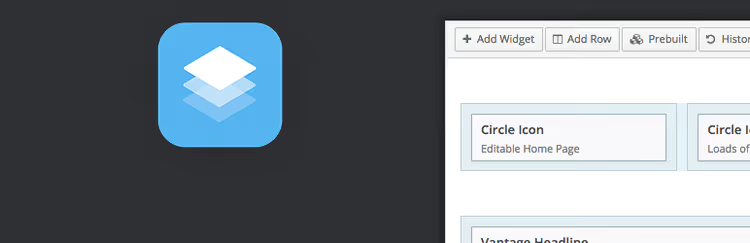
SiteOrigin Page Builder est l’un des plus anciens constructeurs gratuits (actif depuis 2013), basé sur les widgets WordPress standards. Aucun format propriétaire: les pages sont assemblées à partir de widgets que tout utilisateur de WordPress connaît. Cela signifie une barrière d’entrée nulle pour ceux qui travaillent déjà avec le panneau d’administration.
L’éditeur est en backend, avec une prévisualisation en direct. L’historique des modifications (Annuler/Rétablir) vous permet de revenir en arrière d’autant d’étapes que nécessaire: si vous faites une erreur dans la disposition des colonnes, annulez-la en un clic. Le plugin n’impose pas son propre thème: il fonctionne avec n’importe quel design, des thèmes Twenty-* standards aux frameworks sur mesure.
L’éditeur CSS intégré pour chaque ligne et widget donne aux développeurs un contrôle total sur le style sans modifier les fichiers du thème.
L’inconvénient: les éditeurs visuels modernes (Elementor, Brizy) ont pris une longueur d’avance en termes d’UX. L’édition en backend sans prévisualisation frontale en direct était la norme en 2015, mais aujourd’hui cela paraît anachronique. Et la bibliothèque de mises en page prêtes à l’emploi est modeste, principalement via le bundle de widgets tiers SiteOrigin Widgets Bundle.
8. Themify Builder

🔗 Themify Builder Lite sur WordPress.org | 🔗 Captures d’écran
Themify Builder est un éditeur frontend et backend proposé par l’équipe Themify, connue pour ses thèmes. Sa particularité est la duplication en un clic des lignes et des modules, ainsi que l’import/export de mises en page entre sites. Concevez une section une fois, puis déployez-la sur tous vos projets.
La version gratuite (Themify Builder Lite) sur WordPress.org fournit un ensemble de modules de base. La version Pro ajoute plus de 60 mises en page prêtes à l’emploi, des effets d’animation, un constructeur de thème et une bibliothèque d’extensions (tableaux de prix, sliders, cartes, modules WooCommerce).
L’inconvénient: l’écosystème est fermé, centré sur les produits Themify. Si vous voulez des fonctionnalités étendues, vous devez acheter les extensions Themify séparément. Et la version gratuite est assez limitée par rapport à Elementor Free: c’est davantage une démonstration des capacités qu’un outil complet.
9. Gutenberg (éditeur de blocs)
🔗 Gutenberg sur WordPress.org | 🔗 Documentation
Gutenberg est l’éditeur de blocs intégré à WordPress, qui est l’interface standard de création de contenu depuis la version 5.0. À proprement parler, il ne s’agit pas d’un «constructeur de pages» au sens classique, mais plutôt d’un éditeur de contenu avec une architecture en blocs. Pour des pages et des articles simples, ses capacités sont toutefois suffisantes.
Les blocs couvrent les besoins de base: paragraphes, titres, listes, code, médias (images, galeries, vidéo, audio), intégrations (Twitter, YouTube, Spotify), widgets et colonnes. Avec l’arrivée du Full Site Editing (FSE) et des thèmes en blocs, Gutenberg apprend à éditer les en-têtes, les pieds de page et les barres latérales.
Un énorme avantage: coût zéro, aucun conflit avec le cœur de WordPress (puisqu’il est le cœur), et aucun shortcode à nettoyer. Les blocs tiers (Spectra, Kadence Blocks, Stackable) étendent les fonctionnalités jusqu’au niveau d’un constructeur de pages à part entière.
L’inconvénient: pour les mises en page complexes avec des éléments superposés, des animations et des micro-interactions, Gutenberg n’est pas encore un rival d’Elementor ou de Divi. Le Full Site Editing est encore jeune, et la compatibilité avec les thèmes classiques passe par des solutions de contournement.
10. MotoPress Content Editor

🔗 MotoPress Content Editor | 🔗 Démo en ligne
MotoPress Content Editor est un plugin premium qui remplace l’éditeur standard de WordPress par un constructeur visuel complet. L’édition se fait en frontend: vous ouvrez une page et modifiez le contenu en voyant le résultat tel qu’il apparaît. Le plugin s’intègre avec la plupart des thèmes et ne nécessite aucune préparation particulière.
Éléments intégrés: boutons, tableaux, blocs de texte, images, vidéo, séparateurs, colonnes. Chaque élément se configure par la largeur, l’alignement, la couleur, les marges et même une classe CSS personnalisée (note à l’attention des développeurs).
Nuance importante: MotoPress ne modifie que le contenu créé via son interface. Le texte ajouté avant l’installation du plugin reste sous la responsabilité de l’éditeur standard de WordPress. Lors d’une migration vers MotoPress, cela crée un casse-tête de double format.
Le point faible: faire payer une fonctionnalité qu’Elementor offre gratuitement constitue une proposition de valeur difficile à défendre en 2026. Et c’est un produit de niche: la communauté est réduite, presque aucun addon, très peu de contenu pédagogique.
11. Live Composer
🔗 Live Composer | 🔗 Documentation
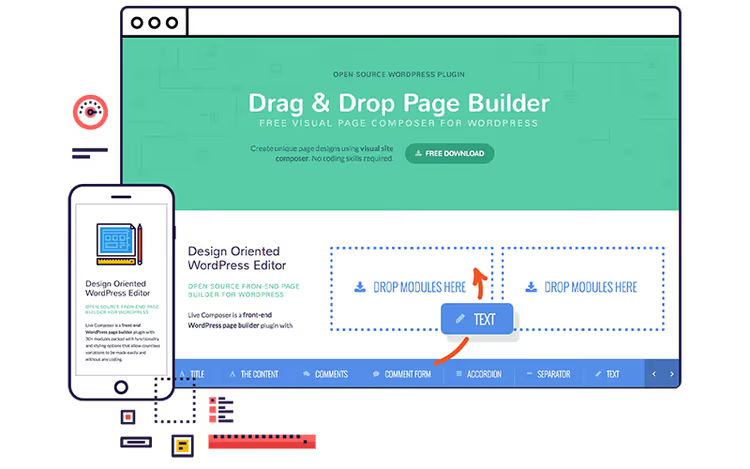
Live Composer est un ancien plugin premium passé en modèle gratuit. Éditeur entièrement frontend: vous créez une page en la regardant avec les yeux du visiteur, pas via le panneau d’administration. Plus de 30 modules, du texte et des images aux produits WooCommerce, en passant par le portfolio et les sliders.
Chaque module se configure par les couleurs, les polices, les bordures et l’arrière-plan. La prise en charge des templates et le contrôle d’accès (vous pouvez autoriser l’édition uniquement aux administrateurs ou à des rôles spécifiques) rendent Live Composer pratique pour le travail en équipe. Des tutoriels interactifs intégrés vous aident à vous orienter en une demi-heure.
Le point faible: le développement du plugin a ralenti. Le site semble à l’abandon, aucune annonce de mise à jour majeure, la communauté est devenue silencieuse. L’utiliser sur un nouveau projet est risqué, sans garantie de compatibilité avec les futures versions de PHP et de WordPress.
12. Cornerstone Page Builder
🔗 Cornerstone de Theme.co | 🔗 Documentation
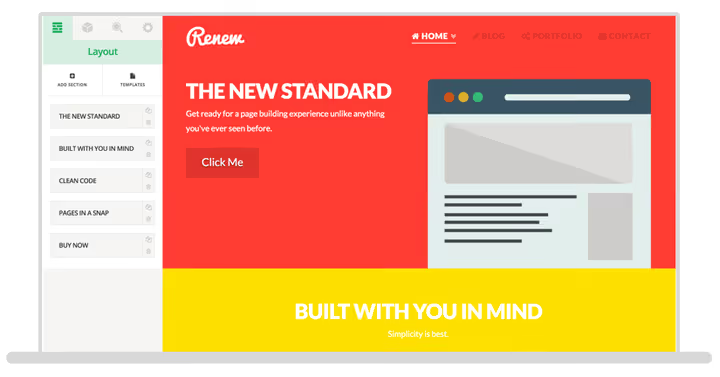
Cornerstone est le constructeur propriétaire du thème X de Theme.co, également disponible en plugin autonome (39 $, voir Theme.co). Éditeur entièrement frontend avec un mode «squelette»: en un clic, la structure de la page est mise en évidence, lignes, colonnes, éléments. Cela aide à naviguer rapidement dans des mises en page complexes où une dizaine de couches sont superposées.
Éléments intégrés: boutons, citations, cartes, barres de compétences, sliders, onglets, tableaux de prix. La bibliothèque de modèles et d'éléments est constamment mise à jour. La combinaison Cornerstone + X Theme offre l'un des outils de design les plus flexibles du marché WordPress.
Ultimate Elements Bundle est une extension Cornerstone qui ajoute des carrousels, des grilles d'images Instagram, des vidéos promotionnelles interactives et une dizaine d'autres modules.

L'inconvénient: Cornerstone est lié à l'écosystème Theme.co. L'utiliser séparément du thème X est possible, mais cela présente peu d'intérêt, toute la puissance se révèle en combinaison. Et l'architecture en shortcodes hérite du problème de migration.
13. Nimble Page Builder

🔗 Nimble Builder sur WordPress.org | 🔗 Captures d'écran
Nimble Builder est un constructeur frontend gratuit et léger. Il ne surcharge pas le panneau d'administration, n'ajoute pas une dizaine d'éléments de menu, n'entre pas en conflit avec les thèmes. Idéal pour les situations du type «j'ai juste besoin d'ajouter des colonnes à deux ou trois pages et de ne plus y penser».
Éléments: texte, images, formulaires de contact, effets parallaxe, widgets Twitter, icônes. Design responsive prêt à l'emploi, les pages s'affichent correctement sur mobile sans réglages supplémentaires. Vous pouvez glisser-déposer des widgets WordPress standards directement dans l'éditeur.
L'inconvénient: la fonctionnalité est minimale. Pour des pages d'atterrissage complexes, Nimble n'est pas suffisant, pas de constructeur de thème, pas de contenu dynamique, pas de popups. Un outil de niche pour une tâche de niche.
14. Bold Page Builder

🔗 Bold Page Builder sur WordPress.org | 🔗 Captures d’écran
Bold Page Builder est un constructeur léger autrefois populaire, conçu pour les thèmes WordPress standards Twenty Sixteen et Twenty Seventeen. Rapide, simple, gratuit. Il prenait en charge la vidéo, les grilles masonry, les images, le texte formaté et les icônes Font Awesome.
Mais: la dernière mise à jour remonte à plusieurs années. Le développement a cessé, la compatibilité avec les versions modernes de PHP et de WordPress n’est pas garantie. Nous vous déconseillons d’installer Bold Page Builder sur de nouveaux projets et, sur les projets existants, préparez un plan de migration.
15. SeedProd

🔗 SeedProd sur WordPress.org | 🔗 Site SeedProd
SeedProd est un cas à part. Techniquement, ce n’est pas un constructeur de pages classique, mais un constructeur de pages d’atterrissage avec des modes «Coming Soon» et «Maintenance». Cependant, dans les versions récentes, l’équipe SeedProd (rachetée par Awesome Motive, créateurs d’OptinMonster et WPForms) a transformé l’extension en un éditeur visuel complet.
L’interface est en frontend, en drag-and-drop. Une bibliothèque de plus de 300 templates couvre les pages d’atterrissage, les pages de remerciement, les pages de connexion, les 404, les «Coming Soon». Avec un système d’abonnement intégré (email marketing), des intégrations avec Mailchimp, ConvertKit, ActiveCampaign, l’outil répond non seulement à la problématique «design», mais aussi à celle de la collecte de leads.
La version Pro à partir de 79 $/an ajoute des blocs WooCommerce, du contenu dynamique, un constructeur de thème et le mode White Label (tarifs sur le site SeedProd).
Le point faible: l’accent mis sur les pages d’atterrissage et le marketing. Pour construire un site multipage complet, SeedProd est moins performant qu’Elementor ou Beaver Builder en termes de profondeur de personnalisation du contenu.
⁉️🤔 Foire aux questions
Quelle est la différence entre un constructeur de pages et l’éditeur de blocs WordPress?
Un constructeur de pages (Elementor, WPBakery, Divi) est une extension tierce dotée d’une interface visuelle, qui construit les pages via des shortcodes ou son propre rendu. L’éditeur de blocs (Gutenberg) est un outil intégré au cœur de WordPress, qui stocke le contenu dans des blocs de commentaires HTML. Principale différence: un constructeur de pages donne un contrôle total sur la mise en page (colonnes, superpositions, animations), tandis que l’éditeur de blocs se concentre sur le contenu avec une mise en page basique. Lorsque vous changez de constructeur de pages, le contenu reste dans les shortcodes de l’ancienne extension et les pages doivent être refaites. Les blocs Gutenberg restent lisibles même après avoir désactivé toutes les extensions, c’est le format «natif» de WordPress.
Quel est le constructeur de pages le plus rapide?
D’après les tests de vitesse de chargement (Google PageSpeed Insights, GTmetrix), Elementor avec optimisation (lazy loading, mise en cache) et Beaver Builder arrivent régulièrement en tête. Gutenberg est le plus léger par définition, puisqu’il ne charge pas de scripts et de styles supplémentaires. La vitesse d’une page dépend moins du constructeur que de l’hébergement, de la mise en cache et de l’optimisation des images. Un hébergement rapide + un bon cache (WP Rocket, FlyingPress) + la conversion des images en AVIF/WebP apportent un gain plus important que le remplacement d’un constructeur de pages par un autre.
Peut-on utiliser deux constructeurs de pages sur un même site?
Techniquement oui, en pratique non. Des constructeurs différents génèrent des shortcodes conflictuels, dupliquent les styles et les scripts, ralentissent l’administration et perturbent les éditeurs. Le contenu créé avec l’un ne peut pas être modifié avec l’autre, vous obtenez un site patchwork. Choisissez un seul outil et tenez-vous-y. Exception: Gutenberg + un constructeur de pages. Gutenberg fait partie du cœur et ses blocs n’entrent pas en conflit avec les constructeurs tiers. Une partie du site peut être gérée avec Gutenberg (le blog) et les pages clés avec Elementor.
Ai-je besoin d’un constructeur de pages si je sais coder?
Cela dépend de ce que vous optimisez. Si la rentabilité du projet dépend directement de la rapidité de mise en ligne, un constructeur de pages fait gagner des dizaines d’heures sur l’intégration, le débogage et l’adaptation mobile. Si le projet est à long terme, avec un design unique et des interactions non standard, l’intégration sur mesure donne plus de contrôle et moins de surcharge. En agence, la pratique courante est la suivante: le designer conçoit une maquette unique, le développeur code les pages clés à la main et le responsable éditorial assemble les pages d’atterrissage types via un constructeur de pages. Approche hybride.
Que faire si je souhaite changer de constructeur de pages?
Préparez-vous à un travail manuel. Le contenu doit être copié depuis l’ancien constructeur (ouvrez la page en mode HTML/texte), nettoyé des shortcodes (
[vc_row],[et_pb_section], etc.), collé dans le nouveau constructeur ou dans Gutenberg, puis remis en forme. Des outils de migration automatique existent, mais fonctionnent avec un succès variable, vérifiez toujours le résultat sur une copie de staging. Prévention: au démarrage du projet, choisissez un constructeur qui ne pollue pas le contenu avec des shortcodes lorsqu’il est désactivé. Beaver Builder et Elementor, dans leurs versions récentes, laissent un texte lisible.
Quel constructeur de pages choisir en 2026
Choisir un constructeur de pages, c’est choisir un écosystème dans lequel vous allez évoluer pendant des années. Changer d’outil en cours de projet est un travail manuel et douloureux. Testez donc chaque option selon votre scénario:
- Choix universel: Elementor. La version gratuite couvre la plupart des besoins courants, la version Pro ajoute des fonctionnalités professionnelles et l’écosystème d’addons couvre les scénarios de niche. La plus grande communauté, le plus de tutoriels, la meilleure compatibilité.
- Design sans limites: Divi Builder. Plus de 2000 mises en page prêtes à l’emploi, éditeur CSS visuel, Divi AI. Si l’important est que le site ait l’air «haut de gamme» sans recruter de designer, Divi.
- Agence et livraison client: Beaver Builder. Stabilité, prévisibilité, contenu propre une fois l’extension désactivée. Le client ne cassera pas le site et vous ne recevrez pas d’appel à 23 h.
- Alternative économique: Brizy (version gratuite). Plus de 150 blocs prêts à l’emploi, interface épurée, sans publicité ni filigrane.
- Blog et content marketing: Gutenberg + Kadence Blocks. Gratuit, rapide, natif. Pour des articles et des pages simples, c’est largement suffisant.
- Marketing** et génération de leads:** Thrive Architect ou SeedProd. Éléments de conversion, tests A/B, intégrations avec les services d’emailing.
Passez une heure sur une démo de chaque candidat de votre shortlist. Ouvrez l’aperçu en direct, essayez d’insérer un bloc, de changer une couleur, de déplacer une colonne. Vos mains vous en diront plus que n’importe quel test. Et rappelez-vous: le meilleur constructeur de pages est celui dans lequel vous ouvrirez vraiment l’éditeur, au lieu de le refermer au bout de 5 minutes en vous disant «je verrai ça plus tard».

Une équipe professionnelle de rédacteurs et d'éditeurs spécialisés dans la création de contenu de qualité.