














🛠 Créer un site WordPress personnalisé avec Toolset Blocks : guide complet
Gutenberg plus Toolset Blocks, sans code
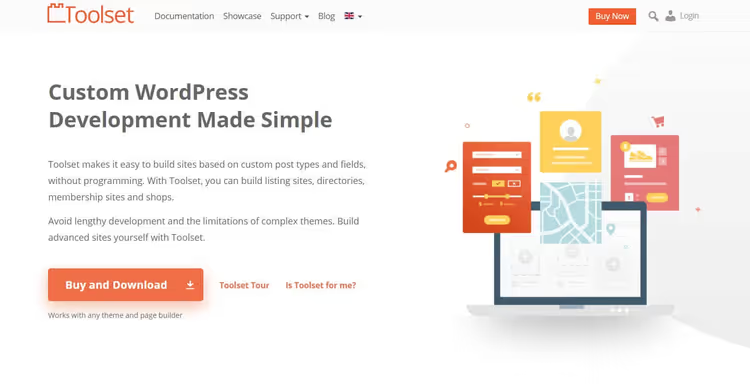
Créer un site sur WordPress sans coder ressemble à un slogan marketing. Mais en 2026, c’est une réalité: l’éditeur de blocs Gutenberg est passé d’un «truc expérimental pour les articles» à un constructeur de pages à part entière. Et Toolset Blocks ajoute par-dessus une couche de contenu dynamique, de templates et de recherche personnalisée.
Le problème classique de WordPress: le design entraîne un développeur dans son sillage. Le designer dessine une maquette dans Figma, le développeur l’intègre dans un thème, et chaque ajustement, chaque correction, chaque cycle de validation grève le budget. Toolset Blocks supprime ce maillon: la mise en page est assemblée directement dans l’administration, sans HTML/CSS.
Sous le capot, une intégration avec l’éditeur natif de WordPress et un ensemble de blocs pour afficher des champs personnalisés, des taxonomies et des relations entre publications. En clair, vous obtenez un constructeur qui comprend la structure de vos données, pas seulement un outil pour peindre des boutons.
💡 Aperçu rapide:
- Préparation: installation de Toolset Blocks, création des types de publication et des champs
- Templates de contenu: un design unifié pour toutes les entrées d’un type de publication personnalisé
- Pages d’archive: personnalisation des listes avec filtres et mise en page en grille
- Recherche personnalisée: filtres sur n’importe quel champ avec résultats en AJAX
- Assemblage: comment remplacer le binôme «designer + développeur» par un seul outil
Pourquoi Toolset a misé sur Gutenberg
Auparavant, Toolset s’intégrait avec les constructeurs de pages populaires: Elementor, Beaver Builder, l’ancien Visual Composer. Cela semblait pratique: Toolset fournit le backend et la structure de données, tandis que le constructeur de pages assure la mise en page visuelle.
Mais maintenir la compatibilité avec une dizaine de plugins tiers coûte cher et manque de fiabilité. Chaque éditeur évolue à son propre rythme, casse des API, modifie son architecture. L’équipe Toolset consacrait des ressources à l’adaptation plutôt qu’au développement du produit.
Les développeurs de Toolset (OnTheGoSystems, les mêmes qui créent WPML) ont donc pris une décision stratégique: miser sur l’éditeur natif de WordPress. Gutenberg a cessé d’être une expérimentation, a gagné une API pour les blocs tiers et est devenu le cœur de WordPress. L’intégration avec lui est profonde et ne casse pas à chaque mise à jour, car elle est prise en charge par le cœur lui-même.
De plus, cela signifie moins de plugins sur le site. Vous n’installez pas un constructeur de pages séparé avec ses 50 dépendances et plus. Gutenberg est déjà dans le cœur, Toolset y ajoute des blocs pour le contenu dynamique, et cela suffit pour la plupart des scénarios.
Et si vous êtes habitué à un autre constructeur de pages
Toolset n’abandonne pas les utilisateurs de constructeurs tiers. Actuellement, le plugin maintient la compatibilité avec les principaux constructeurs de pages, vous pouvez toujours utiliser Elementor ou Beaver Builder avec Toolset.
Mais la durée de cette compatibilité reste une question ouverte. Chaque nouvelle version d’un constructeur tiers oblige Toolset à s’adapter en retour, et les ressources de l’équipe sont limitées. La logique est simple: plus vous êtes ancré sur Gutenberg, plus votre installation est stable à long terme.
Ce que Toolset Blocks apporte aux développeurs et aux gestionnaires de contenu
Les avantages ne sont pas abstraits, chaque fonctionnalité résout une tâche précise.
Construire un site sans intermédiaire. Le designer peut assembler la mise en page directement dans l’administration WordPress et voir le résultat immédiatement. Pas besoin d’exporter le balisage, d’attendre le développeur, de corriger les écarts. Des gains qui se mesurent en jours, pas en heures.
Du contenu dynamique prêt à l’emploi. Vous créez un seul template avec les blocs Toolset, et WordPress insère lui-même les bonnes données depuis la base, selon le type de publication sur lequel l’utilisateur a atterri. Un template pour des centaines de pages.
Assemblage visuel dans le backend. Pas besoin de jongler entre le frontend et l’administration. Vous assemblez tout dans l’éditeur de blocs et voyez immédiatement à quoi ressemblera la page après publication.
Moins de plugins. Gutenberg + Toolset Blocks couvrent des besoins qui nécessitaient auparavant un constructeur, un plugin de champs personnalisés, un plugin de templates et un plugin de recherche. Quatre en un, moins de conflits et une maintenance simplifiée.
Exemples: ce que vous pouvez construire avec Toolset Blocks
Trois scénarios qui couvrent la grande majorité des besoins d’un site personnalisé.
Templates pour les types de publication personnalisés
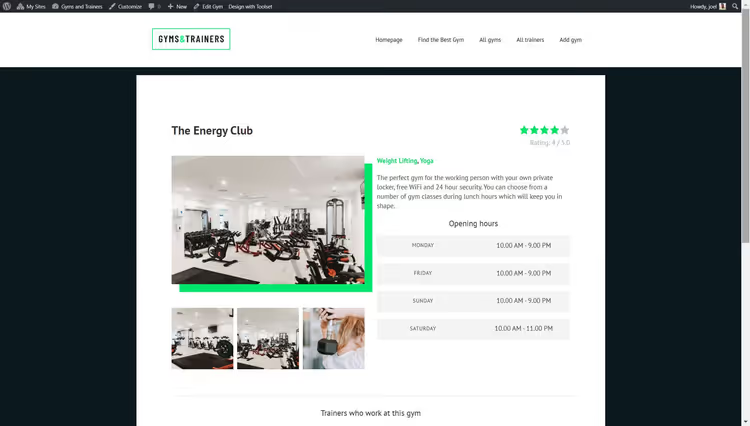
Vous avez un type de publication personnalisé «Biens immobiliers». Vous avez besoin que chaque fiche de bien se ressemble: photo, prix, surface, quartier. Sans template, vous copiez le balisage pour chaque bien. Avec un template, vous le paramétrez une seule fois.
Comment créer:
- Allez dans Toolset → Tableau de bord et cliquez sur Créer un template de contenu pour le type de publication souhaité.
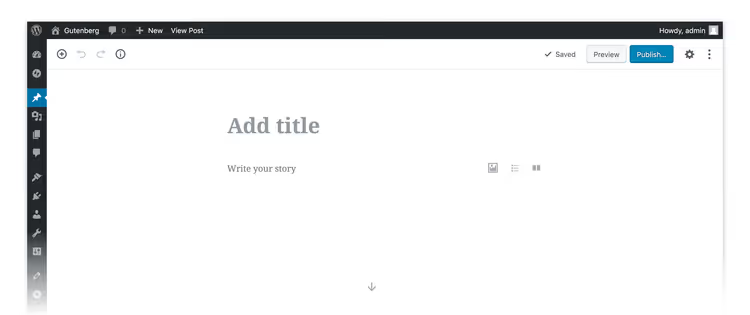
- Ajoutez des champs au template via le bouton «+», sélectionnez les blocs qui doivent s’afficher sur la page de la publication.
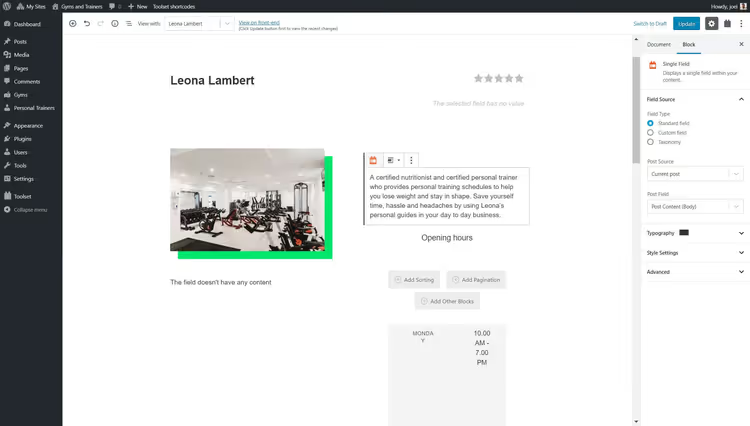
- Enregistrez et publiez le template. Toutes les publications de ce type recevront un design unifié.
Pages d’archive avec une grille personnalisée
Une archive est une liste de publications d’un même type: toutes les annonces immobilières, tous les avis, toutes les agences. L’archive WordPress standard est peu engageante: une liste verticale de titres. Toolset vous permet de construire une grille avec des cartes, des filtres et une pagination.
Comment la mettre en place:
- Allez dans Toolset → Tableau de bord et sélectionnez Créer une archive en regard du type de publication souhaité.
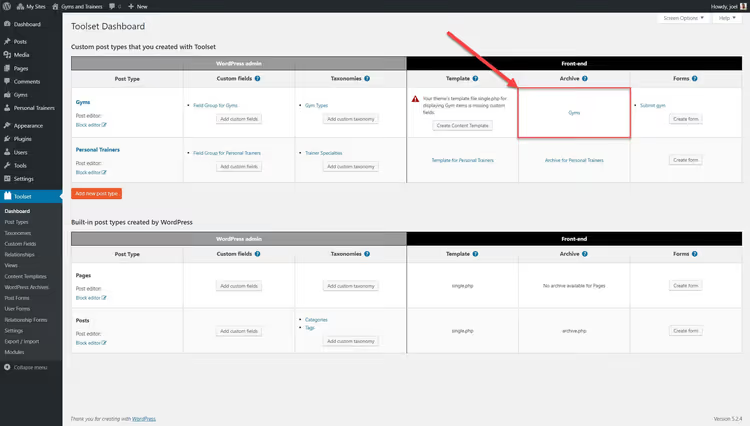
- Ajoutez les blocs que vous souhaitez voir dans chaque carte de l’archive.
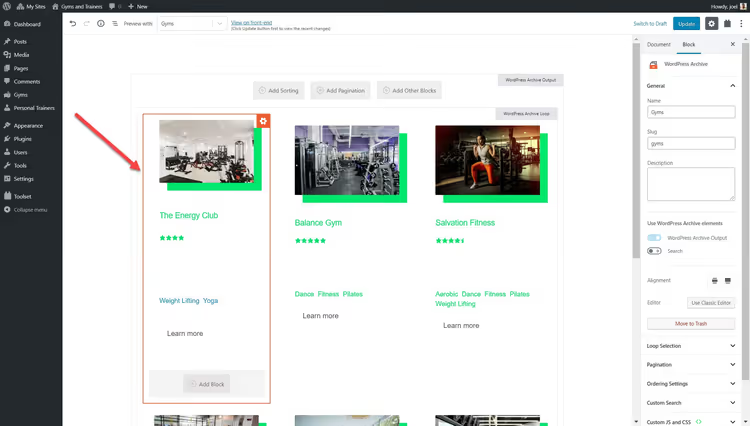
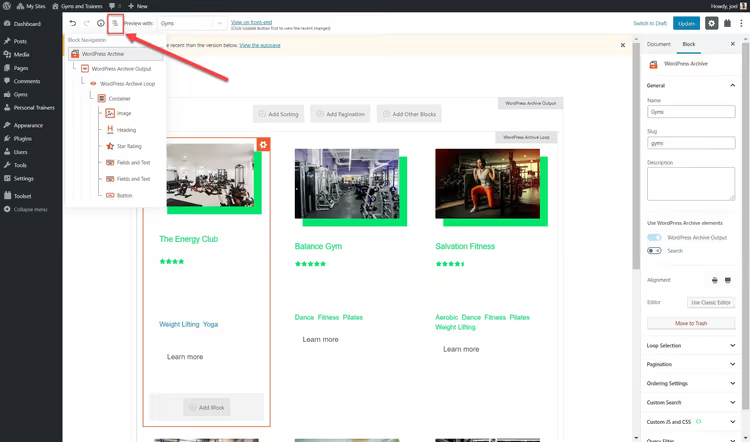
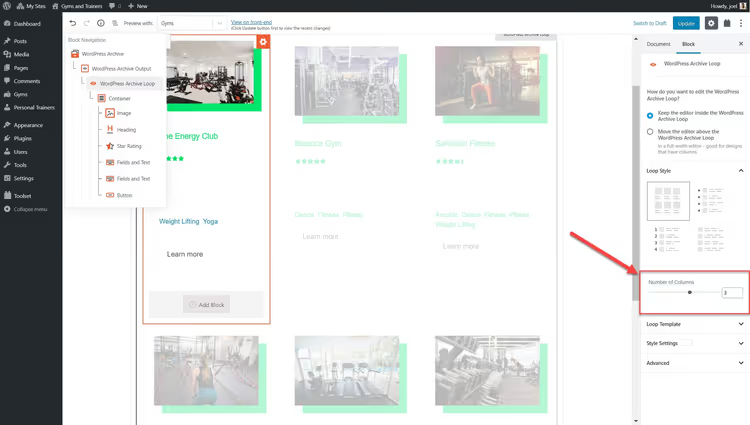
- Configurez le nombre de colonnes via les Paramètres de la boucle dans la barre latérale.
- Faites glisser le curseur du nombre de colonnes dans la section «Style de la boucle».
- Configurez la pagination, l’ordre de tri et, si nécessaire, ajoutez une requête pour le filtrage.
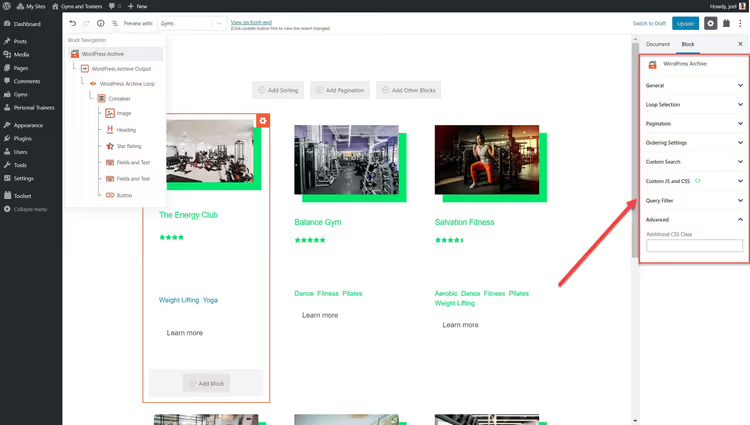
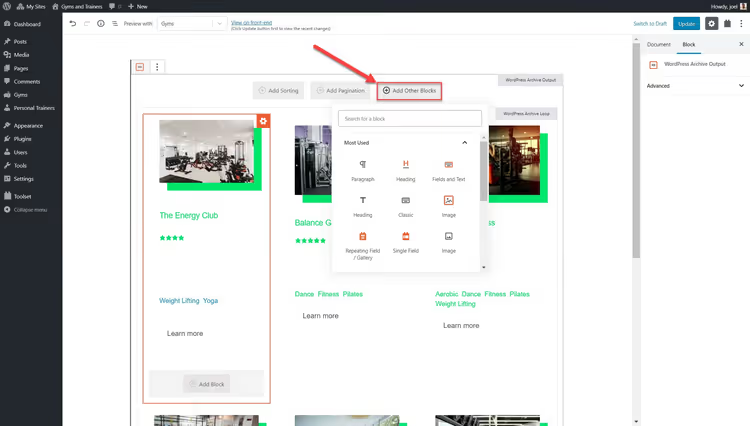
- Ajoutez du texte ou des blocs supplémentaires avant et après la boucle d’archive via l’icône «+».
Recherche personnalisée avec filtres
La recherche WordPress standard n’explore que les titres et le contenu. Si vous avez des champs personnalisés (prix, surface, quartier, note), ils sont ignorés. La recherche personnalisée de Toolset construit un formulaire avec des filtres sur n’importe quel champ et affiche les résultats dans la même grille que l’archive.
Imaginez: un utilisateur souhaite trouver une salle de sport avec une note supérieure à 4,5, ouverte 24h/24, dans un rayon de 2 km. Sans recherche personnalisée, il devrait parcourir toutes les entrées manuellement. Avec, trois clics et une liste prête à l’emploi.
Comment la mettre en place:
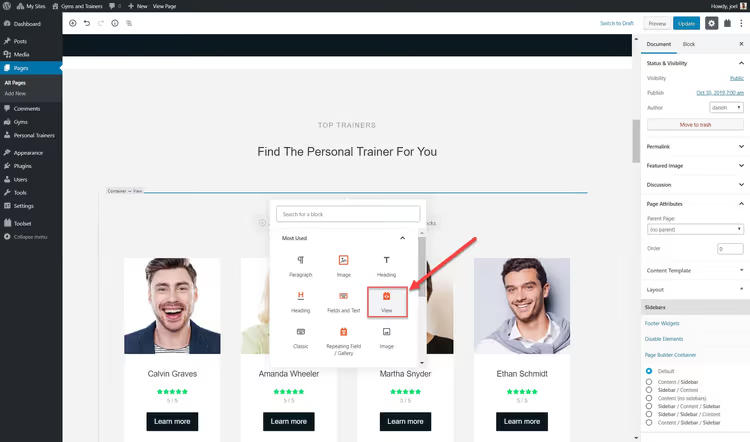
- Insérez un bloc Vue sur la page où la recherche doit apparaître.
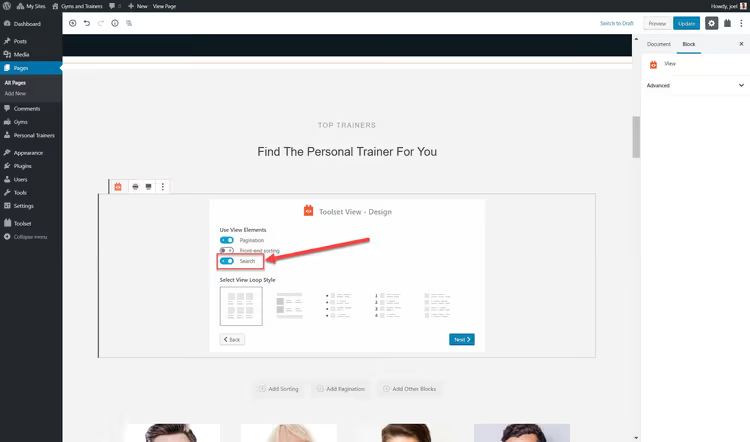
- Activez l’option Recherche dans l’assistant de création de vue.
- Sélectionnez les champs qui doivent s’afficher dans les résultats de recherche.
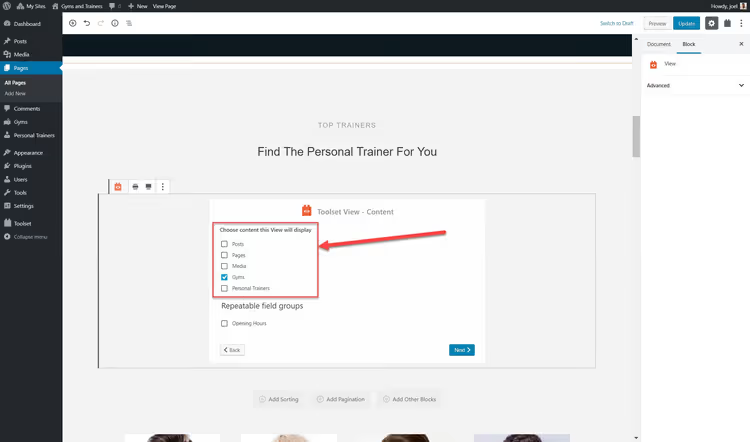
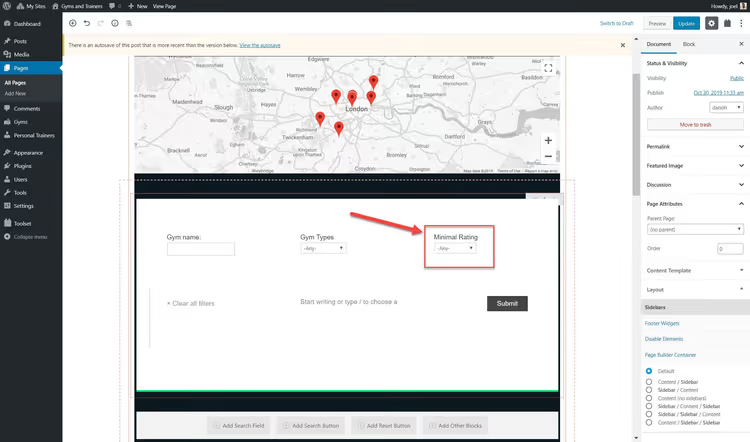
- Ajoutez des champs de recherche et un bouton pour chaque champ sur lequel vous souhaitez filtrer.
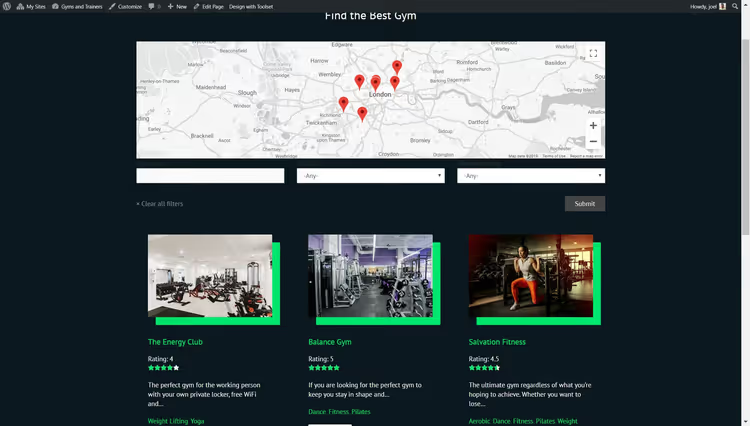
- Configurez l'apparence des résultats via la barre latérale droite, de la même manière que pour les archives.
⁉️🤔 Foire aux questions
Toolset Blocks est-il adapté à une boutique en ligne WooCommerce?
Oui. Toolset fonctionne avec WooCommerce sans configuration supplémentaire, les produits étant un type de publication personnalisé comme un autre. Vous pouvez créer des modèles de fiches produits sur mesure, des archives de catégories avec filtres par attributs et recherche par prix. Pour la logique complexe de panier et de paiement, vous aurez besoin de WooCommerce lui-même, mais Toolset gère la vitrine.
Faut-il savoir coder pour utiliser Toolset Blocks?
Pour la plupart des tâches, non. Les modèles, les archives et la recherche se configurent via l’interface visuelle de Gutenberg. Seuls les hooks personnalisés et la logique de filtrage avancée nécessitent du PHP, mais ce sont des scénarios de niche.
En quoi Toolset Blocks diffère-t-il d’ACF associé à Elementor?
ACF fournit les champs, Elementor fournit la mise en page. Toolset fournit les deux, plus la connexion entre eux, le tout de manière native. Avec ACF+Elementor, vous configurez manuellement l’affichage de chaque champ pour chaque modèle. Toolset détecte automatiquement les champs du type de publication et propose des blocs dédiés. De plus, Toolset prend en charge les modèles de contenu, les archives et la recherche personnalisée, ce qu’ACF+Elementor ne couvre qu’avec des extensions supplémentaires.
Toolset fonctionne-t-il avec les thèmes FSE (Full Site Editing)?
Depuis 2024, oui. Toolset a adapté ses blocs à l’écosystème de l’éditeur de site WordPress. Vous pouvez utiliser les blocs Toolset dans les modèles de thèmes FSE sans perdre la fonctionnalité de contenu dynamique.
Quel est le prix de Toolset Blocks en 2026?
Toolset est vendu par abonnement: à partir de 69 $/an pour un site jusqu’à 299 $/an pour un nombre illimité de sites. Chaque formule inclut tous les composants: Blocks, Types, Views, Forms et Maps. Le support et les mises à jour sont inclus dans l’abonnement. Consultez les prix exacts sur toolset.com.
Qu’installer en 2026: Toolset ou un assemblage de trois extensions
L’alternative à Toolset, c’est une ménagerie composée d’ACF (ou Meta Box) pour les champs, d’une extension distincte pour les modèles, d’une autre pour la recherche personnalisée. Cela semble fonctionner. Mais chaque extension est un point de défaillance potentiel, un conflit lors des mises à jour et une charge supplémentaire pour l’administration.
Toolset Blocks remplace cet assemblage par une solution unique provenant d’un seul éditeur. En coulisses, c’est la même équipe qui développe WPML, le produit ne sera donc pas abandonné au bout de six mois. L’intégration avec Gutenberg est profonde, pas un bloc «greffé sur le côté».
Si vous construisez un site WordPress sur mesure avec des types de données personnalisés, Toolset Blocks justifie à la fois son prix et le temps nécessaire à sa prise en main. Testez-le sur un site de démonstration: les premiers résultats sont visibles dans l’heure qui suit l’installation.

Une équipe professionnelle de rédacteurs et d'éditeurs spécialisés dans la création de contenu de qualité.