














📦 12 Meilleurs plugins et extensions Gutenberg en 2026
L’éditeur de blocs Gutenberg a parcouru un long chemin, passant d’une expérience controversée à la fondation même de WordPress. Mais l’ensemble standard paragraphe, titre, image, liste ne couvre que les scénarios les plus simples. Accordéons, grilles dynamiques, sliders de témoignages, mises en page personnalisées sans CSS: tout cela nécessite des extensions.
Le problème, c’est que l’écosystème des modules complémentaires pour Gutenberg est disparate et inégal. Des dizaines de plugins promettent une «révolution», mais un tiers se copient les uns les autres, une autre partie est abandonnée, et certains cassent les mises en page lors des mises à jour de WordPress. En cinq ans, le paysage a complètement changé: Atomic Blocks a fermé, Qodeblock a été retiré du dépôt, EditorsKit a cessé d’être mis à jour. Choisir un outil qui fonctionne du premier coup n’est pas chose facile.
Nous avons testé les plugins actuels sur WordPress 6.7 et sélectionné 12 solutions opérationnelles: des blocs utilitaires légers aux constructeurs de mise en page complets en passant par le contenu dynamique. Parmi elles, on trouve des outils gratuits, des combinaisons freemium et une exclusivité premium.
💡 Aperçu rapide:
- Définissez d’abord la tâche: des blocs individuels (boutons, témoignages, accordéons) ou des mises en page complètes (grilles, conteneurs, contenu dynamique).
- Pour des mises en page sans code supplémentaire, commencez par Kadence Blocks, Stackable ou GenerateBlocks.
- Si vous avez besoin de dynamique, de champs personnalisés, d’archives, de listes d’articles, regardez du côté de Toolset Blocks.
- Pour les pages marketing et la conversion, Otter Blocks et Ultimate Addons feront l’affaire.
- Vous voulez un constructeur de grille avec recherche à facettes: Gridbuilder WP.
- Pour un blog avec des avis et du marketing de contenu, Ultimate Blocks.
Tableau comparatif des plugins
Plugin | Blocs (gratuits) | Mises en page | Dynamique | Freemium | Actif |
|---|---|---|---|---|---|
Getwid | 30+ | ✅ | ❌ | ❌ | ✅ |
GenerateBlocks | 9 | ✅ | ⚠️ Pro | ✅ | ✅ |
Toolset Blocks | ~15 | ✅ | ✅ | ❌ | ✅ |
Genesis Blocks | 22 | ✅ | ❌ | ✅ Pro | ✅ |
CoBlocks | 25+ | ✅ | ❌ | ❌ | ✅ |
Ultimate Addons | 25+ | ✅ | ❌ | ❌ | ✅ |
Kadence Blocks | 20+ | ✅ | ⚠️ Pro | ✅ | ✅ |
Otter Blocks | 20+ | ✅ | ❌ | ✅ Pro | ✅ |
Stackable | 25+ | ✅ | ❌ | ✅ Pro | ✅ |
PublishPress Blocks | 20+ | ✅ | ✅ | ✅ Pro | ✅ |
Ultimate Blocks | 18+ | ❌ | ❌ | ❌ | ✅ |
Gridbuilder WP | 1 | ✅ | ✅ | ❌ | ✅ |
1. Getwid

Plugin gratuit de MotoPress avec une collection de plus de 30 blocs, l’un des plus anciens de la niche et toujours activement maintenu. Pas de version pro: tous les blocs sont disponibles immédiatement après l’installation.
Ce qu’il contient: des sliders d’images et de texte, des sections de type conteneur, des bannières, des galeries avec effet de pile, des tableaux de prix, des types de publication personnalisés, une intégration avec Instagram et MailChimp, des blocs de construction de mise en page. Pour un débutant, c’est un ensemble prêt à l’emploi pour assembler une page d’atterrissage sans modifications.
Avantages: accès entièrement gratuit, mises à jour régulières, des dizaines de modèles de sections prêts à l’emploi. Inconvénients: certains blocs font doublon avec d’autres plugins de la liste; pas de contenu dynamique.
Prix: gratuit. Il n’existe pas de version pro, tout est inclus.
Scénario idéal: premier plugin de blocs sur un site vierge lorsque vous devez assembler rapidement une page au contenu riche sans vous soucier des limitations freemium.
2. GenerateBlocks

🔗 GenerateBlocks sur WordPress.org
Constructeur léger de Tom Usborne, créateur de GeneratePress. Philosophie: «peu de blocs, un maximum de flexibilité». Seulement 9 blocs: Container, Grid, Text, Button, Query, Image, Shape et des assistants. Mais grâce aux réglages des propriétés CSS directement dans l’éditeur (flex, grid, espacement, ombres, typographie), pratiquement n’importe quelle mise en page peut être assemblée à partir de ces blocs.
Fonctionnalité clé, les Dynamic Tags dans la version Pro: insertion du titre de l’article, de l’extrait, de la date, de l’image mise en avant, des champs personnalisés et des options du site directement dans les blocs. Pour les blogueurs et les sites de contenu, cela signifie des modèles de listes d’articles sans PHP.
Avantages: un minimum de CSS (généré uniquement pour les blocs utilisés), une structure HTML propre, une excellente documentation. Inconvénients: les mises en page complexes nécessitent des connaissances de base en CSS; peu de blocs «prêts à l’emploi», pas de sliders ni d’accordéons.
Prix: gratuit. Pro, par abonnement (Dynamic Tags supplémentaires, styles, patterns).
Scénario idéal: développeur ou utilisateur expérimenté qui souhaite contrôler chaque pixel de la mise en page sans superflu.
3. Toolset Blocks
🔗 Toolset Blocks, site officiel
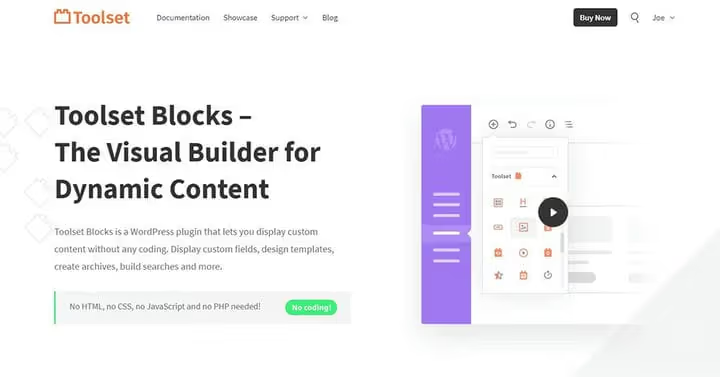
Là où d’autres plugins ajoutent des blocs statiques, Toolset résout une tâche fondamentalement différente: le contenu dynamique. Le plugin relie n’importe quel bloc à des champs personnalisés, des taxonomies et des types de publication. Vous voulez afficher des fiches de biens immobiliers, des listes de formations ou un annuaire de collaborateurs avec filtrage, Toolset a été conçu pour cela.
Fonctionnalités: templates de contenu avec champs personnalisés, archives, listes de publications avec filtres, recherche sur le site, sliders et galeries dynamiques. Des blocs dédiés pour WooCommerce.
Avantages: intégration poussée avec les types de publication personnalisés; les blocs fonctionnent avec toutes les données WordPress. Inconvénients: courbe d’apprentissage plus élevée que pour d’autres plugins; disproportionné pour un simple blog.
Prix: gratuit (blocs de base). Les packs Toolset sont proposés par abonnement.
Scénario idéal: site catalogue, portail adhérents, plateforme de petites annonces, tout ce qui stocke du contenu dans des champs personnalisés et doit l’afficher de manière dynamique.
4. Genesis Blocks

🔗 Genesis Blocks sur WordPress.org
Successeur direct de l’ancien plugin Atomic Blocks de StudioPress (WP Engine). Après la migration, le plugin a poursuivi son développement: 22 blocs, une bibliothèque de sections et de mises en page complètes, compatibilité AMP.
Dans l’arsenal: sections et mises en page, colonnes avancées, bloc newsletter, tableaux de prix, grilles d’articles, conteneurs, témoignages, accordéons, notifications, appels à l’action, profils auteur, lettrine. Les éléments familiers d’Atomic Blocks sont présents, auxquels s’ajoutent plusieurs nouveaux.
Avantages: bibliothèque de plus de 56 sections prêtes à l’emploi et 26 mises en page complètes (avec l’abonnement Pro); support actif de WP Engine. Inconvénients: quelques avis négatifs liés à la migration depuis Atomic Blocks; les fonctionnalités Pro nécessitent un abonnement Genesis Pro.
Prix: gratuit (22 blocs). Genesis Pro, par abonnement (blocs supplémentaires, mises en page, accès au thème Genesis Framework).
Scénario idéal: utilisateurs migrant depuis Atomic Blocks; sites utilisant des thèmes StudioPress; ceux qui ont besoin de sections prêtes à l’emploi pour assembler rapidement des pages.
5. CoBlocks

Produit de GoDaddy, puissant mais léger. CoBlocks fournit plus de 25 blocs: accordéons, profils auteur, click-to-tweet, sections hero, logos et icônes, cartes, fiches média, services, séparateurs, formulaires.
Chaque bloc passe par la revue design de GoDaddy, ce qui donne des styles plus épurés et plus cohérents que chez beaucoup de concurrents. Le plugin ne surcharge pas l’éditeur et n’entre pas en conflit avec les thèmes.
Avantages: interface soignée, légèreté, mises à jour stables. Inconvénients: pas de contenu dynamique; moins de blocs «pour le marketing» que chez Ultimate Addons.
Prix: gratuit.
6. Ultimate Addons for Gutenberg

🔗 Ultimate Addons sur WordPress.org
Création de Brainstorm Force, les auteurs du thème Astra. Plus de 25 blocs créatifs, optimisés pour la conversion et les pages marketing: titres avancés, colonnes étendues, styliseur pour Contact Form 7, chronologie de contenu, Google Maps, appels à l’action, citations.
Fonctionnalité: plus de 20 sites de démarrage préconstruits sur la base du trio Gutenberg + Ultimate Addons + Astra. Une fois le site de démarrage installé, vous obtenez un design prêt à l’emploi avec les réglages de blocs, sans complication.
Avantages: intégration poussée avec le thème Astra (un seul écosystème), sites de démarrage, mises à jour régulières. Inconvénients: certains blocs font doublon avec Kadence Blocks; pas de dynamique.
Prix: gratuit.
7. Kadence Blocks

🔗 Kadence Blocks sur WordPress.org
L’un des leaders en nombre d’installations actives. Kadence Blocks propose plus de 20 blocs avec une personnalisation poussée: mises en page en ligne, galeries avancées, boutons, icônes, séparateurs, témoignages, accordéons, boîtes d’information, onglets.
Point fort: chaque bloc offre des dizaines d’options de style. Le bloc Row Layout permet de construire des grilles complexes sans CSS, avec un contrôle des espacements, des arrière-plans et des dégradés sur chaque point de rupture. La version Pro ajoute du contenu dynamique, des hooks personnalisés et des blocs supplémentaires.
Avantages: personnalisation des lignes et des colonnes parmi les meilleures du marché, paramètres responsives pour chaque taille d’appareil. Inconvénients: les fonctionnalités Pro sont payantes; avec une utilisation intensive de toutes les options, l’administration peut ralentir sur des hébergements peu performants.
Tarif: gratuit (plus de 20 blocs). Kadence Blocks Pro, par abonnement.
8. Otter Blocks
🔗 Otter Blocks sur WordPress.org
Créé par Themeisle, l’équipe derrière les thèmes Neve et Hestia. Otter Blocks associe des blocs créatifs et une bibliothèque de modèles prêts à l’emploi. Dans l’arsenal: sections, services, tableaux de prix, grilles d’articles, Google Maps, témoignages, icônes Font Awesome, boutons de partage.
Les blocs sont visuellement plus épurés et minimalistes que ceux de la concurrence, on reconnaît la patte de l’équipe design de Themeisle. L’intégration avec le thème Neve apporte des styles supplémentaires «clés en main».
Avantages: design soigné, modèles importables, développement actif. Inconvénients: certaines fonctionnalités sont réservées à la version Pro (blocs supplémentaires, CSS personnalisé).
Tarif: gratuit. Otter Pro, par abonnement.
9. Stackable

Un autre «couteau suisse» signé Gambit Technologies. Plus de 25 blocs: conteneurs, séparateurs, grilles d’articles, accordéons, cartes image, listes d’icônes, appels à l’action, titres, popups vidéo, compteurs, témoignages, tableaux de prix, blocs équipe.
Principal atout de Stackable: des réglages de style flexibles sur chaque bloc (superpositions en dégradé, séparateurs de forme, effet parallaxe, animations, espacements responsives). Le design peut être «affiné» de manière plus précise que la moyenne de la catégorie.
Avantages: riches paramètres visuels sans code, aperçu en direct dans l’éditeur. Inconvénients: les fonctionnalités Pro (blocs supplémentaires, contenu dynamique) sont payantes.
Tarif: gratuit. Stackable Premium, par abonnement.
10. PublishPress Blocks

🔗 PublishPress Blocks sur WordPress.org
Anciennement connu sous le nom d’Advanced Gutenberg, ce plugin est passé sous l’égide de PublishPress, une équipe spécialisée dans les outils de publication pour WordPress. Il propose plus de 20 blocs de contenu ainsi qu’une fonctionnalité unique: le contrôle des droits d’accès aux blocs en fonction des rôles utilisateur.
Aucun autre plugin de cette liste ne permet d’interdire aux éditeurs d’utiliser le bloc «Éditeur classique» ou de réserver l’usage de blocs personnalisés aux seuls administrateurs. À cela s’ajoute la gestion de la visibilité des blocs selon des conditions: rôle, date, appareil, résolution d’écran, jour de la semaine.
Avantages: permissions au niveau des blocs, planification de la visibilité, logique conditionnelle. Inconvénients: l’interface de gestion est plus chargée que celle de ses concurrents; superflu pour un blog simple.
Prix: gratuit (plus de 20 blocs + gestion). PublishPress Blocks Pro, par abonnement.
11. Ultimate Blocks

🔗 Ultimate Blocks sur WordPress.org
Le plugin le plus «blogueur» de la sélection. Plus de 18 blocs, taillés pour le marketing de contenu: filtre de contenu, bloc «Avis» avec étoiles et avantages/inconvénients, onglets, table des matières, appel à l’action, sélecteur de contenu, listes et boîtes stylisées, contenu dépliable.
Pour un blog qui génère des revenus via des avis d’affiliation, le bloc Avis constitue un outil prêt à l’emploi avec note, avantages/inconvénients et bouton d’achat.
Avantages: idéal pour les sites de contenu et les blogs avec avis; interface simple. Inconvénients: pas de blocs de mise en page (colonnes, conteneurs); insuffisant pour construire des pages complexes.
Prix: gratuit.
12. Gridbuilder WP
🔗 Gridbuilder WP, site officiel
Le seul plugin exclusivement premium de cette liste. Gridbuilder WP est un constructeur de grilles personnalisées avec recherche à facettes. Les grilles se construisent selon quatre modes: maçonnerie, alignement en hauteur, métro et carrousel. Compatible avec Gutenberg, ACF, Polylang/WPML, WooCommerce.
Scénario type: catalogue de produits ou portfolio avec filtrage dynamique par catégories, étiquettes, prix et champs personnalisés, sans écrire une seule ligne de code.
Avantages: recherche à facettes «clé en main», compatibilité ACF, constructeur visuel de grilles. Inconvénients: modèle premium uniquement, pas de version gratuite sur WordPress.org.
Prix: par abonnement (licence pour un seul site).
Avant de passer aux conclusions, une courte vidéo sur le sujet. Ce tutoriel présente une analyse complète de l’éditeur de blocs WordPress et l’utilisation de plugins d’extension en temps réel:
⁉️🤔 Foire aux questions
Ai-je vraiment besoin d’un plugin de blocs pour Gutenberg en 2026?
Si vous gérez un blog simple, probablement pas. Les blocs de base de WordPress suffisent pour du texte avec des images. Mais dès qu’il s’agit de concevoir une page d’atterrissage, une page de services, un portfolio ou un catalogue, un plugin de blocs vous fait gagner des heures. Les accordéons, onglets, grilles d’articles, tableaux tarifaires et appels à l’action ne peuvent pas être réalisés via l’éditeur standard sans coder.
En quoi GenerateBlocks diffère-t-il de Kadence Blocks?
GenerateBlocks mise sur le minimalisme: seulement 9 blocs, mais chacun se paramètre au pixel près via les propriétés CSS dans l’éditeur. Kadence Blocks propose davantage de blocs prêts à l’emploi (plus de 20) avec des réglages visuels pour chacun. En conclusion: GenerateBlocks pour ceux qui maîtrisent le CSS et souhaitent un site léger; Kadence Blocks pour ceux qui veulent un résultat «clé en main» sans plonger dans les styles.
Quelle est la meilleure solution pour une boutique en ligne sous WooCommerce?
Toolset Blocks ou Gridbuilder WP. Toolset si vous avez besoin de gabarits de produits personnalisés avec des champs dynamiques. Gridbuilder si la tâche principale est un catalogue avec recherche à facettes et filtrage. Pour une boutique simple, Kadence Blocks avec ses blocs WooCommerce en version Pro est suffisant.
Puis-je utiliser plusieurs plugins de blocs simultanément?
Techniquement, oui. Mais en pratique: les blocs se dupliquent (l’accordéon existe chez Kadence, Stackable et Otter), le poids de la page augmente, la cohérence du design se complique. Il est préférable de choisir un plugin principal pour les mises en page et, éventuellement, un spécialisé, par exemple Ultimate Blocks pour un blog avec des avis.
Atomic Blocks a fermé, que faire avec les pages existantes?
Installez Genesis Blocks, c’est le successeur direct de StudioPress/WP Engine. Les blocs sont reconnus et continuent de fonctionner. Cependant, la migration n’est pas toujours fluide: certains utilisateurs signalent des réinitialisations de style de boutons, testez donc sur un environnement de staging.
Est-il sûr d’utiliser des plugins retirés pour des raisons de sécurité?
Non. Qodeblock a été retiré du dépôt WordPress.org précisément pour cette raison (juillet 2024). Si le plugin est encore actif sur votre site, supprimez-le immédiatement et remplacez-le par un équivalent actuel. Genesis Blocks et Stackable couvrent entièrement ses fonctionnalités.
Quel plugin Gutenberg choisir en 2026?
Il n’y a pas de réponse universelle, tout dépend du scénario. Si vous concevez des pages d’atterrissage et des pages complexes sans coder, optez pour Kadence Blocks ou Stackable. Pour un blog avec des avis et du marketing de contenu, Ultimate Blocks plus Otter. Pour des catalogues personnalisés, Toolset Blocks. Pour un contrôle maximal et un code propre, GenerateBlocks. Si vous avez besoin d’une recherche à facettes avec filtrage, Gridbuilder WP.
Une règle qui vous fera gagner des heures: sur un site, conservez un plugin de blocs principal plus un spécialisé au maximum. Moins de conflits, une administration plus simple, un frontend plus rapide. Avant d’installer un plugin, consultez WordPress.org et vérifiez la date de la dernière mise à jour: les outils qui n’ont pas été mis à jour depuis plus d’un an ne doivent pas être mis en production.

Une équipe professionnelle de rédacteurs et d'éditeurs spécialisés dans la création de contenu de qualité.