














📝 9 Meilleurs plugins de blocs pour Gutenberg 2026 : gratuits et payants
Nous avons ouvert Gutenberg: titre, paragraphe, bouton. Cela suffit pour un brouillon, mais pas pour une page d’atterrissage ou un site corporate. Les blocs natifs de WordPress ne proposent pas de colonnes avec contrôle des arrière-plans, d’accordéons ni de grilles d’articles.
Le marché des extensions de blocs s’est stabilisé ces dernières années: sur une quinzaine de projets, neuf sont activement maintenus. Chacun a été vérifié via l’API WordPress.org: date de dernière mise à jour, compatibilité avec la version actuelle de WordPress, statut du support. Les neuf ont reçu des mises à jour en 2026.
Voici une analyse de chacun: ce qu’il fait, combien il coûte, pour quel scénario le choisir.
💡 Aperçu rapide:
- Définissez votre scénario: ensemble de blocs universel (Spectra, Kadence Blocks), outils pour blogueur (Ultimate Blocks), conception visuelle avec kits d’interface (Stackable), site multi-auteur avec rôles (PublishPress Blocks), ou couche de base légère (CoBlocks, Getwid).
- Une seule extension pour tout faire, choisissez Spectra: plus de 30 blocs gratuits, mise en forme frontale sans basculer vers l’aperçu, mises à jour toutes les 2 à 3 semaines.
- Les tâches spécifiques (schéma HowTo, Click-to-Tweet, contrôle d’accès par rôle) sont prises en charge par des extensions de niche en complément de la principale, sans conflit.
La courte vidéo ci-dessous montre les extensions clés dans l’éditeur:
Comparaison rapide des cinq extensions les plus populaires:
Produit | Pour qui | Gratuit | Pro | Fonctionnalité |
|---|---|---|---|---|
Spectra | Universel | 30+ blocs | à partir de 49 $/an | Mise en forme frontale sans aperçu |
Kadence Blocks | Design | Row Layout | à partir de 89 $/an | Contrôle des colonnes et arrière-plans |
Stackable | Visuel | 40+ blocs | à partir de 49 $/an | Kits d’interface et séparateurs de forme |
Ultimate Blocks | Blogging | Tous les blocs | Non | Schéma HowTo, Click-to-Tweet |
PublishPress Blocks | Éditorial | 20+ blocs | Selon l’offre | Contrôle d’accès par rôle |

1. Genesis Blocks: la composition par sections sous l’aile de WP Engine
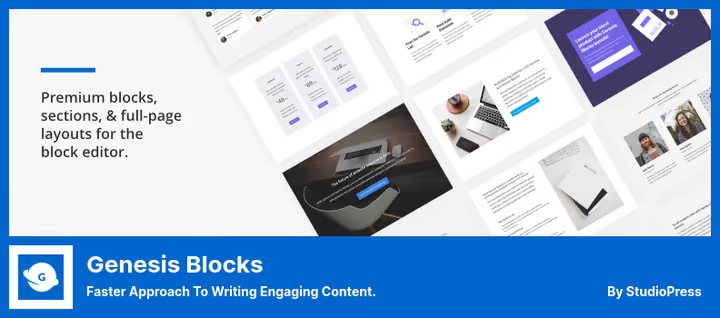
Anciennement Atomic Blocks, passé sous l’aile de StudioPress puis de WP Engine. Genesis Blocks fournit plus de 26 modèles pleine largeur, 56 sections prêtes à l’emploi et une bibliothèque de blocs: conteneurs, colonnes, grilles d’articles, tableaux de prix, témoignages et accordéons.
L’idée maîtresse de l’extension est la composition par sections: vous construisez une page non pas avec des blocs individuels, mais avec des sections prêtes à l’emploi dotées d’espacements, de couleurs et d’une grille responsive prédéfinis. Pour les pages d’atterrissage, cela fait gagner plusieurs heures de paramétrage manuel. De plus, il existe un contrôle d’accès au niveau des blocs: différents rôles voient différents ensembles.
- Avantages: plus de 26 modèles de page prêts à l’emploi, composition par sections, contrôle d’accès par rôle
- Inconvénients: version gratuite limitée à 5 ou 6 blocs, ensemble complet uniquement dans Genesis Pro
- Prix: gratuit, Genesis Blocks sur WordPress.org. Genesis Pro, dans l’offre WP Engine à partir de 30 $/mois sur studiopress.com (inclut l’hébergement, les thèmes et tous les blocs)
Verdict: choisissez-le si vous travaillez déjà dans l’écosystème StudioPress ou WP Engine. Pour tous les autres, Kadence ou Spectra offriront davantage de blocs gratuitement.
🔗 Genesis Blocks sur WordPress.org
2. Spectra: l’option gratuite la plus fonctionnelle
Spectra (anciennement Ultimate Addons for Gutenberg), de Brainstorm Force, la même équipe qui développe le thème Astra. Sur WordPress.org, le plugin compte plus de 800 000 installations actives et les mises à jour sortent toutes les 2 à 3 semaines. En termes de rythme de développement, c’est le plugin gratuit de blocs le plus dynamique de l’écosystème Gutenberg.
La version gratuite propose plus de 30 blocs: titres avancés, colonnes, boutons avec dégradés, formulaires, table des matières, Google Maps, équipe, timeline d’articles et schéma Review. Plus de 65 modèles de démarrage sont accessibles via la bibliothèque intégrée.
En pratique, le principal atout est le rendu visuel dans l’éditeur: vous modifiez les paramètres d’un bloc et voyez le résultat immédiatement, sans passer en mode prévisualisation. Les autres plugins de blocs gratuits ne le proposent pas.
- Avantages: plus de 30 blocs gratuits, rendu visuel sans mode prévisualisation, plus de 65 modèles, responsive intégral
- Inconvénients: les fonctionnalités Pro (slider, modales, Loop Builder) sont uniquement payantes, l’interface de paramétrage est dense
- Prix: gratuit, Spectra sur WordPress.org. Pro, à partir de 49 $/an sur wpspectra.com
Verdict: le meilleur choix «installez et oubliez» pour ceux qui veulent un maximum de blocs gratuitement. Installez Spectra comme couche de base.
3. Kadence Blocks: la référence pour les designers
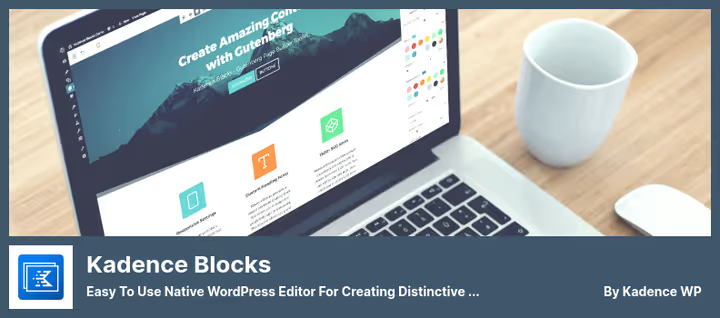
Kadence Blocks, de Kadence WP, est devenu le principal concurrent de Spectra ces deux dernières années. L’accent n’est pas mis sur le nombre de blocs, mais sur la flexibilité de conception.
La fonctionnalité phare est la Mise en page en ligne: une structure multi-colonnes avec contrôle de la largeur des colonnes, des espacements, de l’alignement vertical et des arrière-plans (couleur, dégradé, image, vidéo). Concrètement, une mini-page dans Gutenberg. La version gratuite est généreuse: galeries, formulaires, onglets, accordéons, table des matières, compte à rebours et animations Lottie. La version Pro ajoute plus de 15 blocs: grilles d’articles dynamiques, sliders, modales, popups vidéo, zones cliquables sur image et affichage conditionnel.
Kadence Blocks est souvent utilisé avec le thème Kadence: cette combinaison offre un contrôle complet de la typographie et des couleurs sans CSS.
- Avantages: Row Layout avec contrôle des colonnes et de l'arrière-plan, bibliothèque de sections intégrée, animations Lottie, galerie avec filtres
- Inconvénients: la version Pro n'est pas bon marché (à partir de 89 $/an), Row Layout demande une heure d'apprentissage pour les débutants
- Prix: gratuit, Kadence Blocks sur WordPress.org. Pro, à partir de 89 $/an sur kadencewp.com
Verdict: pour les sites où le design prime, pas seulement la fonctionnalité. Row Layout n'a pas d'équivalent dans les plugins gratuits. Choisissez-le si vous êtes prêt à consacrer une heure à l'apprendre.
🔗 Kadence Blocks sur WordPress.org
4. Ultimate Blocks: la boîte à outils du blogueur
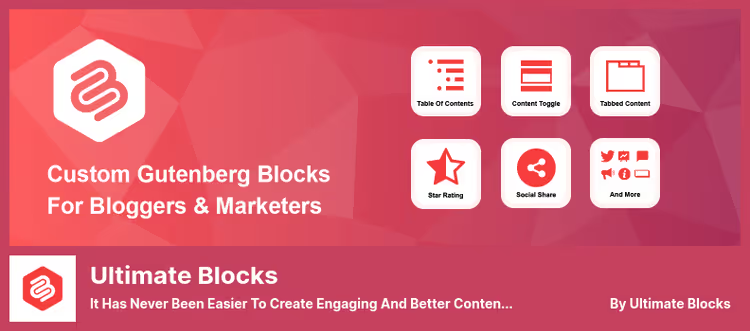
Ultimate Blocks est un plugin très spécialisé pour le marketing de contenu et les blogs. Les développeurs ont délibérément renoncé aux blocs de design pour se concentrer sur les outils d'auteur: schéma HowTo, Click-to-Tweet, barre de progression, contenu à bascule, slider d'images, grille d'articles, table des matières filtrable.
La différence clé par rapport à Spectra et Kadence réside dans l'activation sélective des blocs: chaque bloc s'active ou se désactive individuellement sur la page des réglages. Le plugin ne charge pas de CSS ni de JS inutiles pour les blocs non utilisés. Il n'a pratiquement aucun impact sur PageSpeed. Entièrement gratuit, sans monétisation.
- Avantages: schéma HowTo avec balisage structuré valide, Click-to-Tweet, table des matières automatique, bloc Review, activation sélective des blocs
- Inconvénients: pas de blocs de design (colonnes, grilles ne sont pas son profil), ensemble modeste comparé aux bibliothèques universelles
- Prix: totalement gratuit, Ultimate Blocks sur WordPress.org
Verdict: indispensable pour les blogueurs et les sites de contenu. Ce n'est pas un concurrent de Spectra ou Kadence, mais un complément: il couvre des cas d'usage que les bibliothèques universelles n'ont pas.
🔗 Ultimate Blocks sur WordPress.org
5. Otter Blocks: léger avec une bibliothèque de templates
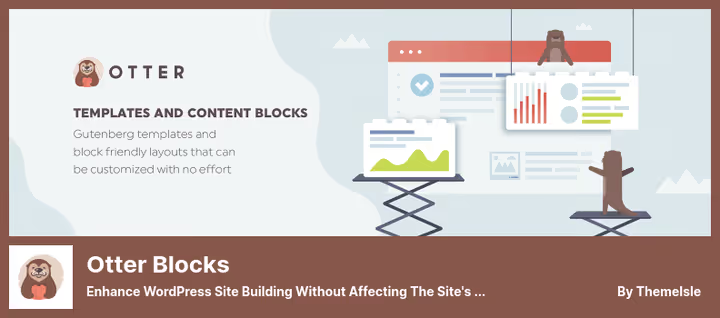
Otter Blocks, de Themeisle, est un package léger axé sur la vitesse. Il ne cherche pas à couvrir tous les blocs possibles, mais fournit exactement ce dont vous avez besoin pour des pages d’atterrissage: sections, titres, colonnes, formulaires d’abonnement, Google Maps, onglets, barres de progression et cartes à retourner.
La fonctionnalité phare, ce sont plus de 50 templates prêts à l’emploi avec glisser-déposer dans Gutenberg. Une page d’atterrissage peut être construite en une demi-heure sans écrire une ligne de code. La version Pro ajoute un éditeur CSS, des polices personnalisées, des animations et un support prioritaire. Otter Blocks fonctionne bien avec le thème Neve du même éditeur Themeisle: un site léger avec un bon PageSpeed sans configuration supplémentaire.
- Avantages: plus de 50 templates, glisser-déposer dans l’éditeur, code léger
- Inconvénients: moins de blocs gratuits que Spectra ou Kadence, éditeur CSS et animations uniquement en Pro
- Prix: gratuit, Otter Blocks sur WordPress.org. Pro, formules d’abonnement sur themeisle.com
Verdict: un bon choix pour les pages d’atterrissage quand vous n’avez pas besoin d’un package complet mais souhaitez des templates. Combiné avec Neve, le rapport vitesse/fonctionnalités est optimal.
🔗 Otter Blocks sur WordPress.org
6. Stackable: un Gutenberg pour designers avec kits UI
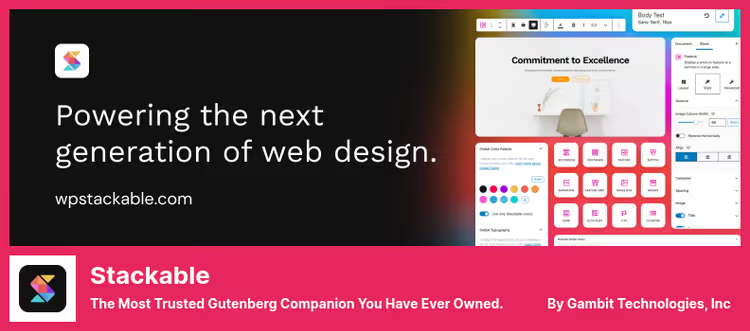
Stackable est l’un des plus anciens plugins de blocs, avec un accent sur la personnalisation du design: arrière-plans vidéo, dégradés, effets au survol, séparateurs de section en forme de vague ou de triangle. La version actuelle propose plus de 40 blocs.
La principale différence avec Kadence et Spectra réside dans les kits UI: des ensembles de systèmes de design prêts à l’emploi (couleurs, typographie, ombres, coins arrondis) qui s’appliquent à tous les blocs en une fois. Cela garantit une cohérence visuelle de la page sans avoir à éditer chaque bloc manuellement. En complément: arrière-plans en parallaxe, arrière-plans vidéo, séparateurs de forme. La version gratuite couvre la mise en page de base. La version Pro débloque les blocs dynamiques (grille d’articles, carrousel), l’affichage conditionnel, les animations CSS et la collection complète de kits UI.
- Avantages: plus de 40 blocs, kits UI pour la cohérence visuelle de la page, séparateurs de forme, arrière-plans vidéo
- Inconvénients: Pro à partir de 49 $/an, superflu pour les minimalistes avec un contenu textuel simple
- Prix: gratuit, Stackable sur WordPress.org. Pro, à partir de 49 $/an sur wpstackable.com
Verdict: pour ceux qui accordent de l’importance au visuel: arrière-plans vidéo, effets, système de design unifié. Les kits UI de Stackable offrent une cohérence visuelle difficile à obtenir manuellement.
7. PublishPress Blocks: contrôle d’accès et gestion multi-auteurs
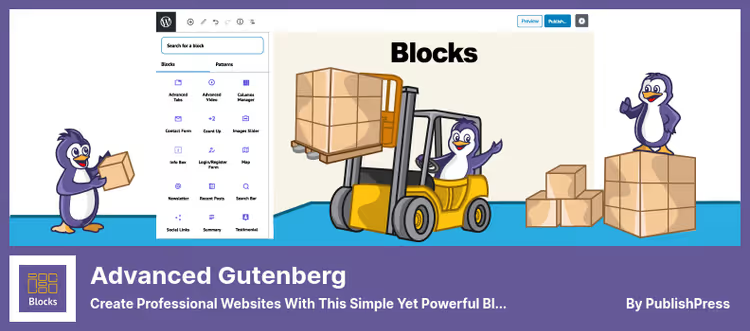
PublishPress Blocks (dans le dépôt, Advanced Gutenberg) occupe une niche unique: c’est le seul plugin de blocs avec un contrôle d’accès basé sur les rôles. Vous créez des profils de blocs et les assignez aux administrateurs, éditeurs et auteurs. Un auteur ne voit que le jeu de base, un éditeur voit le jeu complet. Cela élimine le désordre visuel dans l’éditeur lorsque plusieurs plugins de blocs sont installés sur un site.
PublishPress est une marque reconnue dans l’écosystème WordPress: calendrier éditorial, gestion des permissions, statuts de publication. La documentation est détaillée, les mises à jour sont régulières.
- Avantages: contrôle d’accès par rôle au niveau des blocs, profils de blocs, Google Maps, formulaire d’abonnement avec export CSV, listes d’icônes
- Inconvénients: les fonctionnalités Pro (slider, tableau de prix, blocs WooCommerce) sont payantes, superflu pour un blog personnel
- Prix: gratuit, PublishPress Blocks sur WordPress.org. Pro, formules sur publishpress.com
Verdict: indispensable pour les sites multi-auteurs et les équipes éditoriales. Lorsque plusieurs personnes ont des rôles différents, c’est le seul plugin qui offre un contrôle d’accès granulaire. Superflu pour un blog personnel.
🔗 PublishPress Blocks sur WordPress.org
8. CoBlocks: un ensemble minimaliste signé GoDaddy
CoBlocks, de GoDaddy, est le plugin le plus léger de cette sélection. Pas de version Pro ni d’abonnement: un seul package gratuit qui fonctionne tout simplement.
L’ensemble de blocs est modeste mais bien pensé: Row et Column pour les grilles, Shape Divider pour la séparation visuelle des sections, carrousel d’images, bloc auteur, alertes colorées et formulaire d’abonnement. Un atout supplémentaire est le panneau d’administration typographique: une gestion centralisée de la typographie pour tous les blocs, y compris les blocs WordPress standards, sans CSS. Le rythme de développement est plus lent que celui de Spectra ou Kadence. CoBlocks est conçu pour le thème Go du même éditeur GoDaddy, mais fonctionne avec n’importe quel thème.
- Avantages: léger, Row + Column pour les grilles, panneau d’administration typographique, entièrement gratuit
- Inconvénients: ensemble de blocs modeste, mises à jour moins fréquentes que celles des concurrents
- Prix: entièrement gratuit, CoBlocks sur WordPress.org
Verdict: pour les minimalistes qui recherchent un ensemble léger sans complexité superflue. Une bonne couche de base quand on n’a pas besoin d’effets complexes.
9. Getwid: un ensemble pour les développeurs et les pages d’atterrissage
Getwid, de MotoPress, est un plugin pensé pour les développeurs qui créent des pages d’atterrissage. La bibliothèque propose plus de 30 templates et un riche ensemble de blocs: sections, colonnes, onglets, accordéons, portfolio, équipe, témoignages, formulaires et types de publication personnalisés.
La fonctionnalité clé est la personnalisation poussée via les attributs des blocs. Chaque bloc dispose de plusieurs dizaines de paramètres, ce qui permet un contrôle fin sans CSS. Pour un débutant, c’est excessif: l’interface de réglages est dense et demande un temps d’adaptation. Un autre avantage est que Getwid hérite des styles du thème actif plutôt que de les écraser, ce qui garantit une cohérence visuelle. Il prend en charge le CSS personnalisé pour chaque bloc. Entièrement gratuit.
- Avantages: plus de 30 modèles, personnalisation poussée des attributs de bloc, héritage des styles du thème, CSS personnalisé par bloc
- Inconvénients: interface de paramétrage dense, les débutants ont besoin d’une heure pour la prendre en main, rythme de mise à jour plus lent que Spectra ou Kadence
- Prix: entièrement gratuit, Getwid sur WordPress.org
Verdict: pour les développeurs qui veulent un contrôle fin sans manipuler le CSS. Les modèles font gagner du temps sur les pages d’atterrissage. Les débutants trouveront l’interface surchargée.
⁉️🤔 Foire aux questions
Combien de plugins de blocs installer sur un seul site?
En pratique, un ou deux suffisent. La couche de base, Spectra ou Kadence Blocks, couvre la plupart des besoins. Ajoutez des plugins de niche de façon ciblée: Ultimate Blocks pour le schéma HowTo et le Click-to-Tweet, PublishPress Blocks si vous avez besoin d’une séparation des rôles. Trois plugins de blocs ou plus simultanément entraînent presque toujours des conflits de styles et un CSS gonflé.
En quoi Gutenberg avec un plugin de blocs diffère-t-il d’Elementor?
Sur le plan fonctionnel, Spectra ou Kadence Blocks n’ont rien à envier à Elementor, mais ils travaillent dans l’éditeur natif de WordPress. Le principal avantage est la vitesse: pas de runtime JavaScript lourd propre à Elementor, les pages se chargent plus vite. L’inconvénient est un nombre plus réduit de modèles prêts à l’emploi. Pour les sites de contenu, Gutenberg l’emporte en performance, pour les pages d’atterrissage complexes, Elementor est parfois plus pratique.
Quel plugin de blocs un débutant doit-il choisir?
Dans cette liste, le plus facile pour démarrer est Spectra: plus de 30 blocs gratuits, plus de 65 modèles, mise en forme frontend sans mode aperçu. Installez-le et travaillez. Si le design est plus important, Kadence Blocks, mais la mise en page en ligne demande une heure d’apprentissage. Pour un blog sans mise en page complexe, Ultimate Blocks, il ne surcharge pas l’interface.
Peut-on se contenter de la version gratuite ou la version Pro est-elle indispensable?
Pour la plupart des sites, les versions gratuites sont largement suffisantes. Spectra en version gratuite propose plus de 30 blocs: assez pour les blogs, les sites corporate et les pages d’atterrissage. La version Pro a du sens pour des besoins spécifiques: sliders et modales (Spectra Pro), grilles d’articles dynamiques (Kadence Pro), blocs WooCommerce (PublishPress Pro).
Les plugins de blocs ralentissent-ils le site?
Ceux qui sont bien conçus, non. Spectra, Kadence et Ultimate Blocks ne chargent le CSS et le JS que pour les blocs effectivement utilisés sur la page. Les problèmes commencent quand vous installez trois ou quatre plugins de blocs en même temps: chacun tire sa propre bibliothèque de styles, et le Cumulative Layout Shift augmente. La règle: un plugin de blocs principal, complété de façon ciblée par des plugins de niche.
Quoi installer en 2026: le récapitulatif final
L’écosystème Gutenberg est mature en 2026. Neuf extensions de cette liste ont survécu à la vague de fermetures et de changements de marque, et continuent d’être activement développées. Chacune a sa spécialité, le choix se résume au cas d’usage plutôt qu’à un «meilleur» dans l’absolu.
- Si vous avez besoin d’une seule extension pour tous les cas, choisissez Spectra: plus de 30 blocs gratuits, plus de 800 000 installations, des mises à jour toutes les 2 à 3 semaines.
- Si le design compte plus que la quantité de blocs, choisissez Kadence Blocks: Row Layout et contrôle typographique sans CSS.
- Si vous êtes blogueur et avez besoin du schéma HowTo, de Click-to-Tweet, d’une table des matières, Ultimate Blocks couvrira ces scénarios gratuitement.
- Si vous construisez des pages d’atterrissage à partir de templates, choisissez Otter Blocks (plus de 50 templates) ou Getwid (plus de 30 templates pour développeurs).
- Si le visuel compte: dégradés, arrière-plans vidéo, effets, choisissez Stackable avec ses kits d’interface.
- Si vous avez un site multi-auteurs avec différents rôles, choisissez PublishPress Blocks, la seule à proposer un contrôle d’accès.
- Si vous êtes minimaliste et voulez éviter toute complexité superflue, choisissez CoBlocks, léger et entièrement gratuit.
- Si vous êtes déjà dans l’écosystème WP Engine, choisissez Genesis Blocks, une mise en page par sections prête à l’emploi.
Commencez par Spectra comme couche de base. Couvrez sélectivement des tâches spécifiques avec des extensions de niche, et vous obtiendrez un éditeur qui égale Elementor en fonctionnalités tout en étant bien plus léger en performance.

Une équipe professionnelle de rédacteurs et d'éditeurs spécialisés dans la création de contenu de qualité.