














🔘 5 Meilleurs plugins WordPress pour boutons personnalisés en 2026
Un visiteur arrive sur le site, parcourt le titre, fait défiler la page à moitié et repart. La raison est presque toujours la même: personne ne lui a dit quoi faire ensuite. Il n’y a pas de bouton «Essayer gratuitement» après la section tarifs, pas de «Télécharger» après la présentation, pas de «Poser une question» là où le lecteur a naturellement des doutes. Une page au design soigné, mais sans éléments directionnels, fonctionne comme une vitrine sans porte: on peut regarder, mais on ne peut pas entrer.
L’éditeur de blocs WordPress standard propose des boutons basiques, mais leur flexibilité s’arrête au choix d’une couleur et d’un arrondi. Pour des appels à l’action personnalisés, des panneaux flottants, des icônes sociales avec suivi des clics et des boutons en shortcode avec substitution de variables, vous avez besoin d’une extension. Bonne nouvelle: il existe déjà un outil prêt à l’emploi pour chacune de ces tâches, et presque tous ceux de cette liste fonctionnent sans écrire une seule ligne de code.
Voici cinq extensions WordPress pour 2026 qui couvrent l’ensemble des scénarios de boutons: d’un simple appel à l’action dans un article à un ensemble de boutons sociaux avec analyse des transitions.
💡 Aperçu rapide:
- Déterminez le type de boutons dont vous avez besoin: appel à l’action, shortcodes, icônes sociales ou un éditeur visuel dans TinyMCE.
- Choisissez une extension adaptée à votre besoin: MaxButtons pour un éditeur flexible, FASC Buttons pour une insertion visuelle, Shortcodes Ultimate pour une construction complète de shortcodes, Ultimate Blocks pour Gutenberg, Inisev pour les icônes sociales.
- Comparez les avantages et les inconvénients des cinq extensions à l’aide du tableau ci-dessous.
- N’installez pas plus d’une extension de boutons: la superposition des CSS de différentes extensions casse les styles en front-end.
Pourquoi votre site a besoin de boutons personnalisés: trois scénarios où les boutons standards montrent leurs limites
Le bloc «Bouton» intégré à Gutenberg fait exactement trois choses: accepter une URL, changer la couleur de fond et arrondir les coins. Pour le site vitrine d’un coiffeur, cela suffit. Pour un blog, une page d’atterrissage ou un site commercial, ce n’est presque jamais le cas. Voici des scénarios concrets où les boutons standards ne suffisent pas:
Scénario 1: des appels à l’action au design récurrent. Vous avez dix avis clients, chacun avec un bouton «Voir le prix». Modifier manuellement la couleur pour chaque article garantit qu’en l’espace d’un mois, les boutons auront trois nuances différentes. Une extension résout ce problème avec un seul préréglage sauvegardé: définissez le style une fois, insérez le shortcode et obtenez le même appel à l’action partout.
Scénario 2: un bouton flottant qui reste dans un coin de l’écran pendant le défilement. Aucun bloc standard ne peut faire cela. Et un utilisateur mobile qui a fait défiler trois écrans de texte ne remontera pas en haut de la page pour un appel à l’action; il fermera simplement l’onglet.
Scénario 3: des icônes sociales avec analytique. Les boutons «Partager» standards du thème ne comptabilisent pas les transitions et ne permettent pas de personnaliser le design à l’image de votre marque. Une extension dédiée offre à la fois la personnalisation et les chiffres.
La règle générale: si vous avez besoin d’un bouton dans un seul article et que son design ne sera pas réutilisé, le bloc intégré suffit. S’il y a plusieurs boutons, qu’ils se répètent sur des dizaines de pages ou qu’ils nécessitent un comportement que Gutenberg ne propose pas, vous avez besoin d’une extension.
Tableau comparatif des extensions
Extension | Type | Installations actives | Prix | Préréglages et shortcodes | Icônes sociales |
|---|---|---|---|---|---|
MaxButtons | Éditeur de boutons | 100 000+ | Gratuit / Pro à partir de 19 $ | Oui | Oui (Pro) |
FASC Buttons | Éditeur visuel | 20 000+ | Gratuit | Oui | Non |
Shortcodes Ultimate | Shortcodes (50+) | 400 000+ | Gratuit / Pro | Oui | Non |
Ultimate Blocks | Blocs Gutenberg | 40 000+ | Gratuit / Pro | Oui (blocs) | Oui (Partage) |
Inisev Social Share | Boutons sociaux | 100 000+ | Gratuit / Premium | Non | Oui |
1. MaxButtons: un éditeur de boutons complet avec préréglages et aperçu en direct
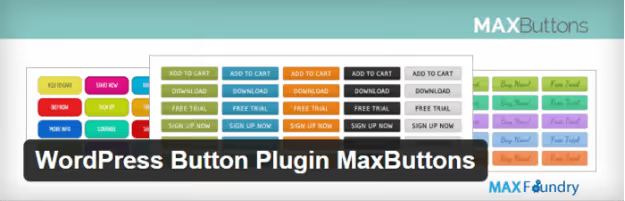
MaxButtons sur WordPress.org est l’extension de boutons la plus ancienne et la plus populaire pour WordPress: plus de 3,5 millions de téléchargements et un millier d’avis cinq étoiles. En substance, ce n’est pas seulement un bouton, mais un éditeur complet: vous définissez la forme, la couleur, l’ombre, le dégradé, l’icône (Font Awesome 5 en Pro), la police (Google Fonts en Pro), et vous visualisez le tout en aperçu direct avant de l’insérer sur la page.
Le principal avantage de MaxButtons par rapport à ses concurrents réside dans ses préréglages réutilisables. Créez un bouton une fois, sauvegardez-le, obtenez le shortcode [maxbutton id="17"] et insérez-le dans n’importe quel article, widget ou fichier de thème via do_shortcode. Si nécessaire, le texte et l’URL peuvent être écrasés directement dans le shortcode: [maxbutton id="17" text="Download" url="https://..."]. Vous n’avez pas besoin de modifier le préréglage d’origine.
La version gratuite inclut: un nombre illimité de boutons, un sélecteur de couleur, des ombres, des dégradés, des arrondis, des paramètres de bordure, un aperçu sur différents fonds et la copie d’un bouton existant comme base. La version Pro à partir de 19 $ ajoute les icônes, les images sur les boutons, le texte multiligne, les Google Fonts, le suivi d’événements Google Analytics, l’import/export, les variables dynamiques WordPress dans le texte et l’URL, ainsi qu’un jeu de boutons pour WPBakery, Elementor et Beaver Builder.
Avantages: aperçu en direct pendant l’édition; shortcodes avec possibilité d’écraser le texte et l’URL; intégration avec Contact Form 7, Easy Digital Downloads et les constructeurs de popups populaires; paramètres responsives distincts pour le mobile.
Inconvénients: les fonctionnalités essentielles (icônes, polices, multiligne) sont en Pro; la version gratuite ne compte pas les clics.
🔗 MaxButtons sur WordPress.org
2. Forget About Shortcode Buttons: des boutons visuels directement dans l’éditeur

FASC Buttons sur WordPress.org est une extension qui résout le principal problème de tous les plugins de boutons: la nécessité de quitter l’éditeur visuel pour accéder à une interface séparée. Ici, le bouton se crée et se modifie directement dans TinyMCE: sélectionnez le texte, cliquez sur l’icône FASC dans la barre d’outils, choisissez un style, et c’est fait. Un double-clic sur le bouton ouvre le panneau de paramétrage.
L’extension existe depuis 2015, compte plus de 20 000 installations actives et affiche une note de 4,7 étoiles. Malgré l’avertissement «Non testé avec les dernières versions de WP» sur la fiche du catalogue, les tests réels jusqu’à la version 6.7.5 sont concluants et l’extension fonctionne de manière stable sur la version actuelle de WordPress.
La fonctionnalité clé de FASC est la sauvegarde de modèles: paramétrez un bouton une fois (couleur, taille, icône Dashicons ou Font Awesome, arrondi, ombre), puis enregistrez-le comme modèle. Tous les boutons suivants sont créés à partir de ce modèle en quelques clics. Les icônes peuvent être placées avant ou après le texte du bouton. Depuis la version 2.1.0, les boutons fonctionnent dans les widgets.
Avantages: modification sans quitter l’éditeur visuel; double-clic pour éditer; modèles; prise en charge de Dashicons et Font Awesome; boutons dans les widgets; gratuit et sans limitations.
Inconvénients: uniquement compatible avec l’éditeur visuel Classic/TinyMCE (l’extension ne fonctionne pas dans Gutenberg); pas de compteur de clics; pas d’icônes sociales.
🔗 FASC Buttons sur WordPress.org
3. Shortcodes Ultimate: plus de 50 shortcodes, dont des boutons et des blocs d’appel à l’action

Shortcodes Ultimate sur WordPress.org est le couteau suisse du contenu WordPress, avec plus de 400 000 installations actives et près de 6 000 avis. Les boutons ne sont ici qu’un élément parmi plus de 50 composants prêts à l’emploi: onglets, accordéons, sliders, carrousels, colonnes, blocs de notification, sections FAQ et bien plus encore.
Pourquoi Shortcodes Ultimate figure dans cette liste: pour une part significative des sites, un bouton n’existe pas isolément. Il fait partie d’un bloc d’appel à l’action qui comprend un titre, une description et un bouton. Ou bien il s’intègre dans des onglets où chaque onglet possède son propre bouton. Dans ce paradigme, un plugin de bouton séparé devient redondant, tandis qu’un outil unifié pour tous les éléments prend tout son sens.
Le générateur visuel de shortcodes affiche un aperçu en direct avant l’insertion. Les shortcodes fonctionnent partout: dans Gutenberg via le bloc Shortcode, dans l’éditeur classique, dans les widgets et dans les templates via do_shortcode. La version Pro ajoute un slider de contenu, des tableaux de prix, des témoignages, un constructeur de shortcodes personnalisé et l’intégration avec Elementor.
Avantages: plus de 50 éléments dans un seul plugin, couvrant bien plus que les boutons; aperçu en direct à l’insertion; fonctionne à la fois dans Gutenberg et dans l’éditeur classique; éditeur CSS personnalisé; bien documenté.
Inconvénients: n’est pas un plugin spécialisé dans les boutons, donc la profondeur de personnalisation des boutons est moindre que celle de MaxButtons; ne convient pas aux icônes sociales; version Pro nécessaire pour les éléments avancés.
🔗 Shortcodes Ultimate sur WordPress.org
4. Ultimate Blocks: des blocs Gutenberg avec un bouton avancé et bien plus

Ultimate Blocks sur WordPress.org est un ensemble gratuit de plus de 25 blocs pour Gutenberg qui inclut un bloc Bouton enrichi avec des icônes, une couleur au survol et des personnalisations supplémentaires. Mais la valeur principale ne réside pas dans le bouton individuel; elle se trouve dans l’écosystème de blocs prêts à l’emploi où le bouton est intégré comme composant: bloc d’appel à l’action, bloc Avis avec balisage Schema, partage social, filtre de contenu, contenu en onglets, et tous disposent de boutons personnalisables.
Pour un blog ou un site de contenu, cela signifie que vous n’avez pas besoin d’installer quatre plugins pour quatre tâches. Un seul plugin Ultimate Blocks vous donne des boutons, des icônes sociales, des blocs d’appel à l’action, des onglets, une table des matières, un bloc FAQ avec Schema et la fonctionnalité «Cliquer pour tweeter». Tout s’assemble à la souris dans l’éditeur de blocs, sans shortcodes.
Le plugin est actif, régulièrement mis à jour (derniers avis de juin 2026) et compatible avec WordPress 7.0. La version Pro ajoute des blocs Coupon et Chronologie.
Avantages: plus de 25 blocs dans un seul plugin, un remplacement puissant pour une collection de 5 à 7 plugins séparés; balisage Schema pour les avis et la FAQ inclus de série; assemblage visuel sans shortcodes; support actif.
Inconvénients: fonctionne uniquement dans Gutenberg; la profondeur de personnalisation individuelle des boutons est moindre que celle de MaxButtons; certains blocs avancés sont en version Pro.
🔗 Ultimate Blocks sur WordPress.org
5. Social Media Share Buttons (Inisev): icônes sociales avec analytics et pop-ups

Social Media Share Buttons sur WordPress.org est un plugin qui couvre le dernier élément de l’écosystème des boutons: les icônes sociales. Plus de 100 000 installations actives, une note de 4,5 étoiles avec plus de 5 300 avis. La liste des fonctionnalités gratuites ressemble à elle seule à la version Pro d’un concurrent: 16 designs d’icônes, animation au survol, mode sticky (les icônes flottent au défilement), une pop-up d’abonnement, des compteurs et l’abonnement par email depuis le widget d’icônes.
Un assistant de configuration étape par étape vous guide tout au long du processus: sélection des réseaux → définition des actions (partage + lien vers le profil) → design → animation → compteurs. Les icônes se placent dans un panneau flottant, dans un widget de la barre latérale ou à la fin de chaque article. L’affichage mobile se configure séparément.
Pour la conformité RGPD, le plugin fournit une page de paramètres de consentement distincte. La version Premium étend la liste des réseaux à plus de 200 (incluant Snapchat, WhatsApp, Telegram, Viber), ajoute des designs d’icônes thématiques, une personnalisation plus fine des pop-ups et la possibilité de définir des jeux d’icônes différents pour le mobile et le desktop.
Avantages: la version gratuite est vraiment riche, avec 16 designs, le mode sticky, l’animation, la pop-up et les compteurs; assistant étape par étape; paramètres mobiles distincts; conformité RGPD.
Inconvénients: ne permet pas de créer des boutons d’appel à l’action (icônes sociales uniquement); la liste étendue des réseaux (WhatsApp, Telegram, etc.) est en Premium; la pop-up peut agacer les lecteurs si les réglages sont trop agressifs.
🔗 Inisev Social Share sur WordPress.org
Quel plugin choisir pour votre besoin
Le choix ne se résume pas à un «quel est le meilleur» abstrait, mais au scénario précis pour lequel vous avez besoin d’un bouton. D’après notre expérience, un site dépasse le plus souvent les boutons standards dans trois cas: lorsque les CTA commencent à se répéter sur des dizaines de pages, lorsque vous avez besoin d’un élément flottant, et lorsque les icônes sociales nécessitent des statistiques.
Si vous travaillez sous Gutenberg et souhaitez construire des pages visuellement sans shortcodes, optez pour Ultimate Blocks. Un seul plugin couvrira les boutons, les blocs CTA, les icônes sociales, la table des matières et la FAQ.
Si vous avez besoin d’une flexibilité de design maximale et de préréglages réutilisables avec des shortcodes et des dizaines de paramètres de style, choisissez MaxButtons. C’est particulièrement vrai si une partie de votre site fonctionne avec des shortcodes et l’Éditeur classique.
Si vous insérez des boutons directement dans l’éditeur visuel et ne voulez pas basculer vers une interface séparée, FASC Buttons l’emporte par sa rapidité et son édition simple en double-clic.
Si un bouton n’est qu’une partie d’une structure de contenu plus large avec des onglets, des accordéons et des colonnes, Shortcodes Ultimate vous donnera tout à la fois dans un seul plugin au lieu d’une ménagerie.
Et enfin, si les boutons sociaux sont la seule chose qui manque à votre thème standard, Inisev Social Share couvrira ce besoin avec des statistiques et un panneau flottant, gratuitement.
La règle principale: n’installez pas deux plugins de boutons en même temps. Leurs classes CSS se chevauchent, et en front-end vous obtiendrez un mélange de styles difficile à déboguer. Choisissez-en un pour votre scénario principal, couvrez toutes les tâches clés avec lui, et ne vous préoccupez pas du reste.
⁉️🤔 Questions fréquentes
Puis-je me passer complètement de plugin de bouton?
Oui, si vous avez besoin d’un bouton à un seul endroit et que son design ne sera pas réutilisé. Le bloc «Bouton» natif de Gutenberg fournit le minimum: couleur et arrondi. S’il y a plusieurs boutons, qu’ils se répètent sur différentes pages ou que vous avez besoin d’un CTA flottant, installez un plugin de la liste ci-dessus. Le temps gagné grâce à la réutilisation des préréglages rentabilise le plugin dès les deux premiers jours de travail.
Quel est le risque d’avoir deux plugins de bouton en même temps?
Le chevauchement des classes CSS. Les deux plugins peuvent utiliser la classe
.button,.btnou le wrapper.maxbutton, et les styles se mélangent en front-end. Le bouton reçoit le border-radius d’un plugin, la couleur du second et l’effet de survol ne fonctionne pas du tout. La règle est simple: un seul plugin pour tous les boutons, y compris les CTA et les réseaux sociaux.
Ces plugins fonctionnent-ils avec Gutenberg?
Ultimate Blocks est un plugin entièrement natif de Gutenberg où les blocs s’insèrent à la souris. MaxButtons et Shortcodes Ultimate fonctionnent via le bloc Shortcode: vous insérez le shortcode et Gutenberg affiche le bouton. FASC Buttons est orienté vers l’éditeur classique / TinyMCE et ne fonctionne pas dans Gutenberg. Inisev Social Share se configure dans son propre panneau d’administration et affiche les icônes via un widget ou un panneau flottant, indépendamment de l’éditeur.
Quel plugin choisir pour des icônes sociales avec suivi des clics?
Dans cette liste, Inisev Social Share (gratuit) ou le bloc Social Share d’Ultimate Blocks (sans compteurs, mais avec Schema). MaxButtons Pro prend également en charge les icônes sociales, mais via un addon séparé. Inisev fournit des compteurs et une pop-up dans la version gratuite, ce qui suffit pour la plupart des sites.
Ai-je besoin de la version Pro pour ces plugins?
Cela dépend de l’objectif. MaxButtons gratuit couvre les boutons de base: couleur, forme, ombres, dégradés, préréglages. La version Pro est nécessaire pour les icônes sur les boutons, les Google Fonts et le suivi des clics Google Analytics. Shortcodes Ultimate en version gratuite propose plus de 50 shortcodes; la version Pro ajoute des sliders et des tableaux de prix. Ultimate Blocks en version gratuite fournit plus de 25 blocs; la version Pro ajoute Coupon et Timeline. Inisev en version gratuite offre 16 designs et des compteurs; la version Premium étend à plus de 200 réseaux.
Quoi installer sur votre site en 2026
Les cinq plugins ci-dessus couvrent l’ensemble des scénarios de boutons WordPress. Si l’on résume l’algorithme de choix le plus court: si vous travaillez dans Gutenberg et souhaitez un assemblage visuel, Ultimate Blocks. Si vous avez besoin d’une flexibilité de design maximale et de préréglages réutilisables, MaxButtons. Si vous insérez des boutons dans l’éditeur classique et privilégiez la rapidité, FASC Buttons. Si un bouton n’est qu’un élément parmi des onglets, des accordéons et des colonnes, Shortcodes Ultimate. Si vous avez uniquement besoin d’icônes sociales avec analytics, Inisev.
Et rappelez-vous: un bouton sans texte de CTA pertinent ne fonctionne pas, quel que soit le plugin qui le dessine. «Télécharger» convertit moins bien que «Télécharger le PDF avec des exemples de configuration». Passez cinq minutes sur la formulation; cela se traduira par des conversions.

Une équipe professionnelle de rédacteurs et d'éditeurs spécialisés dans la création de contenu de qualité.