













🔧 Getwid : blocs WordPress personnalisables pour Gutenberg
L’éditeur Gutenberg standard suffit pour des articles simples, mais dès qu’il s’agit de pages d’atterrissage, de portfolios ou de pages de services, les blocs de base deviennent catastrophiquement insuffisants. Les développeurs se tournent alors vers des constructeurs de pages comme Elementor, alors que les mêmes tâches peuvent être réalisées dans l’éditeur natif de WordPress.
Le problème, c’est que la plupart des extensions Gutenberg sont soit payantes, soit proposent une maigre poignée de 5 à 7 blocs supplémentaires et s’arrêtent là. Pendant ce temps, le site accumule une énième extension lourde pour seulement deux ou trois sections.
Getwid résout ces deux problèmes à la fois: plus de 40 blocs dans la version gratuite, pas de version «pro» bridée et une compatibilité totale avec n’importe quel thème FSE. Dix minutes après l’installation, vous montez une page d’atterrissage qui prendrait une heure à construire sous Elementor.
💡 Aperçu rapide:
- Installez Getwid depuis le dépôt WordPress (Extensions, Ajouter une extension, recherchez «Getwid», Installez, Activez)
- Ouvrez l’éditeur Gutenberg sur une nouvelle page et repérez la catégorie «Getwid Blocks»
- Construisez une page à partir de blocs de section: ajoutez une Section, insérez un titre, du texte, des icônes, un formulaire ou un slider à l’intérieur
- Configurez chaque bloc via le panneau de droite: couleurs, espacement, animation, vidéo d’arrière-plan
- Publiez la page, toute la mise en forme reste dans Gutenberg, sans constructeur de page tiers
Qu’est-ce que Getwid

Getwid est une collection de plus de 40 blocs pour Gutenberg conçue par l’équipe MotoPress. Ces développeurs sont connus pour leurs extensions de réservation pour WordPress, et ils ont publié Getwid comme un outil gratuit pour tous ceux qui se sentent à l’étroit dans l’éditeur standard.
L’extension est distribuée via le dépôt officiel de WordPress sous licence GPL. Pas de fonctionnalités amputées, de prix cachés ni de mise à niveau premium: les plus de 40 blocs sont tous disponibles immédiatement après l’activation. Le package inclut également une bibliothèque de plus de 35 modèles prêts à l’emploi, allant des sections d’accroche aux blocs «À propos» en passant par les FAQ.
Depuis la version 2.0, Getwid fonctionne pleinement avec l’édition complète du site: les blocs peuvent être utilisés non seulement dans les articles et les pages, mais aussi dans l’en-tête, le pied de page et la navigation du site. L’Assistant IA mérite une mention particulière, un bloc intégré permettant de générer du texte directement dans l’éditeur, qui s’appuie sur des technologies d’IA ouvertes.
MotoPress développe le produit depuis plus de 6 ans et, durant cette période, l’écosystème s’est enrichi avec son propre thème gratuit Getwid Base, un Style Kit pour les développeurs et une documentation détaillée en anglais.
Comment installer Getwid
L’installation prend moins d’une minute, l’extension se trouve dans le catalogue officiel de WordPress, vous n’avez donc rien à télécharger manuellement.

Rendez-vous dans l’administration WordPress et allez dans Extensions → Ajouter une extension. Saisissez «Getwid» dans la barre de recherche et appuyez sur Entrée.

Dans les résultats de recherche, le plugin dont vous avez besoin apparaîtra en premier, intitulé «Getwid - Gutenberg Blocks», développeur jetmonsters (MotoPress). Cliquez sur Installer, attendez la fin du téléchargement, puis cliquez sur Activer.

Après l'activation, une nouvelle catégorie «Getwid Blocks» apparaîtra dans l'éditeur Gutenberg. Aucun réglage supplémentaire n'est nécessaire, le plugin est prêt à l'emploi.
Ajouter des blocs Getwid à une page

Créez une nouvelle page via Pages → Ajouter. Donnez-lui un titre et, si nécessaire, choisissez un modèle dans la section Attributs de page, cela dépend de votre thème.

Les blocs Getwid s'ajoutent de la même manière que les blocs Gutenberg standard. Cliquez sur le bouton plus (+) dans l'interface de l'éditeur, faites défiler jusqu'à la section Getwid Blocks et sélectionnez celui dont vous avez besoin. Voyons les blocs clés que vous utiliserez le plus souvent.
Bloc Section, fondation de toute page

Section est un conteneur dans lequel tous les autres blocs sont imbriqués: titres, texte, boutons, icônes, sliders, formulaires. Il s'agit essentiellement d'un module de construction pour structurer une page par sections, analogue aux sections dans Elementor, mais directement dans Gutenberg.

Le panneau droit du bloc Section donne un contrôle complet sur l'apparence:
- Dimensions: boîte, pleine largeur ou largeur personnalisée; la hauteur se configure séparément pour le desktop, la tablette et le mobile
- Espacements et marges: espacements intérieurs et extérieurs déclinés par appareil
- Arrière-plan: couleur unie, dégradé, image, slider ou vidéo
- Séparateurs: transitions stylisées entre les sections
- Animation: effets d'apparition déclenchés au défilement
- Ancre HTML et classe CSS: pour une personnalisation fine via le code
Une section peut contenir des dizaines de blocs imbriqués, chacun étant configuré indépendamment. Vous trouverez un exemple de page assemblée dans la section de démonstration de Getwid.
Bloc Media & Text Slider
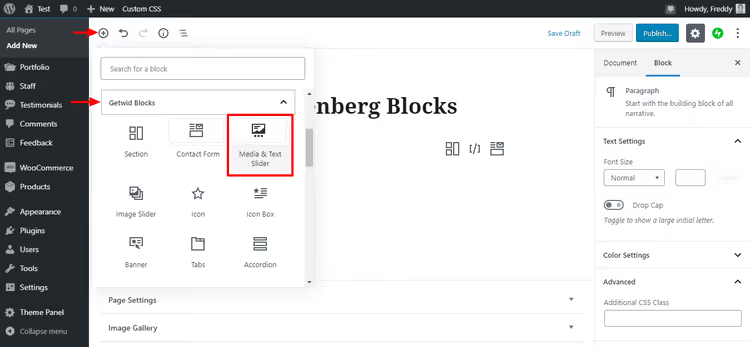
Un slider avec média et texte, un bloc pour une présentation de contenu percutante. Téléversez une image ou une vidéo, ajoutez du texte, et les visiteurs font défiler les diapositives.

Réglages principaux: nombre de diapositives, taille de l'image, hauteur du slider, largeur du bloc de texte, couleur et opacité de la superposition, animation des transitions et du texte. Chaque diapositive peut avoir son propre arrière-plan et contenu. Exemple concret sur la page de démonstration du bloc.
Bloc Image Slider

Image Slider est une version allégée du slider, dédiée aux images. Importez une série de photos depuis la médiathèque et configurez leur affichage.

Les paramètres incluent: la taille des images, le recadrage automatique, le lien vers la page de la pièce jointe, le nombre de diapositives selon les appareils et le positionnement des flèches et des points de navigation. Particulièrement utile pour les portfolios de photographes et de designers, les diapositives peuvent être liées à des pages de projet individuelles.
Bloc Bannière

Le bloc Bannière permet d’insérer des images publicitaires et promotionnelles avec des liens. Un outil pratique pour les intégrations d’affiliation et la promotion croisée interne.

Après avoir importé une image, configurez: l’URL de destination (ouverture possible dans un nouvel onglet), la taille de la bannière, l’alignement, le jeu de couleurs et l’animation d’apparition. Des exemples concrets sont disponibles dans la démo de la bannière Getwid.
Les 36+ blocs restants
Couvrir l’ensemble des 40 blocs dans un seul article est impossible, mais la logique d’utilisation est la même. Dans la catégorie Getwid Blocks, vous trouverez:
- Advanced Heading, des titres avec Google Fonts, contrôle typographique et animation
- Accordion and Toggle, des accordéons et des bascules pour les FAQ et la structuration de contenu
- Tabs, des onglets horizontaux et verticaux
- Icon and Icon Box, des icônes et des blocs de services avec icônes, titres et texte
- Image Box, Image Stack Gallery, Image Hotspot, trois outils pour une présentation non standard des images
- Price Box and Price List, des tableaux tarifaires et des menus aux styles personnalisables
- Contact Form, un formulaire de contact avec prise en charge de reCAPTCHA
- Mailchimp, une intégration avec l’API MailChimp pour la collecte d’abonnés email
- Counter and Progress Bar, des compteurs animés et des barres de progression
- Countdown, un compte à rebours
- Google Maps, Google Maps avec un nombre illimité de marqueurs
- Video Popup, une vidéo popup depuis YouTube, Vimeo ou votre propre hébergement
- Post Carousel, Post Slider, and Custom Post Type, trois blocs pour afficher des articles, des produits et des types de publication personnalisés en grille, carrousel ou slider
- Table of Contents, une table des matières basée sur les titres de la page
- Content Timeline, une chronologie d’événements dans un habillage graphique élégant
- Advanced Table, des tableaux avec fusion de cellules et personnalisation de l’arrière-plan
- Content Slider, n’importe quel bloc Gutenberg au format slider
- AI Assistant, de la génération de texte via l’IA intégrée directement dans l’éditeur
- Social Links, des icônes de réseaux sociaux avec des paramètres d’affichage flexibles
- Recent Posts, un bloc d’articles récents avec des méta-informations personnalisables
Chaque bloc se déploie en un clic, et la configuration s’effectue via le panneau de droite: passez d’un onglet à l’autre et modifiez les paramètres selon vos besoins. Des démonstrations détaillées de tous les blocs sont rassemblées sur la page du plugin sur MotoPress.
⁉️🤔 Foire aux questions
Getwid est-il vraiment gratuit? Où sont les fonctionnalités payantes?
Le plugin est 100% gratuit et open source (GPL). Les plus de 40 blocs, la bibliothèque de templates, l’assistant IA et l’intégration FSE sont disponibles sans limitation, comme confirmé sur la page officielle du plugin. MotoPress tire ses revenus d’autres produits, de plugins de réservation, et soutient Getwid en tant que contribution à la communauté WordPress.
Getwid ralentit-il le site?
Non, si vous utilisez les blocs comme prévu. Les développeurs ont appliqué la minification CSS et ne chargent les ressources que pour les blocs effectivement utilisés sur la page. Cependant, plus de 15 blocs sur une même page généreront une charge perceptible, cela vaut pour tout plugin de blocs. Scénario optimal: une section conteneur avec 6 à 10 blocs de contenu à l’intérieur.
Getwid fonctionne-t-il avec mon thème?
Le plugin est compatible avec tout thème WordPress supportant Gutenberg. Depuis la version 2.0, Getwid est totalement intégré au Full Site Editing: les blocs peuvent être utilisés dans l’en-tête, le pied de page et les templates du site. Si vous utilisez des thèmes classiques sans FSE, les blocs fonctionnent dans les articles et les pages sans restriction.
Qu’est-ce qui est préférable: Getwid ou des plugins séparés pour chaque type de bloc?
Getwid l’emporte sur le principe du «guichet unique»: vous installez un seul plugin et obtenez plus de 40 blocs, écrits par une même équipe et garantis sans conflits entre eux. Assembler 10 plugins distincts pour chaque bloc crée un risque d’incompatibilité et complique les mises à jour. Exception: si vous avez besoin d’un bloc spécifique que Getwid ne propose pas et que vous ne souhaitez pas en installer 40 supplémentaires pour cela.
En quoi Getwid se différencie-t-il de Spectra, Kadence Blocks et Stackable?
Ces quatre plugins répondent au même besoin, enrichir Gutenberg avec des blocs supplémentaires. La principale différence de Getwid: l’absence totale de paliers payants. Spectra, Kadence et Stackable ont des versions Pro avec des fonctionnalités verrouillées, tandis que Getwid donne tout gratuitement. Le nombre de blocs est comparable (chacun en propose 35 à 45), la qualité de la configuration est également proche. Le choix se résume à une préférence d’interface et à l’écosystème du développeur concerné.
Vaut-il la peine d’installer Getwid en 2026
Getwid est l’un des rares plugins Gutenberg qui, en 6 ans, n’a pas acquis de paliers payants ni réduit la version gratuite à un état «essayez puis achetez». Plus de 40 blocs, une bibliothèque de templates, un générateur de texte par IA et la compatibilité avec le Full Site Editing, le tout gratuitement.
L’installation prend une minute, la barrière d’entrée est nulle: les blocs s’ajoutent en un clic, la configuration se fait via le panneau latéral visuel. Si vous montez des pages d’atterrissage, des pages de services ou des portfolios dans Gutenberg et ne voulez pas dépendre de constructeurs de pages comme Elementor, Getwid répond complètement au besoin.
Pour ceux qui se soucient de l’écosystème: MotoPress propose le thème gratuit Getwid Base et le Style Kit pour développeurs, conçus spécifiquement pour cet ensemble de blocs. Combiné avec le thème, vous obtenez un véritable constructeur de site sur Gutenberg pur, sans montage complexe.

Une équipe professionnelle de rédacteurs et d'éditeurs spécialisés dans la création de contenu de qualité.