













🌍 Comment changer la géolocalisation dans Chrome et Firefox : guide complet
Lorsque vous ouvrez Chrome ou Firefox, le navigateur sait déjà où vous vous trouvez. Pas votre ville, votre rue ou votre numéro de maison. Il examine votre adresse IP, scanne les réseaux Wi-Fi à proximité et transmet ces données à chaque site qui demande la géolocalisation.
Certains sites utilisent cela de manière inoffensive, par exemple pour préremplir votre ville dans une prévision météo. D’autres affichent les prix dans «votre» devise (souvent gonflée). D’autres encore bloquent simplement le contenu: «Cette vidéo n’est pas disponible dans votre région.»
Mais la localisation peut être usurpée. Le navigateur ne vérifie pas votre passeport, il fait confiance aux chiffres que vous lui fournissez. Dans ce guide, quatre méthodes: du simple VPN aux modifications chirurgicales de about:config en passant par des extensions comme Location Guard. Sans oublier la gestion des fuites WebRTC et les raisons pour lesquelles les VPN gratuits sont plus dangereux qu’ils n’en ont l’air.
💡 Aperçu rapide:
- Installez un VPN et connectez-vous à un serveur dans le pays souhaité, votre IP changera, mais la géolocalisation HTML5 peut «passer outre» via le Wi-Fi
- Ouvrez
about:configdans Firefox, désactivezgeo.enabledet définissez les coordonnées viageo.wifi.uri - Appuyez sur Ctrl+Shift+I dans Chrome, allez dans Capteurs, sélectionnez Autre et saisissez la latitude et la longitude
- Installez Location Guard, activez Localisation fixe et placez un repère sur la carte
- Désactivez WebRTC via
about:config(Firefox) ou une extension (Chrome) pour empêcher la fuite de votre véritable IP
Comment les navigateurs savent où vous êtes
Le mécanisme comporte trois niveaux. Le premier, et le plus simple, est l’adresse IP. Chaque appareil sur Internet se voit attribuer un ensemble unique de chiffres, et une partie de cette adresse est liée à une région géographique. Usurpez l’IP, usurpez le pays. C’est exactement ainsi que fonctionnent les VPN.
Mais les navigateurs ne s’arrêtent pas à l’IP. Le deuxième niveau concerne les points réseau autour de vous. Chrome et Firefox scannent les adresses MAC des routeurs et points d’accès Wi-Fi à proximité et les recoupent avec la base de données de géolocalisation de Google. Même si vous avez désactivé le Wi-Fi, il y a le Bluetooth, les antennes-relais et, sur les ordinateurs de bureau sans adaptateur Wi-Fi, l’IP filaire.
Le troisième niveau est l’API de géolocalisation HTML5. Un site demande les coordonnées via JavaScript, le navigateur agrège toutes les sources disponibles (module GPS, données Wi-Fi, IP) et renvoie la latitude et la longitude avec une précision de 10 à 30 mètres. Vous pouvez refuser, mais vous refusez alors aussi les services de géolocalisation du site.
C’est pourquoi un VPN seul ne suffit pas: il masque votre IP, mais les réseaux Wi-Fi autour de vous restent les mêmes, et le navigateur peut «corriger» la localisation en fonction de ceux-ci.
Méthode 1: Modifier la géolocalisation via un VPN
Un VPN crée un tunnel chiffré entre votre appareil et un serveur intermédiaire. Du point de vue du site, vous vous trouvez là où se situe le serveur. De plus, le trafic est chiffré, votre FAI voit uniquement le fait qu’une connexion VPN est établie, pas le contenu.
Important: une extension de navigateur VPN sans l’application principale ne chiffre pas le trafic, elle ne fait qu’usurper la géolocalisation dans le navigateur. Une protection complète nécessite l’installation de l’application VPN de bureau, l’extension servant alors de télécommande.
Quel VPN choisir
Après avoir testé une douzaine de services en termes de vitesse, de stabilité et de capacité à contourner les blocages géographiques, nous en avons retenu trois:
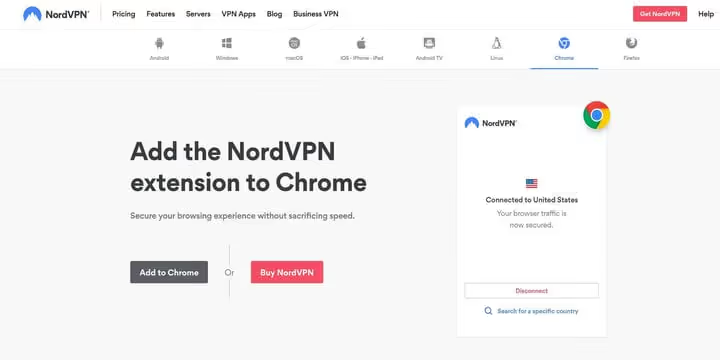
NordVPN, plus de 7 400 serveurs dans 118 pays, fonctionne avec Netflix US, BBC iPlayer, Hulu. Application pour Windows/macOS/Linux/iOS/Android. Les extensions pour Chrome et Firefox synchronisent automatiquement la géolocalisation du navigateur avec le serveur, sans configuration manuelle. Chiffrement 256 bits, protection contre les fuites, coupe-circuit. Prix, à partir de 3,39 $/mois sur l’abonnement annuel.
ExpressVPN, moins de serveurs (plus de 3 000 dans 105 pays), mais plus stable sur les canaux encombrés. Les extensions Chrome/Firefox récupèrent automatiquement la géolocalisation du serveur.
Surfshark, option économique avec un nombre illimité d’appareils sur un seul compte. Plus de 3 200 serveurs dans 100 pays, fonctionne avec les principaux services de streaming.
Configuration pas à pas
- Choisissez un fournisseur, un abonnement et inscrivez-vous.
- Téléchargez l’application pour votre système d’exploitation (Windows, macOS, Linux, iOS, Android).
- Connectez-vous, sélectionnez un serveur dans le pays souhaité et établissez la connexion.
- Pour la synchronisation automatique de la géolocalisation du navigateur, installez l’extension VPN pour Chrome ou Firefox.
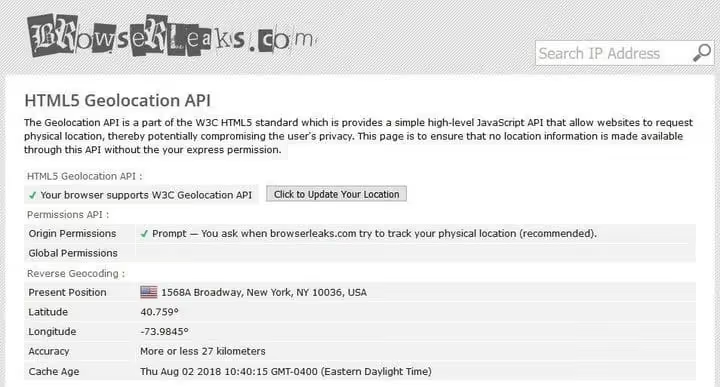
Après vous être connecté à un serveur aux États-Unis, votre IP devient américaine. Vous pouvez vérifier le changement de localisation via BrowserLeaks Geo, qui montre les coordonnées que le site «voit».
Méthode 2: Usurpation manuelle de la géolocalisation dans Firefox
Firefox permet un contrôle fin de la géolocalisation via des paramètres cachés. La méthode est globale: configurez-la une fois et tous les sites verront la localisation spécifiée.
- Dans la barre d’adresse, tapez
about:configet appuyez sur Entrée. - Sur l’avertissement, cliquez sur «J’accepte le risque!»
- Dans la barre de recherche, saisissez
geo.enabled. - Double-cliquez sur la ligne pour faire passer la valeur de
trueàfalse. Cela désactive le suivi réel de la géolocalisation.
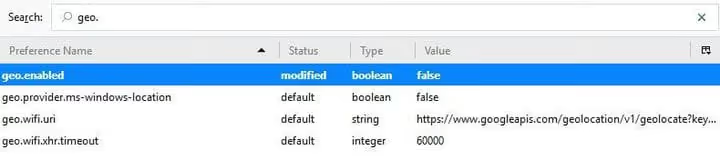
Définissez maintenant une nouvelle localisation:
- Dans le même
about:config, trouvez le paramètregeo.wifi.uri. - Remplacez sa valeur par une chaîne contenant les coordonnées souhaitées. Format:
1 data:application/json,{"location": {"lat": 40.7590, "lng": -73.9845}, "accuracy": 27000.0}

lat et lng correspondent à la latitude et à la longitude (dans l’exemple, Times Square, New York). Vous pouvez les modifier librement. Mieux vaut laisser la précision (accuracy) autour de 20 à 30 km: des coordonnées trop exactes, sans réseaux Wi-Fi environnants, paraissent suspectes.
Vérifiez le résultat avec le test de géolocalisation de BrowserLeaks. Contrairement à Chrome, Firefox conserve la mystification dans toutes les fenêtres et tous les onglets, sans qu’il soit nécessaire de garder les DevTools ouverts.
Méthode 3: usurpation de géolocalisation dans Chrome
Chrome ne propose pas de configuration permanente via les flags, mais les DevTools disposent d’un panneau Capteurs qui usurpe la géolocalisation à la volée. Inconvénient: la fenêtre des DevTools doit rester ouverte.
- Appuyez sur Ctrl + Maj + I (Windows) ou Cmd + Option + I (Mac).
- Appuyez sur Échap, le panneau inférieur s’ouvre.
- Dans le menu de gauche du panneau inférieur, sélectionnez l’onglet Capteurs.
- Dans la liste déroulante Géolocalisation, choisissez Autre.
- Saisissez la latitude et la longitude.
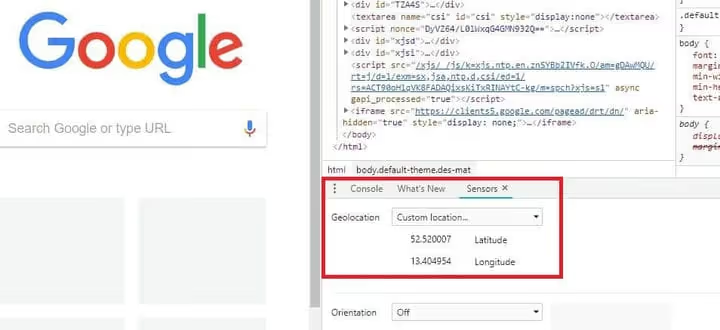
Vous pouvez également sélectionner des villes prédéfinies: Berlin, Mumbai, San Francisco.
Important: la géolocalisation n’est usurpée que dans la fenêtre en cours. Ouvrez-en une nouvelle et la position réelle réapparaît. De plus, les DevTools doivent rester ouverts. Pour une usurpation permanente, tournez-vous vers Location Guard ou Firefox.
Méthode 4: l’extension Location Guard et ses alternatives
Si la manipulation manuelle de about:config et le réglage des Capteurs vous paraissent fastidieux, il existe des extensions qui font la même chose en deux clics.
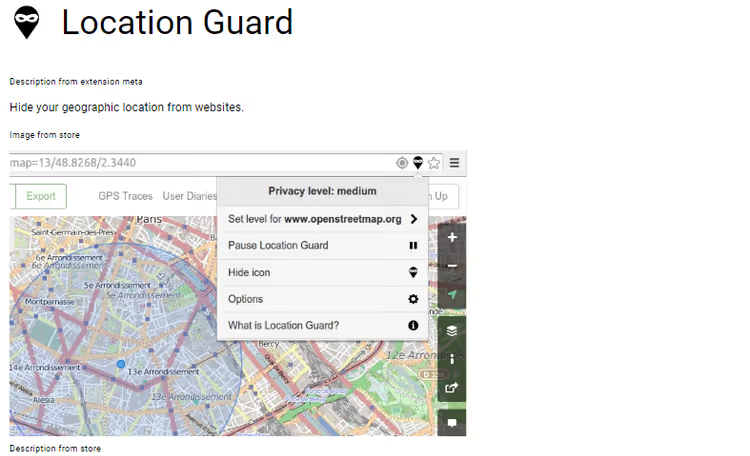
Location Guard, extension gratuite et open source pour Chrome, Firefox et Edge. Deux modes de fonctionnement:
Mode bruit (Privacy Level). L’extension ajoute un décalage aléatoire aux coordonnées réelles. Vous restez «dans votre ville», mais pas à une adresse précise. Ce mode est adapté si vous avez besoin de la géolocalisation pour une recherche locale ou des plans, sans vouloir révéler votre adresse exacte.
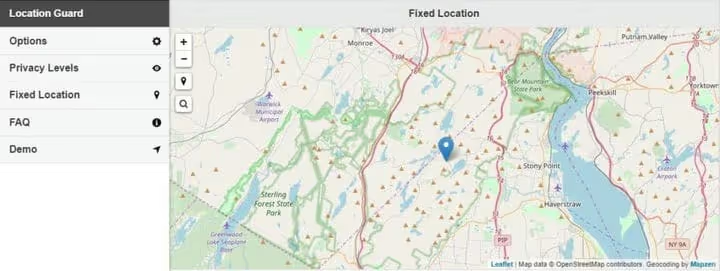
Position fixe (Fixed Location). Vous placez un repère sur la carte, et le navigateur indique aux sites que vous vous trouvez à cet endroit. C’est l’équivalent complet de l’usurpation manuelle, avec une interface visuelle en plus.
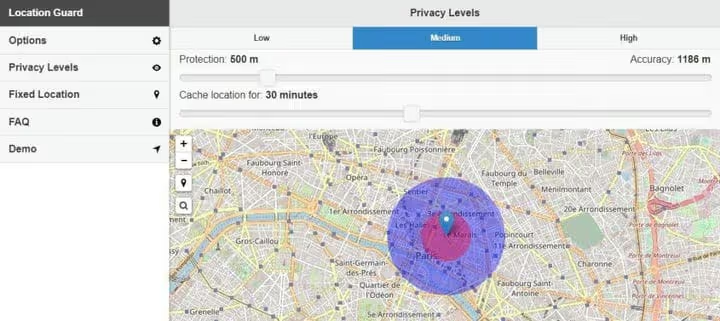
L’écran principal des options, où vous changez de mode et réglez le niveau de bruit. Et en dessous, l’interface cartographique pour la position fixe:
Configuration en une minute
- Installez Location Guard depuis le Chrome Web Store ou les modules complémentaires Firefox.
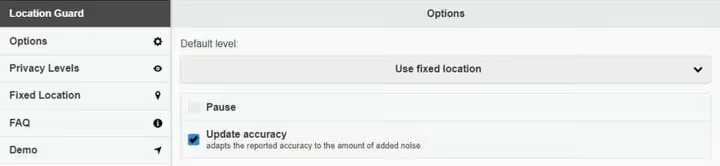
- Dans les options, passez le paramètre Default Level sur Use Fixed Location.
- Dans l’onglet Fixed Location, cliquez sur la carte ou saisissez une adresse dans la recherche.
- Assurez-vous que le repère est bien positionné: il se verrouille après un clic.
Alternatives. Si Location Guard ne fonctionne pas sur un site particulier: GeoSpoof (usurpe la géolocalisation, le fuseau horaire et WebRTC en une seule fois, Chrome/Firefox/Safari) et Spoof Geolocation (Chrome, minimaliste, latitude et longitude uniquement).
Fuites WebRTC: pourquoi la localisation peut fuiter même avec un VPN
WebRTC (Web Real-Time Communication) est un protocole pour les appels audio et vidéo directement dans le navigateur. Intégré dans Chrome, Firefox, Edge et Safari. Le problème est que WebRTC peut révéler votre véritable adresse IP même avec un VPN actif, via des requêtes STUN/TURN qui contournent le tunnel.
La plupart des applications VPN de bureau bloquent les fuites WebRTC au niveau système. Mais les extensions VPN pour navigateur (sans l'application principale) n'offrent pas cette protection.
Comment désactiver WebRTC dans Firefox
- Ouvrez
about:config. - Cherchez le paramètre
media.peerconnection.enabled. - Double-cliquez pour passer de
trueàfalse.
Chrome n'a pas de paramètre pour désactiver WebRTC. Des extensions aident: WebRTC Leak Prevent et WebRTC Leak Control. Après installation, vérifiez via BrowserLeaks WebRTC, le rapport ne doit pas contenir votre IP réelle.
Proxy DNS: pourquoi ce n'est pas un remplacement de VPN
Le proxy DNS (Smart DNS) modifie uniquement les requêtes DNS, celles qui convertissent un nom de domaine en adresse IP. Pour les sites avec un blocage géographique basé sur le DNS, cela suffit parfois. Mais:
- Le proxy DNS ne chiffre pas le trafic. Votre FAI voit tout ce que vous transmettez.
- La géolocalisation est usurpée uniquement pour des sites spécifiques de la liste prise en charge par le service. Tout autre site reçoit votre IP réelle.
- Les détecteurs de proxy stricts comme Netflix et BBC iPlayer contournent la plupart des proxies DNS médiocres.
Si vous avez besoin de débloquer du streaming ponctuellement, le proxy DNS est moins cher qu'un VPN. Si vous avez besoin de confidentialité et de stabilité, VPN uniquement.
VPN gratuits: pourquoi ils sont dangereux
Les VPN gratuits apparaissent par dizaines dans les recherches, mais vous ne payez pas avec de l'argent mais avec vos données. Une étude de The Verge a montré: sur 283 VPN Android gratuits testés, 38% contenaient du code malveillant et 84% ne chiffraient pas le trafic correctement.
Trois problèmes principaux avec les VPN gratuits:
- Vente de données. Le schéma est simple: vous utilisez le VPN, le fournisseur collecte l'historique de navigation et le revend aux réseaux publicitaires. Vous êtes le produit.
- Limites. 500 Mo, 2 Go par mois, après quoi le débit est réduit à celui d'une connexion modem. Vidéo en streaming, 15 à 20 minutes.
- Peu de serveurs, ils sont surchargés. Ces services ne contournent pas les blocages géographiques du streaming.
Exception, les offres gratuites des fournisseurs payants: Proton VPN (trafic illimité, mais 1 appareil et 3 pays) et Windscribe (10 Go/mois). Ils ne vendent pas les données, le modèle vise à vous faire passer à une offre payante.
⁉️🤔 Foire aux questions
Puis-je me contenter d'un VPN sans configuration manuelle de la géolocalisation?
Dans la plupart des cas, oui. Si un site détermine la localisation uniquement par l'IP (boutiques en ligne, portails d'actualités, moteurs de recherche), un VPN suffit. Mais si le site utilise l'API HTML5 Geolocation (cartes, services météo, livraison), la géolocalisation réelle peut «percer» via les réseaux Wi-Fi même avec une IP usurpée. Avec les géo-services, vous avez besoin soit d'une usurpation manuelle via
about:config/Location Guard, soit d'une extension VPN avec synchronisation automatique de la géolocalisation (NordVPN et ExpressVPN savent le faire).
Location Guard a cessé de fonctionner dans Chrome, que faire?
Dans Chrome, depuis juin 2024, la prise en charge de Manifest V2 pour les nouvelles extensions a pris fin, et à partir de 2025, les anciennes extensions MV2 sont complètement désactivées, selon la feuille de route de Google. Location Guard a été mis à jour en version V3 avec Manifest V3 et fonctionne dans le Chrome actuel. Si l'extension ne fonctionne pas, vérifiez que vous avez installé Location Guard V3, et non l'ancienne 2.x. Alternative, GeoSpoof, également sous Manifest V3, avec en bonus l'usurpation du fuseau horaire.
Les sites peuvent-ils détecter l'usurpation de géolocalisation?
Cela dépend de la méthode. L'usurpation par navigateur (DevTools, about:config, Location Guard) rapporte honnêtement les coordonnées au site, le site ne voit aucune différence entre l'usurpation et la géolocalisation réelle. La détection de VPN est plus difficile: les grands services de streaming (Netflix, BBC iPlayer) bannissent les plages d'IP connues des fournisseurs VPN. Un serveur NordVPN peut ouvrir Netflix pour cinq personnes et pas pour la sixième, Netflix met constamment à jour ses listes noires. L'usurpation manuelle de géolocalisation est indiscernable de la réalité.
Est-il sûr de modifier about:config dans Firefox?
Oui, si vous ne touchez qu'à
geo.enabledetgeo.wifi.uri.about:configest l'analogue du registre Windows pour Firefox: des centaines de paramètres, certains critiques pour la stabilité du navigateur. Les deux paramètres indiqués contrôlent exclusivement la géolocalisation et sont entièrement réversibles: clic droit → Réinitialiser rétablit la valeur par défaut. Mieux vaut ne pas toucher aux autres paramètres sans les comprendre.
Que faire si un site voit encore ma ville via le Wi-Fi?
Cela arrive sur les ordinateurs portables avec le module Wi-Fi actif: même avec une IP et une géolocalisation usurpées, le navigateur «voit» les adresses MAC des routeurs environnants et peut corriger la localisation. Solution, désactivez le Wi-Fi et passez en Ethernet. Sur les ordinateurs de bureau sans adaptateur Wi-Fi, ce problème n'existe pas. Alternative, activez le «Mode avion» et conservez uniquement la connexion filaire.
Quoi utiliser selon votre besoin
Il n'y a pas de méthode «meilleure» unique, tout dépend du scénario.
Si vous avez besoin de regarder une vidéo YouTube bloquée une fois, une extension gratuite comme Location Guard avec une localisation fixe dans le pays souhaité suffit. Dix secondes à configurer, et la vidéo est accessible.
Si vous utilisez régulièrement des services de streaming (Netflix, Hulu, BBC iPlayer), prenez NordVPN ou ExpressVPN. L'extension synchronise la géolocalisation automatiquement, et le débit permet de regarder en 4K sans mise en mémoire tampon. Un mois de test via la garantie de remboursement de 30 jours, zéro risque.
Si vous avez besoin d'un anonymat complet, utilisez une combinaison: VPN (application de bureau) + Firefox avec WebRTC désactivé (media.peerconnection.enabled = false) + Location Guard avec une localisation fixe dans le pays du serveur VPN. Ainsi, le navigateur ne connaît pas votre géolocalisation réelle et le trafic est dans un tunnel chiffré.
Choisissez en fonction de votre besoin, et vérifiez le résultat via le service de vérification de géolocalisation BrowserLeaks. Cela devrait prendre trois minutes, et les blocages géographiques cesseront d'exister.

Une équipe professionnelle de rédacteurs et d'éditeurs spécialisés dans la création de contenu de qualité.