













Comment se connecter à un serveur SSH depuis Windows, macOS ou Linux
Un serveur distant sans SSH, c’est comme une voiture sans clé. Physiquement, il existe, mais vous ne pouvez pas entrer. SSH (Secure Shell) est précisément cette clé qui ouvre la porte vers la ligne de commande du serveur depuis n’importe où: chez vous, au bureau ou dans un café à l’autre bout du monde.
Les débutants sont souvent intimidés par la fenêtre noire du terminal avec son curseur clignotant. On a l’impression qu’il faut un diplôme d’administrateur système pour se connecter. En réalité, la commande de base tient en trois mots, et toute la procédure de connexion prend environ une minute et demie. L’essentiel est de savoir quel outil utiliser selon votre système d’exploitation.
💡 Aperçu rapide:
- Ouvrez Terminal (macOS/Linux) ou PowerShell (Windows) et tapez
ssh user@server, c’est la commande de base pour se connecter à un serveur SSH via le port 22 - Si le serveur écoute sur un port non standard, ajoutez l’option
-p:ssh user@server -p 2222, et vous êtes connecté - Lors de la première connexion, le terminal demande la confirmation de l’empreinte du serveur, tapez
yes, c’est normal et cela n’arrive qu’une seule fois par nouveau serveur - Pour le travail quotidien, mettez en place l’authentification par clé SSH:
ssh-keygengénère une paire,ssh-copy-idenvoie la clé publique sur le serveur, et vous n’avez plus besoin de mot de passe
Qu’est-ce que SSH et quand en avez-vous besoin
SSH est un protocole chiffré qui crée un tunnel sécurisé entre votre ordinateur et un serveur distant. Tout le trafic à l’intérieur du tunnel est chiffré: vous tapez une commande sur votre machine, elle est transmise au serveur, le serveur l’exécute et renvoie la réponse. Personne entre les deux ne voit vos commandes ni vos mots de passe.
Concrètement, SSH intervient dans trois cas de figure. D’abord et avant tout, l’administration de serveur: vous louez un VPS pour un site web, vous vous connectez via SSH, vous installez Nginx et MySQL. Deuxièmement, le travail avec Git: la commande git push transite par SSH vers GitHub ou GitLab. Troisièmement, le transfert de fichiers: les utilitaires scp et sftp copient les données via le même tunnel SSH, sans nécessiter de serveur FTP séparé.
Le développement web moderne est impossible sans SSH. Mais vous n’avez pas besoin d’être ingénieur DevOps pour l’utiliser, il suffit de mémoriser une dizaine de commandes et de choisir un client adapté à votre système d’exploitation.
Windows: OpenSSH intégré et PuTTY
Pendant longtemps, Windows a été le seul système sans SSH «de série», ce qui explique précisément l’apparition de PuTTY. La situation a changé en 2018: à partir de Windows 10 version 1809 et dans toutes les versions de Windows 11, le client OpenSSH est intégré par défaut.
Client OpenSSH intégré
Vérifiez si le client OpenSSH est installé. Ouvrez Paramètres → Applications → Fonctionnalités facultatives, tapez «OpenSSH» dans la zone de recherche et assurez-vous que le composant est présent. Si ce n’est pas le cas, cliquez sur «Ajouter une fonctionnalité» et sélectionnez «Client OpenSSH».
Ensuite, PowerShell ou Windows Terminal. La commande est la même que sous Linux:
1 ssh username@server.com
Lors de la première connexion, le terminal demande la confirmation de l’empreinte, tapez yes. Saisissez ensuite le mot de passe de l’utilisateur du serveur, et vous êtes connecté. Aucun logiciel tiers, tout fonctionne avec les outils intégrés de Windows.
PuTTY: quand vous avez besoin d’une interface graphique
Certains développeurs préfèrent l’interface graphique à la ligne de commande. PuTTY est un client gratuit et open source qui répond à ce besoin. La version actuelle, 0.84 (mai 2026), peut être téléchargée depuis le site officiel sous forme d’un exécutable autonome putty.exe (lancement portable) ou d’un installeur MSI.
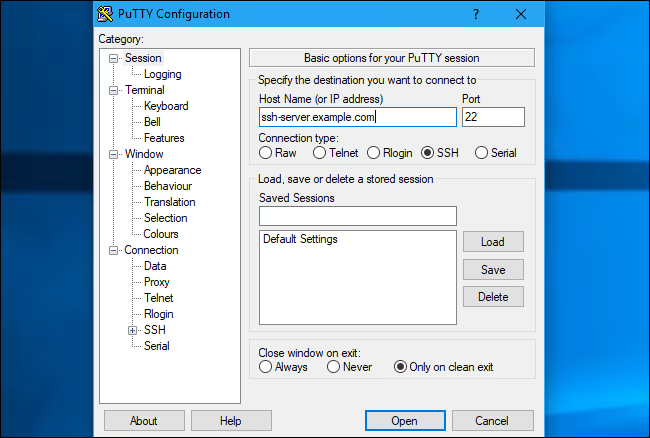
L’interface est minimaliste: dans le champ Host Name, saisissez l’IP ou le domaine du serveur, le port par défaut est 22, puis cliquez sur Open. C’est tout. Pour l’authentification par clé SSH, allez dans Connection → SSH → Auth → Credentials et indiquez le chemin vers le fichier de clé privée au format .ppk. PuTTY ne comprend pas les clés OpenSSH classiques, vous devez donc les convertir avec l’utilitaire intégré PuTTYgen.
Que choisir: OpenSSH ou PuTTY? Si vous travaillez en permanence avec des serveurs via le terminal, utilisez le client OpenSSH intégré, il est plus rapide et ne nécessite aucune étape supplémentaire. Si vous vous connectez une fois par mois et souhaitez un «pense-bête» visuel avec des sessions sauvegardées, PuTTY est plus pratique. Les deux options fonctionnent en 2026.
MacOS: terminal et commande ssh intégrée
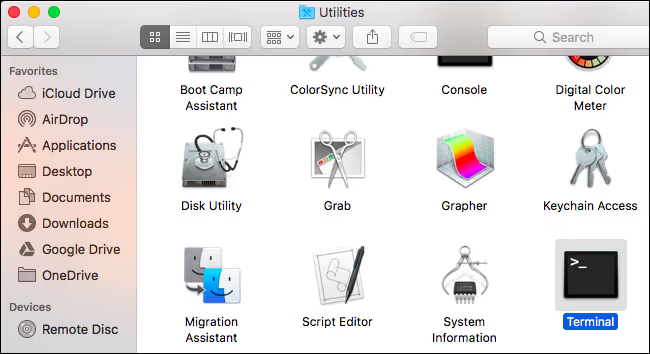
Sur macOS, tout est préinstallé. Le terminal se trouve dans Finder → Applications → Utilitaires → Terminal, et la commande ssh est disponible immédiatement, sans aucune manipulation complémentaire.
Ouvrez le terminal et exécutez:
1 ssh username@server.com
Si le serveur SSH écoute sur un port non standard, ajoutez l'option -p:
1 ssh username@server.com -p 2222
Le système vous demandera le mot de passe de l'utilisateur du serveur. Lorsque vous tapez, les caractères ne s'affichent pas, ni astérisques, ni points. Ce n'est pas un bug mais une fonction de sécurité: personne ne peut deviner la longueur du mot de passe. Tapez en aveugle et appuyez sur Entrée.
Linux: aucun outil supplémentaire nécessaire
Sur n'importe quelle distribution Linux, le client OpenSSH est soit préinstallé, soit installable avec une seule commande:
1 sudo apt install openssh-client # Debian/Ubuntu 2 sudo dnf install openssh-clients # RHEL/CentOS/Fedora
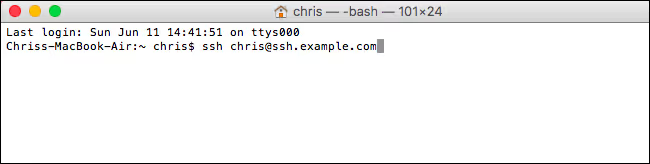
Ensuite, c'est exactement la même commande ssh user@server. Aucune différence par rapport à macOS.
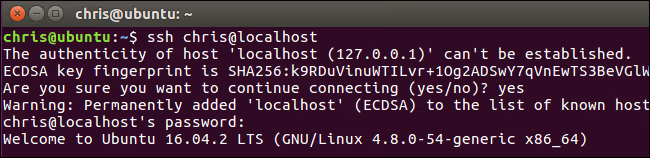
Après avoir saisi le mot de passe, le système vous authentifie et ouvre une session sur le serveur. Vous voyez l'invite de commande de la machine distante, et vous pouvez désormais exécuter des commandes comme si vous étiez physiquement devant elle.
Pour fermer la session, tapez exit ou appuyez sur Ctrl+D. Ceci est universel sur les trois systèmes d'exploitation.
Que faire face à l'avertissement d'empreinte
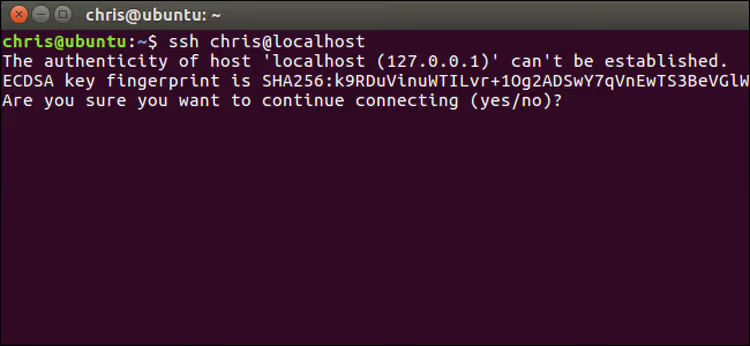
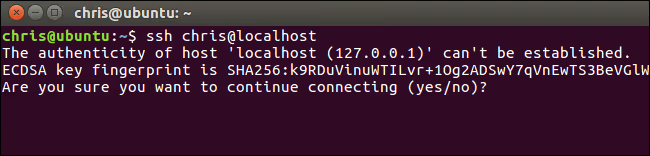
Lors de la première connexion à un nouveau serveur, SSH affiche un message:
1 The authenticity of host 'server.com (192.168.1.1)' can't be established. 2 ECDSA key fingerprint is SHA256:... 3 Are you sure you want to continue connecting (yes/no)?
C'est normal. Le client vous avertit: «Je n'ai jamais vu ce serveur auparavant, êtes-vous sûr de vous connecter à la bonne machine?» Tapez yes et appuyez sur Entrée. L'empreinte sera enregistrée dans le fichier ~/.ssh/known_hosts, et la question ne vous sera plus posée lors des connexions suivantes.
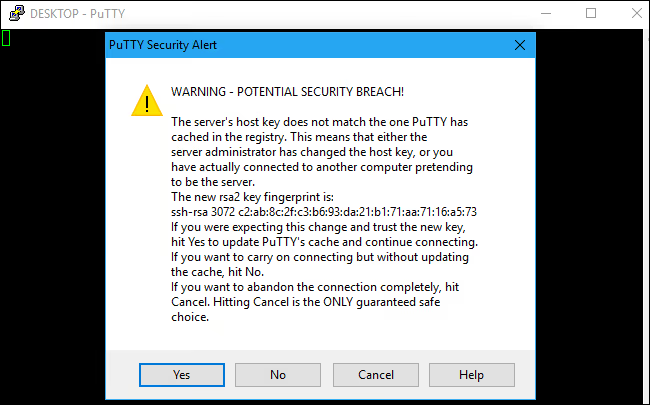
Quand s'alarmer. Si vous vous êtes déjà connecté à ce serveur auparavant mais que vous voyez maintenant l'avertissement WARNING: REMOTE HOST IDENTIFICATION HAS CHANGED!, arrêtez-vous. Cela signifie l'une des deux choses suivantes: l'administrateur du serveur a réinstallé SSH et changé la clé (cas légitime), ou quelqu'un tente d'intercepter votre trafic via une attaque de type man-in-the-middle (MITM). Dans le premier cas, contactez l'administrateur pour clarifier la situation. Dans le second, ne saisissez pas votre mot de passe et interrompez la connexion.
Conseils pratiques: clés, configuration et délai d'expiration
Clés SSH au lieu du mot de passe
L'authentification par mot de passe est peu pratique pour des connexions fréquentes. Les clés SSH résolvent le problème: vous générez une paire de clés, vous téléversez la clé publique sur le serveur, et le serveur vous reconnaît sans vous demander de mot de passe.
Génération de la clé (sur votre machine locale):
1 ssh-keygen -t ed25519 -C "your_email@example.com"
Copie de la clé publique vers le serveur:
1 ssh-copy-id username@server.com
Après cela, ssh username@server.com vous connecte sans mot de passe. Conservez la clé privée (~/.ssh/id_ed25519) en lieu sûr: c’est votre passeport numérique.
Le fichier de configuration ~/.ssh/config
Si vous gérez plusieurs serveurs, créez le fichier ~/.ssh/config et définissez-y des alias courts:
1 Host production 2 HostName 203.0.113.5 3 User root 4 Port 2222 5 IdentityFile ~/.ssh/production_key 6 7 Host staging 8 HostName staging.example.com 9 User deploy
Avec une telle configuration, toute connexion se réduit à un alias court: ssh production substituera automatiquement l’hôte, l’utilisateur, le port et le chemin de la clé.
Maintenir la session active
La déconnexion après plusieurs minutes d’inactivité est un problème classique. Ajoutez ceci à ~/.ssh/config:
1 Host * 2 ServerAliveInterval 60
Le client enverra un paquet keepalive toutes les 60 secondes, ce qui empêche le serveur de fermer la session.
La vidéo ci-dessus est un tutoriel SSH court et clair pour les débutants. En 10 minutes, l’auteur montre le cycle complet: de l’installation du client à la connexion par clé sous Windows, macOS et Linux.
⁉️🤔 Foire aux questions
Puis-je me connecter à un serveur sans mot de passe?
Oui, et c’est une pratique standard pour les serveurs de production. Configurez l’authentification par clé SSH avec la commande
ssh-copy-id: ensuite, aucun mot de passe ne vous sera demandé à la connexion. Protégez la clé privée par une phrase de passe au cas où votre ordinateur portable serait volé.
Quelle est la différence entre PuTTY et OpenSSH?
PuTTY est un client graphique avec son propre format de clé (
.ppk), la sauvegarde de sessions et des onglets. OpenSSH est un utilitaire en ligne de commande qui fonctionne de manière identique dans PowerShell, le Terminal macOS et tout émulateur Linux. Pour un débutant, PuTTY est plus visuel; pour un professionnel, OpenSSH est plus rapide et plus flexible. Les deux prennent en charge le port 22, les ports non standard, l’authentification par clé et le tunneling.
Quel port dois-je indiquer lors de la connexion?
Par défaut, SSH écoute sur le port 22. Si l’administrateur du serveur a changé le port (une pratique courante contre les attaques par force brute), demandez-lui le numéro et ajoutez l’option
-pà la commande:ssh user@server -p 2222. Dans PuTTY, le port se renseigne dans le champ correspondant de la fenêtre principale.
Est-il obligatoire de confirmer l’empreinte lors de la première connexion?
Oui, c’est une étape de sécurité critique. SSH affiche l’empreinte de la clé du serveur, vous tapez
yes, et l’empreinte est enregistrée dansknown_hosts. Si vous sautez cette étape ou répondezyesaveuglément à chaque avertissement, vous risquez de donner votre mot de passe à un attaquant qui aurait usurpé le serveur. L’empreinte vérifiée est généralement publiée par l’administrateur dans la documentation du serveur.
Alors, quel client choisir?
Pour la plupart des tâches quotidiennes, l’OpenSSH intégré suffit. Il est disponible sur Windows, macOS et Linux, fonctionne de la même manière et ne nécessite aucune installation. Le scénario est simple: ouvrez le terminal, tapez ssh user@server et travaillez.
Si vous administrez une dizaine de serveurs par jour, consacrez 15 minutes au fichier ~/.ssh/config et à l’authentification par clé. C’est un investissement unique qui vous fera gagner des heures chaque mois.
Choisissez PuTTY dans deux cas: vous travaillez sous Windows et refusez catégoriquement d’utiliser la ligne de commande, ou vous avez besoin d’un gestionnaire visuel de sessions sauvegardées avec une arborescence. Sinon, l’OpenSSH intégré s’en sort tout aussi bien.
L’essentiel est de lancer votre première connexion dès aujourd’hui. La fenêtre noire intimidante deviendra un outil de travail familier en une demi-heure.

Une équipe professionnelle de rédacteurs et d'éditeurs spécialisés dans la création de contenu de qualité.