













 IAImage d’illustration générée par IA
🔧 Configuration d'un menu WordPress dynamique pour les utilisateurs connectés
Un utilisateur s’est inscrit sur votre site et vous souhaitez lui afficher un menu spécifique. Sans extension, WordPress ne propose pas cette fonctionnalité en standard: les visiteurs non connectés, les utilisateurs connectés et les administrateurs voient tous le même menu. Ce n’est pas pratique.
Un visiteur n’a pas besoin d’un lien «Mon profil» et un utilisateur connecté n’a pas besoin de voir le bouton «Connexion». Les membres d’une section restreinte ont besoin de leur propre menu, les abonnés d’un autre. Une solution existe et ne nécessite qu’une seule extension gratuite.
Voyons comment mettre en place un menu WordPress dynamique en 10 minutes, qui comprend automatiquement qui visite le site et affiche à chacun les éléments pertinents.
💡 Aperçu rapide:
- Installez l’extension gratuite User Menus depuis le catalogue WordPress.org.
- Configurez la visibilité des éléments: pour tous les visiteurs, uniquement les visiteurs non connectés ou uniquement les utilisateurs connectés (jusqu’à un rôle spécifique).
- Ajoutez le prénom et l’avatar de l’utilisateur dans le menu grâce à des variables comme
{first_name}. - Insérez des liens «Connexion», «Inscription» et «Déconnexion» avec des redirections personnalisables.
Ce qu’un menu dynamique apporte concrètement
Imaginez que vous gérez un club privé avec des cours. Un visiteur voit le menu «À propos, Tarifs, Connexion». Après s’être connecté, ces éléments deviennent «Mes cours, Progression, Profil, Déconnexion». Aucune confusion, chacun voit ce qui le concerne.
La même approche fonctionne pour les boutiques en ligne (les visiteurs voient le catalogue et le panier, les acheteurs voient l’historique des commandes), les forums, les sites de petites annonces et les portails d’entreprise. Partout où des utilisateurs se connectent, un menu contextuel améliore la navigation et réduit le taux de rebond.
WordPress standard ne prend en charge qu’un seul menu par emplacement de thème. Pour gérer la logique «visiteur vs utilisateur», vous avez besoin d’un outil supplémentaire. Trois options existent: écrire du code dans functions.php (flexible mais nécessite un développeur), utiliser une solution complète comme MemberPress (trop lourd si vous n’avez besoin que des menus) ou utiliser une extension légère et spécialisée. Nous allons explorer la troisième option.
L’extension gratuite User Menus: ce qu’elle fait et pourquoi elle est excellente
User Menus, Nav Menu Visibility est développée par l’équipe de Code Atlantic (anciennement Jungle Plugins). L’extension est gratuite, hébergée dans le catalogue officiel WordPress.org, compte plus de 80 000 installations actives et conserve une note de 5 sur 5 étoiles basée sur plus de 1 275 avis. La dernière mise à jour a été publiée en 2026, avec une compatibilité déclarée jusqu’à WordPress 7.0.
Trois fonctionnalités principales qui justifient l’installation de cette extension:
Contrôle de la visibilité. Chaque élément du menu se voit attribuer une règle: visible par tous, uniquement par les visiteurs non connectés ou uniquement par les utilisateurs connectés. Pour les utilisateurs connectés, vous pouvez restreindre davantage la visibilité à des rôles spécifiques (par exemple, l’élément «Tableau de bord» n’est visible que par les Administrateurs et les Éditeurs).
Données utilisateur en direct dans le menu. Des valeurs dynamiques sont insérées dans le texte de l’élément: prénom (
{first_name}), nom ({last_name}), identifiant ({username}), nom d’affichage ({display_name}), surnom ({nickname}), email ({email}) et même avatar ({avatar}) avec une taille personnalisable. Le menu passe d’une liste statique à un panneau personnalisé: «Bonjour, Alex» au lieu d’un «Mon profil» générique.Liens de connexion, d’inscription et de déconnexion. Ajoutés en quelques clics via le widget intégré «Liens utilisateur» dans l’éditeur de menu. Les redirections peuvent être configurées pour chaque lien: page actuelle, page d’accueil ou URL personnalisée.
L’extension est extrêmement légère, nécessite au minimum WordPress 4.6 et PHP 5.6, sans ventes additionnelles intrusives. Il n’y a pas de version premium; toutes les fonctionnalités sont disponibles immédiatement.
Une remarque: User Menus ne crée pas des menus distincts pour différents rôles. Elle gère la visibilité des éléments au sein d’un même menu. Si vous avez besoin de changer complètement de menu (le visiteur voit le menu A, l’auteur voit le menu B), regardez du côté de Conditional Menus ou If Menu. Mais pour 90% des scénarios de type «afficher/masquer des éléments», User Menus fait le travail sans superflu.
Installation et configuration en 3 étapes
L’extension s’installe via l’administration de WordPress de manière standard.
Installation: Extensions → Ajouter, recherchez «User Menus» (auteur: Daniel Iser, Code Atlantic). Cliquez sur Installer, puis sur Activer.
Après l’activation, un nouveau bloc de paramètres apparaît pour chaque élément dans l’éditeur de menu (Appearance → Menus). Voici les étapes.
Étape 1: Configurer la visibilité des éléments du menu
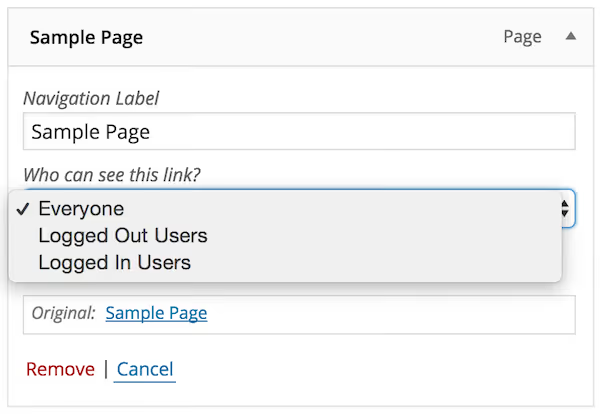
Ouvrez un élément de menu existant ou créez-en un nouveau. Dans le bloc déplié, une liste déroulante intitulée «Qui peut voir ce lien» apparaît avec trois options:
- Tout le monde: l’élément est visible par tous les visiteurs (par défaut).
- Utilisateurs non connectés: uniquement les visiteurs non authentifiés. Les liens «Connexion» et «Inscription» vont ici.
- Utilisateurs connectés: uniquement les utilisateurs authentifiés. Sélectionner cette option révèle un paramètre supplémentaire: vous pouvez cocher des rôles spécifiques qui peuvent voir l’élément ou, à l’inverse, exclure certains rôles de la visibilité.
Si aucun rôle n’est sélectionné, tous les utilisateurs connectés voient l’élément. Dès que vous cochez au moins un rôle dans la liste «Choisissez quels rôles peuvent voir ce lien», l’élément devient visible uniquement pour ces rôles.
Après la configuration, cliquez sur Enregistrer le menu. Vérifiez le résultat en navigation privée: ouvrez le site en tant que visiteur puis en tant qu’utilisateur connecté; les menus doivent être différents.
Étape 2: Personnalisation (nom d’utilisateur dans le menu)
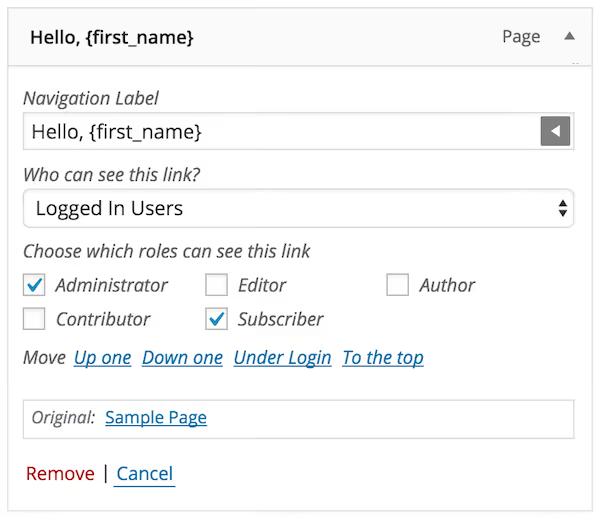
L’attention la plus marquante pour les utilisateurs est lorsque le menu s’adresse à eux par leur prénom.
Créez un élément de menu disponible uniquement pour les «Utilisateurs connectés». Dans le champ Étiquette de navigation, cliquez sur le bouton gris avec une flèche; une liste des variables disponibles se déplie. Sélectionnez celle dont vous avez besoin (par exemple, {first_name}), elle sera insérée dans le texte de l’élément. Vous pouvez les combiner: «Bonjour, {first_name} {last_name}» ou «{display_name}, Profil».
Variables disponibles: prénom ({first_name}), nom ({last_name}), identifiant ({username}), nom d’affichage ({display_name}), surnom ({nickname}), email ({email}) et avatar ({avatar}). Pour les avatars, la taille en pixels peut être configurée.
Enregistrez le menu et vérifiez avec un compte utilisateur test; la navigation doit afficher son prénom.
Étape 3: Liens de connexion et de déconnexion
Dans la colonne de gauche de l’éditeur de menu, sous le bloc Ajouter des éléments de menu, dépliez la section Liens utilisateur. Cochez les liens dont vous avez besoin:
- Connexion: le lien «Connexion».
- Inscription: le lien «Inscription».
- Déconnexion: le lien «Déconnexion».
Cliquez sur Ajouter au menu. L’extension les ajoutera automatiquement avec les bonnes URL.
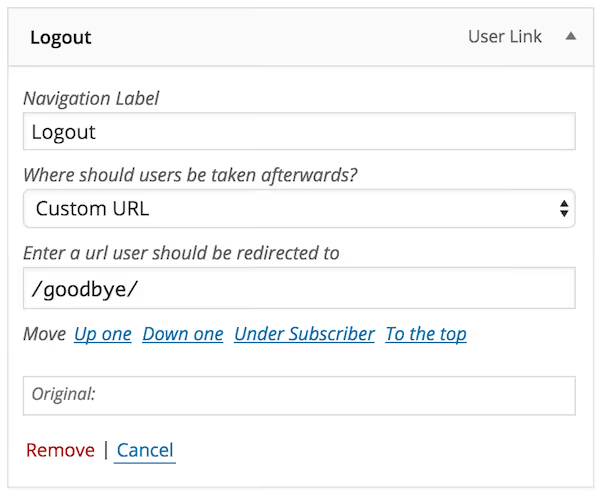
Dépliez l’élément ajouté et configurez la redirection dans la liste déroulante «Où rediriger les utilisateurs ensuite?»:
- Page actuelle: l’utilisateur reste sur la même page (pratique pour la connexion: se connecter et reprendre au même endroit).
- Page d’accueil: redirection vers la page d’accueil.
- URL personnalisée: une page personnalisée, comme un tableau de bord personnel ou une page de remerciement.
Je recommande de définir Page actuelle ou URL personnalisée (vers le tableau de bord) pour le lien «Connexion», et Page d’accueil pour «Déconnexion». L’inscription peut mener à une page de bienvenue pour les nouveaux membres.
Après avoir enregistré, testez les deux liens sur le site en direct en tant que visiteur et en tant qu’utilisateur connecté. La logique est automatique: les visiteurs voient «Connexion / Inscription», les utilisateurs connectés voient «Déconnexion».
Tutoriel vidéo: configuration complète en 5 minutes
Une démonstration visuelle des trois étapes à l’écran dans ce guide rapide:
Après la configuration, vérifiez que cela fonctionne sur le site en direct: ouvrez une page en navigation privée (visiteur), puis connectez-vous avec un compte test. Le menu doit changer dynamiquement sans rechargement de la page.
⁉️🤔 Foire aux questions
Puis-je créer des menus différents pour différents rôles, et pas seulement «visiteur/utilisateur»?
Oui, c’est exactement à cela que sert la sélection de rôle dans les paramètres de l’élément. Définissez la visibilité sur «Utilisateurs connectés», puis dans le bloc «Choisissez quels rôles peuvent voir ce lien», cochez les rôles souhaités. Les Éditeurs voient certains éléments, les Abonnés en voient d’autres. Si vous avez beaucoup de rôles, il est pratique d’utiliser la méthode d’exclusion: cochez «Choisissez quels rôles ne verront pas ce lien» et retirez un ou deux rôles, en laissant le menu pour tous les autres.
L’extension entre-t-elle en conflit avec les thèmes et d’autres extensions?
En pratique, User Menus fonctionne bien avec la plupart des thèmes, y compris les thèmes personnalisés et FSE. Si le menu ne change pas dynamiquement après la configuration, le thème utilise probablement un menu codé en dur (
wp_nav_menusans filtres). Dans ce cas, changez de thème ou remplacez l’appel au menu dans le template par l’appel standard. Aucun conflit avec d’autres extensions n’a été observé; l’extension fonctionne sur les hooks WordPress standards.
Que se passe-t-il si l’extension n’est plus mise à jour?
User Menus est stable et remplit une seule fonction: gérer la visibilité des éléments de menu. Même si l’auteur arrête le développement, l’extension continuera de fonctionner car elle ne dépend pas d’API externes et repose sur des mécanismes natifs de WordPress (le filtre
wp_nav_menu_objects). Dans les cas extrêmes, la même logique peut être implémentée avec du code dansfunctions.php, mais pour les sites classiques, il est plus simple de conserver l’extension.
Ai-je besoin d’une extension de cache pour que le menu dynamique fonctionne?
Si vous utilisez une mise en cache agressive des pages (WP Rocket, LiteSpeed avec cache visiteur), le menu peut rester «figé» dans l’état vu par le premier visiteur. La solution consiste à activer l’option «Cache séparé pour les utilisateurs connectés» dans les paramètres de l’extension de cache. La plupart des extensions de cache modernes savent distinguer automatiquement les visiteurs des utilisateurs connectés.
Quoi utiliser en 2026 pour des menus WordPress dynamiques
User Menus reste la solution la plus simple et la plus populaire pour afficher/masquer des éléments de menu en fonction du statut de l’utilisateur. Plus de 80 000 installations actives et une note de 5 étoiles parlent d’elles-mêmes: l’extension fonctionne, ne casse rien et ne surcharge pas votre site.
Si vous avez besoin d’une logique plus fine (changer complètement de menu, ciblage géographique, variantes A/B), regardez Conditional Menus ou If Menu. Mais dans la plupart des cas, trois règles («tout le monde / visiteurs / connectés») suffisent.
Essayez User Menus sur une installation WordPress de test. C’est gratuit, l’installation prend une minute et le résultat est un menu dynamique professionnel qui s’adapte automatiquement à chaque visiteur.

Une équipe professionnelle de rédacteurs et d'éditeurs spécialisés dans la création de contenu de qualité.