













 IAImage d’illustration générée par IA
⌨ Comment ouvrir Microsoft Edge avec un raccourci clavier
Chaque fois que vous tendez la main vers la souris pour lancer un navigateur, c'est un geste supplémentaire. Des dizaines de gestes de ce type s'accumulent au cours d'une journée et, sur un mois, cela représente des heures de temps perdu. Pourtant, Windows permet de lancer n'importe quelle application avec un raccourci clavier depuis ses versions les plus anciennes; il suffit de l'attribuer une fois.
Microsoft Edge est intégré par défaut à Windows 10 et 11, son icône est déjà présente dans la barre des tâches et un raccourci existe dans le menu Démarrer. Mais un accès véritablement rapide ne s'obtient qu'avec une combinaison personnalisée, par exemple Ctrl+Alt+E pour Edge, Ctrl+Alt+W pour Word, Ctrl+Alt+T pour Telegram. Votre main reste sur le clavier, votre flux de pensée n'est pas interrompu.
Voici la méthode détaillée étape par étape. Elle ne nécessite aucun utilitaire tiers, aucun droit administrateur et aucune modification du registre. Elle fonctionne de manière identique sous Windows 10 et Windows 11.
💡 Aperçu rapide:
- Placez un raccourci Microsoft Edge sur votre bureau (s'il n'y est pas déjà)
- Ouvrez les «Propriétés» du raccourci, allez dans l'onglet «Raccourci» et cliquez dans le champ «Touche de raccourci»
- Appuyez sur une touche quelconque (Windows ajoutera le préfixe Ctrl+Alt) et enregistrez via «Appliquer» → «OK»
1. Placer le raccourci Edge sur le bureau
Un raccourci sur le bureau est une condition obligatoire: Windows ne vous permet d'attribuer un raccourci clavier QU'aux icônes situées spécifiquement sur le bureau (ou dans un dossier qu'il contient). Un raccourci dans la barre des tâches ou dans le menu Démarrer ne fonctionnera pas avec cette méthode.
Le moyen le plus rapide d'obtenir un raccourci Edge sur votre bureau:
- Appuyez sur
Winet commencez à taper «Edge». - Lorsque Microsoft Edge apparaît dans les résultats, faites un clic droit sur son icône.
- Sélectionnez «Ouvrir l'emplacement du fichier»; un dossier contenant le raccourci original d'Edge s'ouvrira.
- Copiez ce raccourci (Ctrl+C) et collez-le sur votre bureau (Ctrl+V).
Si Edge est déjà épinglé à la barre des tâches, il existe une méthode encore plus simple: maintenez Shift enfoncée, faites un clic droit sur l'icône Edge dans la barre des tâches et sélectionnez «Créer un raccourci». Windows le placera immédiatement sur votre bureau.
Le raccourci final ressemble à un «e» bleu-vert, l'icône standard de Microsoft Edge basée sur Chromium. Assurez-vous que le raccourci pointe vers msedge.exe et non vers l'ancien EdgeHTML (la version héritée que Microsoft a abandonnée depuis longtemps).
2. Ouvrir «Propriétés» et trouver le champ «Touche de raccourci»
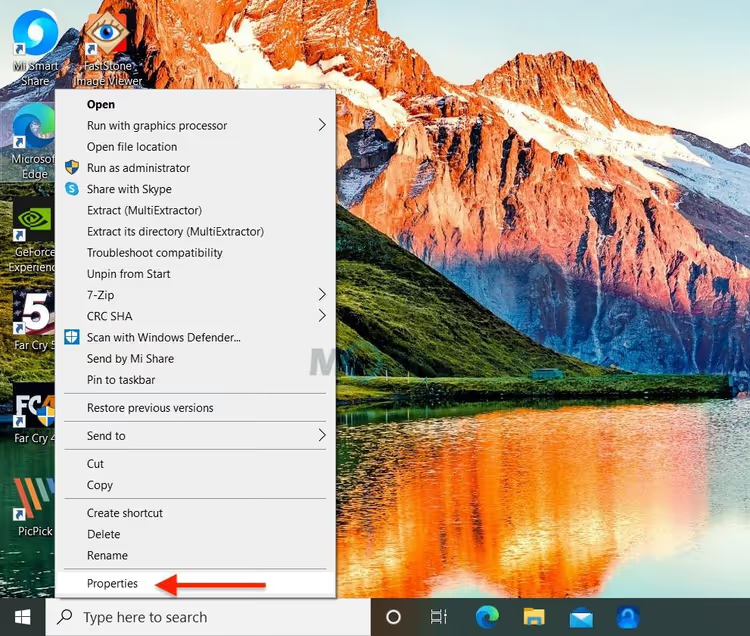
Faites un clic droit sur le raccourci Edge de votre bureau et sélectionnez le dernier élément: «Propriétés». Une fenêtre avec plusieurs onglets s'ouvre; c'est le deuxième, «Raccourci», qui nous intéresse.
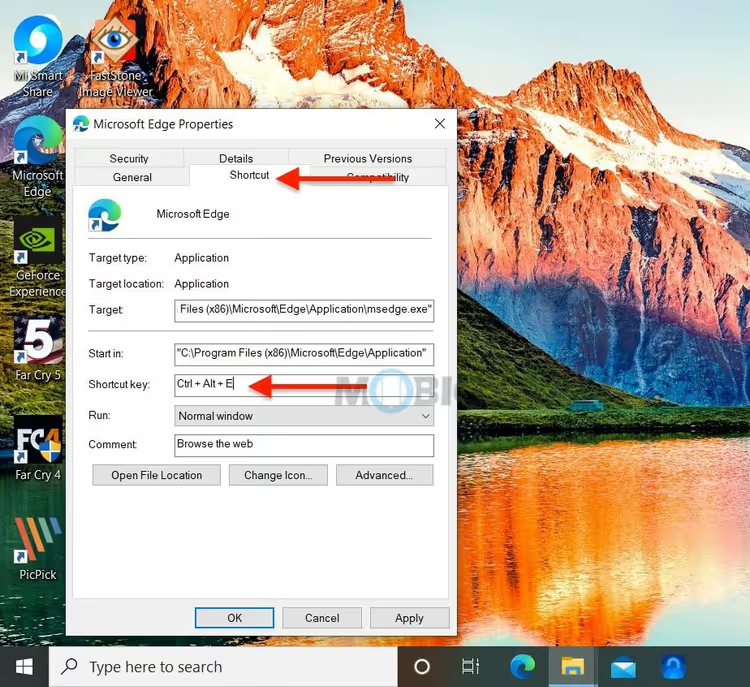
Cette fenêtre comporte six champs. De haut en bas: dossier cible (où mène le raccourci), objet cible (chemin vers msedge.exe), paramètre de lancement supplémentaire, dossier de travail, «Touche de raccourci» et «Exécuter» (agrandie/réduite). Le champ «Touche de raccourci» est le quatrième champ de texte. Si le raccourci vient d'être créé, il indique «Aucune».
Un détail à noter: Windows ajoute automatiquement le préfixe Ctrl+Alt à toute touche sur laquelle vous appuyez. Cela signifie que vous ne pouvez pas attribuer une seule touche, seulement une combinaison de trois touches: Ctrl+Alt +. Cela protège contre les déclenchements accidentels et les conflits avec les raccourcis système.
3. Attribuer le raccourci et enregistrer
Cliquez dans le champ «Touche de raccourci» (ou appuyez quatre fois sur Tab depuis le premier champ «Cible»). Appuyez maintenant sur n'importe quelle touche, par exemple E (pour Edge). Le champ affichera Ctrl + Alt + E:
Ce que vous pouvez utiliser comme touche:
- Une lettre: il est logique de choisir la première lettre du nom du programme: E pour Edge, W pour Word, T pour Telegram. Les lettres latines sont plus fiables car la disposition du clavier n'affecte pas le déclenchement.
- Un chiffre: si les lettres sont déjà prises, les chiffres de 0 à 9 fonctionnent également.
- Une touche F (F1-F12): pratique, mais vérifiez qu'elle n'est pas déjà utilisée par le système ou le pilote de votre carte graphique.
- Des touches spéciales (Inser, Suppr, Début, Fin, Pg préc, Pg suiv): exotiques, mais elles fonctionnent aussi.
Ce qu'il NE FAUT PAS faire:
- N'utilisez pas de touches déjà prises par des programmes populaires. Par exemple, Ctrl+Alt+S est souvent intercepté par GeForce Experience, et Ctrl+Alt+D par DisplayFusion. Si vous avez appuyé sur la combinaison et que rien ne s'est produit, essayez une autre lettre.
- N'essayez pas de «remplacer» les raccourcis système comme Ctrl+Alt+Suppr; Windows ne les cédera pas et le champ ignorera simplement la tentative.
Une fois la touche choisie, cliquez sur «Appliquer», puis sur «OK». La fenêtre se ferme. Le raccourci fonctionne immédiatement; aucun redémarrage n'est nécessaire. Réduisez toutes les fenêtres (Win+D) et testez-le: appuyez sur Ctrl+Alt+E, Edge devrait se lancer.
4. Que faire si le raccourci ne fonctionne pas
Cinq vérifications rapides:
Le raccourci n'est pas sur le bureau. Windows recherche les touches de raccourci UNIQUEMENT parmi les raccourcis du bureau. Si vous avez déplacé le raccourci dans un dossier, la combinaison a cessé de fonctionner. Remettez-le sur le bureau.
Le raccourci est À L'INTÉRIEUR d'un dossier sur le bureau. Cela fonctionne aussi; Windows analyse non seulement le bureau lui-même mais aussi les dossiers de premier niveau qu'il contient. Cependant, il est préférable de garder le raccourci visible: moins de risque de l'oublier et de le supprimer accidentellement.
Conflit avec un autre programme. Certaines applications interceptent les combinaisons Ctrl+Alt de manière globale, avant que Windows ne puisse transmettre la frappe au raccourci. Ouvrez le Gestionnaire des tâches (Ctrl+Shift+Esc), allez dans l'onglet «Démarrage» et désactivez temporairement les programmes suspects. Si cela se remet à fonctionner, vous avez trouvé le coupable; attribuez une touche différente.
Le raccourci pointe vers un fichier inexistant. Cela arrive après des mises à jour d'Edge ou des déplacements de dossiers. Clic droit sur le raccourci → Propriétés → onglet «Raccourci» → vérifiez le chemin dans le champ «Cible». Pour Edge, le chemin standard est: C:\Program Files (x86)\Microsoft\Edge\Application\msedge.exe.
Le champ «Touche de raccourci» a été réinitialisé. Un bug rare: Windows perd parfois les raccourcis attribués après des mises à jour majeures (mises à jour de fonctionnalités). Vérifiez le champ; s'il indique à nouveau «Aucune», réattribuez-le. Prévention: après une mise à jour de fonctionnalités Windows (une fois par an, à l'automne), vérifiez vos touches de raccourci.
5. Alternative: barre des tâches sans configuration supplémentaire
Si la configuration des propriétés vous semble une étape superflue, Windows dispose d'une méthode intégrée «zéro configuration». Épinglez Edge à la barre des tâches et il recevra un numéro de gauche à droite (en commençant par 1, après le bouton Démarrer). Appuyez sur Win+<number> et l'application se lancera.
Par exemple, Edge est le deuxième dans la barre des tâches après l'Explorateur de fichiers: Win+2 le lance instantanément. Aucun raccourci sur le bureau nécessaire, aucun paramètre de propriétés, juste un simple calcul. La limite de la méthode: le numéro est strictement lié à la position dans la barre des tâches. Si vous déplacez l'icône, le numéro change.
Comparaison des deux approches:
Méthode | Touches | Avantages | Inconvénients |
|---|---|---|---|
Propriétés du raccourci | Ctrl+Alt+ | Vous choisissez la lettre vous-même, facile à retenir (E=Edge) | Fonctionne uniquement avec les raccourcis sur le bureau |
Barre des tâches | Win+ | Aucune configuration requise, fonctionne «clé en main» | Lié à la position; déplacez l'icône et le numéro change |
Les deux méthodes fonctionnent simultanément; vous pouvez utiliser l'une ou l'autre, ou les deux.
6. Raccourcis Edge intégrés à connaître
En plus du lancement du navigateur, il est utile de garder à l'esprit plusieurs touches de raccourci dans Edge lui-même. Elles fonctionnent dans une fenêtre ouverte et économisent des clics:
Ctrl+T: nouvel ongletCtrl+Shift+T: rouvrir le dernier onglet ferméCtrl+W: fermer l'onglet actuelCtrl+L: accéder à la barre d'adresseCtrl+Shift+N: nouvelle fenêtre InPrivateCtrl+D: ajouter la page aux favorisCtrl+H: ouvrir l'historiqueCtrl+J: ouvrir les téléchargements
La liste complète se trouve sur la page officielle de Microsoft: Raccourcis clavier dans Microsoft Edge.
⁉️🤔 Foire aux questions
Cette méthode fonctionne-t-elle sous Windows 11?
Oui, la méthode est totalement identique sous Windows 10 et Windows 11. L'interface de la fenêtre «Propriétés» n'a pas changé depuis Windows 7 et le champ «Touche de raccourci» est présent dans toutes les versions actuelles. Les instructions sont universelles. La seule différence: sous Windows 11, les raccourcis peuvent être masqués par défaut; activez l'affichage des icônes via «Paramètres» → «Personnalisation» → «Thèmes» → «Paramètres des icônes du bureau» si vous ne voyez pas les icônes habituelles.
Puis-je attribuer un raccourci SANS Ctrl+Alt?
Non, Windows exige strictement le préfixe Ctrl+Alt. Il n'y a aucun moyen de contourner cela avec les outils intégrés. Si vous avez absolument besoin d'une combinaison différente (par exemple, Ctrl+Shift+E), vous devrez utiliser un utilitaire tiers: Microsoft PowerToys (Keyboard Manager) ou AutoHotkey. PowerToys est gratuit, s'installe depuis le Microsoft Store et vous permet de définir N'IMPORTE QUELLE combinaison sans Ctrl+Alt, que ce soit Ctrl+Shift+E ou une simple touche F9.
Que faire si le champ «Touche de raccourci» est inactif (grisé)?
Très probablement, vous avez ouvert les propriétés du fichier
.exeoriginal, PAS d'un raccourci. Pour les fichiers exécutables, le champ «Touche de raccourci» est en effet absent. Vérifiez: le titre de la fenêtre «Propriétés» doit afficher le nom du raccourci (par exemple, «Microsoft Edge - Raccourci»), et non simplement «msedge.exe». Cherchez sur votre bureau l'icône avec une petite flèche dans le coin inférieur gauche; c'est un véritable raccourci. Un fichier.exea aussi un onglet «Raccourci», mais le champ «Touche de raccourci» en est absent.
Puis-je attribuer un même raccourci à plusieurs programmes?
Non. Si deux raccourcis sur le bureau ont la même combinaison attribuée, Windows n'en lancera qu'un seul (lequel est imprévisible; généralement celui dont le raccourci a été créé en premier). Vérifiez vos autres raccourcis sur le bureau: clic droit → Propriétés → onglet «Raccourci» → champ «Touche de raccourci». Pour tous les raccourcis sauf Edge, il doit indiquer «Aucune». Une combinaison, un programme.
Le raccourci a cessé de fonctionner après une mise à jour Windows. Est-ce normal?
Oui, cela arrive après les mises à jour majeures de fonctionnalités (une fois par an, à l'automne). Windows réinitialise parfois les touches de raccourci attribuées aux raccourcis. La solution est simple: ouvrez à nouveau les propriétés du raccourci, vérifiez le champ «Touche de raccourci» (il indique à nouveau «Aucune») et réattribuez la touche. Les raccourcis eux-mêmes ne sont pas supprimés; seule l'association de touche est réinitialisée. Vérifiez vos touches de raccourci après chaque mise à jour majeure; cela prend trente secondes.
Avez-vous vraiment besoin d'un raccourci clavier pour un navigateur?
Si vous lancez le navigateur une fois le matin et ne le fermez pas avant le soir, peut-être pas. Mais le scénario typique est différent: vous ouvrez Edge, travaillez, le fermez; vingt minutes plus tard, vous avez besoin d'un lien depuis un e-mail, vous l'ouvrez à nouveau; une heure plus tard, vous consultez une documentation. Trois à quatre lancements par jour, et chaque aller-retour «main du clavier à la souris, clic sur l'icône, main au clavier» vole 3 à 5 secondes. Sur une année, cela représente une heure et demie de temps pur, rien que pour lancer le navigateur.
La méthode du raccourci est gratuite, prend une minute et ne nécessite aucune installation supplémentaire. Vous pouvez également attribuer des touches de raccourci à votre client de messagerie, votre messagerie instantanée, VS Code, le terminal et construire votre propre «panneau de lancement au clavier». Windows offre cette possibilité depuis plus de 20 ans; les gens s'en souviennent juste rarement.
Essayez-le maintenant: Win+D, clic droit sur le raccourci Edge, Propriétés, onglet «Raccourci», cliquez dans le champ «Touche de raccourci», lettre E, Entrée. C'est fait.

Une équipe professionnelle de rédacteurs et d'éditeurs spécialisés dans la création de contenu de qualité.