














🔕 Comment désactiver les notifications d'administration WordPress : plugin et code
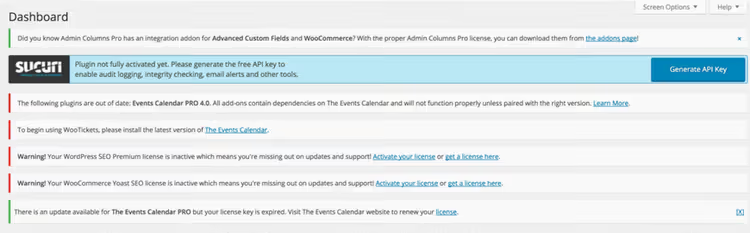
Les notifications dans le panneau d’administration WordPress peuvent transformer la gestion du site en un marathon de clics sans fin. Chaque extension installée se sent obligée d’afficher une bannière: «Mettez-moi à jour», «Essayez la version Pro», «Donnez-nous 5 étoiles». Le thème ajoute les siennes, le cœur du CMS aussi. Après quelques mois de travail actif, le tableau de bord ressemble à un panneau d’affichage dans le hall d’un immeuble.
C’est particulièrement agaçant quand les notifications recouvrent des éléments importants de l’interface ou réapparaissent après chaque rafraîchissement de page. Vous les fermez, et un jour plus tard elles sont de retour. Et au milieu de tout ce bruit, il est facile de passer à côté d’une information vraiment critique: un avertissement de conflit entre extensions ou une notification de mise à jour de sécurité.
Heureusement, vous pouvez vous débarrasser de ce chaos de deux manières: avec une extension gratuite en deux clics, ou avec quelques lignes de code dans functions.php. Les deux méthodes ont été testées sur les versions actuelles de WordPress, ne demandent aucune connaissance particulière et ne cassent pas la logique de mise à jour.
💡 Aperçu rapide:
- Installez Disable Admin Notices depuis le répertoire WordPress
- Ajoutez un extrait de code dans functions.php pour désactiver les notifications
- Choisissez un mode: tout masquer, masquage sélectif ou regrouper dans un panneau
Ce que sont les notifications d’administration et d’où elles viennent
Chaque fois que vous visitez /wp-admin, WordPress déclenche le hook admin_notices. C’est ainsi que les extensions, les thèmes et le cœur lui-même affichent leurs messages: erreurs, avertissements, bannières promotionnelles, rappels de licence.
Techniquement, il s’agit d’éléments <div> avec des classes spécifiques: notice, updated, error et is-dismissible. Ils s’affichent en haut de chaque page d’administration. WordPress standard ne propose pas de bouton global «Tout masquer»: vous pouvez fermer chaque notification individuellement, mais elle reviendra au prochain rafraîchissement de page ou à la réactivation de l’extension.
Le problème s’aggrave avec le nombre d’extensions. Sur un site avec 15 à 20 extensions actives, le tableau de bord peut afficher 6 à 8 notifications simultanément. Certaines sont purement marketing (vente additionnelle vers la version Pro), d’autres sont du bruit informationnel (extension mise à jour avec succès), et seule une petite partie constitue des messages vraiment importants.

Avant de passer aux outils, voici une courte vidéo qui montre clairement les deux méthodes en 4 minutes:
Méthode 1: l’extension Disable Admin Notices
Disable Admin Notices est une extension gratuite et open source qui, en mai 2026, compte plus de 100 000 installations actives et une note de 4,7★ sur WordPress.org. Le développeur est WPDeveloper, une équipe qui a des années d’expérience dans le support de ses produits.
L’extension résout le problème des notifications d’administration à trois niveaux:
Masquer définitivement: ajoute un lien «Masquer définitivement cette notification» sous chaque notification. Cliquez dessus, et ce message spécifique ne réapparaîtra plus jamais. Pratique pour un nettoyage ciblé: masquez les bannières marketing, gardez les avertissements de mise à jour.
Désactivation globale: dans les réglages, vous pouvez choisir «Masquer toutes les notifications». L’extension supprime tout, sauf les messages critiques du cœur (mises à jour de sécurité, erreurs PHP). C’est le mode «réglez et oubliez».
Panneau de notifications: rassemble optionnellement tous les messages masqués dans une barre compacte en haut du panneau d’administration. Vous ne les voyez pas, mais vous pouvez les ouvrir en un clic et vérifier si vous avez manqué quelque chose d’important.
Installation et configuration
L’installation est standard, via l’administration WordPress:
- Allez dans Extensions → Ajouter
- Recherchez «Disable Admin Notices»
- Cliquez sur Installer, puis sur Activer
Après activation, un élément «Hide Admin Notices» apparaît dans le menu Réglages. À l’intérieur, trois modes de fonctionnement sont disponibles:

Toutes les notifications: masque toutes les notifications sur toutes les pages d’administration. Vous pouvez en plus activer leur regroupement dans une barre d’administration compacte (en haut, à côté de «Bonjour, admin»). C’est le meilleur choix pour la plupart des utilisateurs: un panneau d’administration propre avec la possibilité de consulter rapidement les messages masqués.
Seulement la sélection: masque uniquement les notifications pour lesquelles vous avez cliqué manuellement sur «Masquer définitivement cette notification». La réinitialisation des notifications masquées est disponible pour tous les utilisateurs du site ou seulement pour l’utilisateur actuel.
Ne pas masquer: l’extension est active mais ne masque rien. Un mode «pause» à des fins de débogage.
L’extension fonctionne avec les notifications de toute origine: extensions tierces, thèmes et le cœur de WordPress lui-même. Aucun conflit avec les extensions populaires (Yoast SEO, WooCommerce, Elementor) n’a été constaté. Le projet est activement maintenu, la dernière mise à jour datant de 2026.
🔗 Disable Admin Notices sur WordPress.org
Méthode 2: désactiver les notifications par code
Si vous essayez de limiter le nombre d’extensions au minimum, vous pouvez vous en sortir avec un seul extrait de code. Cette méthode s’adresse à ceux qui sont à l’aise avec la copie de 10 lignes de code dans un fichier de thème.
L’approche: on attache une règle CSS via le hook admin_enqueue_scripts qui force le masquage de tous les éléments ayant des classes de notification. Le code accomplit exactement une tâche et n’ajoute aucune charge, ni sur le frontend ni sur la base de données.
Où insérer le code
La manière la plus sûre est de passer par l’extension Code Snippets (également gratuite, plus de 500 000 installations). Elle vous permet d’ajouter du code PHP personnalisé sans modifier les fichiers du thème et sans risquer le «white screen of death» à cause d’une faute de frappe.
Si l’extension Code Snippets ne vous convient pas, ajoutez le code dans le functions.php de votre thème actif (ou du thème enfant si vous en utilisez un). Chemin: Apparence → Éditeur de thème → functions.php. Mais avant de le faire, assurez-vous de faire une sauvegarde. Nous avons couvert le processus complet de sauvegarde WordPress dans un article séparé.
Extrait de code
1 /** 2 * Hide all admin notices for non-administrator users. 3 * Administrators still see everything — including critical error messages. 4 */ 5 add_action( 'admin_enqueue_scripts', 'tsd_hide_admin_notices' ); 6 function tsd_hide_admin_notices() { 7 if ( ! current_user_can( 'manage_options' ) ) { 8 echo '<style> 9 .notice, 10 .update-nag, 11 .updated, 12 .error, 13 .is-dismissible, 14 .notice-info, 15 .notice-warning, 16 .notice-success, 17 .notice-error { display: none !important; } 18 </style>'; 19 } 20 }
Comment cela fonctionne:
- Le hook
admin_enqueue_scriptsse déclenche sur chaque page d’administration et permet d’insérer des styles en ligne. current_user_can('manage_options')est une vérification de droits. Si l’utilisateur N’A PAS les droits d’administrateur, les notifications sont masquées. L’administrateur continue de tout voir, ce qui est essentiel pour repérer les erreurs.- L’ensemble des classes
.notice*couvre toutes les variantes standard de notifications, y compris celles personnalisées des extensions modernes. !importantgarantit que les styles intégrés des extensions ne prennent pas le dessus sur le masquage.
Quand le code est préférable à une extension
La méthode par code est le choix des configurations minimalistes: sites sur thèmes sur mesure, configurations headless, réseaux multisite avec des politiques strictes concernant les extensions. Elle ne crée pas d’entrées en base de données, n’ajoute pas d’éléments de menu et ne nécessite pas de mises à jour.
L’inconvénient est le manque de flexibilité. Vous ne pouvez pas masquer sélectivement une bannière marketing d’une extension spécifique tout en laissant le reste. Le code fonctionne selon un principe de «tout ou rien» pour chaque rôle utilisateur.
⁉️🤔 Foire aux questions
L’extension Disable Admin Notices est-elle gratuite ou existe-t-il une version Pro?
Totalement gratuite. Pas de paliers Pro, pas de fonctionnalités limitées et pas de bannières publicitaires à l’intérieur de l’extension elle-même. Le développeur (WPDeveloper) monétise d’autres produits tout en maintenant celui-ci comme un outil open source pour la communauté. Le code source est disponible sur GitHub dans le dépôt du développeur.
L’extension masque-t-elle les notifications concernant les mises à jour de sécurité critiques?
Non, c’est la différence clé avec la méthode par code. Même en mode «Toutes les notifications», l’extension laisse passer les messages du cœur de WordPress concernant les mises à jour de sécurité et les erreurs PHP critiques. Le développeur a explicitement intégré des exceptions pour les notifications système comme
core_update_availableetphp_version_check.
Peut-on masquer les notifications uniquement pour certains rôles utilisateur?
Via l’extension, non: elle fonctionne globalement. Via le code, oui: modifiez la condition dans l’extrait. Par exemple,
if ( ! current_user_can( 'edit_posts' ) )masquera les notifications pour tout le monde sauf les éditeurs et les administrateurs. Consultez la liste complète des rôles et des capacités dans la documentation officielle de WordPress.
Que faire si le site commence à se comporter bizarrement après avoir masqué les notifications?
À des fins de diagnostic, basculez l’extension en mode «Ne pas masquer»: les notifications réapparaîtront sans supprimer vos réglages de masquage. Si vous avez utilisé du code, commentez l’appel à
add_action(ajoutez//au début de la ligne). Un comportement étrange après la désactivation des notifications est presque toujours un symptôme, pas une cause: les notifications masquaient simplement un problème déjà existant.
L’extension ne masque pas une notification provenant d’une extension spécifique. Que faire?
Certaines extensions (en particulier les plus anciennes ou celles qui ne sont pas écrites selon les standards WordPress) affichent des notifications avec des classes non standard ou en dehors du hook
admin_notices. Dans ce cas: (1) cliquez sur «Masquer définitivement cette notification» sous la notification concernée, et Disable Admin Notices s’en souviendra via JavaScript; (2) si cela ne suffit pas, ajoutez un sélecteur CSS ciblé depuis l’inspecteur du navigateur à l’extrait de code.
Extension ou code: que choisir en 2026
Pour la plupart des utilisateurs de WordPress, la réponse est claire: l’extension Disable Admin Notices. Elle est gratuite, pèse moins de 100 Ko, ne ralentit pas le panneau d’administration, offre un contrôle précis et ne touche pas aux notifications critiques. Deux clics, et le problème est réglé.
Réservez la méthode par code aux situations où chaque extension compte: assemblages sur mesure, réseaux multisite avec des dizaines de sous-sites, sites maintenus par des agences avec une revue de code stricte. Dans ces scénarios, un extrait de 10 lignes est une solution plus transparente qu’une extension de plus dans la liste.
Ce que vous ne devez surtout pas faire, c’est vous accommoder d’un panneau d’administration encombré. Chaque notification inutile vole votre attention et masque les signaux vraiment importants du cœur de WordPress. Et l’attention d’un administrateur de site est une ressource qu’il vaut la peine de préserver.

Une équipe professionnelle de rédacteurs et d'éditeurs spécialisés dans la création de contenu de qualité.