














🔄 Comment annuler les modifications dans WordPress en utilisant les révisions
Vous avez passé une demi-heure à retoucher un texte, réécrit trois paragraphes, puis vous vous êtes rendu compte que la version précédente était meilleure. Vous avez fermé l’éditeur. Et maintenant, vous paniquez: le bouton Annuler ne fonctionne plus et il n’y a aucun moyen de revenir en arrière.
Cela vous rappelle quelque chose? Avec WordPress, cela arrive à tout le monde. Mais pas de panique, car la plateforme intègre une assurance intégrée. Les révisions sont sauvegardées à chaque clic sur Enregistrer ou Mettre à jour et vous permettent de revenir à n’importe quel état antérieur. Aucune extension, aucune sauvegarde, pas de phpMyAdmin, tout se trouve déjà dans le panneau d’administration.
Voyons comment retrouver, comparer et restaurer n’importe quelle version d’un article en moins d’une minute.
💡 Aperçu rapide:
- Ouvrez les révisions dans la barre latérale de l’éditeur WordPress
- Lisez les marqueurs de couleur et trouvez la version dont vous avez besoin
- Restaurez une version antérieure en un clic
- Limitez le nombre de révisions via une constante dans le fichier wp-config.php
Qu’est-ce qu’une révision et comment ça fonctionne
Chaque fois que vous cliquez sur Enregistrer, Mettre à jour ou Publier, WordPress crée une copie de l’article dans la table posts. Cette copie reçoit le type revision et le statut inherit, et elle est rattachée à l’article parent en tant qu’enregistrement enfant, un peu comme les pièces jointes d’image.
En plus des sauvegardes manuelles, il existe les sauvegardes automatiques. Toutes les 60 secondes, WordPress enregistre silencieusement un brouillon, mais il ne conserve qu’une seule sauvegarde automatique par utilisateur. Une nouvelle écrase l’ancienne. Cela évite à la table de grossir indéfiniment et, si le navigateur plante ou en cas de coupure de courant, l’éditeur proposera de restaurer la dernière version sauvegardée automatiquement.
Les révisions suivent les modifications dans quatre champs: le titre, le contenu, l’extrait et l’auteur. Les champs de métadonnées et les réglages de l’article ne sont pas suivis.
Jusqu’à la version 6.9, l’écran des révisions était classique: deux colonnes avec une comparaison HTML. À partir de WordPress 7.0 (mai 2026), un nouvel écran est apparu, avec un curseur visuel et des marqueurs de couleur directement dans le texte. L’affichage classique reste accessible via le lien «Ouvrir l’écran classique des révisions» dans la barre latérale.
Comment ouvrir les révisions d’un article

Allez dans l’éditeur de l’article concerné. Ouvrez la barre latérale des réglages et basculez sur l’onglet Page ou Article. Tout en bas, vous verrez la ligne Révisions accompagnée d’un chiffre. Cliquez sur ce chiffre.
L’écran des révisions s’ouvre. Le curseur supérieur permet de faire défiler les versions sauvegardées dans l’ordre chronologique: les plus anciennes à gauche, les plus récentes à droite. À droite du curseur se trouve une barre verticale avec des marqueurs de couleur: chaque marqueur indique où une modification a eu lieu et son ampleur.
Couleurs:
- Vert: texte ajouté
- Rouge: texte supprimé
- Jaune: fragment modifié
Cliquez sur un marqueur pour accéder directement à cet endroit dans le texte. Le bouton Afficher les modifications, à gauche du curseur, active ou désactive la surbrillance, ce qui est utile lorsque vous avez besoin de lire le texte proprement, sans bruit visuel.
Au-dessus du curseur, vous trouverez des informations sur l’auteur de la modification, la date et le mode de sauvegarde (manuelle ou automatique).
Comment restaurer une version antérieure
Vous avez trouvé une révision qui vous convient? Cliquez sur le bouton Restaurer et la version sélectionnée devient le contenu actuel de l’article.
Important: l’original n’est pas supprimé. La version restaurée crée une nouvelle révision dans la chaîne, et celle que vous avez remplacée reste dans l’historique. Vous ne perdez aucune copie et pouvez toujours revenir d’un pas en arrière si vous changez d’avis.
Après la restauration, l’article est enregistré en tant que brouillon. Vous pouvez continuer à le modifier ou le publier immédiatement, puisque la révision a déjà été appliquée.
Comparer deux versions quelconques
Dans WordPress 7.0, la comparaison s’effectue via le curseur supérieur: il suffit de déplacer la poignée pour voir les modifications par rapport à la version actuelle. Mais si vous avez besoin de comparer deux révisions spécifiques (non adjacentes), ouvrez l’écran classique via «Ouvrir l’écran classique des révisions» dans la barre latérale.
En mode classique, vous verrez deux colonnes de code HTML et un mode «Comparer deux révisions quelconques». Activez-le et le curseur se divise en deux poignées: celle de gauche pour la version «de départ», celle de droite pour la version «d’arrivée». Déplacez chacune indépendamment et visualisez les différences ligne par ligne entre deux points quelconques de l’historique.
C’est utile lorsque plusieurs auteurs ont travaillé sur un article. Vous pouvez prendre la version de l’éditeur et celle de l’auteur et voir exactement ce qui a changé entre elles, même s’il y a eu cinq modifications intermédiaires.
Versions antérieures de WordPress: l’écran classique
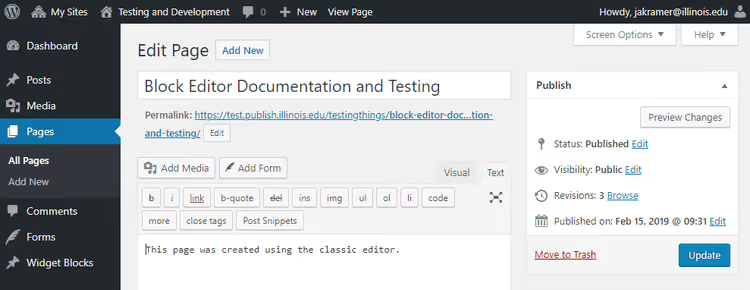
Si votre site fonctionne sous WordPress 6.9 ou une version antérieure, les révisions s’ouvrent par défaut en mode classique. Les mêmes fonctionnalités s’appliquent: comparaison ligne par ligne, boutons Précédent / Suivant pour la navigation et un bouton Restaurer cette révision pour la restauration.
À partir de la version 5.0, les révisions se trouvent dans la barre latérale de l’éditeur. Avant la version 5.0, elles se situent dans la metabox Publier, à droite de l’éditeur, sous le bouton Parcourir. Le mécanisme de restauration est le même; seul l’emplacement du point d’entrée de l’interface change.
Comment limiter le nombre de révisions
Par défaut, WordPress conserve toutes les révisions sans aucune limite. Pour un site comportant des centaines d’articles, cela peut gonfler la table wp_posts de plusieurs dizaines de mégaoctets. La solution est la constante WP_POST_REVISIONS dans wp-config.php:
1 define( 'WP_POST_REVISIONS', 5 );
Valeurs:
trueou-1(par défaut): conserve toutes les révisionsfalseou0: ne conserve rien, sauf une sauvegarde automatique par utilisateur- un entier:
3,5ou10, conserve le nombre spécifié de révisions par article. Les plus anciennes sont automatiquement supprimées lors de la prochaine mise à jour de l’article
Le fichier wp-config.php se trouve dans le dossier racine du site. Ajoutez la ligne avant /* That's all, stop editing! */ et enregistrez. La modification prend effet immédiatement, sans avoir besoin d’extensions.
Pour un réglage fin par type de contenu, il existe le filtre wp_revisions_to_keep. Les développeurs peuvent définir la limite de manière programmatique sans modifier la configuration en production.
Voici une courte vidéo sur le sujet qui montre clairement l’ensemble du processus de recherche et de restauration des révisions dans l’administration WordPress:
⁉️🤔 Foire aux questions
Puis-je restaurer une révision d’un article supprimé?
Non. Les révisions sont des enregistrements enfants dans la table
wp_postset, lorsqu’un article est supprimé (mis à la corbeille ou définitivement), elles sont supprimées avec lui. C’est pourquoi les révisions ne remplacent pas les copies de sauvegarde. Si un article est supprimé, vous avez besoin d’une sauvegarde de la base de données ou d’une extension comme UpdraftPlus.
Les sauvegardes automatiques et les révisions, est-ce la même chose?
Pas exactement. Une sauvegarde automatique est une révision spéciale créée automatiquement toutes les 60 secondes et qui est écrasée. Une seule est conservée par utilisateur et par article. Les révisions classiques sont créées lors d’une sauvegarde manuelle et s’accumulent. WordPress utilise les sauvegardes automatiques pour la récupération d’urgence après un plantage, tandis que les révisions servent au retour en arrière manuel.
Les révisions ralentissent-elles le site?
En elles-mêmes, non, car elles n’interviennent pas dans le rendu des pages. Mais dans le panneau d’administration, à l’ouverture d’un article comportant des centaines de révisions, la liste peut se charger un peu plus lentement. Le vrai problème, c’est la taille de la base de données. Limiter les révisions à 5-10 versions par article via
WP_POST_REVISIONSrésout le problème sans perte de fonctionnalité.
Les autres utilisateurs du site peuvent-ils voir les révisions?
Uniquement ceux qui ont accès à la modification de cet article. Les visiteurs classiques et les abonnés ne peuvent pas voir les révisions. Si vous avez plusieurs auteurs, chacun voit l’historique des modifications des articles pour lesquels il dispose d’un accès en édition. Pour restreindre totalement l’accès aux révisions, il existe des extensions de contrôle des rôles.
Que faire si les révisions n’apparaissent pas dans l’éditeur?
Vérifiez
wp-config.php, car les révisions peuvent être désactivées par la lignedefine( 'WP_POST_REVISIONS', false );. Les révisions peuvent également être masquées par un thème ou une extension d’optimisation. Une troisième possibilité est que l’article n’ait jamais été sauvegardé manuellement après sa création (les sauvegardes automatiques ne comptent pas). Effectuez la première sauvegarde manuelle et le bloc Révisions apparaîtra.
Faut-il se fier uniquement aux révisions?
Les révisions sont un outil pratique pour des retours en arrière rapides en cours d’édition, mais elles ne remplacent pas une sauvegarde complète. Leur principal avantage est la rapidité et le fait d’être intégrées: ouvrez l’éditeur, cliquez, restaurez. Pas besoin de fouiller dans les sauvegardes ou l’hébergement.
Pour avoir l’esprit tranquille, mettez en place des sauvegardes automatiques via votre hébergement ou une extension. Conservez les révisions pour le travail quotidien avec une limite de 5 à 10 versions par article afin que la base de données ne gonfle pas et que votre historique de modification soit toujours à portée de main. Essayez dès maintenant: ouvrez un article, cliquez sur Révisions dans la barre latérale et faites défiler le curseur. Vous verrez l’historique complet des modifications en quelques secondes seulement.

Une équipe professionnelle de rédacteurs et d'éditeurs spécialisés dans la création de contenu de qualité.