














💡 Astuces utiles de Notepad++ : regex, raccourcis clavier et nettoyage auto du texte en 2026
Vous avez ouvert un log de cinq mille lignes et passé une heure à supprimer les doublons à la main. Ou vous avez collé du texte de Word dans WordPress et obtenu des doubles sauts de ligne dans tout le document. Notepad++ élimine ces deux scénarios en une seule passe, mais seulement si vous connaissez trois ou quatre techniques précises.
La plupart des utilisateurs s'arrêtent au Ctrl + F de base. Pourtant, le moteur intégré d'expressions régulières Boost transforme l'éditeur en outil de traitement par lots du texte. Ci-dessous, un aide-mémoire regex, plus de trente raccourcis clavier et une instruction pas à pas applicable immédiatement.
Valable pour Notepad++ version 8.9.6.4, juin 2026.
💡 Aperçu rapide:
Trois modes de recherche comparés dans un tableau: normal, étendu et expressions régulières
Quatre tableaux de symboles regex: de base, classes de caractères, quantificateurs et groupement
Trois scénarios concrets de recherche et remplacement: balises HTML, liens markdown, extraction d'URL
Plus de trente raccourcis clavier en quatre groupes et une instruction pas à pas pour nettoyer du texte issu de Word
Trois modes de recherche: quoi et quand utiliser
Notepad++ a trois modes de recherche. Ils se basculent en bas des boîtes de dialogue Ctrl + F et Ctrl + H, groupe «Mode de recherche». Confondre les modes, c'est obtenir zéro correspondance là où il devrait y en avoir cent.
Mode | Ce qu'il prend en charge | Quand l'utiliser |
|---|---|---|
Normal | Texte exact | Recherche d'un mot ou d'une phrase sans caractères spéciaux |
Étendu |
| Remplacement de sauts de ligne, tabulations, caractères nuls |
Expressions régulières | Syntaxe Boost complète | Motifs, classes de caractères, quantificateurs, groupement |
Le mode étendu, un moyen rapide de remplacer les sauts de ligne par des espaces sans regex. Si vous avez besoin de groupement ou de classes de caractères, passez au mode complet.
Expressions régulières: l'aide-mémoire du quotidien
Le mode expressions régulières s'active dans la boîte de dialogue de recherche (Ctrl + F) ou de remplacement (Ctrl + H): en bas de la fenêtre, le sélecteur «Mode de recherche», «Expressions régulières». Après cela, les caractères spéciaux se mettent à fonctionner comme des opérateurs, et non comme du texte ordinaire.
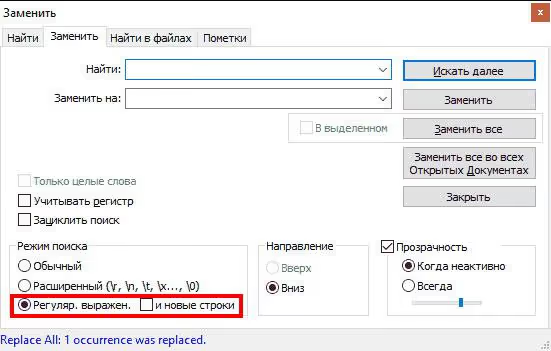
Le moteur Boost est compatible avec la syntaxe de VS Code, Sublime et Vim. Un motif appris ici, vous l'utilisez partout.
Symboles de base:
Symbole | Ce qu'il recherche |
|---|---|
| N'importe quel caractère, sauf le saut de ligne |
| Début de ligne |
| Fin de ligne |
| N'importe quel chiffre (équivalent de |
| N'importe quel caractère, sauf un chiffre |
| Lettre, chiffre ou underscore (équivalent de |
| N'importe quel caractère, sauf |
| Caractère d'espacement: espace, tabulation, saut de ligne |
| Caractère non-espacement |
| Caractère de nouvelle ligne (LF) |
| Retour chariot (CR) |
Classes de caractères:
Construction | Ce qu'elle recherche |
|---|---|
| N'importe lequel des caractères listés |
| N'importe quelle lettre latine minuscule |
| N'importe quelle lettre latine majuscule |
| Lettre latine, quelle que soit la casse |
| N'importe quel chiffre (équivalent de |
| N'importe quel caractère, sauf a, b, c |
Quantificateurs:
Symbole | Combien de fois |
|---|---|
| Zéro répétition ou plus |
| Une répétition ou plus |
| N'importe quel ensemble de caractères dans les limites de la ligne |
| N'importe quelle ligne non vide |
Limites et groupement:
Construction | Ce qu'elle fait |
|---|---|
| Limite de mot |
| Non-limite de mot |
| Groupement: le contenu est accessible dans le remplacement via |
| «Ou» logique |
Quatre motifs à garder en mémoire:
^$, une ligne vide (début puis fin immédiate)^\s*$, une ligne ne contenant que des caractères d'espacement^.*$, tout le contenu de la ligne du début à la fin\r\n, une ligne vide au format Windows (CRLF)
Recherche et remplacement: trois scénarios concrets
La théorie sans pratique ne s'ancre pas. Trois tâches issues du travail réel avec le code et le contenu pour WordPress.
Supprimer les balises HTML en conservant le texte
Vous avez exporté du contenu d'un ancien CMS et obtenu une bouillie de balises. Il faut nettoyer le formatage et ne garder que le texte brut. En mode expressions régulières:
1 Rechercher : <[^>]*> 2 Remplacer : (laisser vide)
Le motif <[^>]*> trouve tout ce qui se situe entre < et >: balises ouvrantes, fermantes, auto-fermantes <br/>. Le champ de remplacement, vous le laissez vide. Le HTML disparaît, le texte reste intact.
Supprimer les liens en conservant l'ancre
Vous avez une liste au format [Titre](url), il faut ne garder que les titres. Deux passes en mode regex.
Étape 1. On retire la partie lien avec la parenthèse ouvrante:
1 Rechercher : \(https?://[^)]*\) 2 Remplacer : (laisser vide)
Étape 2. On retire les crochets. Vous basculez en mode normal: vous cherchez [, remplacez par rien; puis ], aussi par rien.
Une centaine de liens se transforme en liste propre de titres en deux opérations.
Extraire l'URL d'une liste markdown
Tâche inverse: à partir de [Titre](https://example.com) il faut ne garder que l'adresse. Une passe en mode regex:
1 Rechercher : ^[^(]*\(([^)]+)\).*$ 2 Remplacer : \1
La construction ([^)]+) capture l'URL à l'intérieur des parenthèses. \1 la réinsère dans le champ de remplacement, tout le reste du texte de la ligne est écarté.
Raccourcis clavier: travailler sans souris
L'ensemble de combinaisons qui fait gagner du temps dans le travail quotidien avec le code et le contenu. Mettez la page en favori comme référence.
Travail avec les fichiers et les onglets:
Action | Touches |
|---|---|
Ouvrir un document |
|
Nouvel onglet |
|
Fermer l'onglet |
|
Enregistrer |
|
Enregistrer sous |
|
Tout enregistrer |
|
Document suivant |
|
Document précédent |
|
Édition de base:
Action | Touches |
|---|---|
Tout sélectionner |
|
Copier |
|
Couper |
|
Coller |
|
Annuler |
|
Rétablir |
|
Dupliquer la ligne ou le texte sélectionné |
|
Au début du document |
|
À la fin du document |
|
Au début de la ligne |
|
À la fin de la ligne |
|
Recherche et remplacement:
Action | Touches |
|---|---|
Recherche de texte |
|
Remplacement de texte |
|
Recherche dans les fichiers |
|
Rechercher suivant |
|
Rechercher précédent |
|
Rechercher la sélection, suivant |
|
Rechercher la sélection, précédent |
|
Aller à la ligne |
|
Opérations spéciales:
Action | Touches |
|---|---|
Convertir en minuscules |
|
Convertir en MAJUSCULES |
|
Commenter la sélection |
|
Décommenter la sélection |
|
Appel de la liste de balises ou de mots-clés |
|
Marquer la ligne d'un signet |
|
Navigation par signets, en avant |
|
Navigation par signets, en arrière |
|
Décaler le texte vers la droite |
|
Décaler le texte vers la gauche |
|
Mode plein écran avec onglets |
|
Mode plein écran sans panneaux |
|
Zoom de la zone de texte |
|
Le déplacement de blocs sans copier-coller mérite une attention particulière. Maintenez Ctrl + Shift et déplacez le bloc sélectionné dans le document avec les touches ↑ / ↓. Le presse-papiers n'est pas touché. Le risque d'écraser accidentellement un fragment important est nul.
Instruction pas à pas: retirer les lignes vides après un collage depuis Word
Vous avez copié du texte depuis Microsoft Word, collé dans WordPress et obtenu des doubles et triples sauts de ligne. Au lieu d'un nettoyage manuel, l'opération intégrée de Notepad++ s'en charge en trois étapes.
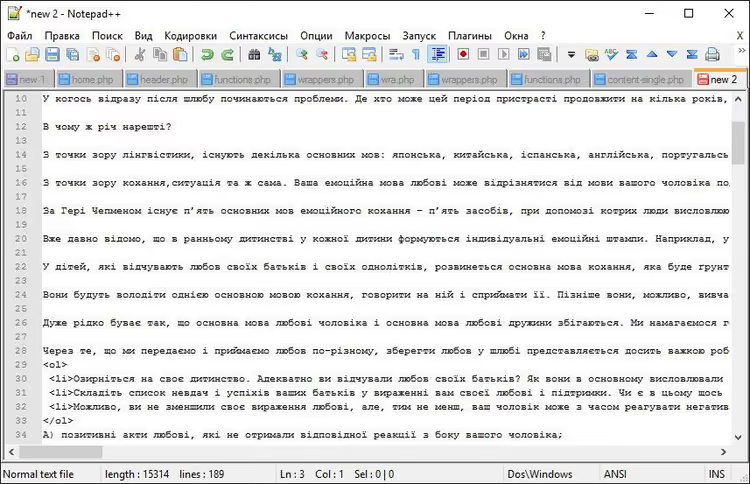
Étape 1. Ouvrez le document problématique. Les lignes vides sont visibles d'emblée.
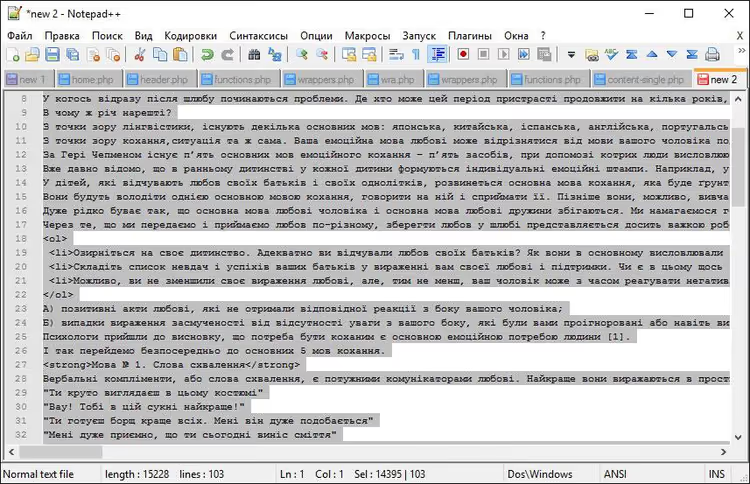
Étape 2. Sélectionnez tout le contenu: Ctrl + A.
Étape 3. Dans le menu principal: Édition → Opérations sur les lignes → Supprimer les lignes vides.
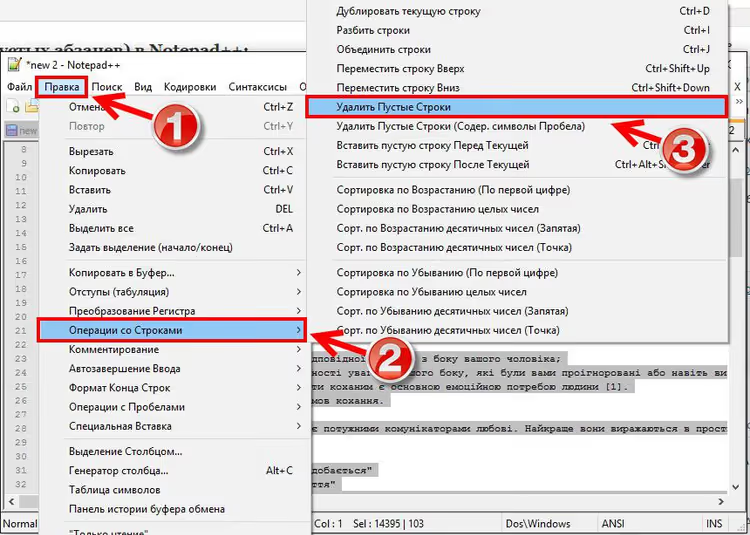
Voilà. Les lignes vides disparaissent, le texte est prêt à être collé dans WordPress sans <br> superflus ni <p></p> vides. La technique fonctionne aussi pour les collages depuis Google Docs. Elle économise des dizaines de minutes sur les longs documents.
Commentaire de code: deux combinaisons pour tout le cycle
Pour un développeur WordPress qui modifie chaque jour functions.php, du CSS ou du JavaScript, le commentaire de code constitue une part permanente du travail. Deux combinaisons couvrent tout le cycle:
Ctrl + Shift + Q, commenter le bloc sélectionné. Notepad++ insère lui-même la syntaxe selon le type de fichier://pour PHP et JavaScript,/* */pour CSS.Ctrl + Shift + K, décommenter un bloc précédemment commenté.
Fonctionne aussi bien pour des lignes isolées que pour des blocs multi-lignes. Le langage est déterminé automatiquement par l'extension du fichier. Se souvenir où va le double slash et où va l'astérisque n'est pas nécessaire.
Vidéo: le jeu de techniques de base en 5 minutes
Pour ceux qui assimilent mieux le format visuel que le texte, une courte introduction aux fonctionnalités clés de l'éditeur:
Après le visionnage, les raccourcis clavier et les motifs regex de l'aide-mémoire ci-dessus reposeront sur une base claire.
⁉️🤔 Questions fréquentes
Comment activer le mode expressions régulières dans Notepad++?
Ouvrez la boîte de dialogue de recherche (
Ctrl + F) ou de remplacement (Ctrl + H). En bas de la fenêtre, trouvez le groupe de sélecteurs «Mode de recherche» et choisissez «Expressions régulières». Après cela, tous les caractères spéciaux se mettent à fonctionner comme des opérateurs Boost. Aucun réglage supplémentaire n'est requis.
Pourquoi le motif \n ne trouve-t-il pas le saut de ligne?
Très probablement, le fichier utilise le format Windows de fins de ligne: CRLF, et non LF. Essayez le motif
\r\nou l'universel\R(saut de ligne dans Boost). Le format actuel est visible dans la barre d'état de Notepad++: «Windows (CR LF)», «Unix (LF)» ou «Macintosh (CR)».
En quoi le mode de recherche étendu diffère-t-il des expressions régulières?
Le mode étendu ne comprend que les séquences d'échappement: saut de ligne, tabulation, retour chariot. Les quantificateurs, les classes de caractères et le groupement ne sont disponibles qu'en mode «Expressions régulières». Pour remplacer des sauts de ligne par des espaces, l'étendu suffit. Pour supprimer des balises ou extraire des données, il faut le regex complet.
Peut-on rechercher et remplacer dans plusieurs fichiers à la fois?
Oui:
Ctrl + Shift + Fouvre la boîte de dialogue «Rechercher dans les fichiers». Indiquez le dossier, le masque de fichiers (*.php,*.css) et le motif de recherche. Notepad++ parcourra tous les fichiers correspondants et affichera les résultats dans un panneau séparé. Pour un remplacement de masse, l'onglet «Remplacer dans les fichiers». Avant de lancer, faites impérativement une copie de sauvegarde du dossier.
Comment supprimer les lignes contenant un mot précis?
En mode expressions régulières: dans le champ «Rechercher» saisissez
^.*mot_clé.*\R, laissez le champ «Remplacer» vide. La construction\Rcapture le saut de ligne avec le texte de la ligne, pour qu'il ne reste pas de vide à la place de la ligne supprimée. Fonctionne pour n'importe quel motif de texte.
Que mettre en favori et par où commencer
Les expressions régulières, maîtrisées dans Notepad++, fonctionnent partout. La même syntaxe dans VS Code, dans le code PHP (preg_match), en JavaScript, dans les requêtes SQL. Ce n'est pas une particularité d'un seul éditeur. Une compétence de base du développeur.
- Si vous travaillez avec du contenu pour WordPress: commencez par le nettoyage des lignes vides selon l'instruction ci-dessus. Vous verrez le résultat en une minute.
- Si vous traitez des exports d'un ancien CMS: le motif
<[^>]*>pour supprimer les balises HTML couvre la plupart des tâches typiques en une passe. - Si vous préparez des données après un changement de domaine:
Ctrl + Hen mode regex pour normaliser les URL remplacera des heures de travail manuel par un seul lancement.
Téléchargez Notepad++ gratuitement sur le site officiel et testez ces techniques sur le premier fichier problématique venu. Quel scénario de cette analyse rencontrez-vous le plus souvent, écrivez-le en commentaire.

Une équipe professionnelle de rédacteurs et d'éditeurs spécialisés dans la création de contenu de qualité.