














⚙️ Rank Math dans Elementor : optimisation SEO directement dans l'éditeur
Vous rédigez votre texte dans Elementor, mais votre plugin SEO est ouvert dans un autre onglet, dans l’éditeur WordPress standard. Pour vérifier vos mots-clés, vous devez enregistrer, basculer vers l’administration, actualiser, et recommencer après chaque modification. Dix modifications, c’est vingt changements d’onglet. Un rituel que connaissent bien tous ceux qui construisent des sites avec Elementor.
Rank Math supprime totalement cette rupture. Une fois le plugin installé, un onglet SEO apparaît dans la barre latérale d’Elementor, et tous les outils d’optimisation (extraits enrichis, mots-clés, balisage schema, audit SEO) sont disponibles directement sur l’écran d’édition. Zéro changement d’onglet.
Voici un aperçu de l’intégration, de l’installation au paramétrage fin des données structurées. Chaque étape est accompagnée de captures d’écran de l’interface réelle pour que vous sachiez exactement où cliquer.
💡 Aperçu rapide:
- Installez Rank Math depuis le répertoire WordPress et activez-le parallèlement à Elementor
- Modifiez la balise titre et la méta description dans l’onglet Général; l’aperçu Google se met à jour instantanément
- Définissez jusqu’à cinq mots-clés principaux et lancez l’audit SEO à l’aide de la checklist en code couleur
- Choisissez un type de schema dans l’onglet Schema et remplissez les champs correspondant à votre format de contenu
- Configurez l’indexation, le robots.txt et l’URL canonique dans l’onglet Avancé
Pourquoi le SEO sans intégration Elementor ne fonctionne pas
Elementor vit sur sa propre page d’édition, isolé de l’écran WordPress standard. C’est un atout pour le design: une toile vierge, sans menus ni metaboxes superflus. Mais les plugins SEO s’intègrent dans l’éditeur standard depuis des décennies; leurs interfaces se trouvaient sous le champ de saisie du contenu.
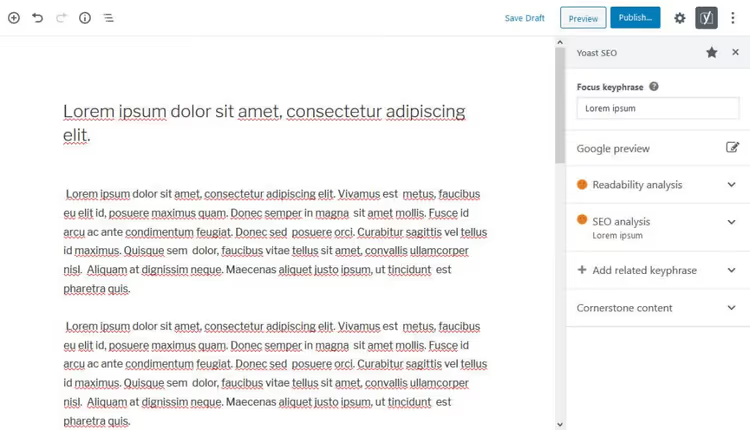
Avant l’intégration, le flux de travail ressemblait à ceci: rédiger un paragraphe dans Elementor, enregistrer le brouillon, aller dans l’éditeur classique, actualiser la page, et seulement à ce moment-là le plugin recalculait les métriques SEO. Vous avez trouvé une erreur? Retournez dans Elementor, corrigez-la, enregistrez, puis revenez dans l’éditeur classique pour vérifier à nouveau. En pratique, les rédacteurs ignoraient tout simplement les audits SEO jusqu’à la relecture finale et faisaient les corrections a posteriori, sans retour en direct.
L’intégration de Rank Math résout le problème à la racine. Tous les outils SEO sont déplacés dans la barre latérale d’Elementor et fonctionnent sur le même écran que celui où vous écrivez. Modifiez un titre, et l’aperçu Google se met à jour instantanément. Ajoutez un mot-clé à un paragraphe, et le compteur d’occurrences se recalcule sans que vous ayez à enregistrer. Ce n’est pas seulement pratique; c’est un flux de travail fondamentalement différent: l’optimisation SEO se fait en parallèle de la rédaction, et non après.
Installation: deux plugins, zéro configuration
L’intégration ne nécessite pas de module séparé ni de jonglage avec des clés API. Tout ce dont vous avez besoin, c’est que les deux programmes soient actifs sur le site:
- Elementor, la version gratuite disponible sur le répertoire WordPress.org ou la version Pro sur le site officiel.
- Rank Math, installez-le depuis le dépôt WordPress via Extensions → Ajouter une extension.
Activez les deux, et l’onglet SEO apparaît automatiquement dans la barre latérale d’Elementor. Aucun réglage d’intégration supplémentaire n’est requis. Ouvrez n’importe quelle page via Modifier avec Elementor et vous verrez le nouvel onglet entre Global et Paramètres.
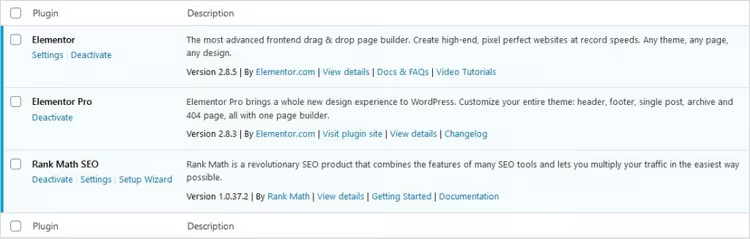
Certaines fonctionnalités nécessitent une inscription aux deux services. Sans compte Elementor, vous n’avez pas accès à la bibliothèque de modèles, et Rank Math désactive les suggestions de mots-clés pendant la saisie. Mais les fonctionnalités essentielles (édition des balises meta, audit SEO, balisage schema) fonctionnent dans les versions gratuites sans limitation.
Si vous migrez depuis Yoast SEO ou SEOPress, Rank Math peut importer vos anciens paramètres via Rank Math → Import & Export → Importateurs de plugins. L’importation se fait en un clic et elle est réversible: le plugin copie les données plutôt que de les supprimer du plugin précédent.
Cinq outils SEO directement dans Elementor
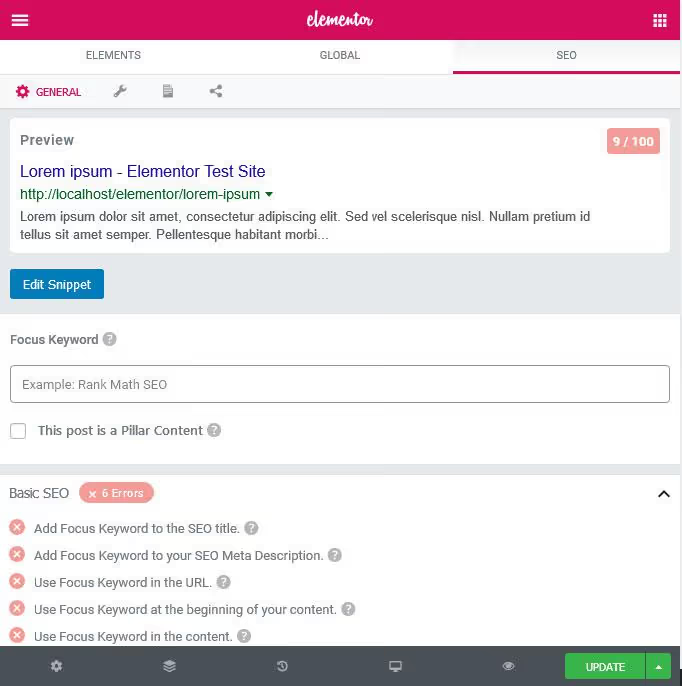
L'onglet SEO est divisé en trois sous-onglets: Général (extraits meta et audit), Schema (données structurées), et Avancé (indexation et URL canoniques). Passons en revue chaque section.
1. Éditeur d'extrait meta et d'aperçu social
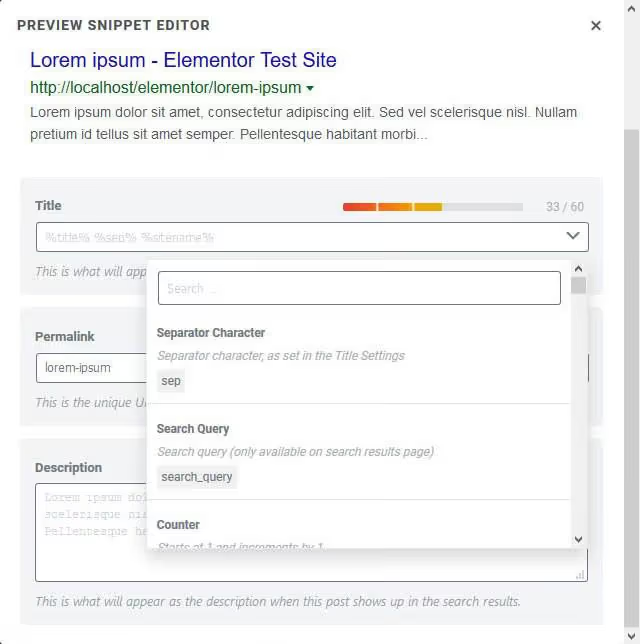
Tout en haut de l'onglet Général se trouve le bloc d'édition de l'extrait. Cliquez sur Modifier l'extrait, et une lightbox s'ouvre avec un aperçu en direct du résultat de recherche Google pour desktop et mobile.
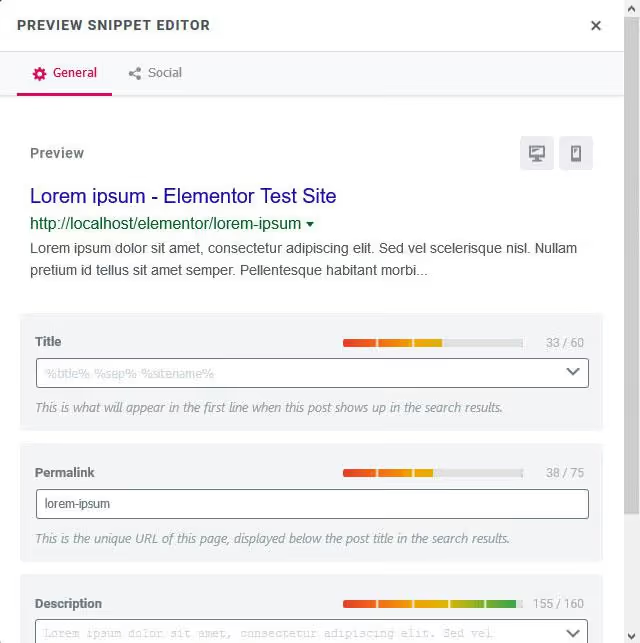
Modifiez le titre ou la description, et l'aperçu se met à jour immédiatement; le compteur de caractères indique l'espace restant avant la limite. À droite de chaque champ, une flèche permet d'insérer des variables dynamiques. Des dizaines de templates sont disponibles: %sitename% %currentdate% %currentmonth% %page% et d'autres. Pratique pour les pages modèles comme «Contact» ou les articles standards: définissez les variables une fois, et Rank Math insère automatiquement les valeurs actuelles.
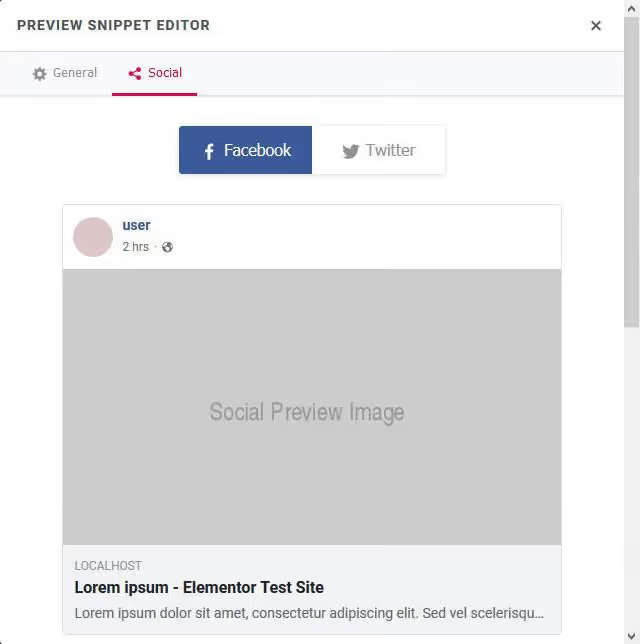
Juste à côté se trouve l'onglet Social. Vous y configurez un titre, une description et une image distincts pour Facebook et Twitter. Pour Twitter, vous pouvez choisir le type de carte: Summary, Summary with Large Image, App ou Player. Téléchargez une image de couverture, et lors du partage, votre publication ressemble à un article complet plutôt qu'à un simple lien.
2. Mot-clé principal
Sous l'éditeur d'extrait se trouve le champ du mot-clé. Saisissez la requête de recherche principale pour la page, et Rank Math commence à analyser le texte par rapport à cette clé. Vous pouvez définir jusqu'à cinq mots-clés principaux.
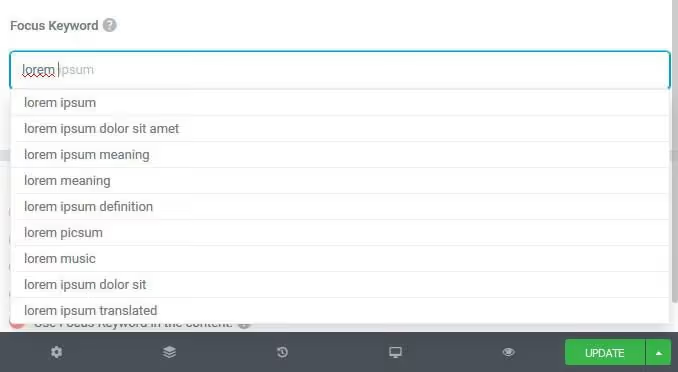
Le plugin vérifie: le mot-clé est-il dans le titre? Dans le premier paragraphe? Dans l'URL? Dans les textes alternatifs des images? Dans les sous-titres? Chaque correspondance contribue au score SEO global. Lorsque vous tapez un mot-clé, Rank Math suggère des options issues de sa base de données, fonctionnant comme un outil de suggestion de mots-clés intégré. Un mot-clé principal bien choisi détermine si 50 ou 5 000 personnes verront votre publication.
Juste en dessous se trouve la case à cocher Contenu pilier. Activez-la pour les pages evergreen dont vous souhaitez qu'elles génèrent du trafic pendant des années. Rank Math les mémorise et, lors de la création de nouveaux articles dans la même catégorie, suggère automatiquement un lien interne vers la page pilier. Une alternative gratuite à Link Whisper, directement intégrée.
3. Audit SEO en temps réel
L'outil d'optimisation principal de l'onglet Général. Après avoir saisi un mot-clé, Rank Math soumet le contenu à quatre groupes de vérifications:
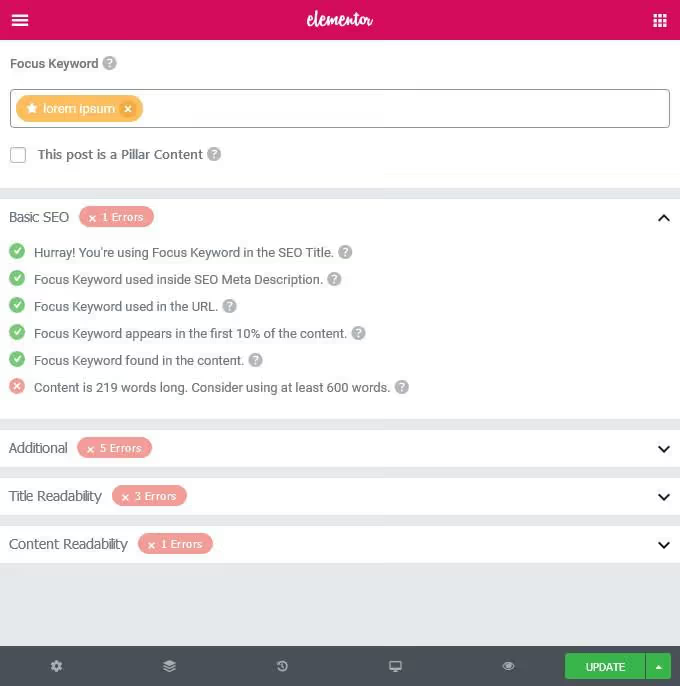
- SEO de base: les fondamentaux. Mot-clé dans le titre, dans le premier paragraphe, dans l'URL, dans la meta description. Sans cela, les moteurs de recherche ne comprendront tout simplement pas le sujet de la page.
- Supplémentaire: facteurs subtils. Densité du mot-clé, nombre de liens internes et externes, longueur de l'URL. Pas déterminants individuellement, mais ensemble, ils font bouger les classements.
- Lisibilité du titre: mots à fort impact émotionnel dans le titre, lisibilité. Vérifie si le titre accrochera une personne dans les résultats de recherche ou sera ignoré.
- Lisibilité du contenu: sauts de paragraphe, présence d'images et de vidéos, longueur des phrases. L'algorithme examine le contenu à travers les yeux d'un lecteur réel, pas d'un crawler.
Chaque vérification s'affiche en rouge, jaune ou vert. Parcourez-la comme une checklist: corrigez une erreur, et l'indicateur change de couleur. À côté de chaque élément se trouve un point d'interrogation: cliquez dessus pour obtenir une description de ce qui ne va pas et comment le corriger.
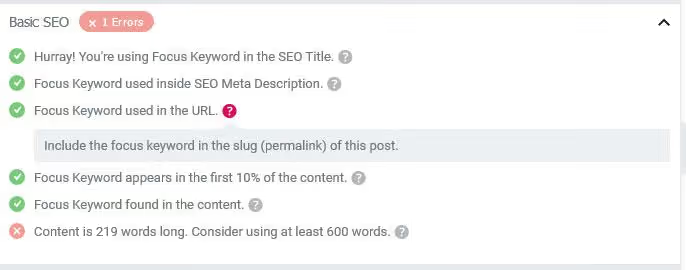
En pratique, cinq à sept minutes suffisent pour passer un article au crible de toutes les vérifications et porter le score SEO à 85-95 sur 100. Ce n'est pas de la magie; c'est le traitement méthodique des facteurs de classement requis que Google prend effectivement en compte.
4. Balisage Schema: les rich snippets
La troisième icône de l'onglet SEO permet de configurer les données structurées. C'est le balisage qui fait apparaître les étoiles d'avis, les images, les prix des produits, les temps de cuisson des recettes ou les dates d'événements dans les résultats de recherche.

La version gratuite de Rank Math propose plus de 20 types de schema: Article, Book, Course, Event, FAQ, HowTo, Job Posting, Music, Person, Product, Recipe, Restaurant, Service, Software Application, Video, et d'autres. La version Pro ajoute Dataset, FactCheck, Movie, Podcast Episode et ItemList.
Choisissez le type approprié, et les champs correspondant à ce format s'ouvrent. Pour un produit: prix, disponibilité, marque. Pour une recette: ingrédients, temps de cuisson, calories. Pour une offre d'emploi: salaire, lieu, nom de l'organisation. Remplissez-les, et Google prendra en compte le balisage lors de son prochain crawl et pourra afficher un rich snippet.
Note importante: c'est Google qui décide d'afficher ou non un résultat enrichi. Vous ne pouvez pas garantir des étoiles sous chaque publication. Mais sans balisage, la probabilité d'un rich snippet est nulle. Avec (en particulier pour les recettes, les produits et les formations), les taux de clics dans les résultats de recherche augmentent significativement.
Chaque page se voit attribuer un type de schéma. Pour un article de type «review», utilisez Article; pour une fiche produit sous WooCommerce, utilisez Product.
5. Réglages avancés: indexation et URL canoniques
L’onglet Avancé s’adresse à ceux qui maîtrisent le sujet. Vous y trouvez les bascules d’indexation au niveau de chaque page.
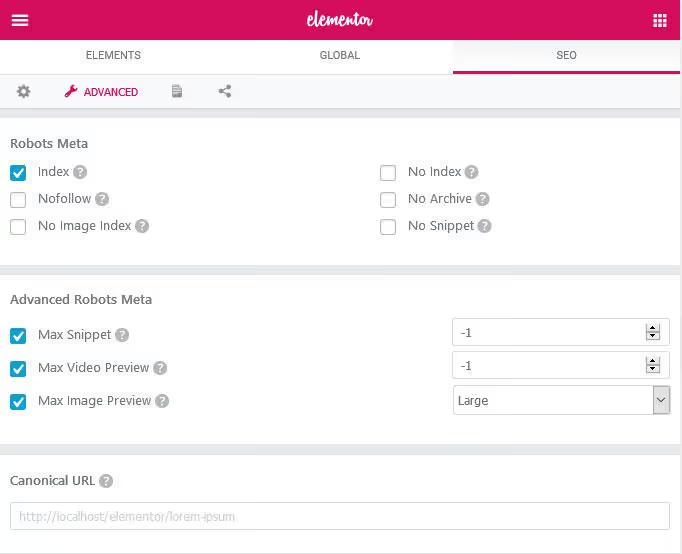
Ce que vous pouvez configurer:
- Index / No Index: autorisez la page dans les résultats de recherche ou masquez-la. Utilisez No Index pour les pages panier, les pages de compte et les rubriques de services sans intérêt pour le référencement.
- No Follow: empêchez Google de suivre les liens présents sur la page. Utile pour les profils utilisateurs et les pages contenant du contenu généré par les utilisateurs où des liens indésirables peuvent apparaître.
- No Archive: désactivez la copie en cache dans les résultats de recherche. Pertinent pour les fiches produits dont le prix et la disponibilité changent quotidiennement.
- No Image Index: masquez les images de la page dans Google Images.
- No Snippet: supprimez l’extrait de texte sous le titre dans les résultats de recherche, ne laissant que le titre et l’URL.
- Max Snippet / Max Video Preview / Max Image Preview: limite de caractères pour l’extrait, durée en secondes pour l’aperçu vidéo et taille pour l’aperçu image. Aucune limite par défaut.
Le champ d’URL canonique se trouve également ici. Si vous avez plusieurs pages au contenu identique ou très similaire (par exemple, un produit présent dans plusieurs catégories), indiquez l’adresse canonique: Google classera celle-ci et explorera les doublons moins fréquemment. Sans URL canonique, le moteur de recherche choisit lui-même la version «principale», et il ne devine pas toujours juste.
Vidéo: intégration de Rank Math avec Elementor en cinq minutes
Si vous préférez regarder plutôt que lire, voici une démonstration visuelle de tous les outils décrits, directement dans l’interface:
L’auteur parcourt l’installation, montre l’onglet SEO dans Elementor, définit un mot-clé principal, lance l’audit SEO et configure le balisage de schéma: exactement ce que nous avons couvert plus haut, mais en mouvement.
⁉️🤔 Foire aux questions
L’intégration fonctionne-t-elle avec la version gratuite d’Elementor?
Oui, pleinement. L’onglet SEO apparaît dans la version gratuite d’Elementor sans aucune limitation. La seule nuance: sans inscription à Rank Math, les suggestions de mots-clés pendant la saisie sont désactivées. En revanche, la saisie manuelle des mots-clés, l’audit SEO et le balisage schema fonctionnent à pleine capacité dans la version gratuite.
Que faire si l’onglet SEO n’apparaît pas après l’installation?
Assurez-vous que les deux extensions sont actives. Ouvrez une page via Modifier avec Elementor; l’onglet SEO doit se trouver entre Global et Paramètres. Si vous ne le voyez pas, videz le cache de votre navigateur et revenez dans l’éditeur. Sur certains thèmes et configurations, l’onglet peut être masqué à cause d’un débordement de la barre latérale: vérifiez s’il y a un défilement horizontal dans le panneau des widgets.
Puis-je utiliser deux extensions SEO en même temps?
Techniquement oui, mais en pratique non. Deux extensions SEO créent des conflits de balises meta: la page génère deux titres, deux descriptions, deux jeux de données structurées. Google voit un contenu incohérent et ignore les deux. Si vous migrez depuis Yoast, SEOPress ou All in One SEO, importez d’abord les anciens paramètres dans Rank Math, puis désactivez l’extension précédente.
Quel schéma choisir pour un article de blog classique?
Article: le choix par défaut pour les billets informatifs, les actualités et les tests. Si l’article contient des instructions pas à pas ou une recette, utilisez HowTo ou Recipe. La règle principale: une page, un type de schéma. N’essayez pas d’empiler plusieurs types sur une même URL.
Mes anciens paramètres SEO seront-ils transférés depuis Yoast?
Oui, via Rank Math → Import & Export → Plugin Importers. L’extension récupère les titres meta, les descriptions, les mots-clés, les URL canoniques et les aperçus sociaux depuis Yoast, SEOPress, All in One SEO, The SEO Framework et une dizaine d’autres extensions. L’import se fait en un clic et il est réversible: Rank Math copie les données sans les supprimer de l’ancienne extension.
Ce que vous apporte l’intégration Rank Math + Elementor
Si vous construisez des sites avec Elementor et que vous gérez encore le SEO via l’éditeur standard, la réponse est claire: le changement en vaut la peine. Cinq minutes pour installer deux extensions vous évitent des dizaines de changements d’onglet sur chaque publication.
Le principal avantage n’est pas la rapidité; c’est un changement d’approche. Le SEO cesse d’être une tâche distincte remise «à plus tard». Vous éditez la meta description dès que vous rédigez un paragraphe, vous ajoutez les mots-clés au fil du processus plutôt qu’après coup, et vous voyez instantanément le résultat de chaque modification. Cela impose une discipline et vous évite de vous éloigner de l’intention de recherche.
Trois scénarios où l’intégration apporte une valeur maximale:
- Calendrier éditorial de blog: définissez les mots-clés principaux via l’onglet Général avant de rédiger et gardez-les en vue pendant l’écriture.
- **Page d’atterrissage sur **Elementor: configurez le schéma en tant que Produit ou Service, ajoutez le prix et la note. Un extrait enrichi dans les résultats de recherche vous démarque des concurrents qui affichent un simple texte.
- Migration d’un ancien site: importez les données SEO de votre précédente extension en un clic et travaillez immédiatement dans la nouvelle interface sans perdre vos paramètres.
Le SEO intégré à l’éditeur n’est pas une fonctionnalité; c’est le standard du travail de contenu moderne. Rank Math l’a perfectionné au point où le changement d’onglet devient un anachronisme.

Une équipe professionnelle de rédacteurs et d'éditeurs spécialisés dans la création de contenu de qualité.