













 IAImage d’illustration générée par IA
🚀 Comment installer des extensions Chrome sur Android en 2026 : Edge, Firefox et alternatives
Vous utilisez un bloqueur de publicité, un gestionnaire de mots de passe et quelques extensions pour la productivité sur votre ordinateur. Vous ouvrez Chrome sur Android, et il n’y a aucune extension. Google refuse catégoriquement de les intégrer à la version mobile.
Auparavant, Kiwi Browser résolvait ce problème. Début 2025, le projet a officiellement fermé, le développeur annonçant qu’il n’avait plus le temps d’en assurer la maintenance. Le code des extensions a migré vers Microsoft Edge Canary, et les utilisateurs se sont retrouvés sans leur outil de travail.
Voici trois méthodes actuelles pour exécuter des extensions Chrome sur Android en 2026. Du support officiel dans Edge à l’écosystème des modules complémentaires de Firefox.
💡 Aperçu rapide:
- Téléchargez Microsoft Edge depuis Google Play, ouvrez le menu → «Extensions» et activez ce dont vous avez besoin d’un simple interrupteur: c’est le seul navigateur avec un support officiel du Chrome Web Store sur Android
- Installez Firefox et allez dans «Modules complémentaires»: uBlock Origin, Dark Reader et Privacy Badger fonctionnent sans astuce de mode développeur
- Si vous avez besoin d’extensions Chrome hors du catalogue Edge, essayez Yandex Browser ou Brave: tous deux ouvrent l’accès au Chrome Web Store, mais la compatibilité n’est pas garantie
Méthode 1: Microsoft Edge, support officiel des extensions Chrome

Depuis mars 2025, Microsoft Edge pour Android (version stable 134+) inclut une boutique d’extensions complète. C’est le successeur direct de Kiwi Browser: le code de support des extensions a migré directement de Kiwi vers Edge.
Étape 1. Téléchargez Microsoft Edge. Le navigateur est gratuit, disponible sur Google Play et pèse environ 100 Mo. Ne le confondez pas avec Edge Dev ou Canary, vous avez besoin de la version stable.
Étape 2. Ouvrez le menu des extensions. Trois points en bas de l’écran → «Extensions». Vous verrez une liste de deux à trois douzaines d’extensions vérifiées, Microsoft sélectionne manuellement celles qui sont compatibles. Parmi elles: NordVPN, Browsec VPN, Immersive Translate, Tampermonkey et d’autres.
Étape 3. Activez n’importe quelle extension avec un interrupteur. L’extension se télécharge et s’active instantanément. L’icône apparaît dans la barre d’outils à côté de la barre d’adresse.
Étape 4. Ce qui n’est pas dans le catalogue, via le Chrome Web Store. Edge prend en charge l’installation depuis le Chrome Web Store: ouvrez chrome.google.com/webstore directement dans Edge, trouvez l’extension et cliquez sur «Ajouter à Chrome». Attention: toutes les extensions de bureau ne fonctionnent pas correctement sur un écran mobile, l’interface peut être cassée ou absente.
Limites. Au lancement, le catalogue comptait environ 20 extensions. Mi-2026, la liste s’est étoffée mais ne correspond toujours pas à l’intégralité du Chrome Web Store. Certaines extensions du catalogue ne peuvent être installées que manuellement via le site web, et rien ne garantit que l’interface soit adaptée aux téléphones.
Méthode 2: Firefox, son propre écosystème de modules

Firefox pour Android n’exécute pas les extensions Chrome. Mais il possède son propre catalogue de modules qui couvre la plupart des scénarios utilisateur en termes de fonctionnalités: blocage de publicité, mode sombre, gestionnaire de mots de passe, anti-pistage et lecture en arrière-plan.
Ce qui est disponible: uBlock Origin (blocage de publicité), Dark Reader (mode sombre pour n’importe quel site), Privacy Badger (anti-pistage), Bitwarden (gestionnaire de mots de passe), SingleFile (sauvegarde de page), Video Background Play Fix (lecture YouTube en arrière-plan) et des dizaines d’autres.
Comment installer: menu → «Modules complémentaires» → «Modules pour Firefox» → rechercher → «Ajouter». L’ensemble du processus, en quatre taps, sans astuce de mode développeur.
Avantage: les modules Firefox sont testés spécifiquement pour la version mobile, l’interface ne casse pas sur les écrans étroits comme cela arrive avec les extensions Chrome de bureau. Inconvénient: si votre flux de travail repose sur des extensions Chrome spécifiques (par exemple, des outils SEO comme Detailed ou Aira), Firefox peut tout simplement ne pas avoir d’équivalents.
Méthode 3: navigateurs Chromium avec support intégré du Chrome Web Store

Si Edge ne fonctionne pas pour une raison quelconque et que l’écosystème Firefox ne couvre pas vos extensions, il existe une troisième voie. Plusieurs navigateurs Chromium pour Android ouvrent encore l’accès au Chrome Web Store:
Yandex Browser. Le support des extensions du Chrome Web Store est disponible via le menu «Modules complémentaires» → catalogue. Le navigateur est activement développé, mis à jour mensuellement. Meilleure option pour les utilisateurs russophones: interface traduite, assistant vocal Alisa, intégration avec les services Yandex.
Brave. Le bloqueur de publicité et de traqueurs intégré couvre le besoin de uBlock Origin dès l’installation. Pour tout le reste, le support du Chrome Web Store est accessible via «Brave Shields» → «Extensions». Axé sur la confidentialité: pas de publicité, pas de collecte de données.
Mises Browser. Moins connu mais avec un support rapide des extensions. Public cible: les utilisateurs qui ont besoin d’accéder à des portefeuilles Web3 et crypto via des extensions (MetaMask fonctionne sans problème).
Flow Browser. Navigateur minimaliste avec support du Chrome Web Store et bloqueur de publicité intégré. Pèse moins de 15 Mo, une option pour les appareils d’entrée de gamme.
Inconvénient commun: sur tous ces navigateurs, l’installation des extensions ne passe pas par une boutique officielle organisée mais directement depuis le Chrome Web Store. L’interface d’une extension de bureau sur un écran mobile, c’est une loterie. Environ une sur deux fonctionne.
❗ Kiwi Browser: comment cela fonctionnait avant
Jusqu’en janvier 2025, Kiwi Browser était la réponse principale à «comment installer des extensions Chrome sur Android». Un projet open source, une version de Chromium avec support natif du Chrome Web Store, le navigateur a dépassé les 10 millions d’installations en plus de sept ans.
Voici le processus d’installation original qui ne fonctionne plus. Nous l’incluons pour le contexte: si vous tombez sur d’anciennes instructions pour Kiwi Browser dans les résultats de recherche, sachez qu’elles sont obsolètes.
Étape 1. Téléchargez Kiwi Browser depuis Google Play. Gratuit.
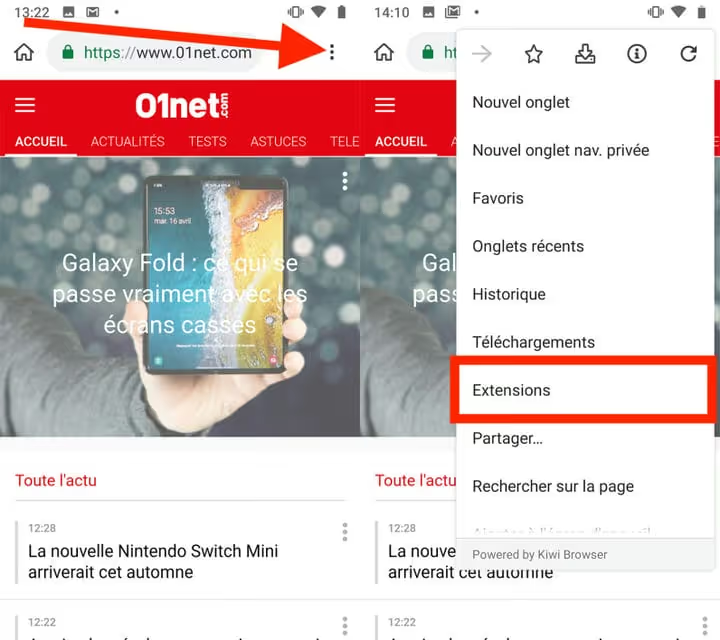
Étape 2. Ouvrez Kiwi Browser, appuyez sur le bouton à trois points pour afficher le menu principal et allez dans la section Extensions. Entrée alternative: tapez directement chrome://extensions dans la barre d’adresse.
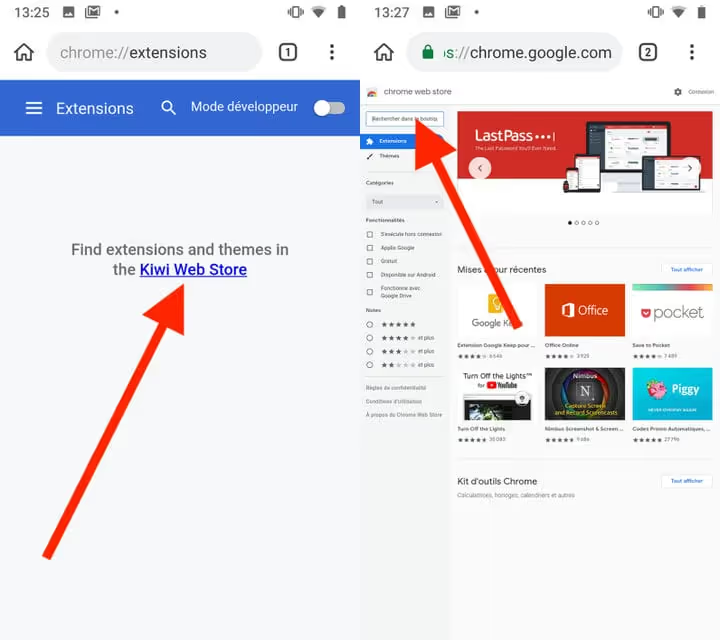
Étape 3. Appuyez sur le lien Kiwi Web Store, le navigateur redirigeait automatiquement vers la page d’accueil du Chrome Web Store. Trouvez l’extension souhaitée via la recherche, appuyez sur Ajouter à Chrome et confirmez l’installation.
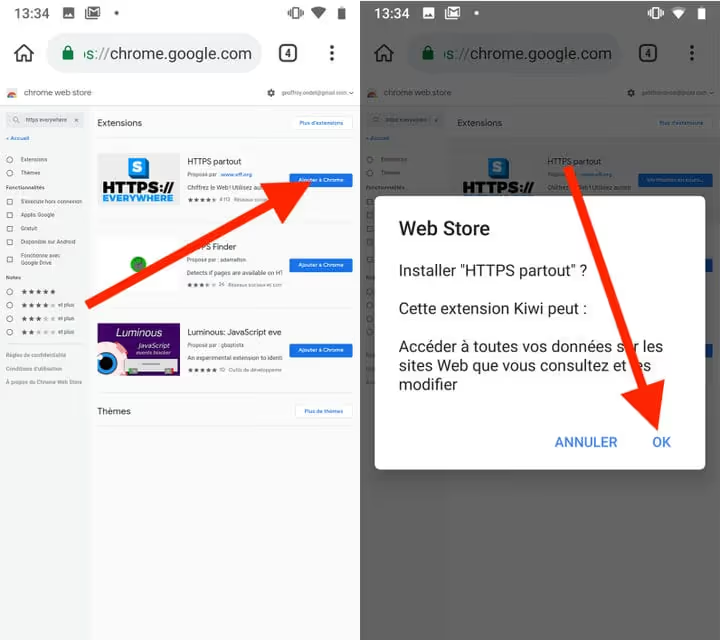
Les extensions pour Chrome de bureau n’étaient pas conçues pour les navigateurs mobiles, certaines ne fonctionnaient pas dans Kiwi Browser même dans ses meilleures années. Kiwi est désormais retiré de Google Play. Le code de support des extensions est intégré à Microsoft Edge, pas dans un fork séparé. Si vous utilisez encore Kiwi, le navigateur ne reçoit plus de mises à jour de sécurité, une migration immédiate vers Edge ou Firefox est recommandée.
Comparatif des navigateurs
Navigateur | Extensions Chrome | Catalogue propre | Mises à jour actives | Taille |
|---|---|---|---|---|
Microsoft Edge | Oui (Chrome Web Store + catalogue propre) | Oui, 20+ vérifiées | Mensuelle | ~100 Mo |
Firefox | Non (modules propres) | Oui, 50+ modules | Mensuelle | ~80 Mo |
Yandex Browser | Oui (Chrome Web Store) | Oui, catalogue de modules | Mensuelle | ~120 Mo |
Brave | Oui (Chrome Web Store) | Non (bloqueur intégré) | Mensuelle | ~90 Mo |
Mises | Oui (Chrome Web Store) | Non | Mensuelle | ~70 Mo |
Flow | Oui (Chrome Web Store) | Non (bloqueur intégré) | Irrégulière | ~15 Mo |
Kiwi Browser | Oui (projet arrêté) | Non | Projet arrêté | ~60 Mo |
Démonstration visuelle de l’installation d’extensions sur Android, du lancement du navigateur à votre premier bloqueur de publicité:
⁉️🤔 Foire aux questions
Pourquoi Google n’ajoute-t-il pas les extensions à Chrome pour Android?
La raison n’est pas officiellement communiquée, mais les analystes techniques s’accordent sur trois facteurs: la sécurité (les extensions sont le principal vecteur d’attaque sur Chrome de bureau), le contrôle de l’écosystème mobile et le conflit avec le modèle économique de Google (les bloqueurs de publicité installés via les extensions impactent les revenus). En même temps, c’est techniquement possible, Kiwi Browser l’a prouvé dès 2018.
Microsoft Edge est-il plus sûr que Kiwi Browser?
Oui, pour deux raisons. Premièrement, Edge reçoit des mises à jour de sécurité mensuelles de Microsoft, tandis que Kiwi, à l’arrêt, n’a plus eu de mise à jour depuis janvier 2025. Deuxièmement, le catalogue d’extensions Edge est vérifié manuellement: Microsoft sélectionne les extensions compatibles et sûres. Avec l’installation manuelle depuis le Chrome Web Store, les risques sont les mêmes qu’avec Kiwi.
Quelles extensions fonctionnent à coup sûr sur Android via Edge?
Mi-2026, celles-ci fonctionnent de manière stable: uBlock Origin, Bitwarden, Dark Reader, Tampermonkey, Violentmonkey, Browsec VPN, NordVPN, Immersive Translate, SingleFile. Ne fonctionnent pas ou avec des erreurs: LastPass (problèmes de remplissage automatique), la plupart des extensions SEO (interface de bureau), Session Buddy (nécessite une barre latérale).
Peut-on synchroniser les extensions entre le bureau et Android?
Dans Microsoft Edge, oui, partiellement. La liste des extensions se synchronise via un compte Microsoft, mais les paramètres et l’état (activé/désactivé) de chaque extension, non. Vous devrez installer et configurer les extensions séparément sur chaque appareil, même au sein du même compte.
Faut-il un accès root pour installer des extensions?
Non. Toutes les méthodes décrites fonctionnent sur un Android standard sans privilèges root, déverrouillage du bootloader ou installation d’APK tiers. Les navigateurs sont téléchargés depuis Google Play, le processus d’installation des extensions prend exactement le nombre d’étapes décrit dans les instructions ci-dessus.
Prendre Edge ou attendre Chrome: quoi installer en 2026
Réponse courte: Microsoft Edge. C’est le seul navigateur avec un support officiel du Chrome Web Store sur Android, des mises à jour en continu et un catalogue vérifié. Firefox est le meilleur choix si vous avez besoin d’un bloqueur de publicité, du mode sombre et d’un gestionnaire de mots de passe sans lien avec l’écosystème Google.
Si Edge ne vous convient pas en raison de la politique de Microsoft ou de son design, Yandex Browser offre un niveau de compatibilité presque équivalent pour les utilisateurs russophones. Brave est pour ceux qui privilégient avant tout la confidentialité. Et il est temps de supprimer Kiwi Browser: un navigateur sans mises à jour de sécurité sur Android est une brèche de la taille du système d’exploitation lui-même.
Avez-vous essayé d’installer des extensions via Edge sur Android? Écrivez dans les commentaires quelles extensions ont fonctionné pour vous et lesquelles n’ont pas fonctionné. Une liste de compatibilité en direct est plus utile que n’importe quel test.

Une équipe professionnelle de rédacteurs et d'éditeurs spécialisés dans la création de contenu de qualité.