













🎵 ITunes - Installation du programme sur Windows
Vous avez connecté votre iPhone à un ordinateur portable, mais Windows ne reconnaît pas l’appareil? Ou vous souhaitez transférer de la musique vers un baladeur, mais il vous faut un logiciel capable de lire la bibliothèque multimédia Apple? Sans iTunes sous Windows, ni la sauvegarde ni la synchronisation ne fonctionnent correctement.
iTunes est la plateforme multimédia propriétaire d’Apple pour Windows. Elle vous permet d’écouter de la musique depuis Apple Music, de regarder des films et des séries de votre bibliothèque iTunes Store, de vous abonner à des podcasts et, surtout, de synchroniser votre iPhone ou iPad avec votre ordinateur: sauvegardes, transfert de photos, restauration du firmware.
En 2024, Apple a publié des applications distinctes pour Windows: Apple Music, Apple TV et Apple Devices. Elles sont disponibles sur le Microsoft Store et leur interface est plus moderne. Mais il y a un hic: Apple Devices ne peut toujours pas créer de sauvegardes locales chiffrées complètes, iTunes reste indispensable pour cela. De plus, des millions d’utilisateurs sont simplement habitués à une seule fenêtre au lieu de trois.
Si vous avez Windows 10 ou 11, le choix vous appartient. Sous Windows 7 ou 8, seul iTunes fonctionne, les nouvelles applications ne s’y installent pas. Voici un guide d’installation pas à pas, du téléchargement au premier lancement avec synchronisation de l’iPhone.
💡 Aperçu rapide:
- Téléchargez le programme d’installation depuis le site web d’Apple ou le Microsoft Store
- Lancez le programme d’installation et suivez l’assistant de configuration (6 fenêtres)
- Configurez les paramètres: langue, démarrage automatique, associations de fichiers
- Connectez-vous avec votre identifiant Apple et synchronisez vos appareils
Étape 1: Téléchargement d’iTunes
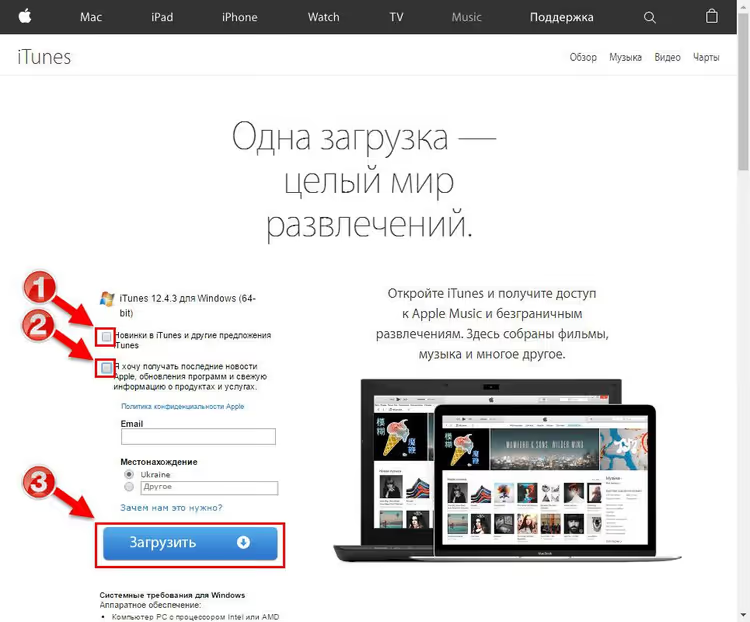
Vous pouvez télécharger iTunes de deux manières. Méthode principale, depuis le site web d’Apple: rendez-vous sur la page de téléchargement d’iTunes. Cliquez sur le bouton bleu «Download iTunes for Windows now (64-bit)» pour les systèmes 64 bits. Si vous avez Windows 32 bits, cliquez sur «Download here» sous le bouton principal.
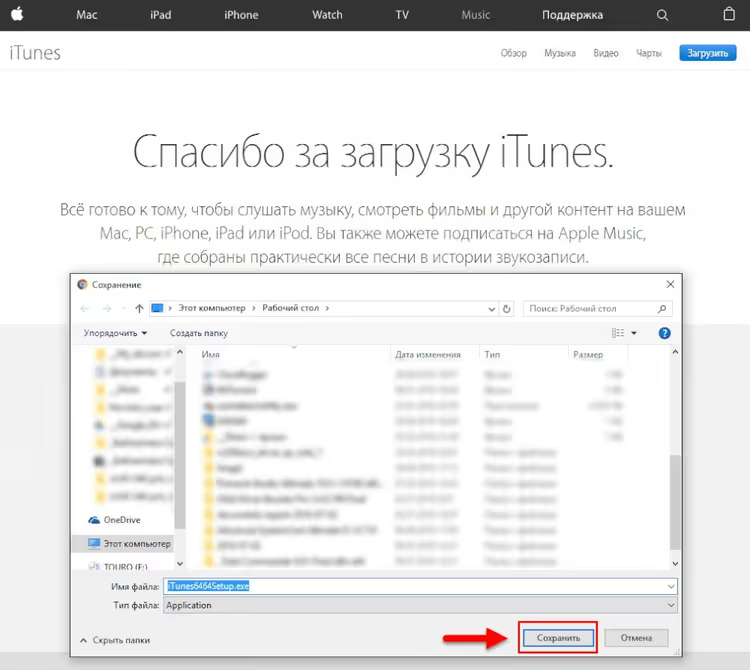
Votre navigateur vous proposera d’enregistrer le fichier. Choisissez un dossier (par exemple, «Téléchargements» ou «Bureau») et cliquez sur «Enregistrer». Le programme d’installation pèse environ 200 Mo, le téléchargement prend moins d’une minute avec une connexion moderne.
Méthode alternative, le Microsoft Store. Ouvrez le Store, tapez «iTunes» dans la recherche et cliquez sur «Installer». L’avantage de cette méthode: les mises à jour sont automatiques, vous n’avez pas à suivre la version. L’inconvénient: Apple met à jour la version du Store moins souvent que le programme d’installation autonome.
Étape 2: Lancement du programme d’installation
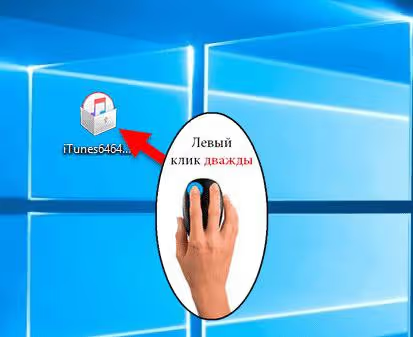
Trouvez le fichier téléchargé iTunes64Setup.exe (ou iTunesSetup.exe pour 32 bits) et double-cliquez dessus.
Windows affichera un avertissement de sécurité: «Voulez-vous exécuter ce fichier?» Cliquez sur «Exécuter». Il s’agit d’un contrôle standard pour tout .exe téléchargé depuis Internet, le programme d’installation Apple est signé numériquement et sûr.
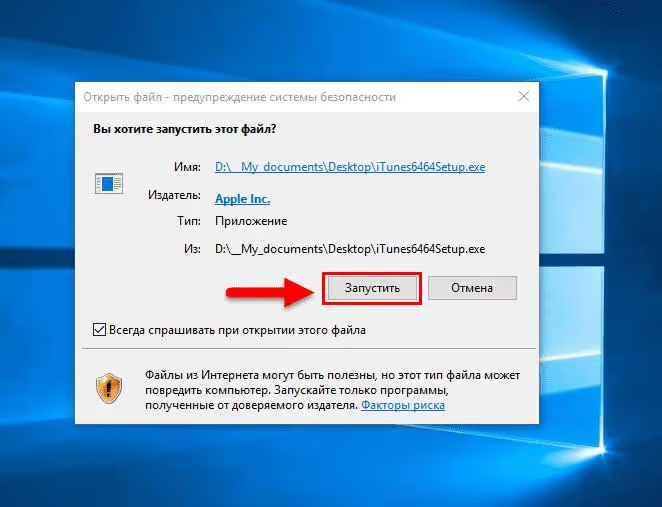
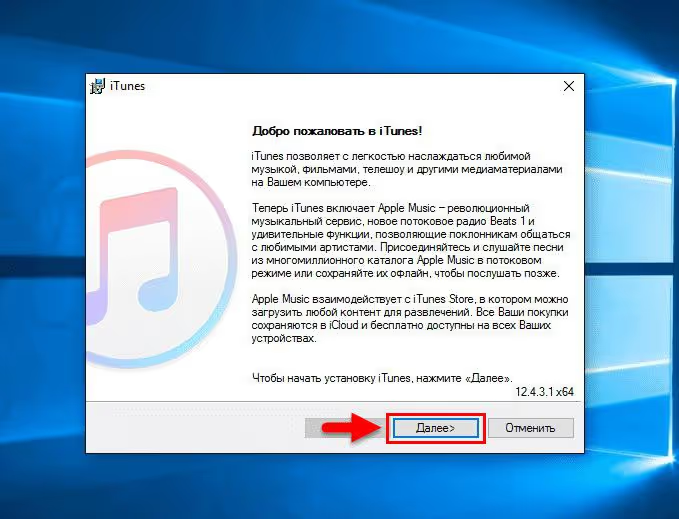
La première fenêtre de l’assistant de configuration avec un message de bienvenue s’ouvrira. Cliquez sur «Suivant».
Étape 3: Options d’installation
L’assistant proposera plusieurs options à configurer. Voici ce qu’il faut vérifier:
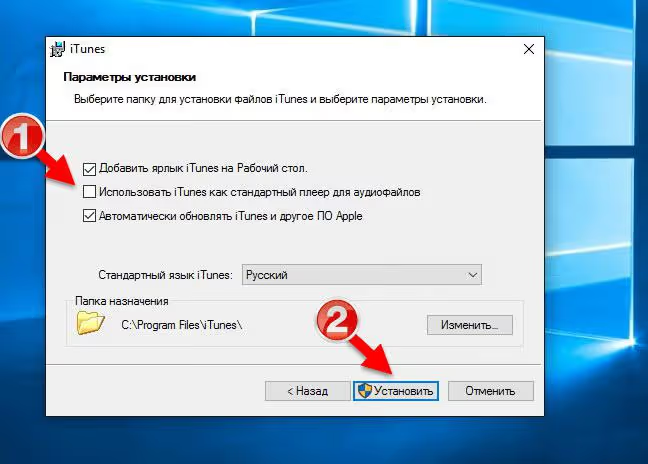
- Langue. Le français est installé par défaut, laissez tel quel.
- Dossier d’installation. Le chemin standard
C:\Program Files\iTunesn’a pas besoin d’être modifié. - Raccourcis. Les cases «Bureau» et «Lancement rapide» sont à votre convenance.
- Associations de fichiers. iTunes proposera de se définir comme lecteur par défaut pour l’audio. Si vous utilisez AIMP, foobar2000 ou un autre lecteur, décochez cette option. Si votre bibliothèque est volumineuse, le chargement d’iTunes lors d’un double-clic sur un morceau peut prendre plusieurs secondes et devenir gênant.
- Mises à jour automatiques. Je recommande de laisser cette option activée, Apple publie des correctifs de sécurité.
Cliquez sur «Installer». La copie des fichiers commencera.
Étape 4: Processus d’installation
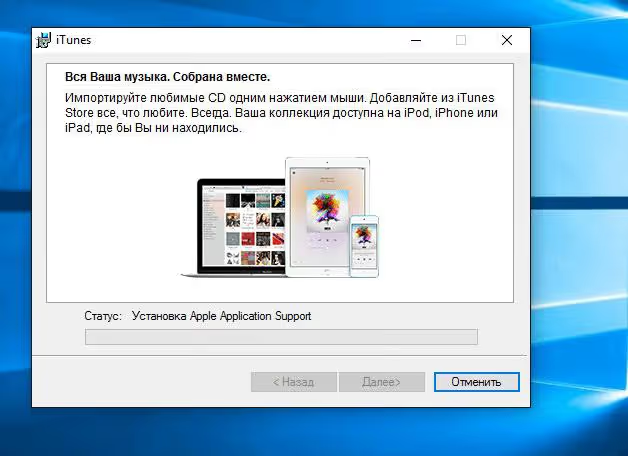
L’installation prend 1 à 2 minutes. À l’écran, une barre de progression avec des bannières publicitaires pour Apple Music et Apple TV. Rien ne vous est demandé, attendez simplement la fin.
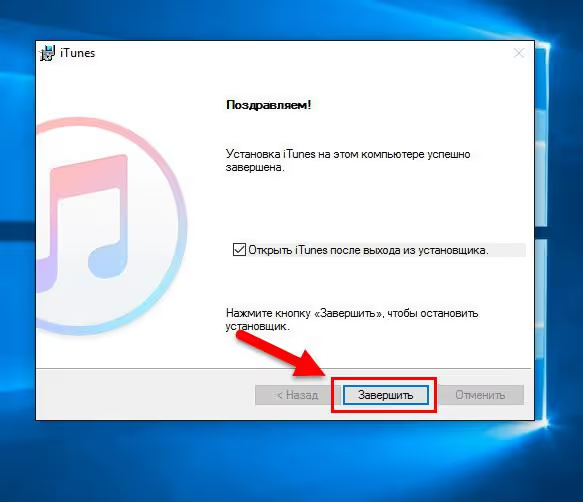
Lorsque la copie est terminée, une fenêtre indiquant «iTunes a été installé avec succès» apparaîtra. Cliquez sur «Terminer».
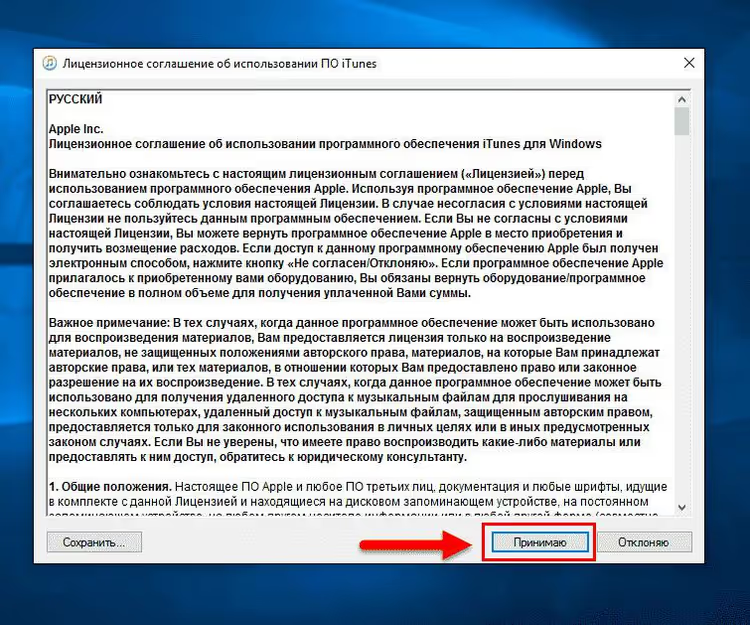
Étape 5: Contrat de licence
Au premier lancement, iTunes vous demandera d’accepter le contrat de licence d’Apple. Cette étape est obligatoire, le programme ne s’ouvrira pas sans cela. Cliquez sur «J’accepte».
Étape 6: Premier lancement et connexion avec l’identifiant Apple
Après avoir accepté le contrat, la fenêtre principale d’iTunes s’ouvrira. L’interface vous semblera familière si vous avez déjà vu le programme: à gauche, la bibliothèque (Musique, Films, Podcasts), au centre, le contenu, en haut, la barre de menus.
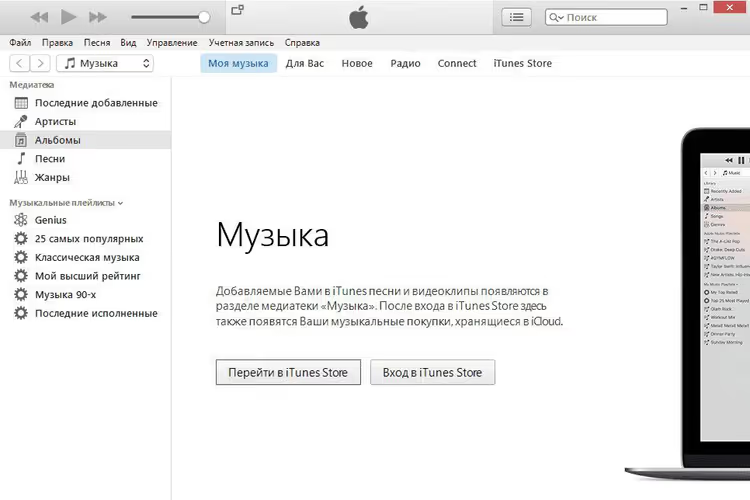
Connectez-vous avec votre identifiant Apple: menu «Compte» → «Se connecter». Une fois connecté, vous avez accès: aux achats de l’iTunes Store, à l’abonnement Apple Music, à la synchronisation iCloud et aux sauvegardes locales de l’iPhone via une connexion filaire.
Connectez votre iPhone par câble à un port USB, iTunes détectera automatiquement l’appareil. Une icône de téléphone apparaîtra dans la barre latérale, vous pourrez y gérer les sauvegardes, transférer des photos et restaurer le firmware.
La vidéo ci-dessus montre une démonstration visuelle de l’installation en 4 minutes. Si une étape a soulevé des questions, revoyez le segment nécessaire.
⁉️🤔 Foire aux questions
iTunes est-il gratuit?
Oui, totalement. Le programme d’installation depuis le site d’Apple comme la version du Microsoft Store ne nécessitent aucun paiement. L’abonnement Apple Music est payant séparément, mais le programme lui-même et les fonctions de base (sauvegardes, synchronisation) sont gratuits.
Quelle est la différence entre iTunes et Apple Music et Apple TV pour Windows?
iTunes est tout-en-un: musique, films, podcasts et gestion des appareils. Apple Music, Apple TV et Apple Devices sont trois applications distinctes avec une interface moderne. Mais Apple Devices ne peut toujours pas créer de sauvegardes chiffrées complètes, iTunes reste indispensable pour cela.
Peut-on installer iTunes sur Windows 7 ou 8?
Oui. Téléchargez le programme d’installation 64 bits ou 32 bits depuis le site web d’Apple. Les nouvelles applications (Apple Music, Apple TV) ne fonctionnent pas sous Windows 7 et 8, seul iTunes y est disponible.
Que faire si iTunes ne se lance pas après l’installation?
Vérifiez si
Bonjourest installé (le service Apple pour la découverte des appareils sur le réseau). Si ce n’est pas le cas, téléchargez-le séparément depuis le site d’Apple. L’exécution en tant qu’administrateur peut aussi aider: clic droit sur le raccourci → «Exécuter en tant qu’administrateur».
iTunes rame sous Windows, comment l’accélérer?
Désactivez l’association des fichiers audio avec iTunes dans les paramètres, afin que le programme ne se charge pas à chaque double-clic sur un morceau. Déplacer la bibliothèque sur un SSD et désactiver la synchronisation iCloud automatique dans les paramètres du compte aide également.
Dois-je désinstaller l’ancienne version avant d’installer la nouvelle?
Non, le programme d’installation mettra à jour la version existante lui-même. Si vous passez d’une version très ancienne (par exemple, 12.4.3) à la version actuelle, sauvegarder votre bibliothèque via «Fichier» → «Bibliothèque» → «Exporter la bibliothèque» ne fait pas de mal, mais en pratique toutes les données sont conservées.
ITunes ou les nouvelles applications: quoi installer en 2026
Réponse courte: iTunes si vous sauvegardez votre iPhone sur un ordinateur, travaillez avec d’anciennes versions de Windows ou préférez une seule fenêtre pour tout. Apple Music + Apple TV + Apple Devices si vous écoutez principalement de la musique en streaming, regardez du contenu et ne créez pas de sauvegardes chiffrées complètes des appareils.
L’installation est triviale dans tous les cas et prend 5 minutes. Téléchargez le programme d’installation depuis le site officiel d’Apple, suivez l’assistant et connectez-vous avec votre identifiant Apple, le tour est joué.

Une équipe professionnelle de rédacteurs et d'éditeurs spécialisés dans la création de contenu de qualité.