














🔧 Guide du plugin de traduction WordPress TranslatePress
Votre site est sous WordPress et votre audience provient de dix pays. Traduire chaque page manuellement en copiant-collant dans Google Translate? Au bout de trois jours, vous détesterez cette tâche.
Bonne nouvelle: vous pouvez traduire un site en plus de 200 langues sans passer un seul appel à un freelance et sans exporter de fichiers XML. Un plugin, un éditeur visuel et 20 minutes de configuration.
Voici un guide pas à pas de TranslatePress: de l'installation au SEO multilingue. Avec des captures d'écran réelles de chaque écran, les tarifs actuels et une analyse honnête des limites de la version gratuite.
💡 Aperçu rapide:
- Installez
TranslatePressdepuis le dépôt WordPress.org ou téléversez le ZIP manuellement et activez la licence - Sélectionnez les langues cibles dans l'onglet des paramètres généraux et ajoutez un sélecteur de langue au menu de votre site
- Ouvrez l'éditeur visuel sur le frontend et traduisez n'importe quel texte d'un clic, en sauvegardant sur place
- Connectez l'API Google Translate (gratuit) ou DeepL (plan Business) pour la traduction automatique
- Configurez la traduction des titres SEO, des méta descriptions et des slugs d'URL via l'addon SEO Pack
Qu'est-ce que TranslatePress et que peut-il faire

TranslatePress est un plugin de traduction WordPress développé par l'équipe Cozmoslabs. Contrairement à la plupart des alternatives, il vous permet de traduire votre site directement sur le frontend: vous voyez la page comme un utilisateur, cliquez sur n'importe quel texte et saisissez la traduction dans la barre latérale. Pas d'aller-retour entre le panneau d'administration et le site.
Le plugin fonctionne avec n'importe quel thème, constructeur de pages (Elementor, Gutenberg, Beaver Builder) et WooCommerce. Tout est traduit: des articles et pages aux chaînes dynamiques de plugins, shortcodes et formulaires. À l'heure où nous écrivons ces lignes, TranslatePress est utilisé par plus de 400 000 sites, et WPBeginner le considère comme le meilleur choix pour votre premier projet multilingue.
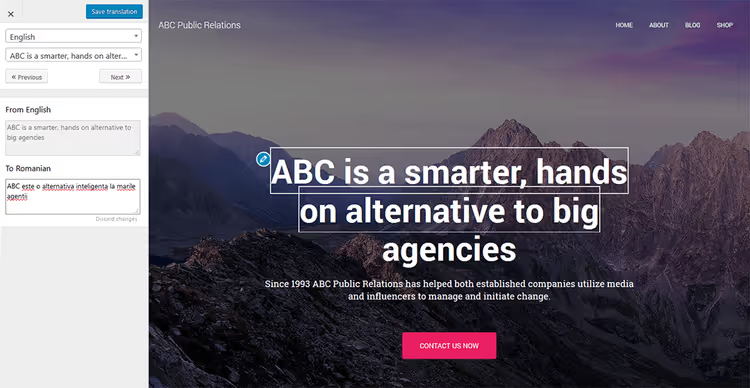
Ce que vous obtenez dès l'installation:
- Éditeur de traduction visuel: cliquez sur le texte → traduisez → sauvegardez. Tout se passe sur le frontend.
- Traduction automatique via l'API Google Translate v2 (gratuit) ou TranslatePress AI (moteur propriétaire, Personal+). Sur les plans Business et Developer, DeepL est ajouté, la traduction automatique la plus précise du marché.
- SEO Pack: traduction des titres, méta descriptions, slugs d'URL et balises pour les réseaux sociaux (Open Graph, Twitter Cards). Le plugin s'intègre parfaitement avec Yoast SEO, Rank Math et AIOSEO.
- 221 langues et la possibilité d'afficher les noms des langues dans leur écriture native (Español, et non Spanish).
- Traduction des chaînes dynamiques: contenu ajouté par d'autres plugins et thèmes via gettext.
- Comptes traducteurs: un rôle utilisateur distinct qui peut traduire le contenu sans accéder aux paramètres du site.
- Détection automatique de la langue du visiteur par IP ou paramètres du navigateur et redirection vers la version appropriée.
- Plugin GPL: les traductions sont stockées localement dans votre base de données, pas sur un serveur tiers. Vous êtes propriétaire de vos traductions, vous ne les louez pas.
Étape 1: installer TranslatePress
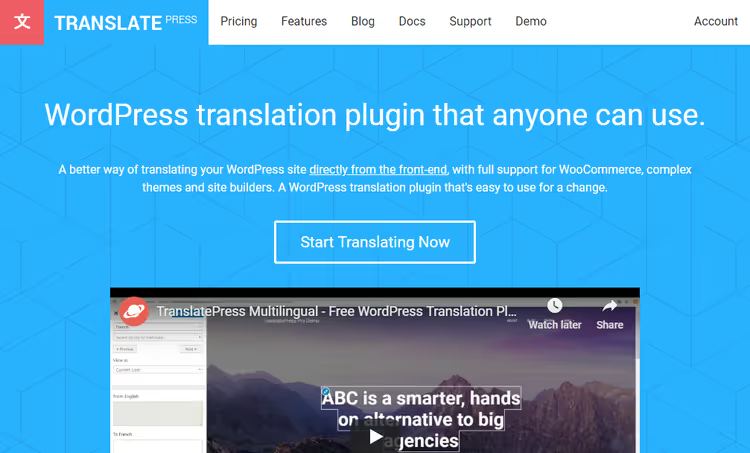
Vous pouvez commencer de deux manières. Premièrement, installez la version gratuite depuis le dépôt WordPress.org directement depuis le panneau d’administration. Deuxièmement, achetez une licence sur translatepress.com/pricing et accédez aux extensions premium.
Tarifs en vigueur en juin 2026:
Formule | Prix par an | Sites | Mots IA | Fonctionnalité clé |
|---|---|---|---|---|
Personnel | 99 € | 1 | 50 000 | TranslatePress AI et Pack SEO |
Business | 199 € | 3 | 200 000 | DeepL, comptes traducteurs |
Développeur | 349 € | ∞ | 500 000 | Tout inclus + toutes les extensions futures |
Toutes les formules incluent un an de mises à jour, le support premium et un remboursement sous 15 jours sans condition.
Après l’achat, vous recevrez un email contenant les liens de téléchargement du plugin principal et des extensions.
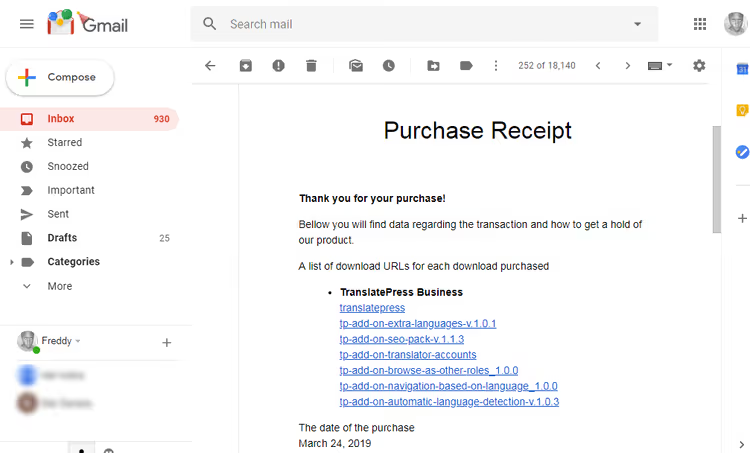
Les fichiers ZIP téléchargés sont également disponibles dans votre compte sur le site TranslatePress, avec la clé de licence.

Installation du plugin principal
Dans l’administration WordPress, allez dans Extensions → Ajouter et cliquez sur le bouton Téléverser une extension.
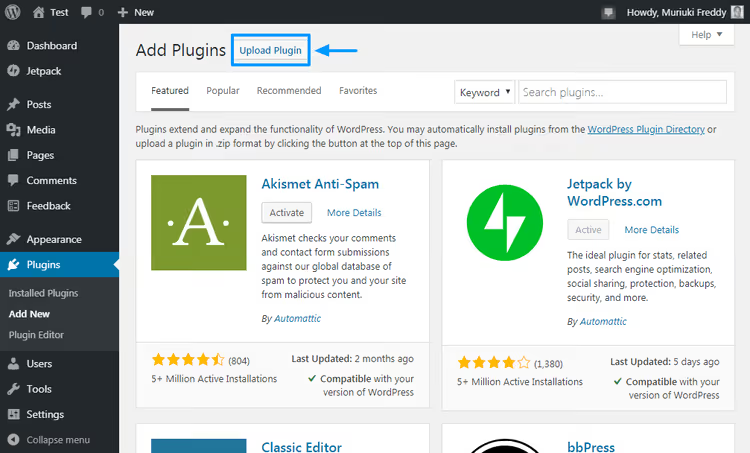
Sélectionnez l’archive ZIP du plugin principal (translatepress-multilingual.XXX.zip) et cliquez sur Installer maintenant.

Attendez la fin de l’installation et cliquez sur Activer l’extension.

Le plugin principal est prêt. La page des réglages est accessible via Réglages → TranslatePress.

Remarque: l’onglet Licence n’apparaîtra qu’après l’installation d’au moins une extension payante. Installez les extensions de la même manière (Extensions → Ajouter → Téléverser une extension).

Après avoir installé une extension, l’onglet Licence apparaît dans la page des réglages. Copiez la clé de licence depuis votre compte TranslatePress, collez-la dans le champ et cliquez sur Activer la licence.

Collez la clé de licence dans le champ prévu à cet effet et cliquez sur Enregistrer les modifications.

Après l’enregistrement, un bouton d’activation apparaîtra sous le champ.
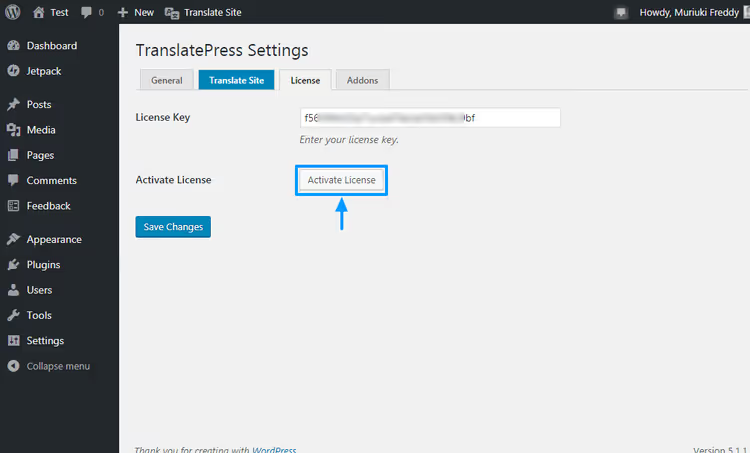
La licence est activée, toutes les extensions sont déverrouillées et prêtes à fonctionner.
Étape 2: configurer l’extension
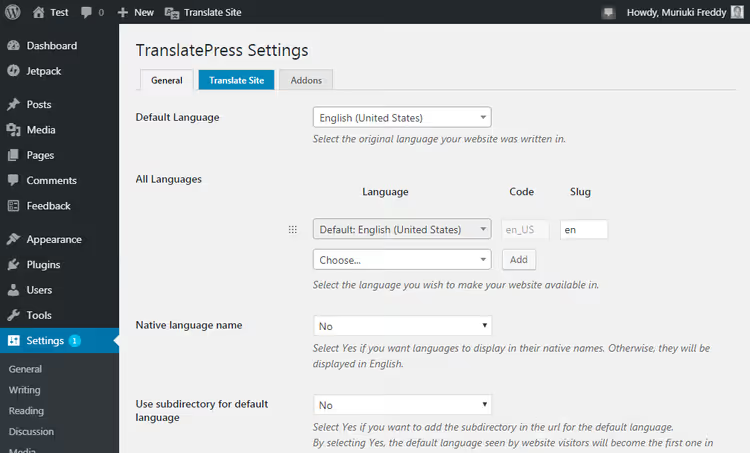
La page des réglages se compose de plusieurs onglets: Général, Traduction automatique et Licence.

Dans l’onglet Général (Réglages → TranslatePress), vous définissez les paramètres de base:
- Langue par défaut. La langue dans laquelle votre site est rédigé. Pour nous, il s’agit du russe.
- Toutes les langues. Sélectionnez les langues vers lesquelles vous traduisez le site. À la date de rédaction, 221 langues sont disponibles.
- Utiliser un compte professionnel pour DeepL. Si cette option est activée, le sélecteur affiche «English», «Español», et non «Anglais», «Espagnol».
- Sélecteur de langue. Il peut être ajouté à un menu via Apparence → Menus ou affiché n’importe où sur la page avec le shortcode
[language-switcher]. - Méthode de détection de la langue. Par adresse IP, par paramètres du navigateur ou par la première langue de la liste. Utile pour la redirection automatique.
Après avoir sélectionné les réglages, cliquez sur Enregistrer les modifications en bas de la page. Votre site est maintenant prêt pour la traduction.
Étape 3: traduire le site via l’éditeur visuel

C’est la fonctionnalité principale de TranslatePress. Cliquez sur Traduire le site dans la barre d’administration, et vous arrivez sur le front-end avec le panneau de traduction ouvert.
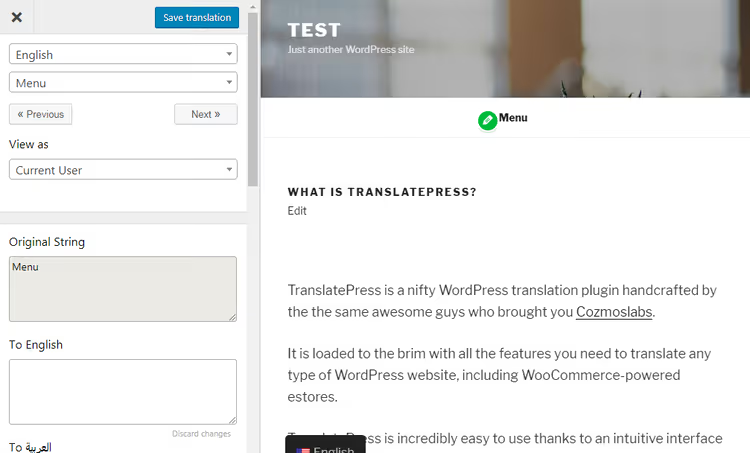
Vous voyez votre site exactement comme un utilisateur le verrait, mais avec un panneau de traduction supplémentaire sur la gauche. Tout texte présent sur la page peut être traduit en un seul clic.
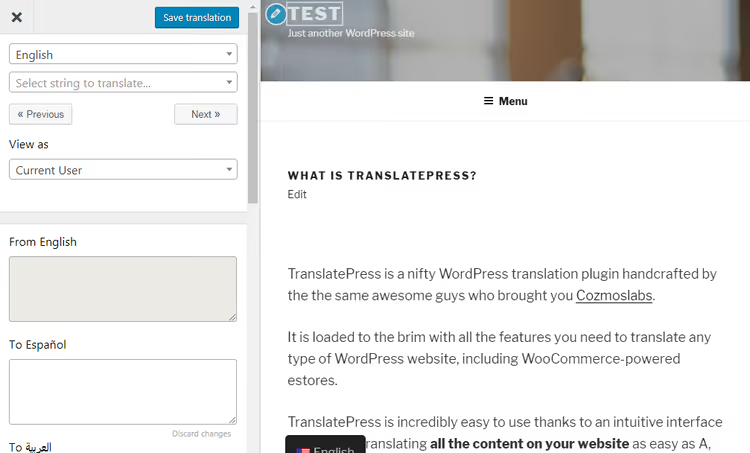
Voici comment cela fonctionne:
- Survolez le texte que vous souhaitez traduire et cliquez. Une bordure bleue mettra en évidence l’élément sélectionné.
- Dans le panneau de gauche, saisissez la traduction manuellement ou utilisez la traduction automatique si l’API Google Translate ou TranslatePress AI est connectée.
- Cliquez sur Enregistrer la traduction en haut de l’écran.
- Passez à un autre élément et répétez l’opération.
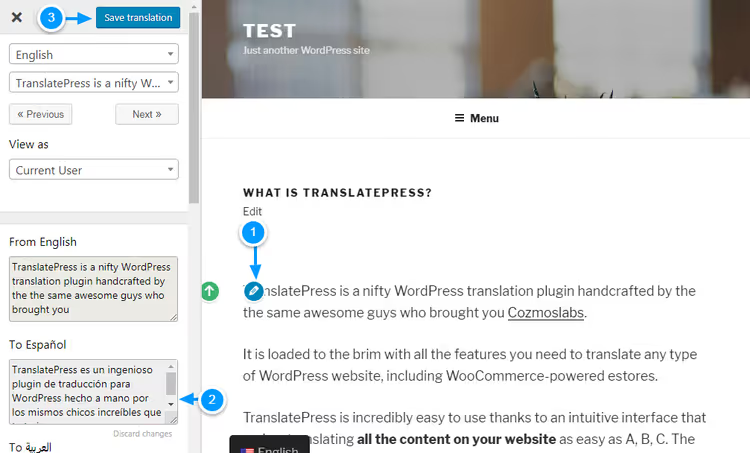
En pratique, traduire une page type de 500 mots prend de 5 à 7 minutes en saisie manuelle. Avec la traduction automatique, cela prend moins d’une minute pour la relecture et les corrections.

Dans la capture d'écran ci-dessus, le sélecteur de langue se trouve dans le menu supérieur et un sélecteur dupliqué apparaît en bas de page. Les deux sont configurés dans l'onglet Général. Celui du haut est ajouté via Apparence → Menus, celui du bas s'affiche automatiquement.
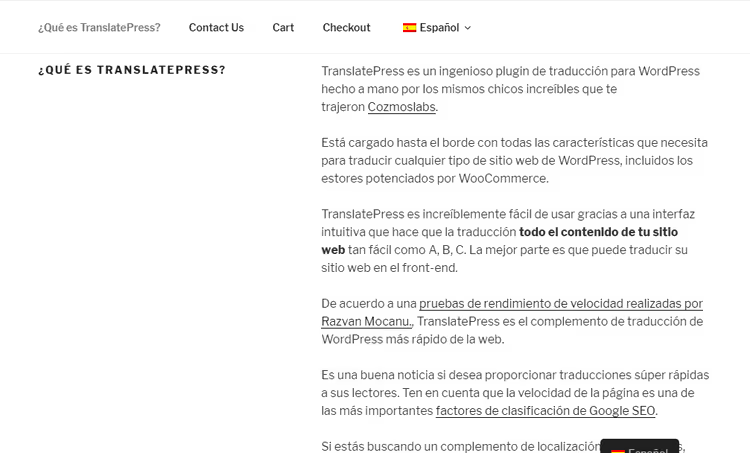
Terminé. La page est traduite. Répétez la même opération pour les langues restantes, une par une, en sélectionnant la langue cible dans la liste déroulante de l'éditeur.
Traduction automatique: Google Translate, DeepL et TranslatePress AI
La traduction manuelle fonctionne bien pour les petits sites. Mais si vous avez plus de 50 pages et 5 langues cibles, la traduction automatique vous fait gagner des jours de travail.
Configuration, en une seule fois:
- Allez dans Réglages → TranslatePress → Traduction automatique.
- Sélectionnez un moteur: Google Translate v2 (gratuit, disponible sur tous les abonnements, y compris la version gratuite), TranslatePress AI (Personal+) ou DeepL (Business et Developer).
- Pour Google Translate: obtenez une clé API dans Google Cloud Console, indiquez un moyen de paiement (Google facture 0,00 $ pour les volumes jusqu'à 500 000 caractères par mois, ce qui est gratuit pour un site typique).
- Pour DeepL: enregistrez une clé sur l'API DeepL (niveau gratuit, 500 000 caractères par mois sans frais).
- Collez la clé dans le champ approprié et enregistrez.
Une fois connecté, chaque nouveau clic sur un texte non traduit dans l'éditeur visuel remplit automatiquement le champ avec une traduction. Vous n'avez plus qu'à relire et ajuster le style; en pratique, la traduction automatique couvre l'essentiel du travail, ne laissant qu'un minimum d'édition manuelle.
Nuance importante: TranslatePress stocke les traductions localement dans la base de données. Même si vous déconnectez l'API, les pages traduites restent sur le site et continuent de fonctionner. C'est une différence fondamentale par rapport aux services cloud comme Weglot, où les traductions résident sur des serveurs tiers.
SEO multilingue: configuration en 5 minutes
TranslatePress avec l'extension SEO Pack traduit non seulement le texte visible, mais aussi les métadonnées SEO de chaque page:
- Titre et description (ce qui est visible dans les résultats de recherche Google)
- Les slugs d'URL (exemple.com/a-propos/ → exemple.com/en/about-us/)
- Les balises Open Graph pour Facebook et Twitter Cards
- Les balises hreflang, automatiquement, sans édition de code
Le plugin fonctionne correctement avec Yoast SEO, Rank Math et AIOSEO. Le sitemap de Yoast inclut automatiquement les pages traduites, et le balisage hreflang indique à Google: «cette page est la version espagnole de cette page russe».
Résultat: un site multilingue est indexé dans chaque version linguistique séparément. Selon les données propres de TranslatePress, le trafic organique des utilisateurs augmente en moyenne de 260% après le lancement d'une version multilingue, grâce à l'apparition dans les résultats de recherche pour des requêtes dans de nouvelles langues.
Vérifiez que tout fonctionne: après la traduction, ouvrez le code source de la page et assurez-vous qu'il y a un bloc <link rel="alternate" hreflang="..."> dans le <head> pour chaque langue.
Vidéo: traduction visuelle en 15 minutes
Configuration de zéro à un site multilingue terminé, en une seule vidéo:
⁉️🤔 Foire aux questions
Est-ce que TranslatePress ralentit le site?
Dans un test de vitesse réalisé par les développeurs,
TranslatePressa montré le meilleur résultat parmi les plugins de traduction WordPress. Les traductions sont stockées dans des tables de base de données dédiées et chargées via le mécanisme standard de WordPress, sans requêtes API externes au chargement de la page. En pratique, la différence de vitesse entre la page originale et la page traduite est inférieure à 100 ms.
Dois-je payer pour chaque langue séparément?
Non. Le nombre de langues est illimité sur tous les abonnements. Vous payez uniquement pour le nombre de sites et le volume de traduction IA en mots. La version gratuite de
TranslatePressprend en charge une langue supplémentaire (c'est-à-dire un site bilingue), l'abonnement Personal prend en charge un nombre illimité de langues sur un site.
Qu'advient-il des traductions si je désactive le plugin?
Le contenu dans la langue principale reste intact;
TranslatePressne modifie pas les articles originaux. Les traductions sont stockées dans des tables de base de données séparées (wp_trp_*). Après la désactivation du plugin, les pages traduites deviennent indisponibles, mais les traductions elles-mêmes ne sont pas supprimées. Si vous réactivez le plugin, toutes les traductions sont en place.
Puis-je traduire un site vers des langues RTL (arabe, hébreu)?
Oui.
TranslatePressgère correctement les langues RTL. Le sélecteur de langue change non seulement le texte, mais aussi la direction de la mise en page (attributdir="rtl"sur<html>). La plupart des thèmes WordPress modernes prennent en charge le RTL nativement; vérifiez dans les paramètres de votre thème.
En quoi TranslatePress est-il meilleur que WPML?
La principale différence réside dans le processus de traduction. WPML nécessite de basculer entre le panneau d'administration et le frontend via une interface de gestion de traduction séparée.
TranslatePressfait tout sur le frontend de manière visuelle. De plus, WPML est plus cher: l'abonnement Multilingual CMS coûte 99 $ par an pour un site sans traduction automatique (la traduction IA est facturée séparément par caractère), tandis que l'abonnement Personal deTranslatePressà 99 € par an inclut 50 000 mots de traduction IA.
Comment traduire une boutique WooCommerce?
TranslatePressfonctionne avec WooCommerce sans configuration supplémentaire: il traduit les noms de produits, les descriptions, les catégories, les attributs, le panier et la validation de commande. Les chaînes dynamiques (prix, «Ajouter au panier», variations) sont également disponibles à la traduction via le menu déroulant dans l'éditeur visuel. Aucun plugin séparé pour la traduction de WooCommerce n'est nécessaire.
Vaut-il la peine d'installer TranslatePress en 2026: conclusion
TranslatePress est un plugin qui résout exactement une tâche et le fait sans complexité inutile. L'éditeur visuel fait gagner des heures par rapport au basculement entre le panneau d'administration et le frontend, et le stockage local des traductions donne une indépendance vis-à-vis des serveurs tiers.
Optez pour la version gratuite si vous avez un petit site et une langue supplémentaire. L'API Google Translate est gratuite dans la limite de 500 000 caractères par mois; pour 10 à 15 pages, c'est plus que suffisant.
Optez pour Personal à 99 € par an si vous avez besoin du SEO Pack (traduction des slugs et des balises meta) et de plus d'une langue supplémentaire. TranslatePress AI sur cet abonnement offre une qualité de traduction supérieure à Google Translate.
**Optez pour Business à **199 € par an si vous avez plusieurs sites et avez besoin de la qualité DeepL. Les comptes traducteur sur cet abonnement vous permettent d'engager un locuteur natif qui peut éditer les traductions sans accéder au reste du panneau d'administration.
Essayez-le: 🔗 TranslatePress sur WordPress.org, la version gratuite s’installe en une minute et vous donne une vision complète du fonctionnement de l’extension.

Une équipe professionnelle de rédacteurs et d'éditeurs spécialisés dans la création de contenu de qualité.