













🌐 Comment changer la langue de WooCommerce : guide complet avec conseils SEO
Vous avez installé WooCommerce, configuré les produits et les moyens de paiement, et l’interface de la boutique reste en anglais. Cela vous semble familier? WordPress paraît traduit, mais le panier, le bouton «Ajouter au panier» et la page de commande refusent obstinément de parler la langue du client.
Cela se produit parce que WooCommerce suit par défaut la langue du site, mais ne la détecte pas toujours automatiquement. Et si la langue dont vous avez besoin n’apparaît pas du tout dans la liste, vous allez devoir jongler avec des fichiers, l’hébergement et des extensions.
Voici trois méthodes qui fonctionnent pour changer la langue de WooCommerce, de la plus simple à la plus personnalisée. Chacune a été testée sur la version actuelle de l’extension, sans instructions obsolètes du type «télécharger depuis le dépôt GitHub» (celui-ci a été fermé). Nous verrons également, de manière distincte, comment la traduction manuelle affecte le SEO et la conversion.
💡 Aperçu rapide:
- La langue de WooCommerce se modifie via les réglages WordPress (Réglages → Général → Langue du site), solution adaptée si la langue dont vous avez besoin figure dans la liste et bénéficie d’une couverture de traduction suffisante.
- Si la langue est absente ou si la traduction est incomplète, téléchargez le pack de langue depuis translate.wordpress.org et uploadez-le manuellement dans
wp-content/languages/plugins/. - Pour des modifications partielles et des textes de boutons personnalisés, utilisez l’extension Loco Translate: traduction de l’interface ligne par ligne directement depuis le tableau de bord, sans éditer de fichiers sur le serveur.
Pourquoi changer la langue de WooCommerce
Une boutique dans une langue que le visiteur ne maîtrise pas perd instantanément sa crédibilité. Un client qui voit «Proceed to checkout» au lieu de l’équivalent dans sa langue maternelle est très susceptible de fermer l’onglet, en particulier dans les pays où l’anglais n’est pas la langue principale. Selon des études sectorielles, 65% des consommateurs préfèrent acheter dans leur propre langue, même s’ils parlent anglais à un niveau acceptable.
Techniquement, WooCommerce est lié aux fichiers de langue de WordPress. Lorsque vous changez la langue du site dans Réglages → Général, WordPress essaie de charger une traduction prête à l’emploi pour WooCommerce depuis le dépôt officiel. Si la traduction existe et a atteint le seuil de 90% (selon la documentation de WooCommerce), elle s’installe automatiquement. Dans le cas contraire, une méthode manuelle est nécessaire.
La principale chose à retenir: le pack de langue du cœur de WordPress et le pack de langue de WooCommerce sont deux ensembles de fichiers distincts. Modifier l’un ne garantit pas la modification de l’autre. C’est précisément pour cette raison qu’après avoir traduit le tableau de bord, la boutique peut rester en anglais.
Méthode 1. Changement de la langue système via les réglages WordPress
La voie la plus propre consiste à utiliser le mécanisme intégré de WordPress. Elle fonctionne pour les langues incluses dans le projet de traduction de WooCommerce et traduites à plus de 90%.
Étapes:
- Dans le tableau de bord WordPress, allez dans Réglages → Général.
- Trouvez la liste déroulante Langue du site et sélectionnez la langue souhaitée.
- Cliquez sur Enregistrer les modifications.
- Allez dans Tableau de bord → Mises à jour, faites défiler jusqu’à la section Traductions, puis cliquez sur Mettre à jour les traductions.

Après la mise à jour des traductions, l’interface de la boutique basculera dans la langue sélectionnée, à condition que le pack de langue existe. Si la langue figure dans la liste mais que la traduction est incomplète, WordPress appliquera tout de même les chaînes disponibles, et les chaînes manquantes resteront en anglais.
Si votre langue est absente de la liste déroulante Langue du site, vous devez d’abord l’ajouter à WordPress. Nous avons détaillé cette procédure dans l’article consacré au changement de la langue par défaut de WordPress.
⚠️ Remarque importante: certaines chaînes WooCommerce (par exemple, les noms des modes de livraison et de paiement) sont enregistrées dans la base de données lors de la première installation de l’extension. Si vous avez d’abord installé WooCommerce en anglais, puis changé la langue du site, ces chaînes resteront non traduites. Vous devez les modifier manuellement dans les réglages de WooCommerce (sections Livraison, Paiements, etc.).
Méthode 2. Upload manuel du pack de langue de WooCommerce
Si votre langue est traduite à moins du seuil requis ou est totalement absente de la liste des langues du site, vous devrez télécharger et installer le pack de langue manuellement.
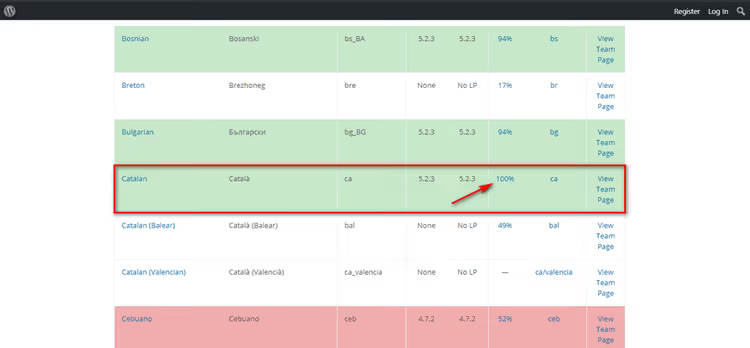
Le dépôt GitHub woocommerce/woocommerce-language-packs était auparavant utilisé à cette fin, mais il a été déclaré obsolète. Désormais, toutes les traductions de WooCommerce résident sur la plateforme translate.wordpress.org. Voici la procédure actuelle:
- Ouvrez la page des traductions de WooCommerce sur translate.wordpress.org.
- Trouvez votre langue dans la liste et cliquez sur son nom.
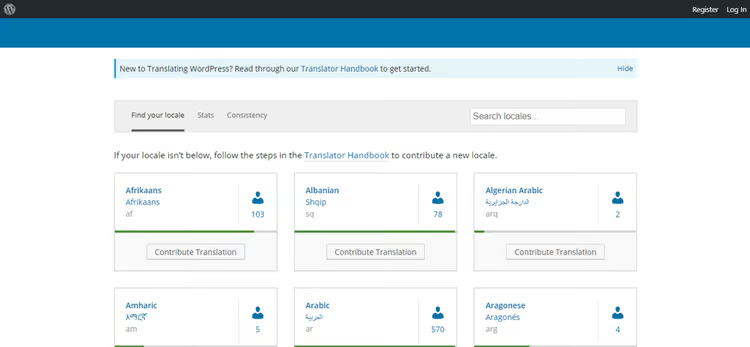
- Sur la page qui s’ouvre, cliquez sur l’intitulé dans la colonne Set / Sub Project pour ouvrir la version stable de la traduction.

- Faites défiler la page jusqu’à la section d’export. Dans la liste déroulante des formats, sélectionnez Machine Object Message Catalog (.mo) et cliquez sur Export.

Juste en dessous, dans le même bloc, se trouve le bouton d’export qui fournit le fichier .mo prêt à l’emploi.

Renommez le fichier téléchargé en suivant le modèle
woocommerce-{language_code}.mo. Par exemple:woocommerce-es_ES.mopour l’espagnol,woocommerce-fr_FR.mopour le français.Téléversez le fichier dans le dossier
wp-content/languages/plugins/de votre serveur (via FTP, le gestionnaire de fichiers de votre hébergement ou cPanel). Si le dossierpluginsn’existe pas danslanguages, créez-le.Retournez dans l’administration WordPress et vérifiez que la traduction est bien prise en compte. Si nécessaire, allez dans Tableau de bord → Mises à jour et cliquez sur Mettre à jour les traductions.
Voilà, c’est fait. La boutique parle désormais la langue dont vous avez besoin. Si WooCommerce est mis à jour par la suite avec de nouvelles chaînes, répétez la procédure d’export et remplacez l’ancien fichier .mo par le nouveau.
Méthode 3. Traduction fine avec Loco Translate
Les méthodes système fonctionnent bien lorsque vous avez besoin d’une traduction complète de l’interface. Mais que faire si vous souhaitez uniquement traduire des boutons d’appel à l’action, modifier le libellé du panier ou adapter certaines phrases au ton de votre marque? C’est là que Loco Translate entre en jeu.
Loco Translate est une extension gratuite qui offre une interface navigateur pour traduire ligne par ligne n’importe quelle chaîne de texte de WooCommerce. Voici un guide étape par étape:
- Installez et activez l’extension Loco Translate.
- Dans le panneau d’administration, allez dans Loco Translate → Extensions et sélectionnez WooCommerce.

- Cliquez sur + Nouvelle langue.
- Dans la liste déroulante, sélectionnez la langue cible.
- Dans la section Choisir un emplacement, sélectionnez Personnalisé. C’est important: la traduction sera enregistrée dans
wp-content/languages/loco/et les mises à jour de WooCommerce ne l’écraseront pas. Les options Auteur et Système ne conviennent pas pour cette tâche. - Cliquez sur Commencer la traduction.
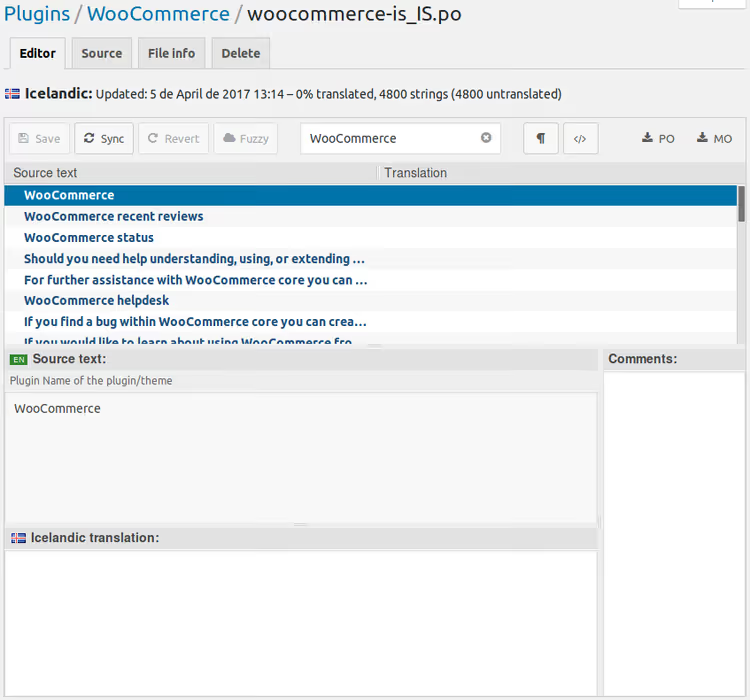
- Traduisez une à une les chaînes dont vous avez besoin et cliquez sur Enregistrer. L’extension générera automatiquement les fichiers
.poet.mo.
Lorsque WooCommerce reçoit une mise à jour, allez dans Loco Translate et cliquez sur Synchroniser. L’extension importera les nouvelles chaînes sans toucher à celles déjà traduites.
Loco Translate est particulièrement utile lorsque vous utilisez un pack de langue prêt à l’emploi (Méthode 1 ou 2) mais que vous souhaitez remplacer ponctuellement certaines phrases. Par exemple, vous pouvez changer la traduction standard de «Add to cart» par quelque chose de plus percutant, sans que cela ne soit cassé lors de la prochaine mise à jour.
Comment la traduction manuelle influence le SEO et la conversion
La traduction automatique d’un pack de langue constitue la base. Elle fournit une interface compréhensible, mais ne tient pas compte des requêtes de recherche et n’adapte pas les appels à l’action à une audience spécifique.
Lorsque vous modifiez les traductions manuellement (via Loco Translate ou votre propre fichier .po), vous pouvez:
- Intégrer des mots-clés dans les chaînes de l’interface. La phrase «Passer commande» sur un bouton n’est pas seulement de l’UX, c’est du micro-balisage et une ancre interne que les moteurs de recherche voient. Remplacez le générique «Checkout» par une expression précise issue de votre noyau sémantique.
- Adapter les CTA aux acheteurs locaux. Dans le e-commerce allemand, une formulation directe fonctionne («Jetzt kaufen»), tandis qu’au Japon, des formes plus polies sont privilégiées. Les packs de langue prêts à l’emploi ne connaissent pas ces nuances.
- Éliminer les doublons dans l’index. Si une partie de l’interface reste en anglais alors qu’une autre est traduite, le robot d’exploration voit deux versions de la même page. La traduction manuelle résout ce problème complètement.
- Renforcer la confiance. Une faute d’orthographe ou une tournure peu naturelle dans le panier est un déclencheur d’abandon d’achat. Une étude Wyzowl a montré que 75% des utilisateurs jugent la fiabilité d’une entreprise à la qualité de son interface.
Il convient de mentionner séparément les plugins multilingues comme WPML et Polylang. Ils traduisent le contenu (produits, catégories, pages), pas l’interface de WooCommerce. Ainsi, même avec un contenu multilingue configuré, vous aurez toujours besoin de l’une des trois méthodes ci-dessus pour traduire les boutons, le panier et la page de commande.
Vous trouverez ci-dessous une vidéo avec une démonstration visuelle des trois méthodes. L’auteur montre le processus sur un site réel: du changement de langue système à l’envoi manuel du pack et aux modifications dans Loco Translate.
⁉️🤔 Foire aux questions
Pourquoi une partie de l’interface est-elle restée en anglais après le changement de langue?
La raison la plus probable: les chaînes ont été enregistrées dans la base de données lorsque WooCommerce a été installé en anglais. Cela concerne les noms des modes de livraison, les options de paiement et le texte de la politique de confidentialité. Rendez-vous dans les sections correspondantes des réglages de WooCommerce et remplacez le texte manuellement. Deuxième possibilité: le pack de langue est incomplet et certaines chaînes sont physiquement absentes, auquel cas Loco Translate vous aidera.
Quelle est la différence entre traduire WooCommerce et traduire le contenu de la boutique?
La traduction de WooCommerce modifie les chaînes de l’interface: boutons, panier, page de commande, notifications. Les noms de produits, descriptions et catégories constituent le contenu. Pour traduire le contenu, vous avez besoin de plugins multilingues distincts: WPML, Polylang ou TranslatePress. Ils fonctionnent en parallèle avec le pack de langue de WooCommerce, ils ne le remplacent pas. Ainsi, pour une boutique entièrement multilingue, vous avez besoin des deux couches: la traduction de l’interface (l’une des trois méthodes ci-dessus) et la traduction du contenu (plugin multilingue).
Puis-je utiliser la traduction automatique via Google Translate ou DeepL?
Techniquement oui, mais ce n’est pas recommandé pour les interfaces de boutique. La traduction automatique ne distingue pas le contexte: le bouton «Checkout» pourrait devenir un mot incorrect dans votre langue. De plus, les moteurs de recherche peuvent considérer le texte d’interface généré automatiquement comme de faible qualité. Si vous utilisez malgré tout la traduction automatique, relisez manuellement les chaînes du panier, de la page de commande et des boutons CTA.
Est-il obligatoire d’acheter WPML pour traduire WooCommerce?
Non. WPML est un plugin pour le contenu multilingue, pas pour la traduction de l’interface. L’interface de WooCommerce se traduit gratuitement en utilisant l’une des trois méthodes décrites. WPML n’est nécessaire que si vous prévoyez de gérer une boutique en plusieurs langues simultanément avec des produits, catégories et pages traduits.
Que faire si le pack de langue est obsolète après une mise à jour de WooCommerce?
Avec la méthode système, WordPress charge automatiquement les traductions mises à jour via Tableau de bord → Mises à jour → Mettre à jour les traductions. Avec l’envoi manuel, téléchargez un nouveau fichier
.modepuis translate.wordpress.org et remplacez l’ancien. Si vous utilisez Loco Translate, cliquez sur le bouton Sync dans le plugin, il récupérera les nouvelles chaînes tout en conservant celles déjà traduites.
Que choisir pour votre boutique: résumé rapide
Le choix d’une méthode se résume à une matrice simple:
- La langue figure dans la liste Langue du site et la traduction atteint le seuil selon les exigences officielles → Méthode 1 (changement système, 2 minutes).
- La langue ne figure pas dans la liste ou la traduction est en dessous du seuil → Méthode 2 (envoi manuel du fichier
.modepuis translate.wordpress.org). - Besoin de remplacer des phrases spécifiques ou de modifier la traduction automatique → Méthode 3 (Loco Translate), utilisable conjointement avec la méthode 1 ou 2.
- Vous prévoyez une boutique multilingue avec traduction du contenu → Méthode 1 ou 2 pour l’interface + WPML / Polylang pour les produits et les pages.
Conseil principal: ne laissez pas l’interface à moitié traduite. Un panier en anglais avec des produits dans la langue locale tue la conversion plus qu’un site entièrement en anglais. Vérifiez chaque élément, du bouton de la fiche produit à l’email de commande, et assurez-vous qu’il parle la langue du client.

Une équipe professionnelle de rédacteurs et d'éditeurs spécialisés dans la création de contenu de qualité.